ライフスタイル
家庭のファイルは同期完了だけで安心しない:復元を試して、取り戻せるか確かめる
元のファイル、同期したコピー、復元できるバージョンを区別しましょう。重要なファイルの一覧と保存先の確認から、サンプルの復元テストまで、自分で実際に使えるデータ保護の方法を整えます。
読了目安 5 分
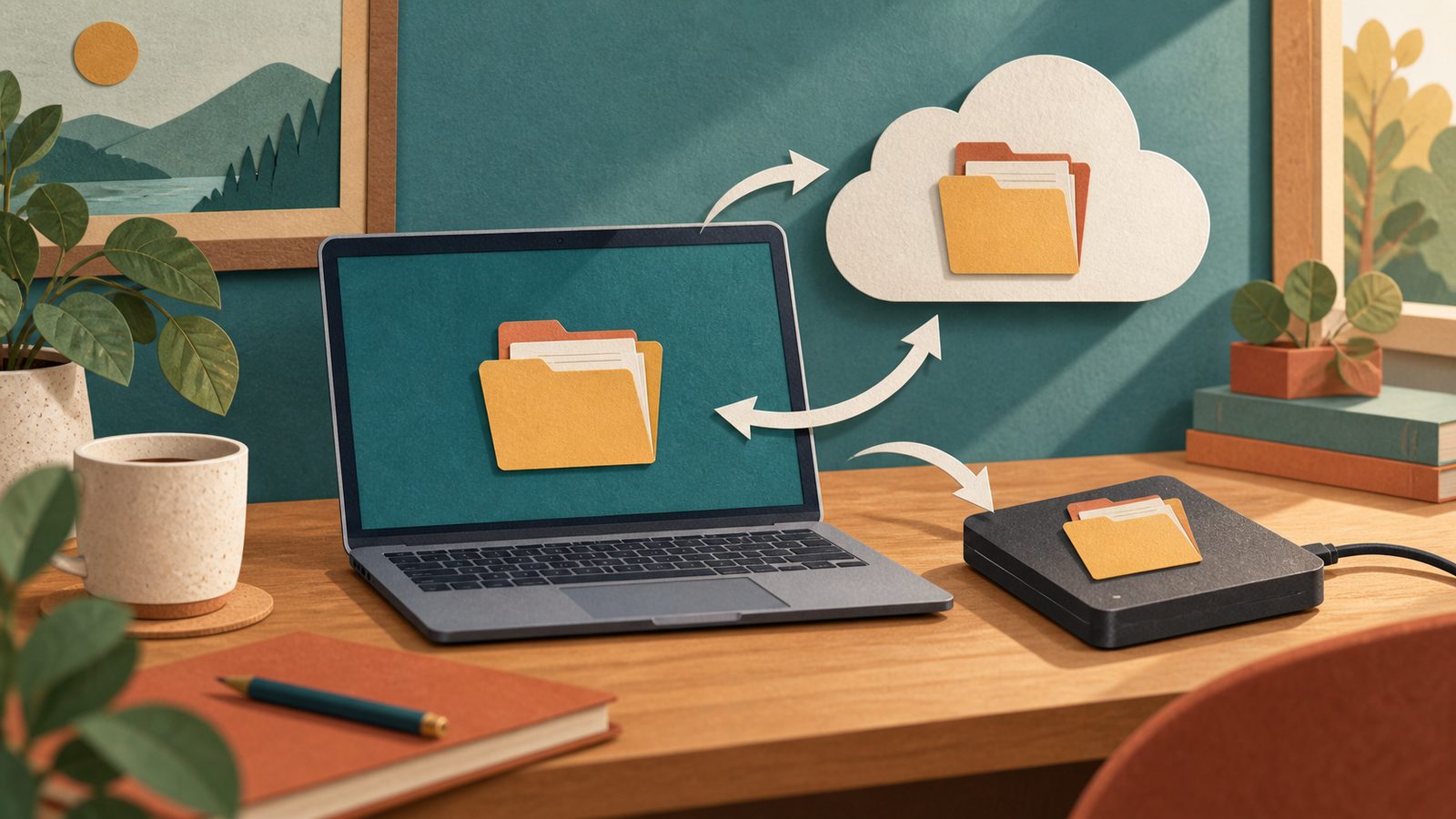
ファイルの横に同期アイコンがあると、もう万全だと思いがちです。しかし同期は複数の場所の状態をそろえる仕組みであり、バックアップには別の問いへの答えが必要です。元のファイルが消えたり、内容を誤って変更したりしたとき、取り戻せるコピーがあるでしょうか。本稿は個人と家庭のファイルを対象とし、会社のバックアップ方針は扱いません。クラウドの容量の大きさも、安全性の保証とは考えません。
二度と入手できないデータを先に挙げる
自分で作ったファイル、家族の写真、重要な記録から始め、再ダウンロードできるものと、自分の手元にしかないものを分けます。今どこにあるか、どのアカウントを使うか、ほかにアクセスが必要な人はいるかを記録しましょう。フォルダを完全に整理してからでなければバックアップできないわけではありません。重要な元ファイルを特定できたら、まず照合できる別のコピーを作り、分類は徐々に改善できます。
Microsoft のバックアップ案内では、Windows Backup、File History、システムの回復などの用途が区別されています。ツールを選ぶ前に、実際にどのデータを保護し、どこに保存し、どう復元するのかを読みましょう。設定のバックアップやシステムの復元ポイントがあれば、すべてのファイルのコピーもあるとは限りません。ファイルがクラウドだけにあり、端末には必要に応じてダウンロードされる場合は、選んだツールがファイル名を見るだけでなく、実際の内容を取得しているかも確認します。
詳しい説明を読む
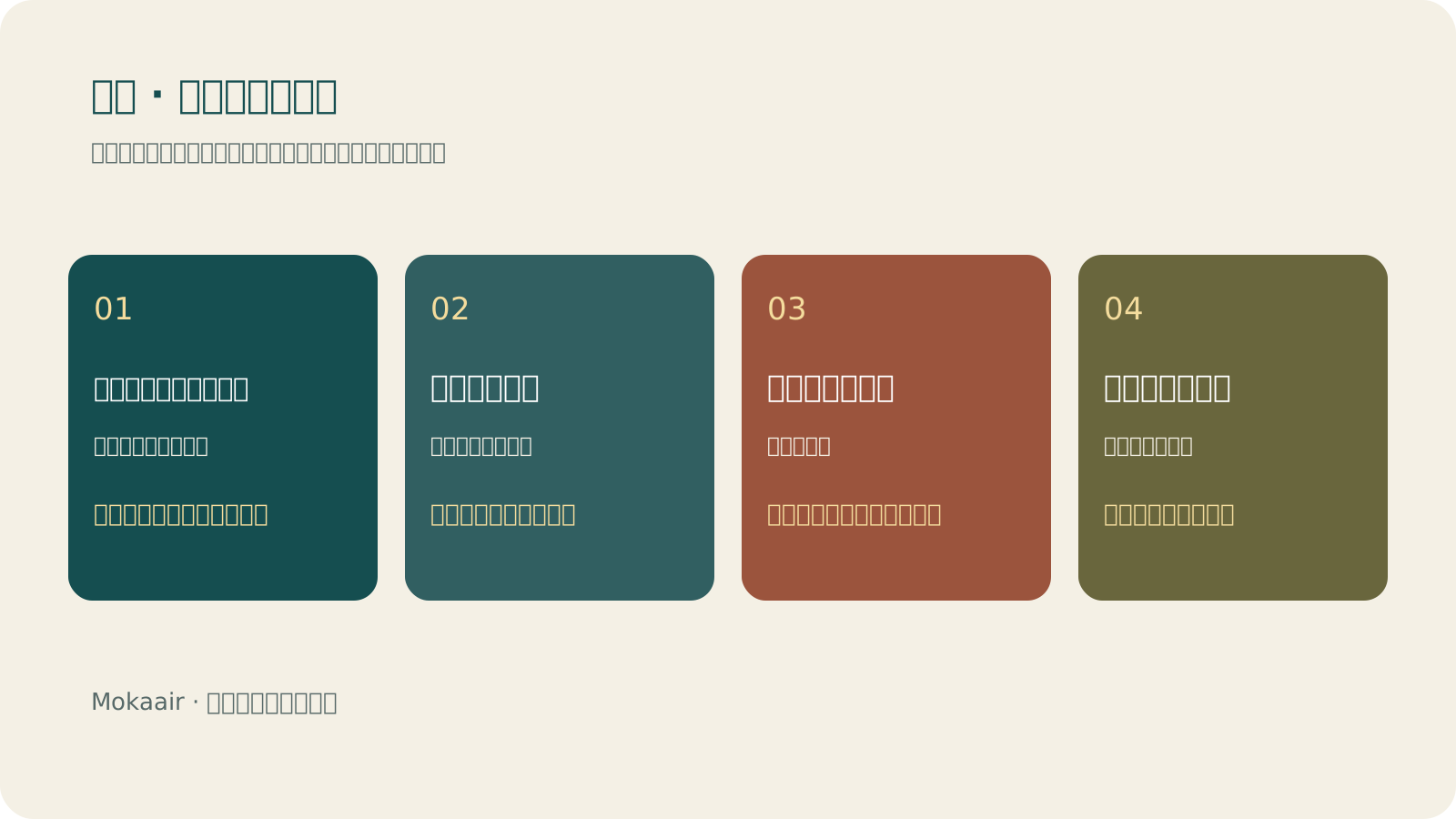
順に確認:重要なデータを挙げる、コピーを確認する、サンプルを復元する、定期的に再確認する。編集部による整理であり、地図や実測時間ではありません。
保存場所、バージョン、アカウントを分けて確認する
| 確認する問い | 確かめること | よくある思い違い |
|---|---|---|
| どこに保存されているか | 別の端末やサービスに完全なデータがあるか | 同じディスクの別フォルダで十分 |
| どの版まで戻せるか | バージョンや削除済みデータの保持条件 | 同期に成功すればいつでも取り消せる |
| 誰が読み取れるか | アカウントと必要なロック解除方法 | 自分がログイン方法を覚えていれば、ほかの人も取得できる |
| どう復元するか | 実際の操作と復元先 | バックアップ画面があれば試す必要はない |
複数のコピーがすべて同じ端末やアカウントに依存していると、端末の故障、盗難、ログイン不能によって、どれも取得できなくなる可能性があります。必要に応じて別の場所にもコピーを用意し、必要な回復手段を保存しておきましょう。機密性のあるデータでは、権限と暗号化も一緒に検討します。バックアップを楽にするために、私的なデータを公開共有フォルダへ置かないでください。具体的な保持期間は、利用する製品とアカウントのプランによります。
サンプルを別のフォルダへ復元する
まず機密情報を含まないテスト用ファイルを選び、通常のバックアップ処理を通してから、別のフォルダへコピーを復元します。元のファイルを上書きしないためです。開いて、文字、画像、添付内容がすべて残っているか確認しましょう。写真は、画像サイズや撮影情報が必要な状態で残っているかも調べられます。その後、本当に重要なデータからもサンプルを選んで検証し、テスト日、バックアップ元、復元結果を記録します。「たぶんバックアップがある」という思い込みより、この記録のほうが役に立ちます。
無理なく続く確認の習慣にする
端末の追加、フォルダの移動、アカウントの変更を行ったら、そのデータが引き続きバックアップ対象かを確認します。バックアップ用ディスクは見分けられるようにし、一時的なファイル交換用のUSBメモリと兼用しないようにしましょう。外付け機器は、ツールの案内に従って処理を完了し、取り出します。家族で使うデータには短いアクセス手順書を用意できますが、すべてのパスワードを同じ保護されていないファイルにまとめて置かないでください。
- 重要なデータと元の保存場所を一覧にする。
- ツールの対象範囲、保持条件、復元方法を確認する。
- 独立した場所へ復元し、開いて内容を照合する。
- 端末やデータ構成が変わったら再確認する。
スマホ写真を整理する順番:まず保管し、重複を削除して、見返したくなるアルバムを作るスマホ写真の整理順序:まず残し、重複を減らし、見返したくなるアルバムを作る大量の写真を一度に残すか消すか決める必要はありません。まず原本とコピーを確認し、重複、似た写真、物語のある写真を見分けて、見返したくなる少数のアルバムにまとめましょう。記事全文を読む
同じテーマの記事
ライフスタイル
GPT-6.1 Sol が登場:Sol の新版が API、Codex、ChatGPT Work に、Chat では提供なし
OpenAI は 2026年9月29日に GPT-6.1 Sol を公開しました。API 名は gpt-6.1-sol です。Plus、Pro、Business、Enterprise、Edu の各プランでは Codex と ChatGPT Work が初回の提供範囲に含まれ(Enterprise と Edu は管理者による有効化が必要)、Free と Go は初回の範囲に含まれず、Chat では提供されていません(2026年9月確認)。
ライフスタイル
Claude Sonnet 5.5が登場:価格はSonnet 5と同じで、API、クラウドプラットフォーム、Claude.aiで利用可能
Anthropicは2026年9月28日にClaude Sonnet 5.5を発表しました。APIの定価はSonnet 5と同じ(100万tokensあたり入力2ドル、出力10ドル)で、Claude.ai、API、複数のクラウドプラットフォームで利用でき、リスクの高いサイバーセキュリティ関連のリクエストはSonnet 5にフォールバックされます(2026年9月確認)。
ライフスタイル
Claude Codeにmodsが登場:TypeScriptで動作とインターフェースを書き換え、pluginに入れて使う
Anthropicは2026年10月1日にClaude Codeのmodsを発表しました。pluginに入れ、Claude Codeのプロセス内で実行されるTypeScriptまたはJavaScriptの関数で、プロンプトの書き換え、ツール呼び出しの制御、新しいインターフェースの描画ができます。AnthropicはCLIとdesktop appで使えるとしており、modsにサンドボックスはなく、ドキュメントにはv2.1.287以上が必要と書かれています(2026年10月確認)。
ライフスタイル
検索でクリックされないときは:読者のタスクから流入の価値を見直す
読者は検索ページで営業時間、電話番号、短い回答を見つけると、サイトを訪問する必要がない場合があります。だからといって、クリックされなかった毎回が成功とは限らず、サイトの CTR から検索全体のゼロクリック率を推計することもできません。本記事では、独自に作成した洋服のお直し店の事例を使い、情報収集、サービス比較、予約のニーズを起点に、検索での表示、ビジネス情報上の操作、実際のタスクの確認方法を整理します。比較表、操作手順、オリジナルの SVG 図解も掲載しています。
この記事を引用している記事
最新の旅の情報・ガイド

ガイド東京
東京ではどのエリアに泊まる?新宿・上野・東京駅・渋谷・浅草・池袋・銀座の七エリア比較。空港アクセス、宿泊税、荷物配送も解説
東京ではどのエリアに泊まる?新宿、上野、東京駅、渋谷、浅草、池袋、銀座の七エリアを同じ基準で比較。成田・羽田空港からのアクセス、利用できる路線、周辺にあるもの、街の雰囲気、向いている人を、比較表と山手線の概略図とともに紹介します。2026年9月に確認した東京都の宿泊税(2027年4月から3%)と、空港宅急便で荷物を送る際のルールも解説します。
- 予算
- ホテル

ガイド東京
東京の交通パスの選び方:Suica/Welcome Suica、Tokyo Subway Ticket、JR Passは買うべき?
初めての東京では、まず一人一枚ICカードで都度払い(Welcome Suicaはデポジット不要、有効期間28日)。一日に地下鉄へ4回以上乗るならTokyo Subway Ticketの72時間券2,000円を追加し、関西へ行かず東京だけならJR Passは必ず割高です。TOURIST PASMO、iPhoneのSuica、東京メトロ一日乗車券で乗れる路線・乗れない路線を決定チャートで比較。価格は2026年9月に確認。
- 交通
- 予算

ガイド東京
東京ディズニーランド・シー攻略:チケット料金、ファンタジースプリングス、ディズニー・プレミアアクセス(DPA)とスタンバイパスの使い方、初めてならどちらを選ぶ?
東京ディズニーの一日パスポートは変動価格制で、2026 年 9 月は平日の多くが 9,900 円、週末が 10,900 円。公式サイトでは毎日 14:00 に二か月後の同日分を発売します。無料のプライオリティパスは公式サイトのサービス一覧に載っておらず、待ち時間を短縮できるのは有料のディズニー・プレミアアクセス(一人一回 1,000~3,500 円)のみ。運営時間、25 周年イベント、スタンバイパス、エントリー受付、ファンタジースプリングスの利用方法、初回にランドとシーのどちらを選ぶかも解説。2026 年 9 月に公式サイトで確認しました。
- モデルコース
- 家族向け