ライフスタイル
ファイルが見つからないときに:用途・日付・状態で作るシンプルな命名ルール
パソコン全体を一度に整理する必要はありません。近いうちに使うファイルから名前の順序と保存場所をそろえ、次に検索するときのキーワードや、どの版を渡せるかが分かる状態にしましょう。
更新日: 読了目安 8 分

目次
ダウンロードフォルダーに「最新版」「最新版その二」「本当の最終版」が並んでいるとき、原因はファイルの多さよりも、名前で違いを説明できていないことにある場合がよくあります。整理の目的は、次に必要になったときに正しい資料を見分けることです。すべてのフォルダーの見た目をそろえることではありません。ここでは、自分に合わせて調整できる命名方法を紹介します。例は編集部が作成したもので、誰にでも一定の時間短縮を約束するものではありません。
大きなフォルダーツリーを作る前に、どう探すかを書き出す
来月このファイルを探す場面を想像してみましょう。最初に思い浮かぶのは、イベント名、日付、物の名前、それともファイルの用途でしょうか。「賃貸物件の引き渡し」「読書会のポスター」「洗濯機の説明書」など、思い出しやすい言葉から名前を付けます。日付は見分けるのに役立つ場合だけ加えましょう。月ごとの資料なら年月が適していますが、すべての参考資料にダウンロード時刻を入れる必要はありません。抽象的な分類よりも、自分にも一緒に使う人にも分かる言葉が役立ちます。
フォルダーはまず「現在作業中」「長期保管」「未整理」の三つの用途に分け、必要に応じて下位のフォルダーを増やせば十分です。Google Driveには、作成、移動、名前の付け方、ショートカットなどの整理方法が紹介されています。ただし、それらは道具の機能であり、分類の考え方は自分で決めます。同じ資料を複数のプロジェクトで使うなら、まずショートカットやリンクを検討しましょう。各階層に置くためにコピーを増やすと、どれが原本か分からなくなります。
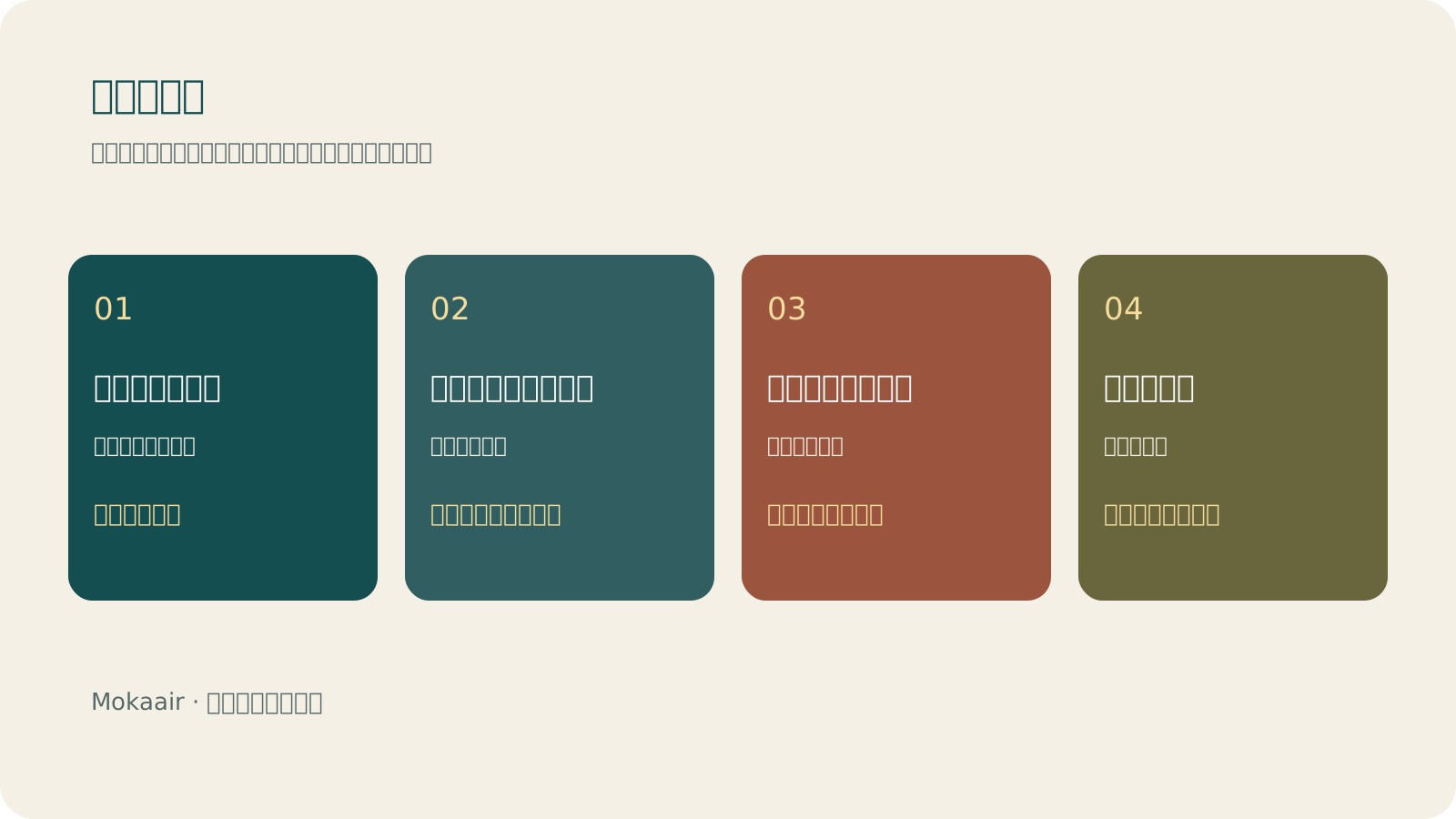
詳しい説明を読む
検索語を考える、名前の順序を決める、少量ずつ整理する、実際に探す、の順に確認します。編集部による整理案であり、地図や実測時間ではありません。
名前で答える項目をそろえる
| 項目 | 例 | 必要になる場面 |
|---|---|---|
| 用途 | 読書会のポスター | 通常は検索しやすい位置に入れる |
| 日付 | 2026-09 | 時期で区別する必要があるとき |
| 状態 | 下書き、確認待ち、確定版 | 作業段階を混同しやすいとき |
| 版 | v01、v02 | 複数の納品版を残す必要が実際にあるとき |
名前にすべての項目を含める必要はありません。「読書会ポスター_確定版.pdf」で十分なら、文字を増やさなくても大丈夫です。大切なのは、同じ種類の資料で順序をそろえ、誰が状態を変更できるかを決めることです。「確定版」は内容の確認が済んだ状態、「送信済み」は相手に渡す作業が終わった状態であり、意味が異なります。送信先や日時を追跡する必要があれば、別の記録表を使い、履歴をすべてファイル名に詰め込まないようにしましょう。
少量から整理し、判断できないものは残しておく
最近のイベントのファイルを選び、コピーで命名ルールを試してから、実際に何度か検索してみます。見つけるまでに長い文字列が必要なら、名前を簡潔にしましょう。ソフトウェアのプロジェクト、写真ライブラリ、アプリが自動管理するデータでは、参照関係に影響しないかを確認せずに、実体のファイル名を一括変更しないでください。共有資料も利用者と先に相談し、ほかの人の作業中にフォルダー全体を移動しないようにします。
すでに混ざってしまった版は、一つの原本にまとめる
「最新版」「最新版その二」のようなファイルは、まず並べて比べるのが近道です。Google Drive ではリスト表示に切り替えて名前順に並べ替えると、似た名前のファイルが隣り合います。検索バーに同じキーワードを入れて、重複していそうなファイルを探すこともできます。一つずつ開いて内容を比べ、これからも使い続ける一つを原本に選んで、ルールに合った名前に変えます。ほかの版はいったん「未整理」へ移し、だれも参照していないことを確かめてから削除します。
| 状況 | 対応 | 注意点 |
|---|---|---|
| 同じ文書の版がいくつもある | 内容を比べて一つを原本にし、ほかは「未整理」へ移す | 古い版を参照している人がいないか確かめてから削除する |
| 同じ資料を複数のフォルダーで使いたい | 原本は一つだけにして、ほかの場所にはショートカットを置く | ショートカットを削除しても元のファイルは削除されない |
| 共有フォルダーにある他人のファイル | 移動する前に所有者と相談する | 移動する権限がないと、移動先にはショートカットが作成されるだけ |
| 色でフォルダーを区別したい | 自分用の目印として使う | 変更した色は自分のドライブにだけ適用される |
家族でフォルダーを共有するなら、だれが名前を変えてよいかも決めておきます。続けやすいのは、ファイルを作った人かその件の担当者が状態を変える方法です。たとえば「確認待ち」を「確定版」に変えるのはその人に任せ、ほかの人は意見があればコメントを残すか本人に伝え、自分では名前を変えません。二人が同時に別々の名前を付けてしまうのを防げます。フォルダーの色は自分にしか見えないので、全員が知るべき情報はファイル名とフォルダーの説明に書きましょう。
まとめ終わったら、同じキーワードでもう一度検索します。原本一つとそのショートカットだけが表示されれば、そのグループは整理完了です。誤って削除しても、Google Drive ではゴミ箱からアイテムを復元できますが、削除前の確認を省く理由にはしないでください。あとで「最新版その二」がまた現れたら、だれかが命名ルールを飛ばした可能性が高いので、もう一度整理するよりルールを補強するほうが効果的です。
整理の完了基準は、正しいファイルが見つかること
翌日、普段どおりの方法で検索し、ファイルを開いて内容を確認します。同じ名前のファイルが見つかっても必要な版でなければ、状態の表示がまだ不明確です。正しい資料が見つかっても共有リンクが無効なら、移動の手順を調整する必要があります。未整理の場所は定期的に処理しますが、空にするためだけに判断できない資料を削除してはいけません。整理を、デスクトップの空き具合を競うことではなく、資料を見分けられるようにする作業と考えましょう。
- 最近の用途を一つ選び、すべての資料を一度に移動しない。
- 同じ種類のファイルは、名前の順序をそろえる。
- 共有資料は利用者と参照リンクを先に確認する。
- 整理したら、実際に検索して確かめる。
家庭のファイルのバックアップ:同期完了だけで判断せず、復元して取り戻せるか確かめる家庭のファイルは同期完了だけで安心しない:復元を試して、取り戻せるか確かめる元のファイル、同期したコピー、復元できるバージョンを区別しましょう。重要なファイルの一覧と保存先の確認から、サンプルの復元テストまで、自分で実際に使えるデータ保護の方法を整えます。記事全文を読む
この記事が役に立ったら、必要な方にシェアしてください
同じテーマの記事
ライフスタイル
デスクのケーブル整理は見た目だけではない:用途・規格・使う場所をはっきり示す
見た目は同じUSB-Cでも、充電や転送の能力は異なることがあります。まず一本ずつ何のための線かを見分け、そのうえで配線とラベル付けを整えれば、日々の抜き差しで何度も試行錯誤せずに済みます。
ライフスタイル
家にある日用品をまた買ってしまう?簡単な在庫表で場所・数量・補充状況を記録する
倉庫の管理システムを作る必要はありません。重複して買いやすい日用品から記録し、保管場所、残量、誰が補充したかを家族で把握して、一覧と実物の食い違いを減らしましょう。
ライフスタイル
新しい3C機器を買う前に必要条件を書き出す:実際の困り事、互換性、修理と手放す際のコストまで
仕様表で製品を比べることはできますが、必要かどうかまでは決められません。実際に困った場面から購入条件を整理し、互換性や使い続けるための費用も確認して、使わない道具を増やさないようにしましょう。
ライフスタイル
家族の共有カレンダーの使い方:誰が出かけ、誰が引き継ぎ、いつ予定が変わるかを分かりやすくする
共有カレンダーに、家族それぞれの私生活をすべて載せる必要はありません。調整が必要な予定だけを共有し、担当、場所、変更を明確に書き、適切な権限で家族が一緒に管理できるようにしましょう。
この記事を引用している記事
出典
上記の参考資料および記載の確認日時点の情報をもとに整理しています。料金・時刻・機能・利用規約は変更される場合があるため、ご旅行や予約・購入の前には該当する公式サイトで最新情報をご確認ください。