ライフスタイル
デスクのケーブル整理は見た目だけではない:用途・規格・使う場所をはっきり示す
見た目は同じUSB-Cでも、充電や転送の能力は異なることがあります。まず一本ずつ何のための線かを見分け、そのうえで配線とラベル付けを整えれば、日々の抜き差しで何度も試行錯誤せずに済みます。
読了目安 6 分
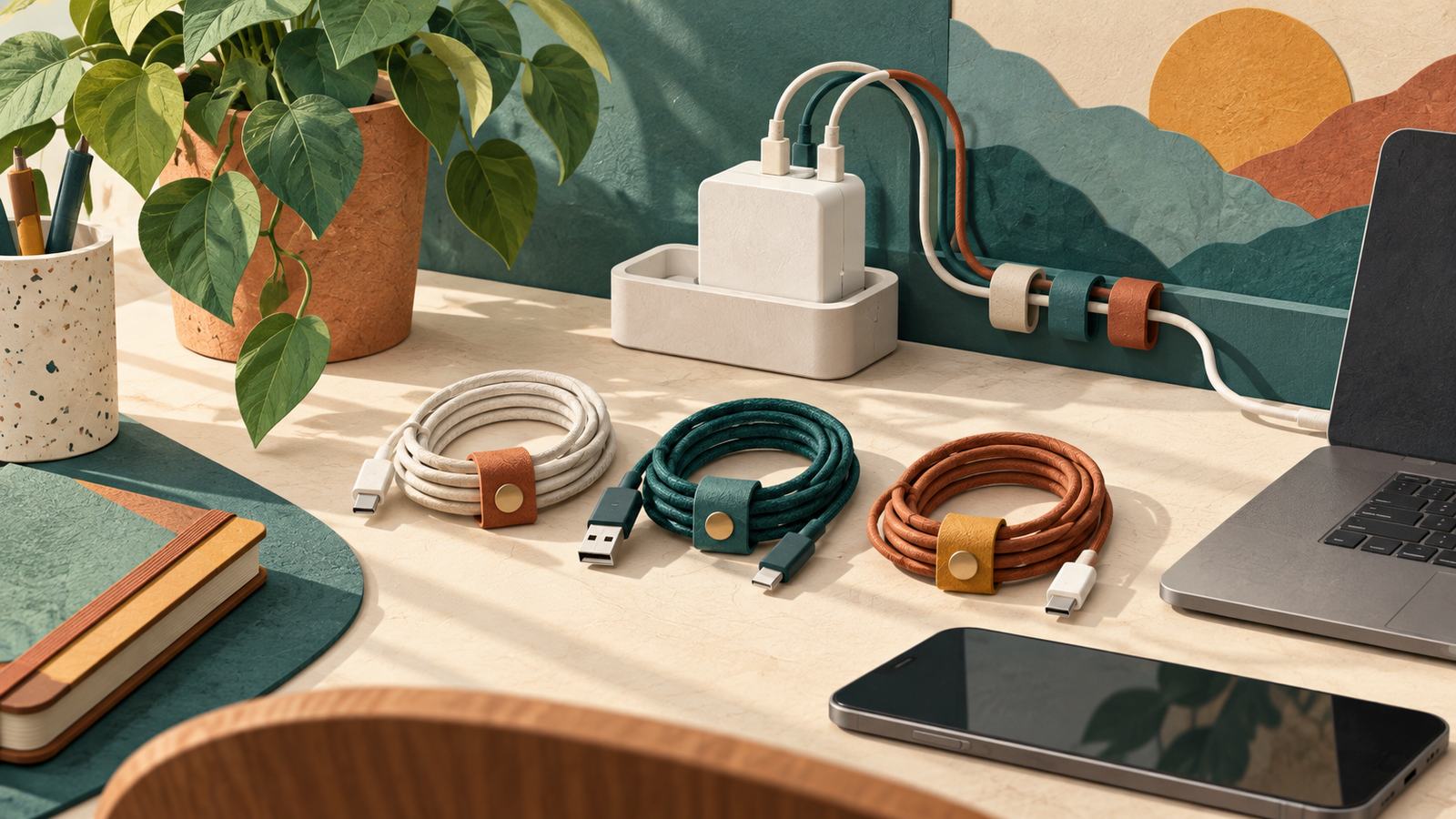
デスクが散らかって見えるのは、念のためにと、どの線も手放さずに置いているからということがよくあります。実際に使おうとすると、どれがモニター用で、どれが充電専用なのか分からなくなります。線を整理した成果とは、すべてを一つの箱に隠すことではなく、一本一本がなぜそこにあるのかを把握していることです。この記事では一般的なデスク周りの収納と識別を扱い、電気的な改造や自分で修理する方法は説明しません。
まず機器と用途を書き出し、それから用途不明の線を外す
机の上で日常的に使っている機器と、それぞれに必要な充電、データ転送、映像出力などの接続を書き出します。動かす前に機器の状態を確認し、作業を保存したうえで、製品の案内に従って外付けストレージを取り外してください。用途が分からない線は、まず両端をたどって写真を撮り、ラベルを付けてください。見た目をすっきりさせたいからといって、まとめて抜かないようにしましょう。共有している機器も、ほかの人が使っていないか先に確認してください。
USB-IFのケーブル情報は、対応する電力とデータ転送速度を分けて表示しており、端子の見た目が同じでも性能が同じとは限らないことを示しています。ケーブルを買うときや整理するときは、差し込めるかどうかだけでなく、機器側の必要条件、ケーブルの表示、メーカーの説明を確認してください。この記事では特定の電力や型番を勧めません。合う規格は実際の機器と用途によって変わるためです。
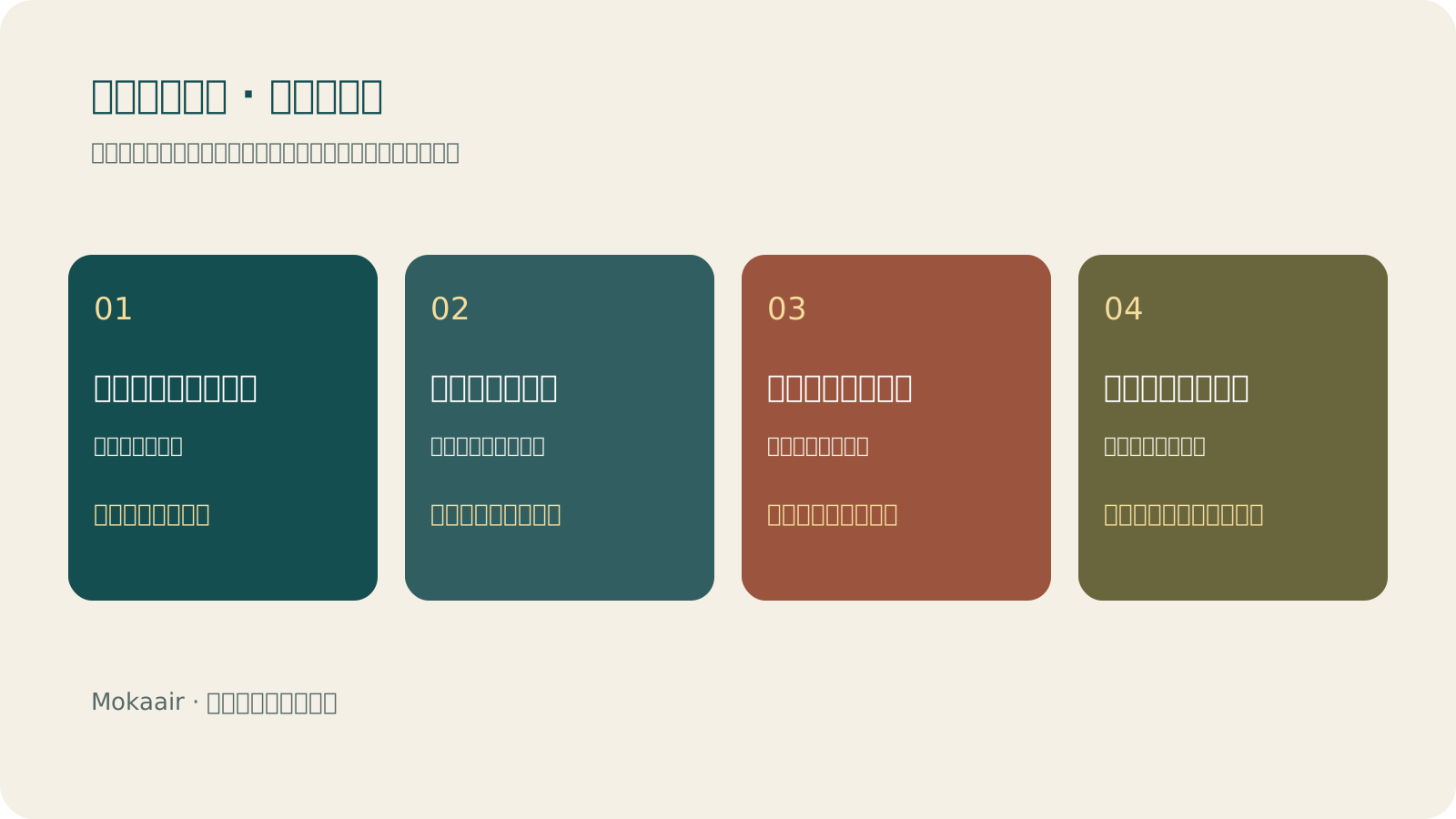
詳しい説明を読む
機器と用途を挙げる、能力を確認する、ラベル付けと配線、実際に使ってみる、の順に確認します。編集部による整理であり、地図や所要時間の実測ではありません。
使う場所をラベルに書き、規格の情報源も残す
| ラベルに書く内容 | 例 | 理由 |
|---|---|---|
| 接続先 | 仕事用ノートパソコンの充電 | 手に取ってすぐどの機器か分かる |
| 用途 | モニター接続、データのバックアップ | 機能を取り違えない |
| 規格の情報源 | 製品ページやパッケージの情報を残す | 次に元の性能を確認できる |
| 固定用か持ち出し用か | デスク固定、持ち出し用ポーチ | 毎日一式を取り外さなくてよい |
| 状態 | 正常、要確認、使用終了 | 状態が不確かな線を、普段使いのエリアに混ぜて戻さない |
ラベルは両端に近く、よく見えて端子の邪魔にならない位置に貼ります。内容は短くまとめ、技術的な仕様をすべてテープに詰め込む必要はありません。詳しい情報は別にメモとして残してください。表示がなく、出どころも分からない線を、高出力や高速用途だと自己判断しないでください。外観が壊れている、端子がぐらつく、異常が見られる線材はまず使用をやめ、メーカーの案内に従って対応します。収納方法で問題を覆い隠さないようにしましょう。
毎日の動きに合わせて配線する
固定して使う機器の線は、手足や椅子の動きを妨げない配置にし、よく使うスマートフォンの充電ケーブルは手が届く場所に置きます。線を強く引っ張りすぎず、隠すために端子を押さえつけたり、線を急角度で折り曲げたりしないようにします。繰り返し使えるケーブルタイなら、あとで調整しやすくなります。充電器や機器の放熱、置き方、使用条件はメーカーの説明に従い、熱を持つものをすべて収納ボックスの中に密閉しないでください。
予備の線は数を決め、用途もはっきりさせる
今ある機器に対応していて状態がはっきりしている予備の線だけを残し、それ以外はいったん要確認のエリアに分けます。同じ引き出しにすべて混ぜて入れる必要はありません。処分やリサイクルはお住まいの地域の回収方法に従い、製品を譲渡するときは必要な線材と規格情報を一緒に引き継ぎます。機器を新しく追加したらデスクを見直します。機器ごとに予備の線を一組ずつ永久に残しておく必要はありません。規格に合う範囲で無理なく共用できないか、まず確認してください。
- まず両端をたどり、用途が分かってから動かす。
- 端子の形、電力、データ転送の能力を、それぞれ確認する。
- ラベルは短く、元の規格情報は確認できる場所に残す。
- 整理したあとは、実際に抜き差しして、動かして確かめる。
新しい3C機器を買う前に必要条件を書き出す:実際の困り事、互換性、修理と手放す際のコストまで新しい3C機器を買う前に必要条件を書き出す:実際の困り事、互換性、修理と手放す際のコストまで仕様表で製品を比べることはできますが、必要かどうかまでは決められません。実際に困った場面から購入条件を整理し、互換性や使い続けるための費用も確認して、使わない道具を増やさないようにしましょう。記事全文を読む
同じテーマの記事
ライフスタイル
家にある日用品をまた買ってしまう?簡単な在庫表で場所・数量・補充状況を記録する
倉庫の管理システムを作る必要はありません。重複して買いやすい日用品から記録し、保管場所、残量、誰が補充したかを家族で把握して、一覧と実物の食い違いを減らしましょう。
ライフスタイル
新しい3C機器を買う前に必要条件を書き出す:実際の困り事、互換性、修理と手放す際のコストまで
仕様表で製品を比べることはできますが、必要かどうかまでは決められません。実際に困った場面から購入条件を整理し、互換性や使い続けるための費用も確認して、使わない道具を増やさないようにしましょう。
ライフスタイル
家族の共有カレンダーの使い方:誰が出かけ、誰が引き継ぎ、いつ予定が変わるかを分かりやすくする
共有カレンダーに、家族それぞれの私生活をすべて載せる必要はありません。調整が必要な予定だけを共有し、担当、場所、変更を明確に書き、適切な権限で家族が一緒に管理できるようにしましょう。
ライフスタイル
読んでも忘れてしまうときのノート整理:問い、自分の説明、出典で使える内容を残す
抜き書きが多くても、理解したとは限りません。読むたびに、答えたい問いを一つ、自分の言葉による短い説明、確認し直せる出典を残し、実際の用途に応じて掘り下げるかどうかを決めましょう。
最新の旅の情報・ガイド

ガイド東京
東京ではどのエリアに泊まる?新宿・上野・東京駅・渋谷・浅草・池袋・銀座の七エリア比較。空港アクセス、宿泊税、荷物配送も解説
東京ではどのエリアに泊まる?新宿、上野、東京駅、渋谷、浅草、池袋、銀座の七エリアを同じ基準で比較。成田・羽田空港からのアクセス、利用できる路線、周辺にあるもの、街の雰囲気、向いている人を、比較表と山手線の概略図とともに紹介します。2026年9月に確認した東京都の宿泊税(2027年4月から3%)と、空港宅急便で荷物を送る際のルールも解説します。
- 予算
- ホテル

ガイド東京
東京の交通パスの選び方:Suica/Welcome Suica、Tokyo Subway Ticket、JR Passは買うべき?
初めての東京では、まず一人一枚ICカードで都度払い(Welcome Suicaはデポジット不要、有効期間28日)。一日に地下鉄へ4回以上乗るならTokyo Subway Ticketの72時間券2,000円を追加し、関西へ行かず東京だけならJR Passは必ず割高です。TOURIST PASMO、iPhoneのSuica、東京メトロ一日乗車券で乗れる路線・乗れない路線を決定チャートで比較。価格は2026年9月に確認。
- 交通
- 予算

ガイド東京
東京ディズニーランド・シー攻略:チケット料金、ファンタジースプリングス、ディズニー・プレミアアクセス(DPA)とスタンバイパスの使い方、初めてならどちらを選ぶ?
東京ディズニーの一日パスポートは変動価格制で、2026 年 9 月は平日の多くが 9,900 円、週末が 10,900 円。公式サイトでは毎日 14:00 に二か月後の同日分を発売します。無料のプライオリティパスは公式サイトのサービス一覧に載っておらず、待ち時間を短縮できるのは有料のディズニー・プレミアアクセス(一人一回 1,000~3,500 円)のみ。運営時間、25 周年イベント、スタンバイパス、エントリー受付、ファンタジースプリングスの利用方法、初回にランドとシーのどちらを選ぶかも解説。2026 年 9 月に公式サイトで確認しました。
- モデルコース
- 家族向け