ライフスタイル
新しい3C機器を買う前に必要条件を書き出す:実際の困り事、互換性、修理と手放す際のコストまで
仕様表で製品を比べることはできますが、必要かどうかまでは決められません。実際に困った場面から購入条件を整理し、互換性や使い続けるための費用も確認して、使わない道具を増やさないようにしましょう。
更新日: 読了目安 8 分

目次
新しいヘッドホンやタブレット、アクセサリーの紹介を見ると、どれも買う理由があるように思えます。しかし、暮らしに本当に足りないものは、別の機器とは限りません。購入前に解決したい問題を書き出すと、比較の基準が具体的になります。この記事ではブランドの順位や期間限定の価格を紹介せず、特定の製品が最もお得だとも断定しません。自分の用途に合う判断方法を組み立てることが目的です。
「欲しい」を、すでに経験した困り事に置き換える
通話中に相手が声を聞き取りにくかった、外出先で読むための荷物が重かった、今の機器に必要な端子がなかったなど、最近実際に起きた場面を書き出します。次に、設定の変更、アクセサリーの調整、修理で解決できないか確認します。動画を見て新機能が面白そうだと思っただけなら、楽しみのための消費と正直に位置付けてもかまいません。差し迫った仕事上の必要性を無理に作る必要はありません。
必須条件と、あるとうれしい条件を分けます。必須条件とは、対応する端子や許容できる重さなど、それがなければ目的を果たせない条件です。あるとうれしい条件は、快適さが増すものの、なくても使える機能です。比較ではまず必須条件を満たさない候補を外し、多数の追加機能で肝心の制約が見えなくならないようにします。宣伝用の例だけを見るのではなく、できれば自分のファイル、実際の利用場面、装着時の条件で確かめましょう。
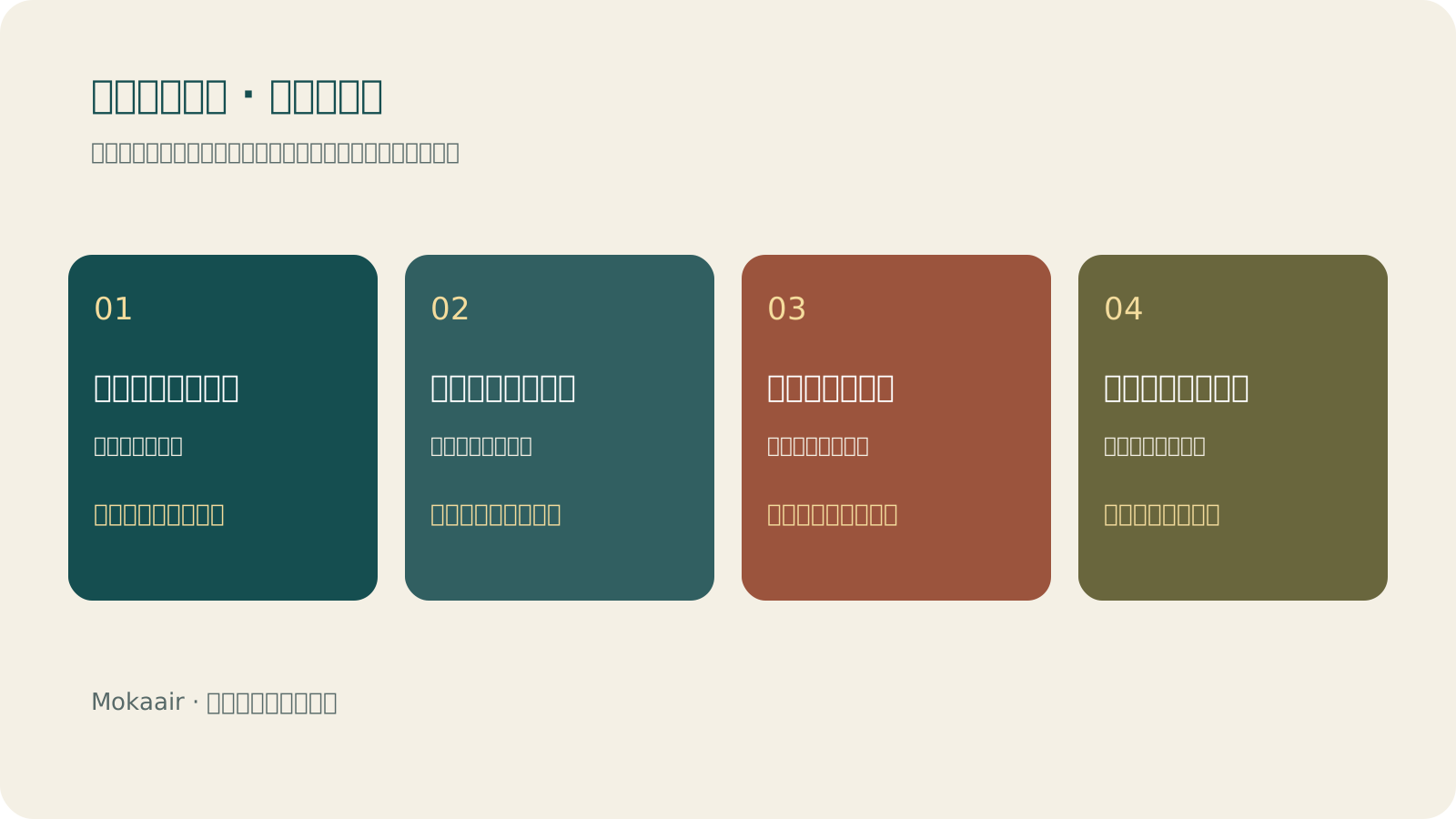
詳しい説明を読む
実際の問題を書く、必須条件を挙げる、根拠を確認する、届いたら検証する、の順に確認します。編集部による整理であり、地図や所要時間の実測ではありません。
同じ質問で候補を比較する
| 比較する項目 | 探すべき根拠 | これだけで判断しない |
|---|---|---|
| 互換性 | 公式に対応する機器とシステム要件 | 端子の見た目が同じこと |
| 使い心地 | 自分での試用や、用途に沿った信頼できる実測 | 他人の「軽い」「着け心地がよい」という感想 |
| 追加費用 | 必要なアクセサリー、ソフトウェア、消耗品 | 本体の表示価格だけ |
| 購入後の修理 | 公式の修理方法、部品、利用条件 | 保証の年数だけ |
| 合わなかった場合の対応 | 購入先の返品・交換条件 | どの販売店も同じという思い込み |
主な機能を使うためにサブスクリプション、クラウド、特定のアプリが必要な製品では、その条件も比較表に入れます。試用期間中に使えるからといって、その後も同じように無料とは限りません。互換性は自分の実際の機種とシステムで確認し、同じブランド、同じ端子、同じシリーズだから必ず対応すると考えないようにします。重要な情報が曖昧な宣伝文句でしか示されていなければ、メーカーに確認するか、判断を保留しましょう。
修理のしやすさも購入価格と一緒に見る
iFixitは、修理しやすさの評価で分解のしやすさ、修理情報などを考慮し、評価方法も時間とともに見直すと説明しています。こうした資料は別の視点を与えてくれますが、品質、耐久性、あらゆる用途をまとめた総合点ではありません。読むときは製品のバージョンと評価方法を確認し、異なる時期の点数をそのまま完全に比較できるものとして扱わないようにします。また、高得点だからといって、適用条件による制限がある機器を自己判断で分解しないでください。
注文する前に、候補が壊れたらどうなるかを調べる
修理しやすさの評価がすべての製品にあるわけではありませんが、評価で見ている項目のいくつかは購入者が自分で調べられます。iFixit の評価を例にとると、修理マニュアルと交換部品がそれぞれ1割、残りの8割は分解と組み立てがしやすい設計かどうかで決まります。前の二つは分解しなくても、メーカーのサポートサイトで確認できます。候補を比べるときは、次の項目を加えてみましょう。
| 調べること | 探す場所 | 立ち止まって考えたいサイン |
|---|---|---|
| 修理マニュアルや修理の説明 | メーカーのサポートサイト | 登録や支払いをしないと見られない、またはまったくない |
| 交換部品(特にバッテリー) | メーカーやその認定を受けた部品の販売経路 | 売られている部品がわずか、または価格が新品に近い |
| 型番と識別情報 | 本体、パッケージ、設定画面 | はっきりした型番が見つからず、あとで部品や説明書を探しにくい |
| ソフトウェアとセキュリティの更新 | メーカーのサポート情報 | 更新をいつまで提供するか書かれていない |
| 修理の受け付け方法 | メーカーの修理サービスの案内 | メーカーへ送るしか方法がなく、近くにほかの選択肢がない |
発売されたばかりの製品で部品が見つからないのはよくあることです。発売から部品がサプライチェーンに乗って購入できるようになるまで、3〜6か月かかることも珍しくありません。「要確認」として記録し、修理できないと決めつけないようにします。もう一つ気をつけたいのが部品のペアリングです。製品によっては、純正の交換部品を取り付けても、メーカーの調整(キャリブレーション)やペアリングのソフトウェアがないと正しく動かないことがあります。購入前に、交換する可能性が高い部品、たとえばバッテリーや画面にこうした制限がないか調べておきましょう。
最後に、「修理するか買い替えるか」の線を自分で決めておきます。iFixit が引用する研究によると、修理費用が新品価格のおよそ3分の1を超えると、多くの人は修理を選ばなくなります。同じ比率を使う必要はありませんが、あらかじめ決めておけば、修理の見積もりが出たときに一から迷わずに済み、壊れた古い機器が引き出しに眠り続けることも減らせます。
届いたら大事な用途から確かめる
販売者の条件に従ったうえで、購入理由に直結する機能を早めに試します。手持ちの機器につながるか、普段使うソフトウェアが動くか、重さや装着感を許容できるかを確認しましょう。梱包材、付属品、購入証明を保管し、問題があれば早めに問い合わせます。出かける直前や本格的に使う当日まで未開封にしておかないようにします。古い機器を譲るのか、リサイクルするのか、予備として残すのかも一緒に決めて、新旧どちらも引き出しで眠ることを避けましょう。
- ベンチマークの点数を比べる前に、実際の利用場面を書く。
- 必須条件と、あるとうれしい条件を分ける。
- 互換性、追加費用、購入後のサポートの根拠を確認する。
- 届いたら、本当に使う機能を試す。
撮ったレシートが見つからない?購入証明と保証情報を探せるフォルダーを作る撮ったレシートが見つからない?購入証明と保証情報を探せるフォルダーを作る写真を残すのは最初の一歩です。商品、日付、購入店、注文、保証の説明を相互にたどれる場所にまとめれば、アフターサービスを問い合わせるときに写真をすべて探し回らずに済みます。記事全文を読む
この記事が役に立ったら、必要な方にシェアしてください
同じテーマの記事
ライフスタイル
デスクのケーブル整理は見た目だけではない:用途・規格・使う場所をはっきり示す
見た目は同じUSB-Cでも、充電や転送の能力は異なることがあります。まず一本ずつ何のための線かを見分け、そのうえで配線とラベル付けを整えれば、日々の抜き差しで何度も試行錯誤せずに済みます。
ライフスタイル
家にある日用品をまた買ってしまう?簡単な在庫表で場所・数量・補充状況を記録する
倉庫の管理システムを作る必要はありません。重複して買いやすい日用品から記録し、保管場所、残量、誰が補充したかを家族で把握して、一覧と実物の食い違いを減らしましょう。
ライフスタイル
家族の共有カレンダーの使い方:誰が出かけ、誰が引き継ぎ、いつ予定が変わるかを分かりやすくする
共有カレンダーに、家族それぞれの私生活をすべて載せる必要はありません。調整が必要な予定だけを共有し、担当、場所、変更を明確に書き、適切な権限で家族が一緒に管理できるようにしましょう。
ライフスタイル
読んでも忘れてしまうときのノート整理:問い、自分の説明、出典で使える内容を残す
抜き書きが多くても、理解したとは限りません。読むたびに、答えたい問いを一つ、自分の言葉による短い説明、確認し直せる出典を残し、実際の用途に応じて掘り下げるかどうかを決めましょう。
この記事を引用している記事
出典
上記の参考資料および記載の確認日時点の情報をもとに整理しています。料金・時刻・機能・利用規約は変更される場合があるため、ご旅行や予約・購入の前には該当する公式サイトで最新情報をご確認ください。