ライフスタイル
受信トレイをゼロにしなくていい:メールを「やること・返信待ち・アーカイブ」で整理する
メールごとに必要なのは次の一手であり、必ずしも即返信ではありません。自分がすること、相手の返答を待つこと、終わったことを分け、受信トレイがあらゆる仕事の一覧を兼ねないようにします。
更新日: 読了目安 7 分

目次
未読メールが大量にある受信トレイを開くと、すべてが同じように急ぎに見えがちです。しかし未読は読む状態を示すだけで、行動が必要とは限りません。このガイドでは、メールを3つの処理結果に分けます。メール探しや対応漏れを減らしたい人向けで、目標は受信トレイを空にすることではなく、自分がまだ責任を持つ事項を把握することです。
まず、このメールで自分が何かする必要があるかを確認する
メールを読んだら、情報だけなのか、返信が必要なのか、作業を終える必要があるのかを判断します。作業が必要なら、単に「重要」と付けず、「週末の会場の参加人数を確認する」のように具体的な行動を書きます。調査や家族の判断を待つなら、その条件と再び処理する時期を記録します。今使っているタスク管理ツールや固定ラベルで十分で、分類のためだけに別のメールアプリを入れる必要はありません。
Gmailの公式ヘルプでは、アーカイブしたメールも「すべてのメール」で確認でき、ラベルやスヌーズなどの整理方法も案内されています。アーカイブは処理済みの内容を受信トレイから外すもので、削除ではありません。スヌーズは戻る時期が決まっているメールに向きますが、難しい課題を何度も先送りするために使うものではありません。このガイドの3つの状態は編集上の仕事の進め方であり、製品の公式ラベル名ではありません。
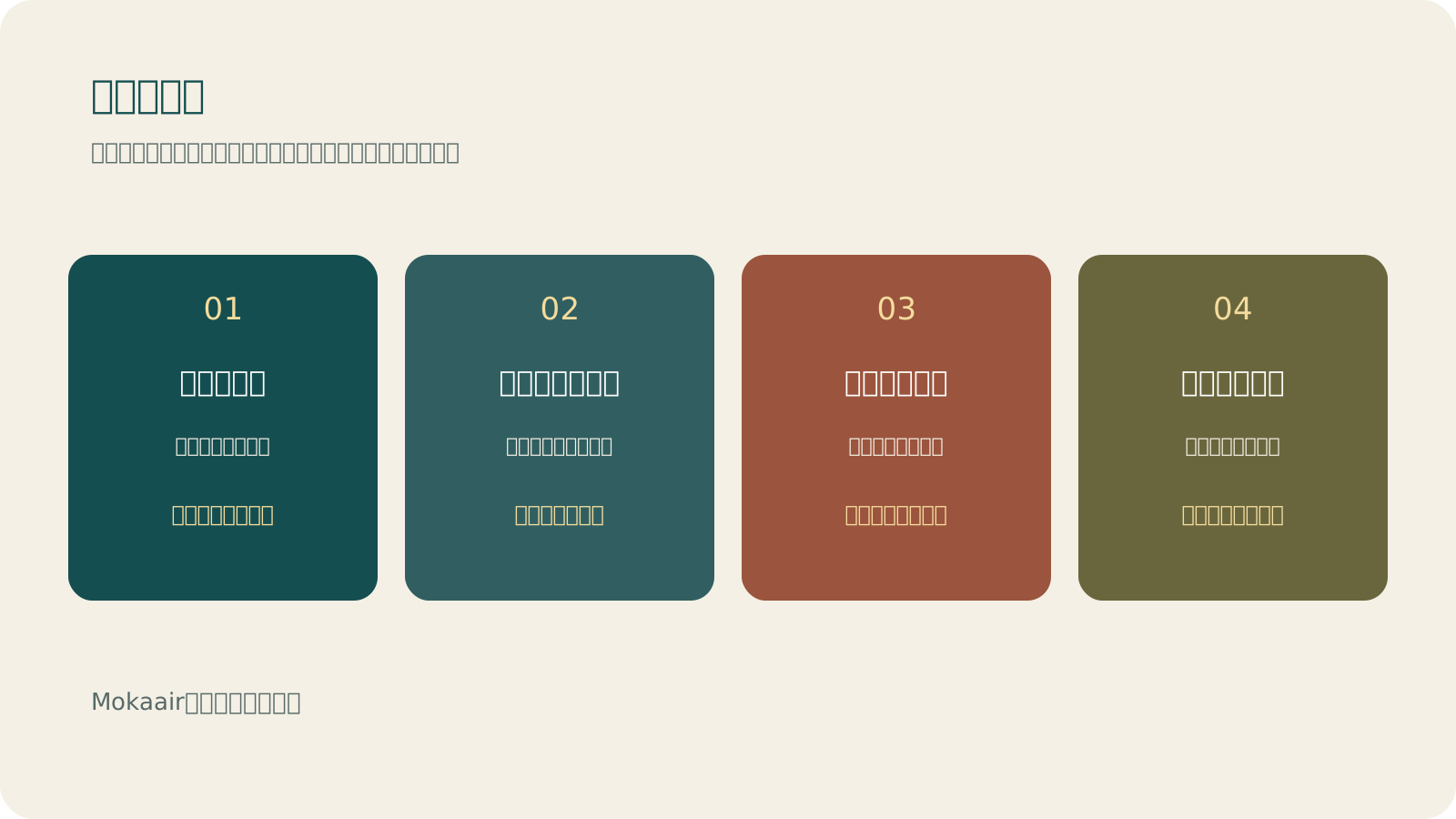
詳しい説明を読む
行動を判断し、次の一手を記録し、返信待ちを追跡し、完了後にアーカイブする順で確認します。編集上の整理であり、地図や実測時間ではありません。
3つの状態には、それぞれ終了条件がある
| 状態 | 例 | この状態を終える時 |
|---|---|---|
| やること | 返信前に添付ファイルを追加する必要がある | 作業が終わり、送信を確認した時 |
| 返信待ち | 会場が空いているか問い合わせ済み | 返答を受け取るか、フォロー日になった時 |
| アーカイブ | 読み終えた通知、終了した話し合い | 必要な時に検索で取り出す |
最も抜けやすいのは返信待ちです。問い合わせを送ったら、毎日スレッド全体を見直すのではなく、妥当なフォロー時期と相手の名前を記録します。返事が来ても資料が足りなければ、返信待ちのままにして不足内容を書きます。作業後は、本当に送信済みか、添付が正しいかも確認します。下書きの完成は相手への到着ではなく、この違いを自分の一覧に残す価値があります。
ラベルは少なく、検索条件は明確に
返信待ち、要返信、進行中の案件など、実際の流れに関係する少数のラベルだけを残します。送信者ごとにフォルダを作り、メールごとに分類を悩む必要はありません。資料を探す時は、まず送信者、件名のキーワード、おおよその日付で絞り、次に添付を確認します。頻繁に検索するメールは、複数の場所へ本文全体をコピーせず、リンクや識別できる件名をタスクに保存します。
数日ぶりに戻ったら、件数より先に約束を拾い直す
数日留守にすると、受信トレイに百通以上たまっていることがあります。そんなときは一番古いメールから読み始めず、まず人と約束したことや返事を待っていることを探しましょう。自分の返信待ちの一覧を開き、相手ごとに差出人や件名で新しい返信を検索して、期限を過ぎたものや自分が引き継ぐべきものがないか確かめます。たいていは数通だけですが、見落としたときの損失がいちばん大きい部分です。
| メールの種類 | 処理のしかた | 気をつけること |
|---|---|---|
| 返信待ちの件への返信 | 先に読み、やること・返信待ちの一覧を更新する | 返信に足りない情報があれば、返信待ちの項目に書き足す |
| メールマガジン、宣伝、自動通知 | 差出人で検索し、まとめて選んでアーカイブする | アーカイブしたメールも「すべてのメール」で見つかる |
| もう関わらなくてよいスレッド | ミュートする | その後の返信は受信トレイを通らずアーカイブされる |
| それ以外の個人・仕事のメール | やること・返信待ち・アーカイブの3つで処理する | 一度に少しずつ処理する |
大量に整理するときは、削除よりアーカイブが向いています。アーカイブしたメールに返信があると受信トレイに戻るので、その後のやり取りを見落としません。ゴミ箱に移したメールは 30 日たつと自動的に削除されます。今日中に終わらないと分かっていて、戻る時期がはっきりしているメールは、スヌーズで本当に時間がとれる日を選びましょう。受信トレイの一番上に置きっぱなしにしないことが大切です。ミュートしたスレッドにあとで関わる必要が出てきたら、検索ボックスに「is:muted」と入力すれば見つかります。
出かける前にできることが二つあります。一つ目は、返信待ちの一覧を最新にし、それぞれのフォロー日を書いておくことです。戻ったときにこの一覧から探すほうが、記憶を頼りに百通の中を探すよりずっと速くなります。二つ目は、よくやり取りし、急ぎの用がありそうな人に、不在の期間と急ぎのときの連絡先を伝えておくことです。戻ってから気づく遅れを減らせます。戻った初日は約束と急ぎの用だけを処理し、残りはまとめてアーカイブするか数日に分けて片付ければ十分です。その日のうちにすべて終える必要はありません。
古いメールの整理と新着メールの処理を分ける
毎日または都合のよい決まった時間に新着メールを先に処理し、古いメールは別の小さな範囲で整理します。10年前のメールを片付けようとして、今日返信すべき内容を見落とさないでください。不審なメールを整理するために、すべてのリンクを開いたり添付をダウンロードしたりする必要もありません。必要な通知は、知っている公式サイトやサービスの入口から確認します。不要な配信を停止する時も、送信元が信頼できることを確かめてから適切な管理方法を使います。
- 読んだら既読にするだけでなく、行動を決める。
- 返信待ちにはフォロー時期を設定する。
- 送信完了を確認してからタスクを終える。
- アーカイブは検索可能な状態を保つ。削除は別に判断する。
週次レビューの始め方:約束を整理し、タスクを減らし、翌週の余白をつくる週次レビューの始め方:約束を整理し、タスクを減らして翌週の余白を作る振り返りは自分を採点する時間ではありません。決めた時間にカレンダー、未完了事項、返信待ちを確認し、翌週に本当に引き受けることを決めて、現実を反映したリストにします。記事全文を読む
この記事が役に立ったら、必要な方にシェアしてください
同じテーマの記事
ライフスタイル
WordPressをリセットする前に:内容、テーマ設定、サイト全体の復元を分けて考える
WordPressでやり直したいとき、サイト全体を消す必要があるとは限りません。スタイルのリセット、コンテンツのリビジョン、データベースのリセット、完全な復元の違いを比較し、WP Resetの影響範囲とスナップショットの限界を説明します。テストサイトでの操作、バックアップ確認、リセット後の検収を通して、台湾の一般利用者が問題を特定し、復元の準備をした上で適切な範囲を選べるようにします。
ライフスタイル
WordPress高速化プラグインの使い方:キャッシュ、画像、機能の競合
WordPressの高速化プラグインはサイトの現状に合わせて設定し、全項目を一度に有効にしないことが大切です。台湾の小規模な講座・商品サイトを例に、WP RocketとNitroPackの設定、キャッシュと画像処理の役割分担、CSSやJavaScriptの最適化で競合が起きた場合の調査方法を説明します。比較表、段階的な手順、オリジナル図解を使い、計測基準を残してフォーム、メニュー、購入操作を確認できます。
ライフスタイル
WordPressの迷惑コメント対策:承認ルールとAkismet
WordPressのコメントを迷惑投稿から守るには、プラグインだけでなく適切な承認ルールと誤判定を直す手順が必要です。ディスカッション設定、Akismetの有効化とプランの利用資格、迷惑投稿の報告、正当なコメントの救出を説明します。小規模サイト向けの日常確認表で管理負担を減らしつつ、実際に質問したい読者が議論に参加できるようにします。
ライフスタイル
WordPressで個人ブログを作る:カテゴリーから最初の記事まで
個人ブログを始めるなら、長く答えていきたい問いを決め、トップページ、記事一覧、基本ページを整えます。WordPressを例に、内容の分類、読みやすいレイアウト、最初の記事、公開後の更新まで、続けられる執筆の流れを紹介します。記事カード、ページ送り、コメントの確認点も扱います。メモを公開コンテンツにまとめたい台湾の読者を対象に、まず小さくても完成したサイトを作り、必要に応じて機能を増やす方法です。
出典
上記の参考資料および記載の確認日時点の情報をもとに整理しています。料金・時刻・機能・利用規約は変更される場合があるため、ご旅行や予約・購入の前には該当する公式サイトで最新情報をご確認ください。