ライフスタイル
画像の遅延読み込みの設定方法:重要な内容を先に表示する
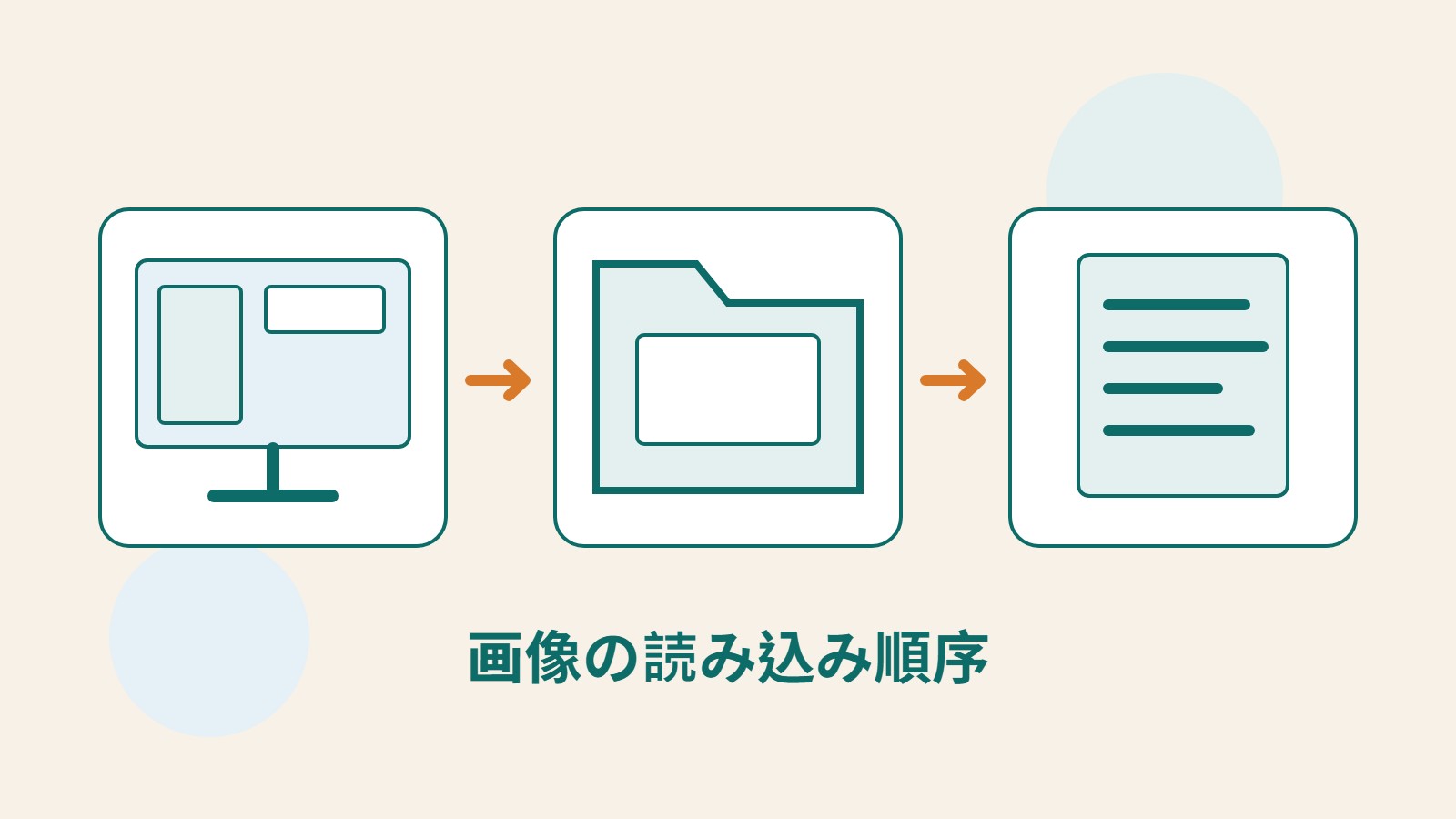
画像の遅延読み込みは、最初には不要なダウンロードを減らせます。ただし、ファーストビューのメイン画像まで遅らせると、重要な内容の表示がかえって遅くなることがあります。この記事では、台湾のユーザーが長い手作りチュートリアルを読む場面を例に、ネイティブの loading 属性、読み込みの優先順位、画像の表示領域の確保、WordPress プラグインの役割分担を説明します。操作手順、状況別の比較表、オリジナル図解を添え、ページの先頭から末尾まで確認する方法を示し、読みやすさと検索エンジンによる読み取りやすさを両立させます。
読了目安 12 分
目次
木製収納ボックスの作り方を紹介する記事に二十枚の手順画像があっても、ページを開いたばかりの読者には、最後の数段階の画像をすぐにダウンロードする必要は通常ありません。遅延読み込みを使えば、まだ見えない画像は後から読み込み、目の前の内容にリソースを回せます。ただし、必要になったときに画像が問題なく表示されることが前提です。
この設定で大切なのはタイミングの配分であり、すべての画像を後回しにすることではありません。まずファーストビュー、本文、非表示のブロックを区別し、次に画像の表示領域とツールの役割分担を整え、最後に実際の閲覧順に沿って検証します。そうして初めて、ダウンロードを遅らせることが本当に役立つか判断できます。
最初に見える画像と、後から必要になる画像を分ける
ページを開くとすぐに見えるメイン画像、商品写真、必要な図解は、通常どおり読み込むのが一般的です。Google は、ファーストビューに入る可能性のある内容、特に LCP に影響する大きな画像を遅延読み込みにしないよう、特に注意を促しています。読者はまず完成品を見て、この収納ボックスの作り方が自分に合うか判断する必要があります。
下の方にある手順画像、記事後半の補足写真、その他の表示領域から遠い画像が、遅延読み込みの主な候補です。分類するときは実際のレイアウトを確認します。パソコンで横に並ぶ三枚目の画像が、スマートフォンではかなり下に配置されることもあります。逆に、スマートフォン専用のメイン画像がパソコンでは非表示になることもあります。
HTML 内での画像の順序だけで決めないでください。まず主なレイアウトとよく使われる画面幅を確認し、ページを開くとすぐに見える素材を特定してから、遅延読み込みの対象から除外するか、通常の読み込みを設定します。キャンペーンバナーによってレイアウトが変わる場合は、その状態も確認対象に加え、レイアウト更新後に設定が実態とずれるのを防ぎます。
ネイティブの loading 属性は遅延を制御し、優先度とは異なる
標準の img には loading=lazy を指定でき、画像が表示領域に近づいてからブラウザーにダウンロードさせられます。loading=eager は通常どおり読み込むことを意味し、指定がない場合も一般的にはこの動作です。どの距離まで近づいたら読み込むかはブラウザーが判断するため、古い解説に書かれたピクセル数を、すべての端末に永久に共通する基準として扱ってはいけません。
eager は、他の通常読み込みの画像より必ず早く読み込みが完了するという意味ではありません。一方、fetchpriority は読み込みの優先順位を伝える別のヒントです。重要な LCP 画像では、エンジニアが high の使用を検討できますが、それによって lazy の遅延条件が解除されるわけではありません。両方のオプションを有効にしても、メイン画像がすぐに表示される保証はありません。
サイトですでに正しいネイティブのマークアップを生成できている場合、通常、一般的な画像のためだけに遅延読み込みライブラリを追加する必要はありません。特殊な効果、古い環境、より細かな制御が必要な場合は別途検討できますが、追加する依存関係と保守方法を記録し、単純な画像の裏で複数の仕組みが互いに設定を書き換える状態を避けてください。
先に領域を確保し、画像表示時に本文が押し出されるのを防ぐ
画像がまだダウンロードされていなくても、ブラウザーはどれだけの表示領域を確保すべきか知る必要があります。img の width と height はアスペクト比の算出に役立ち、レイアウトに先に領域を確保できます。表示時にはレスポンシブスタイルでコンテナに合わせて拡大・縮小します。これらの寸法は素材の比率に合わせる必要があり、警告を消すために適当な二つの数値を入れてはいけません。
収納ボックスの作り方で、読者が寸法の説明を読んでいるときに縦に長い画像が突然挿入されると、本文が押し出され、別のボタンを押してしまうことさえあります。画像ファイルが小さくても、このようなずれは防げません。問題は表示領域が確保されていないことです。確認時は、すべて読み込み終わった後のスクリーンショットだけでなく、画像が表示される前後の文字の位置を観察してください。
寸法がないと、ブラウザーが画像の位置を誤って判断し、期待どおりにダウンロードしないこともあります。ギャラリーや長いリストでは、特に実際の配置を確認する必要があります。画像を固定の比率に切り抜く場合は、レイアウト側で適切なコンテナ領域を確保できますが、スマートフォンで引き伸ばされて変形したり、必要な細部が切り取られたりしていないかも確認してください。
WordPress とエディターでは、どのツールが処理するかを決める
テーマ、画像プラグイン、高速化プラグイン、CDN がそれぞれ遅延読み込み機能を提供していないか確認します。あるプラグインのオプションを無効にしたからといって、公開ページから lazy の指定がなくなったとは限りません。他の機能が出力段階で追加している可能性があります。まず実際の img を確認し、その後で設定を担当するツールを探します。
NitroPack を使いながら Smush の画像圧縮も利用しているサイトを例にすると、NitroPack の公式互換性ドキュメントでは、Smush の遅延読み込み機能を無効にするよう求めています。これは特定のツールの組み合わせにおける役割分担であり、すべての画像圧縮を無効にすべきだという意味にはなりません。調整時も、引き続き必要な圧縮機能や素材管理機能は残してください。
エディターでメインビジュアルを CSS 背景として作成している場合、img の loading 属性を直接適用することはできません。背景画像、カルーセル、非表示のブロックは、実際の実装に応じて処理する必要があります。一般の管理者は、表示が遅すぎる画像やまったく表示されない画像をまず整理し、エンジニアに判断を依頼できます。管理画面のあちこちで同名のオプションを追加しても効果がない、という状況を避けましょう。
- 代表的な記事を選び、ファーストビュー、本文後半、非表示のブロックにある画像を一覧にする。
- 実際に出力された読み込みの指定を確認し、予定したツールだけが処理していることを確かめる。
- ファーストビューの重要な画像は通常どおり読み込み、後半の画像は遅らせ、比率に合った表示領域を確保する。
- 変更を明確に記録した後、ページの先頭から末尾まで読み、画像の表示とレイアウトの安定性を確認する。
検索エンジンによる読み取りを、読者のクリックに依存させない
Google 検索は、人のようにクリックやスクロールをしてコンテンツの表示を引き起こすことはありません。そのため、遅延読み込みでは、こうしたユーザー操作だけに頼って重要な情報をページに追加してはいけません。公式には、表示領域に基づく判定などの方法を採用し、表示する必要のある画像が該当する状態で実際に読み込まれることを確認するよう推奨しています。
Search Console の URL 検査では、レンダリング後の HTML を見て、画像の実際の URL が img の src に入っているか確認できます。独自のデータ属性やプレースホルダー画像しかなく、クリックするまで実際のファイルに置き換わらない場合は、エンジニアに確認を依頼してください。この確認は読み取り可能であることの証拠であり、画像が必ずインデックスに登録される保証ではありません。
無限スクロールには、さらに多くのコンテンツを発見する方法も関わるため、単なる画像設定として扱うことはできません。サイトが次の一群の記事を続けて読み込む場合は、直接アクセスできる安定したページ分割用の URL とリンクを別途用意する必要があります。画像のダウンロードを遅らせることと、次のコンテンツ群に独立した入口があるかどうかは、分けて検証すべき二つの問題です。
ゆっくり読む場合と、素早く読む場合の両方で結果を確認する
まず、条件を制御できるテスト環境で初回読み込みを確認します。重要なメイン画像が適切なタイミングで表示されるか、下の方の画像が確かに遅延読み込みされるか、メイン画像の LCP が悪化していないかを見ます。次に記事に沿ってゆっくりスクロールし、各手順画像がその位置まで読み進めたときに利用できることを確認します。ブラウザーの読み込み表示が回転を止めただけで、すべての画像の読み込みが完了したと判断してはいけません。
続いて記事後半へ素早く移動したり、折りたたみブロックを展開したり、カルーセルを切り替えたりして、長時間の空白、読み込みエラー、突然のコンテンツのずれがないか観察します。非表示の画像に対する動作はブラウザーによって異なることがあるため、重要なレイアウトは実際にサポートしている環境で抜き取り確認してください。ネットワーク速度を制限する場合も、その設定を記録し、後で再現できるようにします。
ファーストビューの画面、後半の画像の表示状況、ダウンロード記録、変更前後の指標を保存します。明確な効果がない場合や、画像を読めるようになるのがかえって遅くなった場合は、対象範囲とタイミングを見直します。適切な遅延読み込みは、読者が自然に最後まで読めるようにするものです。初期リクエストを少し減らすために、操作手順の解説から重要な画像が欠ける状態にしてはいけません。
詳しい説明を読む
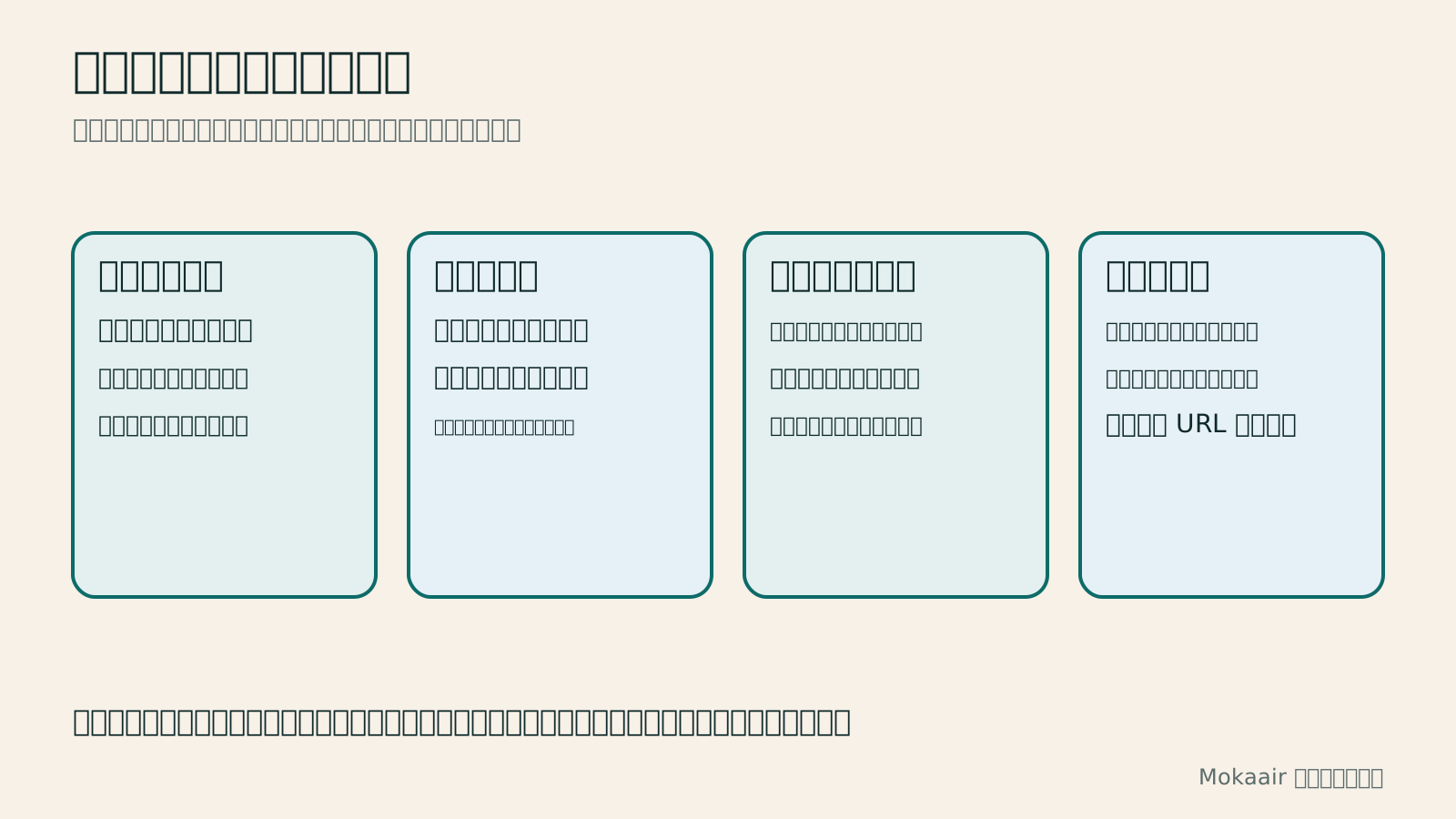
四つのブロックで、最初に見える素材、後半の画像の遅延と寸法、処理元の一本化、記事全体の閲覧と検索エンジンによる読み取りやすさを順に検証する。
| 画像の状況 | 一般的な対応方針 | 検証のポイント |
|---|---|---|
| ファーストビューのメイン画像や LCP 画像 | 通常どおり読み込み、優先度を検討する | 主要な内容が適切なタイミングで表示される |
| 記事後半の手順画像 | ダウンロードを遅らせ、先に領域を確保する | その箇所を読むときに鮮明に表示され、利用できる |
| カルーセルや折りたたみブロック | 実際の表示方法に応じて処理する | 切り替えや展開後に正常に表示される |
| CSS 背景画像 | 背景の実装側で別途処理する | img の属性は直接適用されない |
| 次のコンテンツ群の無限読み込み | 安定したページ分割の入口を別途設ける | コンテンツに直接アクセスでき、発見できる |
画像ファイルと代替テキストの作成手順を整えるサイトの画像を整える方法:サイズ、代替テキスト、検索での理解しやすさサイトの画像を見やすく役立つものにするには、圧縮プラグインだけでは足りません。台湾の一般的なサイト編集者の作業順に、画像の目的、サイズと形式、ファイル名、代替テキスト、WordPressでのアップロード確認、Smushの機能範囲を整理します。ハーブの植え替えを題材にした独自の例、チェックリスト、比較表を使い、元画像の保管、画像ごとの確認、公開ページでの検証を進めます。記事全文を読む
WordPress の高速化設定を一つずつ検証するWordPress高速化プラグインの使い方:キャッシュ、画像、機能の競合WordPressの高速化プラグインはサイトの現状に合わせて設定し、全項目を一度に有効にしないことが大切です。台湾の小規模な講座・商品サイトを例に、WP RocketとNitroPackの設定、キャッシュと画像処理の役割分担、CSSやJavaScriptの最適化で競合が起きた場合の調査方法を説明します。比較表、段階的な手順、オリジナル図解を使い、計測基準を残してフォーム、メニュー、購入操作を確認できます。記事全文を読む
LCP とレイアウトシフトのボトルネックを特定するCore Web Vitals の改善方法:実ユーザーデータからボトルネックを探すCore Web Vitals に赤い項目があるときは、まず影響を受けるデバイス、ページグループ、読者の操作を確認します。台湾の小規模な講座サイトを例に、LCP、INP、CLS がそれぞれ示す体験上の問題を解説し、実ユーザーデータとラボテストの役割分担、エンジニアに渡す再現記録、変更後の検証方法を整理します。比較表とオリジナルの図解を添え、単発のスコアだけを見てサイトを大幅に変更することを避けられるようにします。記事全文を読む
この記事が役に立ったら、必要な方にシェアしてください
同じテーマの記事
ライフスタイル
www・サブドメイン・サブディレクトリ:サイトの URL 構造の決め方
サイトに www を付けるか、ブログを blog.example.com と example.com/blog/ のどちらに置くかは、プラットフォームの対応状況と運用方法を合わせて判断する必要があります。この記事では、まず URL のホスト名とパスを分解し、サブドメインとサブディレクトリについて、コンテンツの分担、DNS 設定、HTTPS 証明書、URL の一貫性を比較します。独自の判断表と公開時の確認手順を添え、台湾の小規模サイトが利用・管理・引き継ぎのしやすい URL 構造を作るのに役立てます。
ライフスタイル
Webデザイン会社を探す前に:要件書・見積もり・納品リスト
Webデザイン会社を探す前に、サイトの対象者、主な操作、納品内容を明確に書き出すと、見積もりを比較しやすくなります。本記事では小さな工房のサイト要件を例に、ページ数とテンプレート数、コンテンツの担当、機能仕様、スマートフォンとアクセシビリティの検収、アカウントや元ファイルの引き継ぎを整理し、公開後の保守の取り決め方も解説します。そのまま書き換えて使える要件リストで、追加費用や認識のずれを減らす手助けをします。制作会社のおすすめ一覧は掲載していません。
ライフスタイル
Web デザインの始め方:要件・コンテンツ・検収までの全手順
初めてのサイト制作でつまずきやすいのは、配色よりも、要件・コンテンツ・検収方法が明確になっていないことです。この記事では、地域の修繕工房を題材にしたオリジナルのサイト例を使い、利用者への聞き取り、資料整理、プロトタイプ作成から開発と引き継ぎの計画まで、各段階で残すべき成果を説明します。手順、比較表、学習資料、オリジナル図解を添え、自作する方やデザインを依頼する方が、サイトの完成を実際に確認できるタスクへ落とし込めるようにします。
ライフスタイル
ウェブサイトのキャッシュと CDN:更新が反映されないとき、どの層をクリアするか
サイトを更新したのにスマートフォンに古い内容が表示される場合、複数の場所にキャッシュが残っている可能性があります。本記事では、台湾のスタジオが営業時間を変更する例を使い、ブラウザー、WordPress/サーバー、CDN の役割を整理し、キャッシュのレスポンス、有効期限、対象を指定した削除の判断方法を説明します。操作の順序、比較表、オリジナル図解を添え、サイト管理者が旧バージョンの配信元を突き止め、会員機能や購入手続きの正確性も保てるようにします。
出典
- Google:ブラウザーのネイティブ画像遅延読み込み確認日:
- MDN:img の読み込み属性と寸法属性確認日:
- Google 検索:遅延読み込みコンテンツのガイド確認日:
- NitroPack と他の遅延読み込みツール確認日:
上記の参考資料および記載の確認日時点の情報をもとに整理しています。料金・時刻・機能・利用規約は変更される場合があるため、ご旅行や予約・購入の前には該当する公式サイトで最新情報をご確認ください。