ライフスタイル
WordPress のファイル転送:SFTP でサイトのファイルを管理する
WordPress の管理画面に入れないときやサイトのファイルを引き継ぐとき、SFTP はよく使われる管理手段です。一般のサイト運営者向けに、SFTP・FTPS・FTP の違い、ホストの本人確認、正しいサイトディレクトリの探し方、元ファイルをダウンロードしてから編集する手順、転送キューと権限の点検を説明します。復旧用の確認項目も使い、ファイル転送を完全なバックアップと取り違えたり、本番サイト全体を一度に上書きしたりすることを防ぎます。
読了目安 10 分
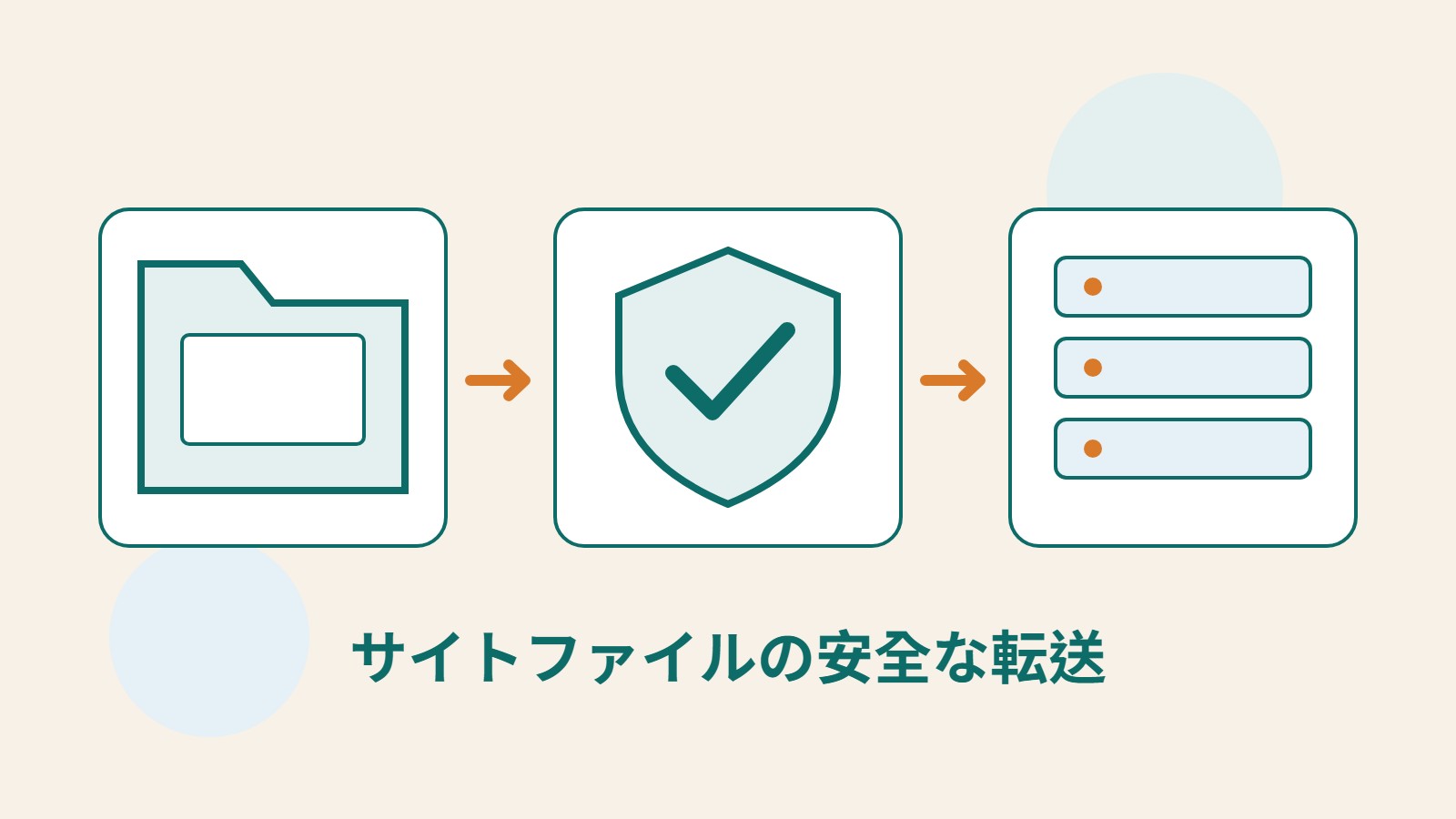
サイトのファイルを直そうとして転送ソフトに多数のフォルダーが見えたら、最初に考えるべきことは「今どこに接続しているか」です。WordPress、ホスティングの管理パネル、ファイル転送のアカウントは別々の場合があります。管理画面のパスワードを知っていても、安全なファイル管理方法をすでに確保できているとは限りません。
ここでは、小規模な制作事務所のサイト保守を依頼され、子テーマのスタイルファイルを差し替えつつ、元に戻せる状態を残す場面を考えます。以下は公式資料を基に整理した操作上の提案です。読者のサーバーには接続しておらず、すべてのホスティングサービスが同じパスや権限を使うとも想定していません。
ホスティング事業者から接続情報一式を得る
FTP は転送プロトコルで、SFTP は SSH を通じて接続を暗号化し、FTPS は TLS で FTP を保護します。名前は似ていても接続方式は異なります。ホストが SFTP に対応していれば優先し、FTPS が提供されている場合は公式手順どおりに暗号化を設定してください。接続できるようにするためだけに、暗号化なしの FTP へ切り替えないでください。
必要なのは、サーバーアドレス、ポート、ユーザー名、認証方法、アクセス可能なディレクトリ、ホスト鍵の指紋です。ポートは管理パネルに示された番号を使います。サイトのドメインは CDN を指している場合があるため、そのまま SFTP ホストだと判断できません。本番用とテスト用の接続は名前を分け、接続先の間違いを減らします。
鍵認証では、サーバーに公開鍵を設定し、秘密鍵は保護されたパソコンに置きます。秘密鍵や接続設定一式を複数人のグループへ送らないでください。外部業者との作業では、ホスト管理者に範囲を絞った個別アカウントの作成を相談し、完了後に無効化すると、最上位権限のアカウントを長期間共有せずに済みます。
サイトマネージャーで接続を作り、相手を確認する
FileZilla なら、ファイルメニューからサイトマネージャーを開き、新しいサイトを作成して SFTP を選び、アドレス、ポート、指定のログイン方法を入力します。IP アドレスだけでなく「事務所テストサイト」のように判別しやすい名前を付けましょう。初回接続でホスト鍵の確認が出たら、管理者から受け取った指紋と先に照合します。
指紋は接続先サーバーの身元を確かめるもので、自分のログイン用公開鍵ではありません。初めて表示された値だけでは、それ自体が信頼できる証明になりません。ホスティングの管理パネルか、本人確認済みの管理者から比較用の情報を入手してください。使っていた接続で突然指紋の変更が表示されたら、移転や機器交換の可能性も、別のホストにつながった可能性もあります。理由を確認してから続けます。
- 管理パネルでアカウントの対象サイトを確認し、ドキュメントルートを記録する。
- サイトマネージャーでプロトコルとログイン方法を明示的に選び、初期値任せにしない。
- ホスト鍵の照合後は先にディレクトリを確認し、まだドラッグでのアップロードやフォルダー全体の同期をしない。
サイトのルートを探し、ファイルとデータベースを分ける
ログイン後は通常、左がローカル、右がリモートです。public_html や www が見えても、それだけで対象サイトとは判断できません。複数ドメインや分離されたディレクトリを使っている場合があります。管理パネルの指定パスと照合し、wp-admin、wp-includes、wp-content などの WordPress ディレクトリがあるか確認します。疑問があれば変更を止めてください。
テーマとプラグインは通常 wp-content の対応するサブディレクトリにあり、メディアの実ファイルは uploads に置かれることがよくあります。投稿、ユーザー、多くの設定はデータベースに保存されるため、サイトのフォルダーをダウンロードしてもデータベースは自動で書き出されません。また、写真を uploads に直接置いても、メディアライブラリに完全な添付ファイル情報が作られるわけではありません。
まずファイルとデータベースの完全なバックアップを用意し、さらに今回変更する単独のファイルもダウンロードします。バックアップはローカルの保護された場所に置き、元のパスと日付を残してください。パスワードを含む設定ファイルを .bak やテキストファイルに改名して、公開ディレクトリに残してはいけません。サイトからダウンロードされるおそれがあります。
一度に変更する対象を明確な一つに絞る
外観を調整する場合は、変更箇所が子テーマかを確認します。親テーマやプラグインの元ファイルを直接変えると、更新で上書きされることがあります。管理画面の設定で済む変更なら、プログラムファイルを直す必要はありません。編集が必要な場合は、ローカルの適切なプレーンテキストエディターを使い、元の拡張子と文字コードを保ちます。
アップロード前に、ファイル名、リモートの完全なパス、ファイルサイズ、元の版を比較します。ローカルサイト全体を本番のルートへドラッグしたり、リモート側の余分なファイルを無条件で削除する同期方式を選んだりしないでください。使用中のメディアや、他の人が更新したばかりのファイルを消すおそれがあります。
転送後はキューに失敗した項目がないか確認します。大きなプラグインや複数ファイルのプログラム更新が途中までしか送られていないと、新旧の版が混ざった状態になります。この種の作業には正式な更新・デプロイ手順を使ってください。単独のスタイルファイルなら、先にテストサイトで確認し、合意した時間帯に適用できます。
権限不足なら所有者とホストの規則を先に確認する
一般的な Linux 構成では、ディレクトリ 755、通常ファイル 644 を出発点にしますが、公式資料もホストごとにユーザーとグループの構成が異なることを強調しています。数値は万能な修復方法ではなく、マネージド環境が一部ファイルを意図的に保護している場合もあります。書き込みを拒否されたら、アカウントの範囲、所有者、ディスク容量の割り当て、対象パスを先に確認します。
サイト全体を 777 にしたり、一つのファイルの問題のためにすべてのディレクトリの権限を再帰的に変えたりしないでください。wp-config.php などの設定ファイルには、より慎重なアクセス管理が必要です。実際の値はホストの実行方式に合わせて決めます。エラーの時刻と機密部分を隠したパスをサポートに渡すほうが、無計画に権限を広げるより原因を特定しやすくなります。
FileZilla に .htaccess などドットで始まるファイルが表示されない場合は、隠しファイルの表示設定とサーバー側の制限を確認します。一覧にないという理由だけで、同名の空ファイルを作って上書きしないでください。隠しファイルはリダイレクトやアクセスを制御している場合があり、欠落するとバックアップも不完全になります。
元に戻せる状態で作業を終える
変更後は公開画面と管理画面を開き直し、実際に影響するページを確認します。スタイル変更はスマートフォン幅でも確認し、必要なら関連キャッシュを消してください。転送成功の表示だけで終えてはいけません。表示崩れやプログラムエラーが起きたら、別の不明な変更を重ねる前に元ファイルを戻して検証します。
変更記録には少なくとも、時刻、サイト、ファイルパス、目的、検証結果、元ファイルの保存場所を残します。ファイルの復元で戻るのはその内容だけであり、同時に発生した注文やデータベースの更新は自動では戻りません。保守後は接続を閉じ、一時アカウントとローカルの機密ファイルが引き継ぎ規則どおりに管理されていることを確認します。
詳しい説明を読む
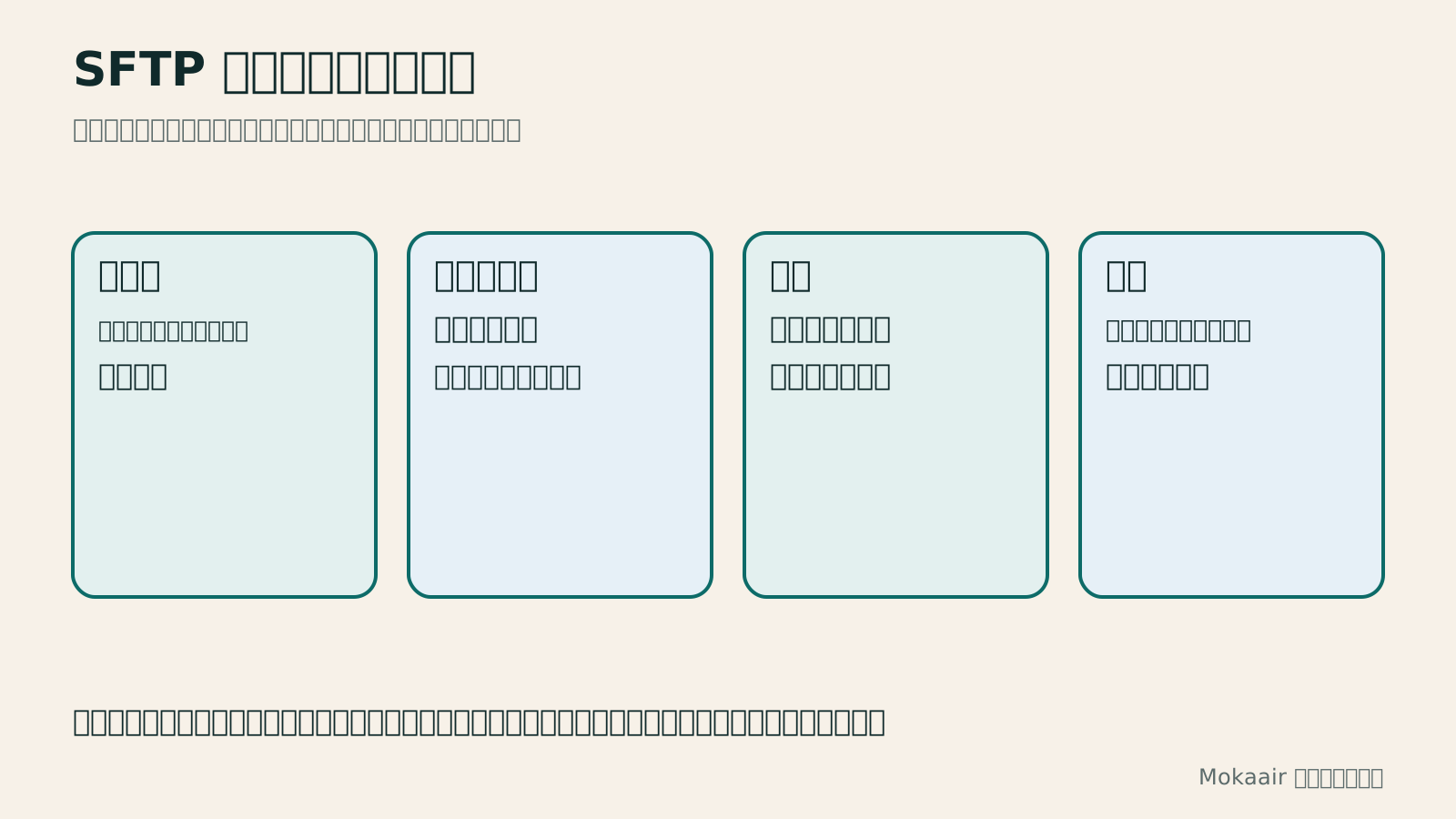
ホストの照合、元ファイルのダウンロード、狭い範囲のアップロード、公開画面の検証を四つの枠で示す図。
| 方式 | 接続の保護 | 確認すること |
|---|---|---|
| SFTP | SSH で暗号化 | ホスト鍵・アカウント範囲・実際のポート |
| FTPS | TLS で FTP を保護 | 証明書・暗号化方式・ホストの要件 |
| 暗号化なしの FTP | データが平文で送られる可能性 | ホストに保護された代替接続を依頼 |
| WordPress 管理画面 | サイトの HTTPS と管理権限 | 通常のコンテンツ更新向けで機能範囲は異なる |
ファイルとデータベースの完全なバックアップを作るWordPress のバックアップ方法:ファイル、データベース、復元の練習WordPress のバックアップは成功メッセージだけでは判断できません。ファイル、データベース、外部保管のチェックリストを作り、UpdraftPlus と WPvivid の操作場所、復元の制限、隔離環境での練習を整理して、本当にデータを取り戻せるか確認します。スケジュール、保存する世代、設定ファイル、検証記録もまとめ、個人サイトや事業所のサイトを別の担当者でも復旧できるようにします。記事全文を読む
サイトの 500 エラーを調べる方法
同じテーマの記事
ライフスタイル
WordPress 移行後の確認:検索流入、旧ホスト、更新契約の整理
WordPress の移行が完了しても、新ホストの安定性、検索からの入口、バックアップの利用可能性、旧サービスを止められるかを確認する必要があります。切り替え後の観察表、検索流入の読み方、旧ホストへの依存関係、更新契約の整理手順を示します。個人サイトや小規模スタジオが切り戻しに必要な記録を残し、一時的な変動、更新停止、即時のサイト削除を混同しないための案内です。
ライフスタイル
ドメインを変えずに WordPress のホストを移す:移行・検証・DNS 切り替え
WordPress のホストを変更しても URL は維持できますが、ファイル、データベース、証明書、外部サービスの引き継ぎは必要です。新ホストの準備、アクセスを制限したプレビュー、最後のデータ同期、DNS 切り替えの順序を説明します。確認表と切り戻し条件を使い、個人サイトや小規模スタジオが独自ドメインを保ったまま移行し、復旧手段を失う前に旧サービスを解約しないようにします。
ライフスタイル
WordPress のドメイン変更:転送・検索シグナル・メールを一緒に確認
WordPress のドメイン変更では、サイト内の URL、旧リンクからの転送、検索シグナル、メールを同時に扱います。URL の対応表から始め、データベース内の置換前プレビュー、恒久的な転送、新ドメインでの送受信、公開後の観察方法を説明します。個人ブランドや小規模スタジオが名称を変える際、管理画面のサイト URL だけを変更して移行完了と誤解しないための手順です。
ライフスタイル
WordPress.com から自分で運用する WordPress へ:記事・メディア・URL の引き継ぎ
WordPress.com のサイトを自分で運用する WordPress に移す前に、プラン、ドメイン、コンテンツの引き継ぎ方法を確認します。無料・有料サイトで使える手順、XML のエクスポートとインポート、画像ファイルの検証、購読者の移行、Site Redirect の適用条件を整理します。台湾の個人クリエイターが移行を計画する際に役立つよう、新サイトの完成後に別途対応すべき機能と請求項目も説明します。
最新の旅の情報・ガイド

ガイド東京
東京ではどのエリアに泊まる?新宿・上野・東京駅・渋谷・浅草・池袋・銀座の七エリア比較。空港アクセス、宿泊税、荷物配送も解説
東京ではどのエリアに泊まる?新宿、上野、東京駅、渋谷、浅草、池袋、銀座の七エリアを同じ基準で比較。成田・羽田空港からのアクセス、利用できる路線、周辺にあるもの、街の雰囲気、向いている人を、比較表と山手線の概略図とともに紹介します。2026年9月に確認した東京都の宿泊税(2027年4月から3%)と、空港宅急便で荷物を送る際のルールも解説します。
- 予算
- ホテル

ガイド東京
東京の交通パスの選び方:Suica/Welcome Suica、Tokyo Subway Ticket、JR Passは買うべき?
初めての東京では、まず一人一枚ICカードで都度払い(Welcome Suicaはデポジット不要、有効期間28日)。一日に地下鉄へ4回以上乗るならTokyo Subway Ticketの72時間券2,000円を追加し、関西へ行かず東京だけならJR Passは必ず割高です。TOURIST PASMO、iPhoneのSuica、東京メトロ一日乗車券で乗れる路線・乗れない路線を決定チャートで比較。価格は2026年9月に確認。
- 交通
- 予算

ガイド東京
東京ディズニーランド・シー攻略:チケット料金、ファンタジースプリングス、ディズニー・プレミアアクセス(DPA)とスタンバイパスの使い方、初めてならどちらを選ぶ?
東京ディズニーの一日パスポートは変動価格制で、2026 年 9 月は平日の多くが 9,900 円、週末が 10,900 円。公式サイトでは毎日 14:00 に二か月後の同日分を発売します。無料のプライオリティパスは公式サイトのサービス一覧に載っておらず、待ち時間を短縮できるのは有料のディズニー・プレミアアクセス(一人一回 1,000~3,500 円)のみ。運営時間、25 周年イベント、スタンバイパス、エントリー受付、ファンタジースプリングスの利用方法、初回にランドとシーのどちらを選ぶかも解説。2026 年 9 月に公式サイトで確認しました。
- モデルコース
- 家族向け
出典
- FileZilla:サイトマネージャーで接続する · 確認日:
- WinSCP:SSH ホスト鍵の照合 · 確認日:
- WinSCP:転送プロトコルの比較 · 確認日:
- WordPress:セキュリティ強化とファイル権限 · 確認日:
- WordPress:ファイルの編集と復元 · 確認日:
- WordPress.com:メディアとファイルの権限 · 確認日: