ライフスタイル
WordPress のテーマとプラグインを繁体字中国語に翻訳する:Loco Translate と Poedit の手順
WordPress のプラグインやテーマに英語が残っているときは、その文言がプログラムの画面、コンテンツ設定、外部サービスのどこから来るかを確認します。Loco Translate と Poedit の作業手順、言語ファイルの役割、更新で上書きされにくい保存場所、台湾向けの用語と変数の確認方法を解説します。ボタンを一つ直すだけでなく、維持できる繁体字中国語の画面を目指します。
読了目安 9 分
目次
サイトを繁体字中国語に設定しても、予約プラグインのボタンが英語のままで、決済失敗の表示も分からないことがあります。まず文言の表示場所と発生条件を記録し、設定と言語ファイルのどちらを直すべきか判断します。同じ英語でもテーマ、プラグイン、外部の決済ページから別々に出ている可能性があります。対象を間違えると、いつまでも見つかりません。
ここでは小規模なスタジオの予約画面を例に、ボタン、入力欄、状態メッセージを繁体字中国語にします。プラグイン全体を先に翻訳する必要はありません。利用者が必ず通る操作を正しく整え、更新後も確認できる翻訳リストを作ります。
まず文言の本当の出所を特定する
先にプラグインの設定やページエディターでその文言を探します。独自のフォームラベル、記事本文、ナビゲーション名は、通常サイト自身が保存したデータなので、元の設定で変更します。Loco Translate が主に扱うのはプログラム側の翻訳可能な文字列で、データベースの内容をすべて自動で一覧にするものではありません。外部から埋め込んだ画面は、そのサービスの言語設定を確認します。
未翻訳の文言、ページの URL、ログイン状態、発生までの手順、該当プラグインを表に記録します。例えば「送信後だけ出るエラー」は、不完全な入力を実際に送信しないと確認できません。WordPress のサイト言語と個人の管理画面言語も別々に確認し、自分の管理画面だけ直して訪問者向けも完了したと思い込まないようにします。
- ログアウトした画面で予約操作を一通り行い、英語の文言と表示条件を記録します。
- 編集可能なコンテンツ設定を先に調べ、その後テーマやプラグインの言語ファイルを確認します。
- テストサイトで分かりやすいボタンを一つ選び、翻訳が読み込まれるか検証します。
管理画面での翻訳とデスクトップ編集を選ぶ
Loco Translate では WordPress の管理画面でプラグインやテーマを選び、原文を検索して訳文を入力できます。サイト運営者が少数の独自用語を維持するのに向いていますが、保存先と読み込み時の依存関係を理解する必要があります。管理画面にツールがあるからといって、すべての編集者をプラグインのファイルまで変更できる管理者に昇格させないでください。
Poedit はデスクトップで翻訳ファイルを編集できます。公式案内では、専用の WordPress ワークフローは現在 Poedit Pro の機能で、ローカルのプラグインフォルダーを読む方法とサーバーに接続する方法があります。サーバーモードでは保存時に訳文がアップロードされるため、初回は管理されたテストサイトに接続し、パスとアカウント権限を先に確かめます。
ツールは次に誰が引き継ぐかを考えて選びます。運営者が頻繁に文言を直すなら管理画面、翻訳者がオフラインでファイルを納品するならデスクトップ編集とバージョン付きの引き渡しが適しています。どちらも原文、訳文、ファイルのバックアップを残し、保存場所を一人しか知らない状態を避けます。
Loco Translate で独自ファイルを作る
Loco Translate の Plugins または Themes で対象を選び、言語が繁体字中国語で、locale が zh_TW など正しい値か確認します。既存の System 翻訳があれば、公式の独自翻訳手順に従って原文をコピーし、同じ言語の Custom ファイルを作って必要な少数の訳文を入力します。
保存先は重要です。Author はプラグインやテーマのインストール先にあり、更新で上書きされる場合があります。System は WordPress の言語更新で上書きされる場合があります。公式が推奨する Custom の保存先は wp-content/languages/loco/ です。この独自保存先からの優先読み込みには Loco Translate の有効化が必要なので、引き継ぎ記録に明記します。
原文全体を検索し、前後の文脈を読んでから、台湾の利用者に分かる表現を入力します。保存後に該当画面を開き直し、キャッシュがあればサイトの設定に従って必要な部分を消去します。System ファイルを直接編集して永続的に残ると期待したり、ファイルを書き込むためにサイト全体を誰でも書き込み可能にしたりしないでください。
ファイルを理解してから Poedit で納品する
POT は翻訳可能な原文のひな型、PO は編集可能な言語別訳文、MO はプログラムが使うコンパイル済み形式です。POT だけを中国語に書き換えてアップロードしても、読み込みは完了しません。現在の Poedit の WordPress ワークフローでは、必要に応じて PHP 翻訳ファイルや JavaScript 用の JSON など、ほかの形式も生成します。
オフライン作業では、まずサイトと同じバージョンのプラグインまたはテーマのフォルダーを入手します。対象言語の翻訳を新規作成するか、既存の PO を開きます。保存後はツールが生成した関連ファイルも残します。公式は手動でコピーする場合、正しい名前と場所を保つよう注意しています。重複に見えるファイルを独断で省くと、管理画面の一部に原文が残る可能性があります。
納品リストには最低限、プラグイン名とバージョン、言語、原文ひな型の日付、生成したファイル名、設置場所、特別な読み込み方法の要否を記録します。まず保守担当者にテストサイトへ設置してもらい、成功を確認してから本番更新を予定します。翻訳者が稼働中のファイルを直接上書きすることは避けます。
意味を校正し、プログラムに必要な記号も守る
%s、%d、番号付きのプレースホルダーがあれば、翻訳者向け注記を読み、名前、数量、その他の動的データのどれを表すか確認します。必要な記号と対応関係を保ち、固定のテスト用人名に置き換えないでください。複数形と異なる文脈も個別に確認します。同じ英語でも画面ごとに同じ訳が適切とは限りません。
用語は操作の結果に合わせます。英語が似ていても、購読解除と予約キャンセルを取り違えてはいけません。下書きを保存するだけのボタンを「公開」と訳すのも誤りです。アカウント、パスワード、通知、予約などの用語集を作り、業務を理解する人に、エラーメッセージが実行可能な次の手順を示しているか確認してもらいます。
スマートフォンでは長いボタン、改行、エラー表示を特に確認します。短い名前と長い名前、数量の違い、空欄を試し、動的データを挿入しても自然に読めるか見ます。機械翻訳は下書きには使えますが、実際の操作での意味とレイアウトの確認の代わりにはなりません。
更新後に再同期して抜き取り確認する
プラグイン更新で原文が追加・変更されることがあります。独自ファイルが残っても、以前の訳文が対応しなくなるかもしれません。Loco の公式案内では、手動で確認して Sync で同期し、新規・廃止された文字列を確かめてから保存します。Poedit のローカル作業では更新後のソースから文字列を再抽出できますが、手順は使うワークフローによって異なります。
翻訳の受け入れ確認をサイト保守記録に加えます。バックアップを取り、テストサイトを更新し、原文を同期し、変更を校正してから、必須の操作を試します。どうしても見つからない文字列があれば、原文、画面、プラグインのバージョンを作者に伝え、WordPress の翻訳基準に沿っているか確かめます。一括の検索・置換でコードを直接書き換えないでください。
最後に、ログアウトした訪問者、一般会員、管理者の三つの立場で該当画面を抜き取り確認します。成功と失敗の両メッセージが分かることを確かめ、更新前後の差分とファイルのバックアップを残します。次の担当者も、独自用語と公式の言語パックを区別できます。
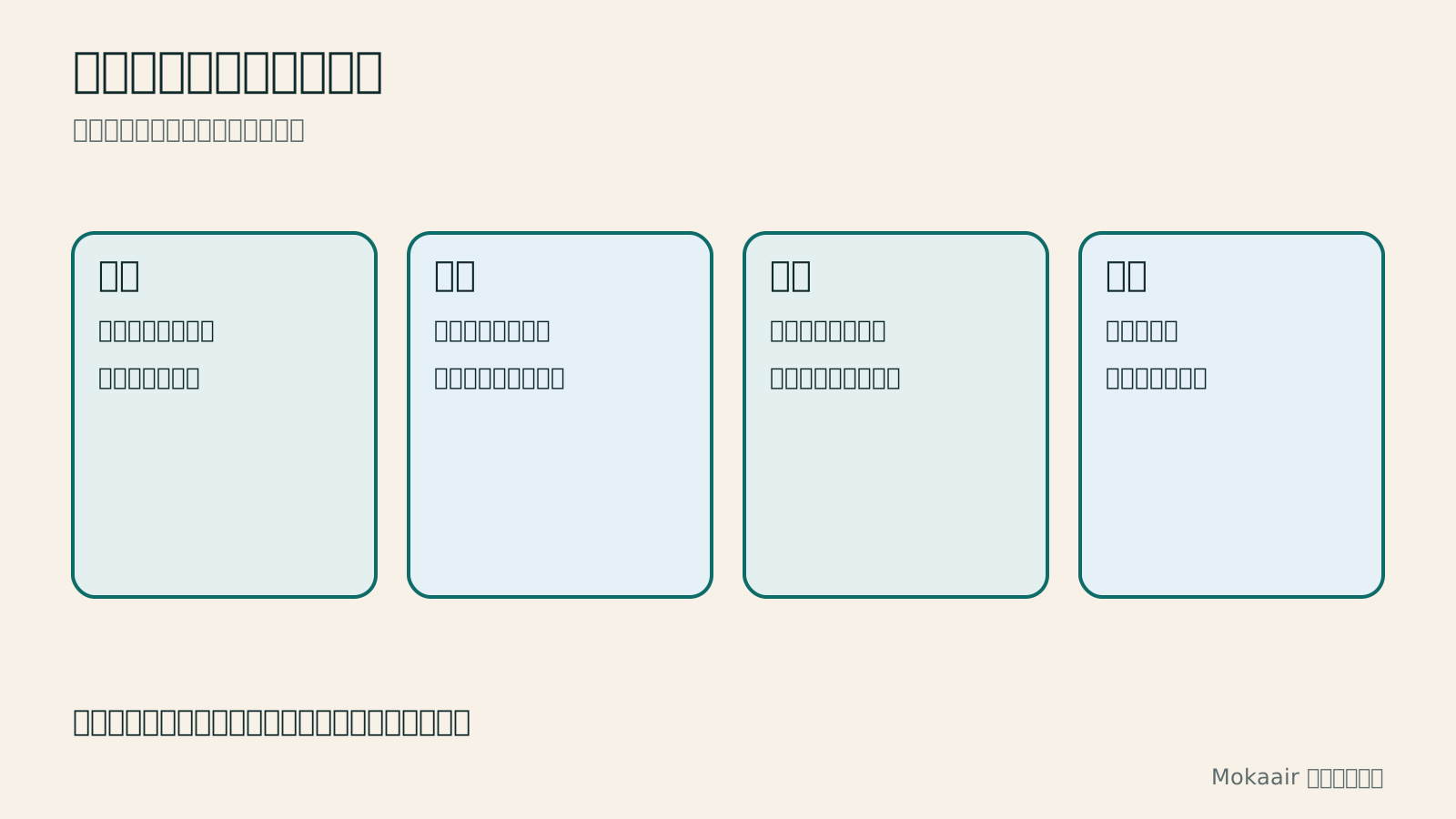
| 方法 | 適した用途 | 注意点 |
|---|---|---|
| コンテンツ設定で直接修正 | フォームのラベル、ページの文言 | 元の機能で維持する。言語ファイルの文字列とは限らない |
| Loco Custom 翻訳 | 管理画面で少数の表示文言を修正 | プラグインへの読み込み依存を記録し、定期的に同期する |
| Poedit のファイル納品 | オフライン翻訳とバージョン管理 | エディション、ファイル名、形式、設置場所を確認する |
多言語サイトのコンテンツと URL を計画する
WordPress のバックアップ方法:ファイル、データベース、復元の練習WordPress のバックアップ方法:ファイル、データベース、復元の練習WordPress のバックアップは成功メッセージだけでは判断できません。ファイル、データベース、外部保管のチェックリストを作り、UpdraftPlus と WPvivid の操作場所、復元の制限、隔離環境での練習を整理して、本当にデータを取り戻せるか確認します。スケジュール、保存する世代、設定ファイル、検証記録もまとめ、個人サイトや事業所のサイトを別の担当者でも復旧できるようにします。記事全文を読む
この記事が役に立ったら、必要な方にシェアしてください
同じテーマの記事
ライフスタイル
WordPressをリセットする前に:内容、テーマ設定、サイト全体の復元を分けて考える
WordPressでやり直したいとき、サイト全体を消す必要があるとは限りません。スタイルのリセット、コンテンツのリビジョン、データベースのリセット、完全な復元の違いを比較し、WP Resetの影響範囲とスナップショットの限界を説明します。テストサイトでの操作、バックアップ確認、リセット後の検収を通して、台湾の一般利用者が問題を特定し、復元の準備をした上で適切な範囲を選べるようにします。
ライフスタイル
WordPress高速化プラグインの使い方:キャッシュ、画像、機能の競合
WordPressの高速化プラグインはサイトの現状に合わせて設定し、全項目を一度に有効にしないことが大切です。台湾の小規模な講座・商品サイトを例に、WP RocketとNitroPackの設定、キャッシュと画像処理の役割分担、CSSやJavaScriptの最適化で競合が起きた場合の調査方法を説明します。比較表、段階的な手順、オリジナル図解を使い、計測基準を残してフォーム、メニュー、購入操作を確認できます。
ライフスタイル
WordPressの迷惑コメント対策:承認ルールとAkismet
WordPressのコメントを迷惑投稿から守るには、プラグインだけでなく適切な承認ルールと誤判定を直す手順が必要です。ディスカッション設定、Akismetの有効化とプランの利用資格、迷惑投稿の報告、正当なコメントの救出を説明します。小規模サイト向けの日常確認表で管理負担を減らしつつ、実際に質問したい読者が議論に参加できるようにします。
ライフスタイル
WordPressで個人ブログを作る:カテゴリーから最初の記事まで
個人ブログを始めるなら、長く答えていきたい問いを決め、トップページ、記事一覧、基本ページを整えます。WordPressを例に、内容の分類、読みやすいレイアウト、最初の記事、公開後の更新まで、続けられる執筆の流れを紹介します。記事カード、ページ送り、コメントの確認点も扱います。メモを公開コンテンツにまとめたい台湾の読者を対象に、まず小さくても完成したサイトを作り、必要に応じて機能を増やす方法です。
この記事を引用している記事
出典
- Loco:言語の追加と保存場所確認日:
- Loco:独自翻訳と更新後の同期確認日:
- Poedit:WordPress 翻訳ワークフロー確認日:
- WordPress:ローカライズと言語ファイル確認日:
- WordPress:文字列、変数、文脈確認日:
上記の参考資料および記載の確認日時点の情報をもとに整理しています。料金・時刻・機能・利用規約は変更される場合があるため、ご旅行や予約・購入の前には該当する公式サイトで最新情報をご確認ください。