ライフスタイル
WordPress の問い合わせフォーム:項目、迷惑送信対策、メール到達の確認
問い合わせフォームは訪問者が入力しやすく、サイト運営者が確実に受け取って対応できることが大切です。Contact Form 7 を例に、項目設計、メールテンプレート、返信先、Turnstile による迷惑送信対策、Flamingo での保存を説明します。台湾の小規模サイト運営者向けに、スマートフォン操作と受信の確認手順を示し、画面の送信成功表示だけで対応完了と判断しないためのガイドです。
読了目安 8 分
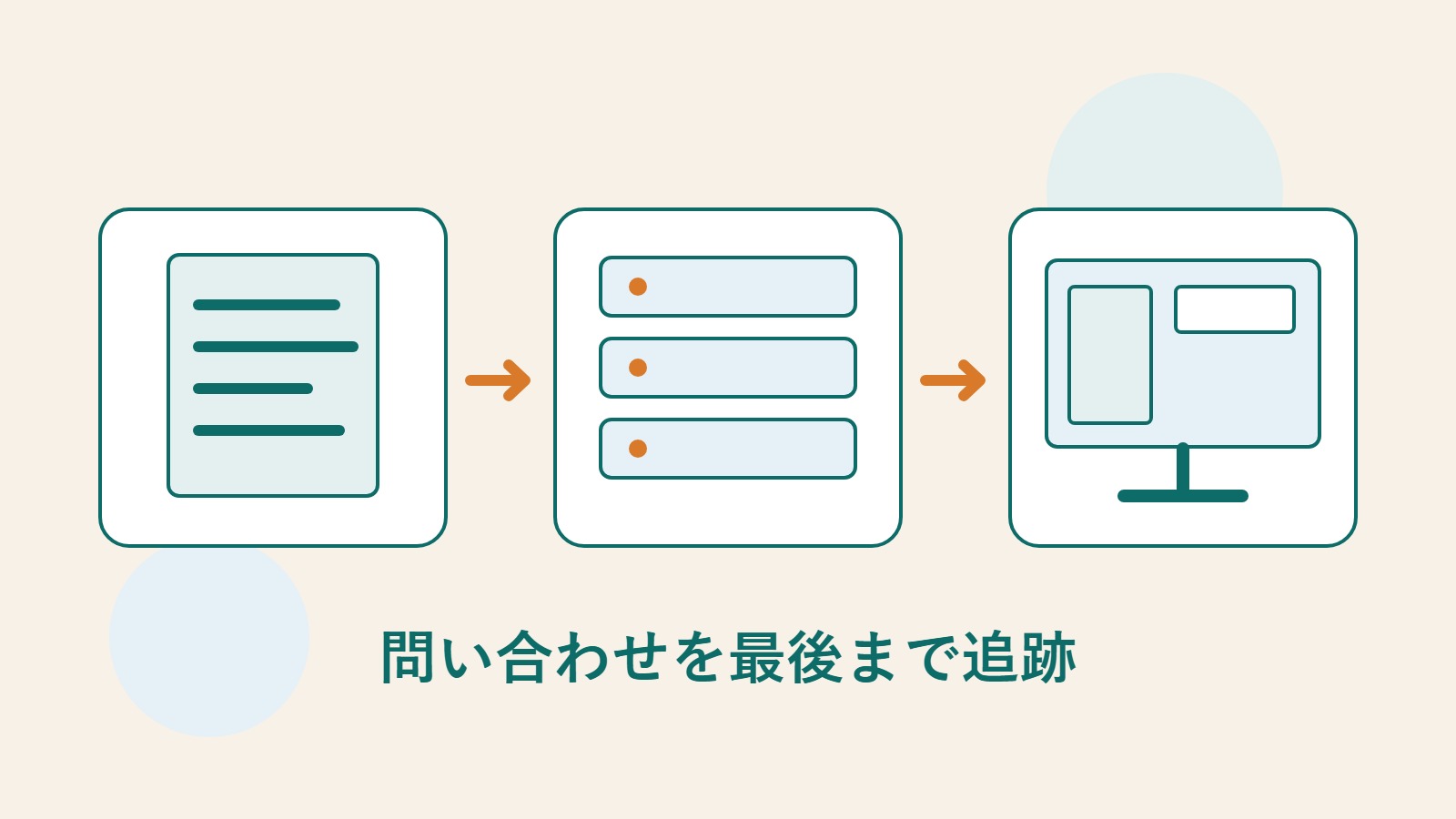
事務所のサイトに問い合わせフォームはあるのに、受信箱を確認する担当者がいない。あるいは通知に名前だけが入り、相談内容が抜けている。こうした問題はフォームの見た目以上に返信を遅らせます。設計前に、必要な情報、受け取る担当者、対応する時期の三点を決めましょう。
以下では一般的なサービス相談フォームを例に、Contact Form 7 の設定を考えます。入力、通知、保存、返信まで確認できて初めて完成です。各段階をテスト送信で確かめてから、フォームを主要ナビゲーションに置きます。
目的のある少数の項目から始める
最初は呼び名、メールアドレス、相談の種類、本文を基本にできます。電話が実際に必要な場合にだけ電話番号を必須にしましょう。初回の問い合わせで住所や身分情報をすべて求める必要はありません。項目を増やす際には、誰が何のために使うか説明できるようにします。
必須・任意は色だけで示さず、項目名に明記します。メールアドレスの入力例を分かりやすくし、本文には希望するサービスと連絡しやすい時間を促せます。同時に、パスワードや不要な機微情報を書かないよう伝えます。添付ファイルに明確な目的がなければ、初版では省き、管理しやすい流れにしましょう。
フォームの上に返信可能な時間帯と代替の連絡方法を書きます。「営業日に担当者が確認する」など実行できる案内にし、自動的に一時間以内の返信を約束しないでください。急ぎの用件にフォームが適しているかも、訪問者が入力に時間を使う前に説明します。
フォームを作って問い合わせページに配置する
Contact Form 7 をインストールして有効化したら、Contact > Contact Forms から管理します。テスト用フォームを新規作成または複製し、Form タブの項目生成機能で必要な入力欄を作ります。メールテンプレートは項目名で回答を取得するため、重複せず識別しやすい名前にします。
例えば your-email という項目はメールタグ [your-email] に対応します。名前を変更したら Mail タブも更新してください。画面では回答を受け付けても、メールが古い名前を参照したままになることがあります。入力欄には見えるラベルを付け、入力すると消えるプレースホルダーだけに頼らないでください。
- 用途が分かる名前、必須項目、選択肢を持つ相談フォームを作る。
- 問い合わせページに Contact Form 7 ブロックを追加してフォームを選ぶか、提供されるショートコードを使う。
- 保存後、ログアウトしたウィンドウで開き、項目、改行、送信ボタンを確認する。
通知の宛先と返信先を正しく設定する
Mail の To は通知の受信箱です。対応担当者が管理するアドレスを指定します。From には公式の推奨に沿って自サイトのドメインのアドレスを使い、送信サービスの認証設定と合わせます。訪問者の Gmail など外部アドレスをサイトの送信者にすると、送信者の身元が一致しなくなりがちです。
返信ボタンから訪問者へ返したい場合は、Additional headers の Reply-To にメール項目のメールタグを設定します。本文には相談の種類と内容を含む必要な値を一つずつ並べます。件名に固定の識別語を入れると業務用受信箱で振り分けやすく、空欄や内容の乏しい通知も避けられます。
Mail (2) は自動返信に使えますが、公式説明では主たる Mail の送信成功後にだけ送信されます。問い合わせを受け取ったことと対応方法を伝えられますが、予約や取引の成立と書いてはいけません。訪問者がアドレスを間違える可能性もあるため、機微情報を大量に繰り返さず、悪用対策も行います。
通知とメッセージ保存を別々に確認する
Contact Form 7 自体は送信メッセージを保存しません。メール障害時にも相談を追跡したい場合は、同じ作者の Flamingo を検討できます。フォームの内容をデータベースに保存しますが、保存に伴う責任も増えます。閲覧できる人、保存期間、不要になったデータの処理を有効化前に決めます。
Flamingo を使い始めたら、Inbound Messages でテスト送信を確認します。項目名を変更した場合、公式の flamingo_email、flamingo_name、flamingo_subject 設定で対応づけられます。行が存在するだけでなく、一覧の送信者と件名が正しいか確かめてください。
保存したくないフォームには do_not_store 設定もあります。どの方針でも、メッセージが届く業務用受信箱の種類、サイト内保存の有無、担当者をサイトで説明しましょう。保存機能は定期的な受信確認の代わりにはならず、受信箱への到達も保証しません。
迷惑送信を防ぎ、正当な問い合わせの道を残す
現行の Contact Form 7 には Cloudflare Turnstile 連携があります。公式手順に沿って Turnstile のウィジェットを作り、site key と secret key を取得し、Contact > Integration で設定します。通常の連携では検証用スクリプトを自分で埋め込む必要はありません。鍵は連携設定に置き、記事やサポート会話に公開しないでください。
有効化後もスマートフォンと複数のブラウザーで試します。検証部分が読み込まれないなら、キャッシュ、コンテンツセキュリティポリシー、他のスクリプト制限を調べ、訪問者に再送を繰り返させないでください。防護ツールの障害で正当な相談が途絶えないよう、代替の連絡先を明示します。
特定の同意が必要なら acceptance 項目を使い、チェック欄の近くで目的を説明します。問い合わせと追加の購読は分け、あらかじめチェックを入れたり、異なる用途を曖昧な一項目にまとめたりしないでください。これはフォーム設計の原則です。実際の告知と保存方法は、サイトのデータ処理に応じて確認します。
一つのテスト一覧で受け入れ確認を終える
最低限、正常な入力、必須欄の空白、誤ったメール形式、長文、スマートフォンのキーボード切替を試します。Tab キーで移動し、フォーカス順が自然で、エラーが修正すべき欄を示すか確認します。送信後は次の流れを明記し、反応がないと思った訪問者が連続送信しないようにします。
異なる受信サービスで通知と自動返信を確認し、件名、全項目、Reply-To、迷惑メールフォルダーを照合します。保存を有効にしたなら同じテスト記録も比べます。一意のテスト語句で画面、メール、管理画面を結べば、失敗箇所が分かり、一度に複数のプラグインを交換せずに済みます。
最後に定期確認の担当者と代役を決めます。サイト移転、送信サービス変更、フォーム更新後は再テストします。テストデータを定期的に削除し、不要な項目を見直して、入力・対応・原因調査のしやすい問い合わせページを保ちましょう。
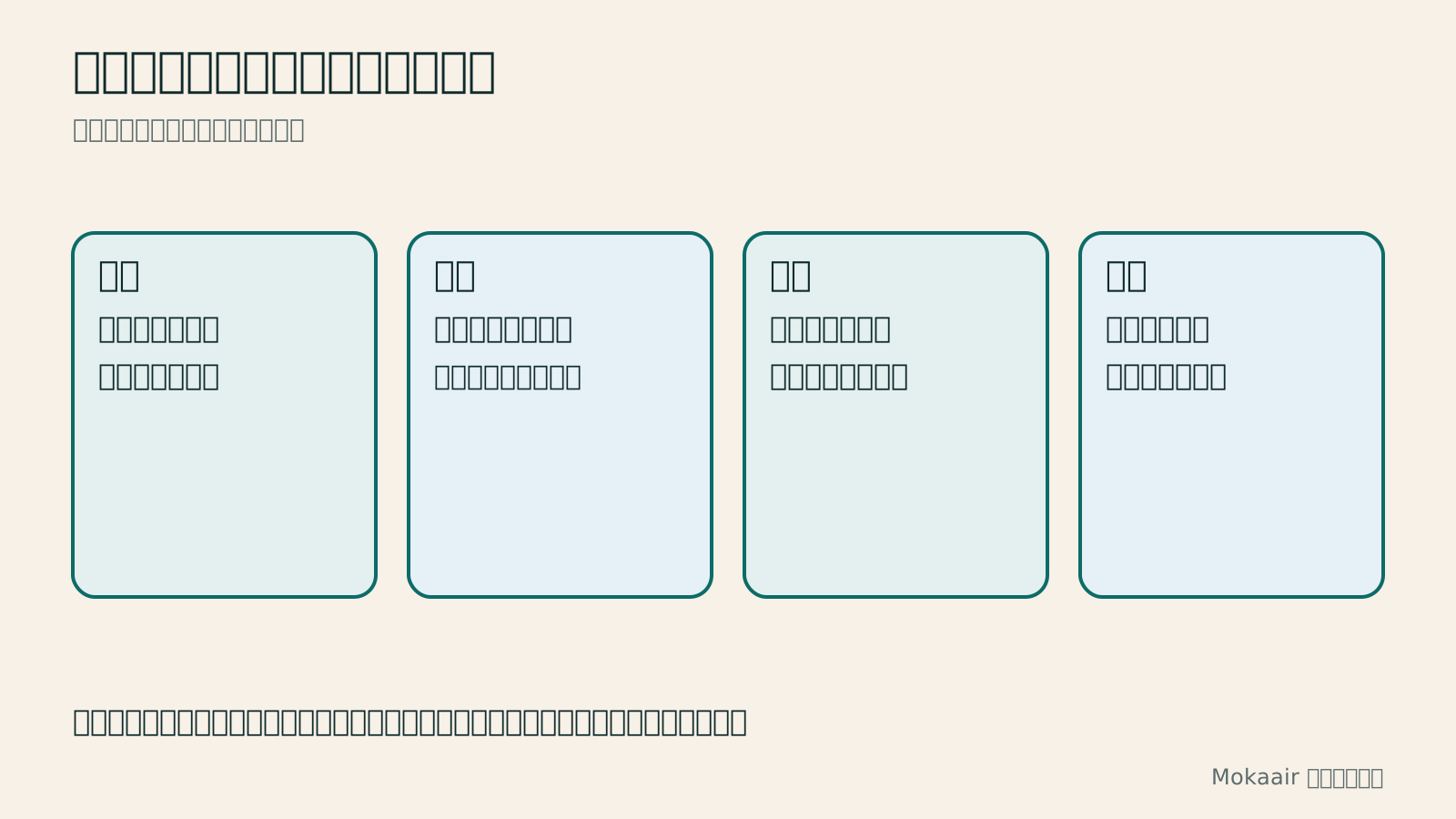
| 確認する場所 | 分かること | 次に確かめること |
|---|---|---|
| 訪問者側の成功表示 | フォームが今回の処理結果を報告した | 通知が届いたか |
| 通知と自動返信 | 関連メールがそれぞれの受信箱に届いた | 内容の欠落と返信先 |
| Flamingo の管理画面 | サイトがメッセージを保存した | 閲覧権限、担当者、保存期間 |
サイト利用者の権限を確認する
プラグイン画面の繁体字中国語表記を直す
同じテーマの記事
ライフスタイル
WordPress 移行後の確認:検索流入、旧ホスト、更新契約の整理
WordPress の移行が完了しても、新ホストの安定性、検索からの入口、バックアップの利用可能性、旧サービスを止められるかを確認する必要があります。切り替え後の観察表、検索流入の読み方、旧ホストへの依存関係、更新契約の整理手順を示します。個人サイトや小規模スタジオが切り戻しに必要な記録を残し、一時的な変動、更新停止、即時のサイト削除を混同しないための案内です。
ライフスタイル
ドメインを変えずに WordPress のホストを移す:移行・検証・DNS 切り替え
WordPress のホストを変更しても URL は維持できますが、ファイル、データベース、証明書、外部サービスの引き継ぎは必要です。新ホストの準備、アクセスを制限したプレビュー、最後のデータ同期、DNS 切り替えの順序を説明します。確認表と切り戻し条件を使い、個人サイトや小規模スタジオが独自ドメインを保ったまま移行し、復旧手段を失う前に旧サービスを解約しないようにします。
ライフスタイル
WordPress のドメイン変更:転送・検索シグナル・メールを一緒に確認
WordPress のドメイン変更では、サイト内の URL、旧リンクからの転送、検索シグナル、メールを同時に扱います。URL の対応表から始め、データベース内の置換前プレビュー、恒久的な転送、新ドメインでの送受信、公開後の観察方法を説明します。個人ブランドや小規模スタジオが名称を変える際、管理画面のサイト URL だけを変更して移行完了と誤解しないための手順です。
ライフスタイル
WordPress.com から自分で運用する WordPress へ:記事・メディア・URL の引き継ぎ
WordPress.com のサイトを自分で運用する WordPress に移す前に、プラン、ドメイン、コンテンツの引き継ぎ方法を確認します。無料・有料サイトで使える手順、XML のエクスポートとインポート、画像ファイルの検証、購読者の移行、Site Redirect の適用条件を整理します。台湾の個人クリエイターが移行を計画する際に役立つよう、新サイトの完成後に別途対応すべき機能と請求項目も説明します。
この記事を引用している記事
最新の旅の情報・ガイド

ガイド東京
東京ではどのエリアに泊まる?新宿・上野・東京駅・渋谷・浅草・池袋・銀座の七エリア比較。空港アクセス、宿泊税、荷物配送も解説
東京ではどのエリアに泊まる?新宿、上野、東京駅、渋谷、浅草、池袋、銀座の七エリアを同じ基準で比較。成田・羽田空港からのアクセス、利用できる路線、周辺にあるもの、街の雰囲気、向いている人を、比較表と山手線の概略図とともに紹介します。2026年9月に確認した東京都の宿泊税(2027年4月から3%)と、空港宅急便で荷物を送る際のルールも解説します。
- 予算
- ホテル

ガイド東京
東京の交通パスの選び方:Suica/Welcome Suica、Tokyo Subway Ticket、JR Passは買うべき?
初めての東京では、まず一人一枚ICカードで都度払い(Welcome Suicaはデポジット不要、有効期間28日)。一日に地下鉄へ4回以上乗るならTokyo Subway Ticketの72時間券2,000円を追加し、関西へ行かず東京だけならJR Passは必ず割高です。TOURIST PASMO、iPhoneのSuica、東京メトロ一日乗車券で乗れる路線・乗れない路線を決定チャートで比較。価格は2026年9月に確認。
- 交通
- 予算

ガイド東京
東京ディズニーランド・シー攻略:チケット料金、ファンタジースプリングス、ディズニー・プレミアアクセス(DPA)とスタンバイパスの使い方、初めてならどちらを選ぶ?
東京ディズニーの一日パスポートは変動価格制で、2026 年 9 月は平日の多くが 9,900 円、週末が 10,900 円。公式サイトでは毎日 14:00 に二か月後の同日分を発売します。無料のプライオリティパスは公式サイトのサービス一覧に載っておらず、待ち時間を短縮できるのは有料のディズニー・プレミアアクセス(一人一回 1,000~3,500 円)のみ。運営時間、25 周年イベント、スタンバイパス、エントリー受付、ファンタジースプリングスの利用方法、初回にランドとシーのどちらを選ぶかも解説。2026 年 9 月に公式サイトで確認しました。
- モデルコース
- 家族向け
出典
- Contact Form 7 入門 · 確認日:
- メールテンプレートの設定 · 確認日:
- 送信者と返信先の推奨設定 · 確認日:
- Flamingo でのメッセージ保存 · 確認日:
- Turnstile の公式連携 · 確認日:
- 承諾チェック欄 · 確認日: