ライフスタイル
WordPress のメールが届かないとき:SMTP、ドメイン認証、ログの確認
WordPress のパスワード再設定メールやフォーム通知が届かない場合、サイト、送信サービス、受信側を分けて調べます。WP Mail SMTP と Brevo を例に、送信者の身元、API 接続、ドメイン認証、テストメール、エラーログを説明します。台湾のサイト運営者が、送信成功表示だけで受信箱への到達を決めつけず、追跡可能なメール運用を作るための手順です。
読了目安 9 分
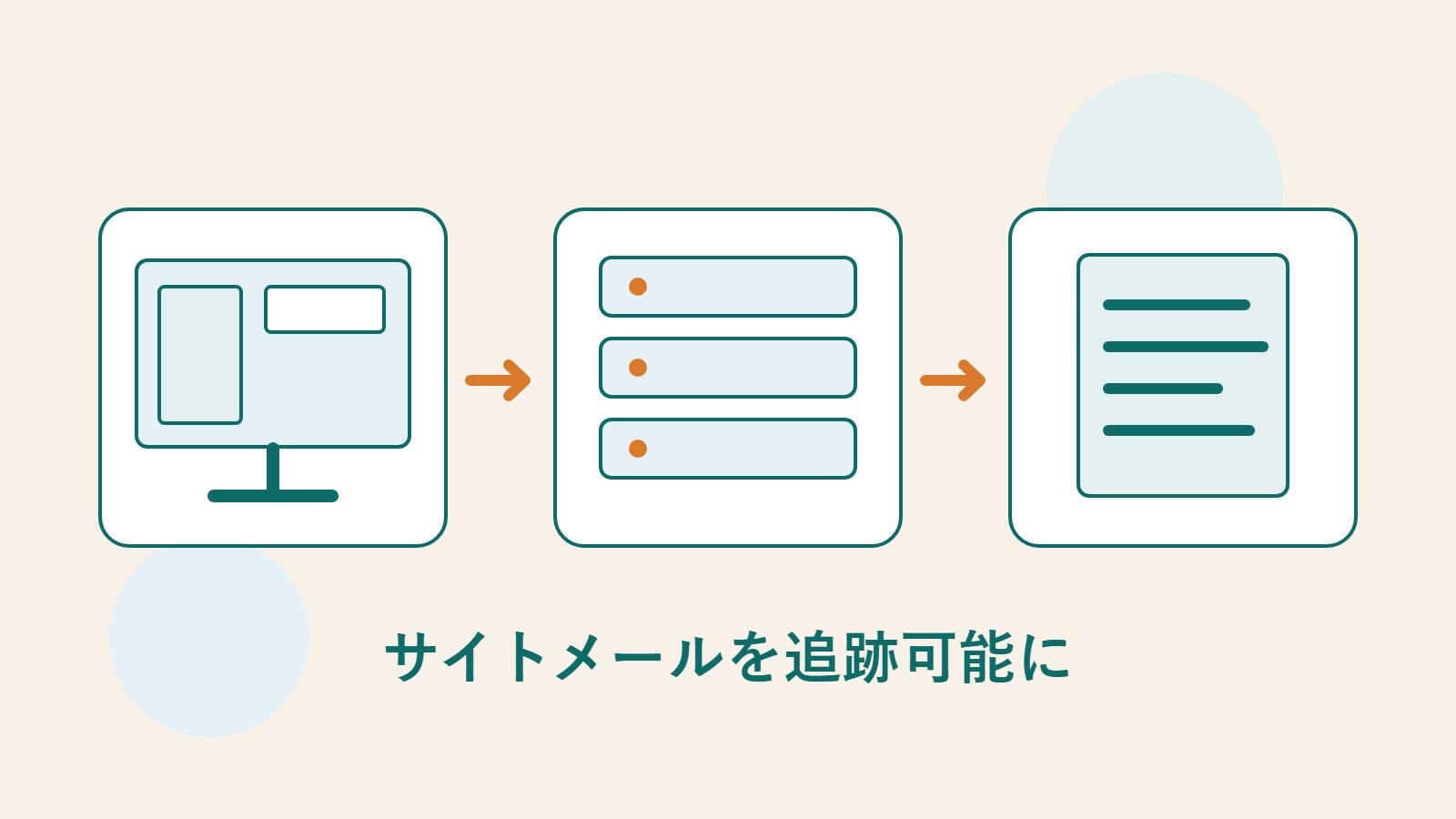
お客さんから確認メールが届かないと言われ、運営者が何度も再送した結果、翌日に何通も届くことがあります。まず一件のテストについて時刻、宛先、用途を記録しましょう。どこで止まったか調べてから再送を判断します。
WordPress がメールを生成すること、外部サービスが受け付けること、受信側システムに届くことは別の出来事です。ここでは WP Mail SMTP と Brevo を使い、パスワード再設定や通知に使える追跡可能な設定を説明します。利用できるサービスと送信枠は契約プランで確認してください。
サイトの送信経路を先に書き出す
会員登録、フォーム通知、コメント通知、注文連絡など、どの機能がメールを送るか列挙します。それぞれの送信者、宛先、発火条件を記録します。プラグインが独自に外部サービスを呼ぶ場合は経路を別に示し、SMTP プラグイン一つで全メールを制御できると思い込まないでください。
既存の送信プラグインやホスティング側の連携を確認します。複数のツールが設定を変えると、実際にどれが働いたか分かりません。今の設定を記録し、テストサイトで残す経路を確認してから本番の切替を計画します。テストサイトでも宛先を制限し、バックアップ中の会員アドレスへ一斉送信しないようにします。
通常の SMTP 接続ではホスト、ポート、暗号化、認証方式を確認します。一方、Brevo 専用 mailer は API キーを使います。プラグイン名が SMTP でも、選んだサービスで SMTP パスワードを求められるとは限りません。該当 mailer の公式資料に沿って準備します。
識別しやすく維持できる送信者を用意する
自分で管理するドメインの送信アドレスを使い、返信を扱う担当者を決めます。送信者名は事務所名やサイト名にし、通知間でそろえます。外部送信サービスがメールを送れても、通常の受信箱が自動で付くわけではありません。返信を受けるなら動く受信箱か正しい Reply-To が必要です。
Brevo アカウントを作ったら、有効化とトランザクションメールの利用可否を確かめ、From Email と一致するドメインを追加します。送信用サブドメインも対応を保ち、別のドメインを認証して送信しないでください。無料メールサービスの共有ドメインは自分では管理できず、その DNS 認証には使えません。
プラン選択前に、通常の日次通知数、ピーク、再試行を見積もります。大量のマーケティング配信と必須通知は分けて考え、サービスの制限と残量を確認します。特定の無料枠を永続的な約束として扱わず、テスト目的で一度に大量送信することも勧めません。
自分のアカウントで生成された DNS レコードで認証する
Brevo は新しいドメイン設定フローを段階的に提供しており、従来の Authenticate 画面が出るアカウントもあります。現在の画面に沿って自動または手動認証を選び、自分のアカウントで生成された名前、種類、値を使います。公式資料には Brevo code、DKIM、DMARC が示されています。DKIM は TXT または二つの CNAME の場合があり、他人の例を流用しないでください。
要求されたレコードを追加する前に、DNS を実際に管理するサービスを確認します。ドメインの購入先とは別の場合があります。既存設定の画面やエクスポートを保存し、管理画面がホスト名の末尾にドメインを重複追加しないか一つずつ照合します。送信者認証のためにサイトの A レコードや通常の受信用 MX をむやみに変える必要はありません。
すでに DMARC がある場合は現在の方針を理解してから変更します。Brevo によると自動フローは既存レコードの置換を求めることがあり、置き換えたくない場合は手動フローを選べます。警告を消すために矛盾する設定を追加しないでください。Brevo で再検証して成功を確認し、DNS 反映待ちと設定ミスを区別します。
WP Mail SMTP を接続する
WP Mail SMTP の Settings で From Email と From Name を設定し、mailer に Brevo を選びます。同じ送信アドレスを関連するサイトメールに適用するなら Force From Email を検討できますが、別の送信者を必要とする機能への影響を先に確認してください。返信先も実際の業務に合わせます。
Brevo の SMTP & API 設定で、このサイト用の API キーを作り、用途が分かる名前を付けて安全に保管します。完全なキーを WP Mail SMTP の API Key 欄にコピーしてください。後から表示される伏せ字や SMTP キーは代用できません。保存後も選択した mailer が変わっていないか確認します。
- ドメイン認証が成功し、送信アドレスが認証済みドメインと一致するか確認する。
- 選んだ mailer に合う有効なキーを入力し、用途と作成日を記録する。
- Tools > Email Test から、自分で確認できるテスト用受信箱へ一通送る。
証拠を使って失敗箇所を特定する
Email Test にエラーが出たら、時刻と種類を残し、Tools の Debug Events を見ます。キー不足なら完全な API キーとアカウント、アカウント未有効ならサービス側の有効化を調べます。接続・タイムアウトの問題で初めてホストの外向き通信を確認します。一度に DNS、サービス、フォームを変えず、一つずつ原因を直します。
プラグインが成功を報告しても、実際の受信箱と迷惑メールフォルダーを確認します。送信記録があるのに届かなければ、Brevo の Transactional Logs を宛先、時刻、message ID で検索します。送信、配達、後の返送は意味が異なり、送信受付だけで相手が読んだとは言えません。
WP Mail SMTP の詳しい Email Log 機能は有料版に属し、基本の送信エラー追跡とは別です。長期的な調査には、使えるプラグイン側とサービス側のログを比較します。本文や添付を保存するなら閲覧権限と保存期間を制限します。調査後は追加のデバッグを止め、不要なデータの蓄積を防ぎます。
実際の機能を試し、維持管理の記録を残す
テストメール成功は最初の関門です。続いてテストアカウントでパスワード再設定、登録通知、問い合わせフォームを発火し、各メールが新設定を使うか確認します。リンク先ドメイン、送信者名、Reply-To、中国語の内容を照合し、異なる受信サービスでも到達先と所要時間を記録します。
再送が必要そうなら、サービスがすでに受け付けたか処理中かを先に調べ、重複通知を避けます。有効期限付きリンクでは、新旧メールが利用者へ与える影響も確認します。パスワード再設定リンク全体をサポート担当が手作業で転送する運用を標準にしないでください。
送信サービスのアカウント、ドメインのレコード、キーの用途、使用量確認、テスト日を保守担当者へ引き継ぎます。ホスト移転、ドメイン変更、キー更新後には重要機能を再テストします。新しい接続を確認してから古いキーと不要な設定を外し、通知を追跡できる状態に保ちます。
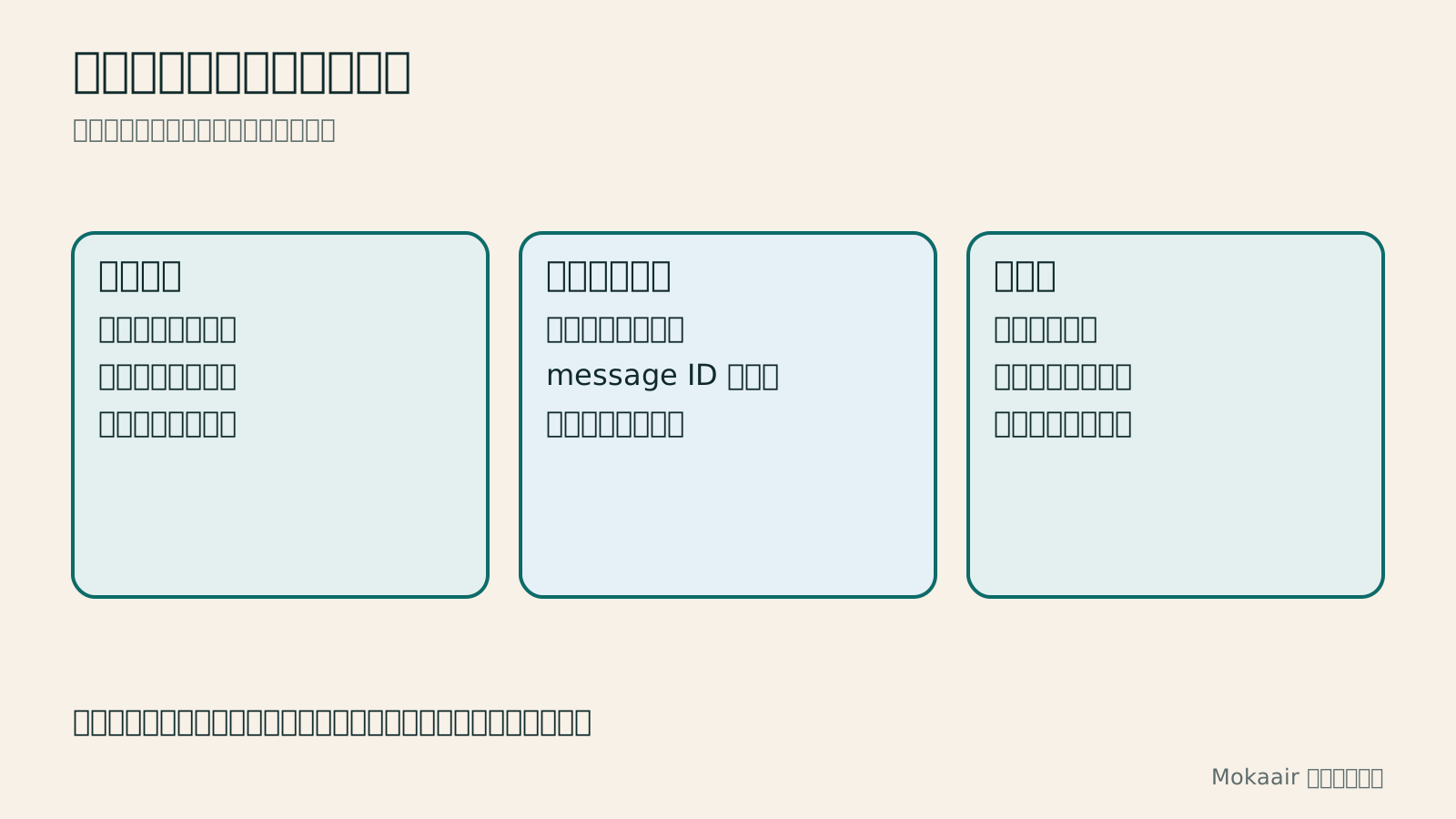
| 見えた現象 | 最初に調べること | 確認方法 |
|---|---|---|
| テスト直後にキーのエラー | mailer、キーの種類、アカウント | 正しい認証情報に替え、一通だけ再テスト |
| プラグインは送信済みでも未着 | サービス側の出来事と受信側の分類 | 宛先、時刻、message ID を照合 |
| 特定の通知だけ失敗 | その機能の発火条件と送信設定 | テストアカウントでその機能を実行 |
| 移転後から失敗 | 新ホストの接続と送信設定 | エラー記録を残し、段階ごとに確認 |
問い合わせフォームの流れを完成させるWordPress の問い合わせフォーム:項目、迷惑送信対策、メール到達の確認問い合わせフォームは訪問者が入力しやすく、サイト運営者が確実に受け取って対応できることが大切です。Contact Form 7 を例に、項目設計、メールテンプレート、返信先、Turnstile による迷惑送信対策、Flamingo での保存を説明します。台湾の小規模サイト運営者向けに、スマートフォン操作と受信の確認手順を示し、画面の送信成功表示だけで対応完了と判断しないためのガイドです。記事全文を読む
DNS レコードと設定場所を確認する
同じテーマの記事
ライフスタイル
WordPress 移行後の確認:検索流入、旧ホスト、更新契約の整理
WordPress の移行が完了しても、新ホストの安定性、検索からの入口、バックアップの利用可能性、旧サービスを止められるかを確認する必要があります。切り替え後の観察表、検索流入の読み方、旧ホストへの依存関係、更新契約の整理手順を示します。個人サイトや小規模スタジオが切り戻しに必要な記録を残し、一時的な変動、更新停止、即時のサイト削除を混同しないための案内です。
ライフスタイル
ドメインを変えずに WordPress のホストを移す:移行・検証・DNS 切り替え
WordPress のホストを変更しても URL は維持できますが、ファイル、データベース、証明書、外部サービスの引き継ぎは必要です。新ホストの準備、アクセスを制限したプレビュー、最後のデータ同期、DNS 切り替えの順序を説明します。確認表と切り戻し条件を使い、個人サイトや小規模スタジオが独自ドメインを保ったまま移行し、復旧手段を失う前に旧サービスを解約しないようにします。
ライフスタイル
WordPress のドメイン変更:転送・検索シグナル・メールを一緒に確認
WordPress のドメイン変更では、サイト内の URL、旧リンクからの転送、検索シグナル、メールを同時に扱います。URL の対応表から始め、データベース内の置換前プレビュー、恒久的な転送、新ドメインでの送受信、公開後の観察方法を説明します。個人ブランドや小規模スタジオが名称を変える際、管理画面のサイト URL だけを変更して移行完了と誤解しないための手順です。
ライフスタイル
WordPress.com から自分で運用する WordPress へ:記事・メディア・URL の引き継ぎ
WordPress.com のサイトを自分で運用する WordPress に移す前に、プラン、ドメイン、コンテンツの引き継ぎ方法を確認します。無料・有料サイトで使える手順、XML のエクスポートとインポート、画像ファイルの検証、購読者の移行、Site Redirect の適用条件を整理します。台湾の個人クリエイターが移行を計画する際に役立つよう、新サイトの完成後に別途対応すべき機能と請求項目も説明します。
この記事を引用している記事
最新の旅の情報・ガイド

ガイド東京
東京ではどのエリアに泊まる?新宿・上野・東京駅・渋谷・浅草・池袋・銀座の七エリア比較。空港アクセス、宿泊税、荷物配送も解説
東京ではどのエリアに泊まる?新宿、上野、東京駅、渋谷、浅草、池袋、銀座の七エリアを同じ基準で比較。成田・羽田空港からのアクセス、利用できる路線、周辺にあるもの、街の雰囲気、向いている人を、比較表と山手線の概略図とともに紹介します。2026年9月に確認した東京都の宿泊税(2027年4月から3%)と、空港宅急便で荷物を送る際のルールも解説します。
- 予算
- ホテル

ガイド東京
東京の交通パスの選び方:Suica/Welcome Suica、Tokyo Subway Ticket、JR Passは買うべき?
初めての東京では、まず一人一枚ICカードで都度払い(Welcome Suicaはデポジット不要、有効期間28日)。一日に地下鉄へ4回以上乗るならTokyo Subway Ticketの72時間券2,000円を追加し、関西へ行かず東京だけならJR Passは必ず割高です。TOURIST PASMO、iPhoneのSuica、東京メトロ一日乗車券で乗れる路線・乗れない路線を決定チャートで比較。価格は2026年9月に確認。
- 交通
- 予算

ガイド東京
東京ディズニーランド・シー攻略:チケット料金、ファンタジースプリングス、ディズニー・プレミアアクセス(DPA)とスタンバイパスの使い方、初めてならどちらを選ぶ?
東京ディズニーの一日パスポートは変動価格制で、2026 年 9 月は平日の多くが 9,900 円、週末が 10,900 円。公式サイトでは毎日 14:00 に二か月後の同日分を発売します。無料のプライオリティパスは公式サイトのサービス一覧に載っておらず、待ち時間を短縮できるのは有料のディズニー・プレミアアクセス(一人一回 1,000~3,500 円)のみ。運営時間、25 周年イベント、スタンバイパス、エントリー受付、ファンタジースプリングスの利用方法、初回にランドとシーのどちらを選ぶかも解説。2026 年 9 月に公式サイトで確認しました。
- モデルコース
- 家族向け
出典
- WP Mail SMTP:Brevo mailer · 確認日:
- Brevo:従来のドメイン認証フロー · 確認日:
- Brevo:新しいドメイン設定フロー · 確認日:
- WP Mail SMTP:テストメール · 確認日:
- WP Mail SMTP:送信エラーの調査 · 確認日:
- WP Mail SMTP:設定ウィザードと有料ログ機能 · 確認日:
- Brevo:トランザクションメールのログ · 確認日: