ライフスタイル
WordPressの問い合わせボタン:LINE、サポート、旧Messengerプラグインの代替
問い合わせボタンは、担当者が対応できる窓口へ読者を導き、スマートフォンの主要操作を妨げないことが大切です。台湾の小規模サイトを例に、LINE公式アカウント、サポートとフォームの入口、旧Messenger Chat Pluginの代替、営業時間外や端末別の動作、古いコードの撤去を確認します。
読了目安 9 分
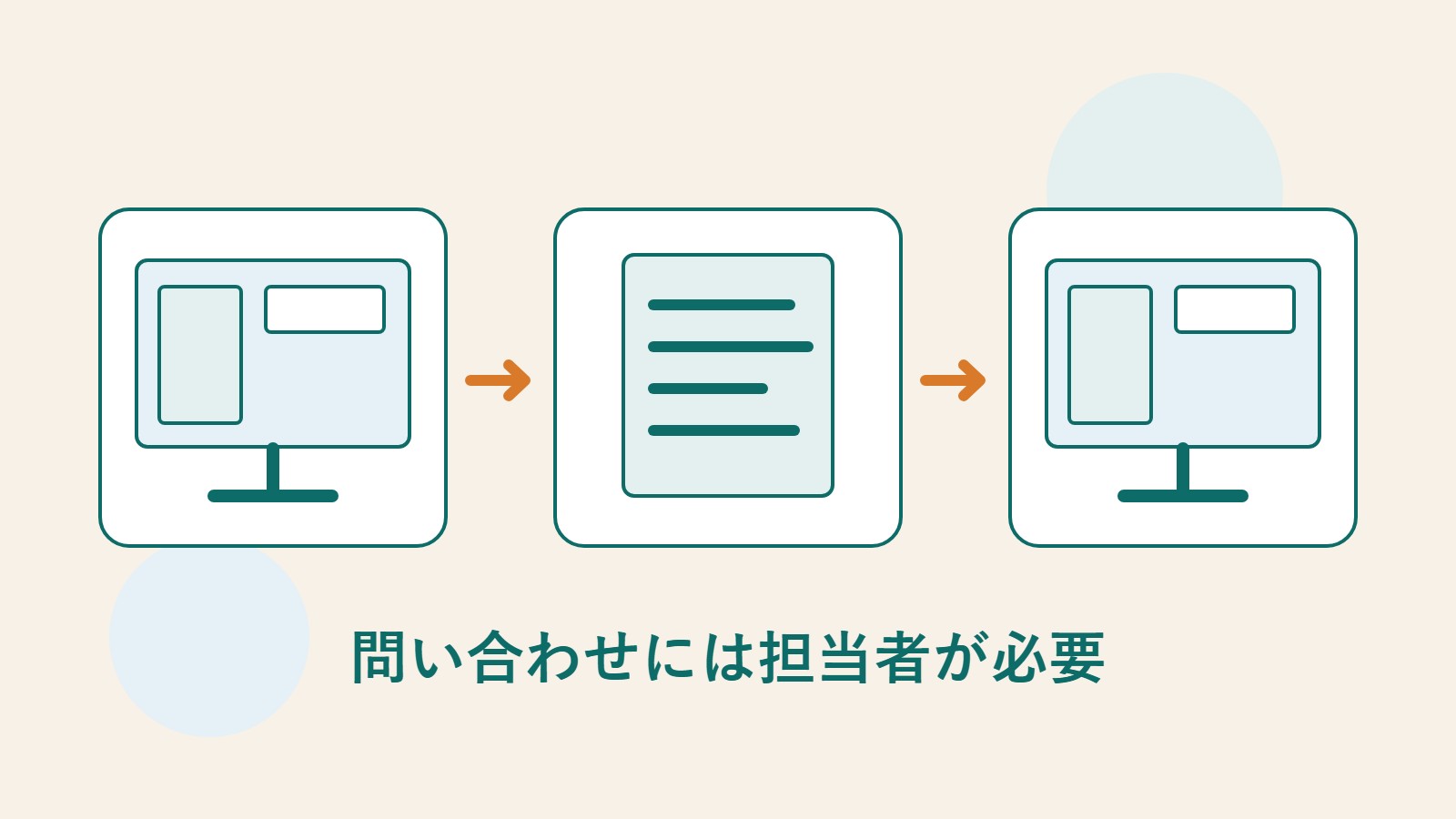
サイト右下のチャットアイコンを押しても反応がない、あるいは深夜に「今すぐ連絡」と表示されるのに返事が来ない。原因はプラグインだけではなく、入口の文言、端末への対応、チームの処理方法にもあります。まず誰がどこで返信するかを決め、それからサイトに置くボタンを選びます。
台湾の小規模な事業所なら、モバイルの窓口にLINE公式アカウントを使い、サイトのフォームも残せます。あらゆる連絡サービスを画面に並べるのではなく、端末の異なる読者にも完了できる経路を用意することが目的です。
問い合わせの目的と担当者を明示する
サービスの範囲、予約可能な時間、進行中の案件など、よくある質問を先に挙げます。一般的な問い合わせはLINEへ、詳細資料が必要なものはフォームやメールへ誘導できます。窓口ごとに担当者が違うなら用途を表示し、読者が迷って同じ内容を何度も送らないようにします。
ボタンにはアイコンだけでなく「LINEで問い合わせる」「サービスの希望を送る」など動作を表す文言を使います。常時対応していないなら即時返信を約束せず、近くに対応時間と次の手順を示し、別の連絡手段も残します。
顧客情報の保存と引き継ぎも同時に考えます。業務用の連絡先は組織が管理するアカウントにし、退職者の個人チャットへサイトが長期間つながらないようにします。主担当と代理担当を最低一人ずつ決め、両者が新着メッセージを確認できることを確かめます。
LINEが提供する公式リンクを使う
LINE Official Account Managerで公式アカウントIDを確認し、管理画面の友だち追加リンク、または公式文書が対応するURLを使います。LINEのURLは、アカウントページを開くものと公式アカウントのチャットを開くものなど目的が異なります。利用者に何をしてほしいか決めてから選びます。
LINE Developersは、https://line.me/R/oaMessage/ にエンコード済みのアカウントIDを付けてチャットを開く方法を案内しています。定型文を入れる場合はIDと文章の両方を正しくパーセントエンコードします。定型文は入力欄に入るだけで、送信は利用者が確認して行います。ボタンのクリックを問い合わせ受信と数えてはいけません。
LINEは現在HTTPS形式のURL schemeを推奨し、古いline://は非推奨です。この方式はiOSとAndroidのLINEに対応しますが、公式文書ではデスクトップ版LINEは非対応とされています。パソコン向けには友だち追加用QRコード、アカウント情報、利用できるフォームなどを別に用意し、全端末で直接チャットが開くと約束しないでください。
まず標準のボタンで基本の入口を作る
WordPressのページにボタンブロックを追加し、明確な文言と確認済みの公式リンクを入れます。サービスの説明の後、または問い合わせページに置き、用途を理解してから押せるようにします。外部リンク一つのために、大量の追跡機能や自動ポップアップを含むサポート一式を導入する必要はありません。
サイト全体にフローティングボタンが必要なら、保守が続き、表示ページを限定できるツールを選びます。まずテストサイトで位置、ラベル、オン・オフを設定します。実際に担当者がいる窓口だけを有効にし、同じサービスのコードが二重に読み込まれないか確認します。購入前に、位置や端末別の条件のどれが有料機能かも調べます。
- 遷移先アカウントとリンクを確認し、問い合わせページに識別しやすいボタンを作る。
- LINEをインストールしたスマートフォンで、正しい公式アカウントが開くか試す。
- 未インストールの端末やパソコンでも代替窓口を確認し、インストール案内をチャット成功と見なさない。
旧Messenger Chat Pluginの代替を用意する
プラグイン一覧に旧Facebook Chat Pluginが残っているだけで、古い手順に従って再導入しないでください。FacebookのWooCommerce連携ソースの変更履歴には、終了したMessenger Chat機能を2024年に削除した記録があります。一方、旧プラグインページには過去の導入説明が残ります。文書が存在しても、現行サイトに適した機能とは限りません。
チームが今もMessengerで対応するなら、現在のアカウントで使える連絡リンクを取得して実際に試し、利用者をサービス側へ案内できます。サイト内で会話を完結させる必要があれば、継続保守されるサポートサービスとフォームを検討します。アカウント条件、データ保存、費用は異なるため、必要性に沿って選びます。
切り替え前に、古いアイコンの読み込み元を特定します。プラグイン、テーマ設定、ヘッダー・フッターのコード、タグ管理ツールのいずれかかもしれません。新しい窓口を作って検証してから旧Chat専用部分を停止します。共有のMetaコードは別の機能にも使われる可能性があるので、関連する連携を一度にすべて削除しないでください。
フローティング窓口がスマートフォンの操作を隠さないか確認する
狭い画面でサービスページ、フォームページ、下部ナビゲーションのあるページを開きます。ボタンが「送信」「次へ」、Cookieの選択、ページ上部へ戻る操作を覆わないか、チャットパネルを展開後に閉じられるかを調べます。主要機能が隠れるなら、位置を変えるかそのページでは非表示にします。
スマートフォンのキーボードを開いた状態も試します。画面下部に固定した操作部は表示領域の変化で移動し、フォームを使いにくくすることがあります。パソコンでは右側に大きなパネル、スマートフォンでは簡潔なボタンとしてもよく、寸法や展開方法を同じにする必要はありません。
ボタンには分かりやすいアクセシブルな名前、見えるキーボードフォーカス、十分なコントラストを設け、ホバー時だけの説明に頼らないでください。外部アプリへ移るなら文言で予告します。チャットパネルが自動表示される場合、読書を妨げたり何度も現れたりしないか確認します。
問い合わせ後の担当者への引き継ぎを試す
テスト問い合わせ一件で、クリック、窓口の起動、送信、担当者の受信まで通して試します。担当者がどのサービスページから来た利用者か分かるか確認します。参照元を定型入力する場合は理解に役立つ短い情報だけにし、個人情報、認証情報、閲覧履歴全体をURLに入れないでください。
対応時間外の自動返信も試します。いつ確認するか、ほかの利用可能な窓口を知らせる内容にします。自動返信は人による受理でも予約の成立でもありません。次の手順を明示すれば、待機中の重複送信や誤解を減らせます。
最後にボタンの場所、遷移先アカウント、管理担当者、テスト日を記録します。アカウント変更、プラグイン更新、スマートフォン版の改修後には再検証します。一時的に誰も対応しない窓口は文言を直すかフォームへ誘導し、公開ボタンが継続できるサービスにつながるようにします。
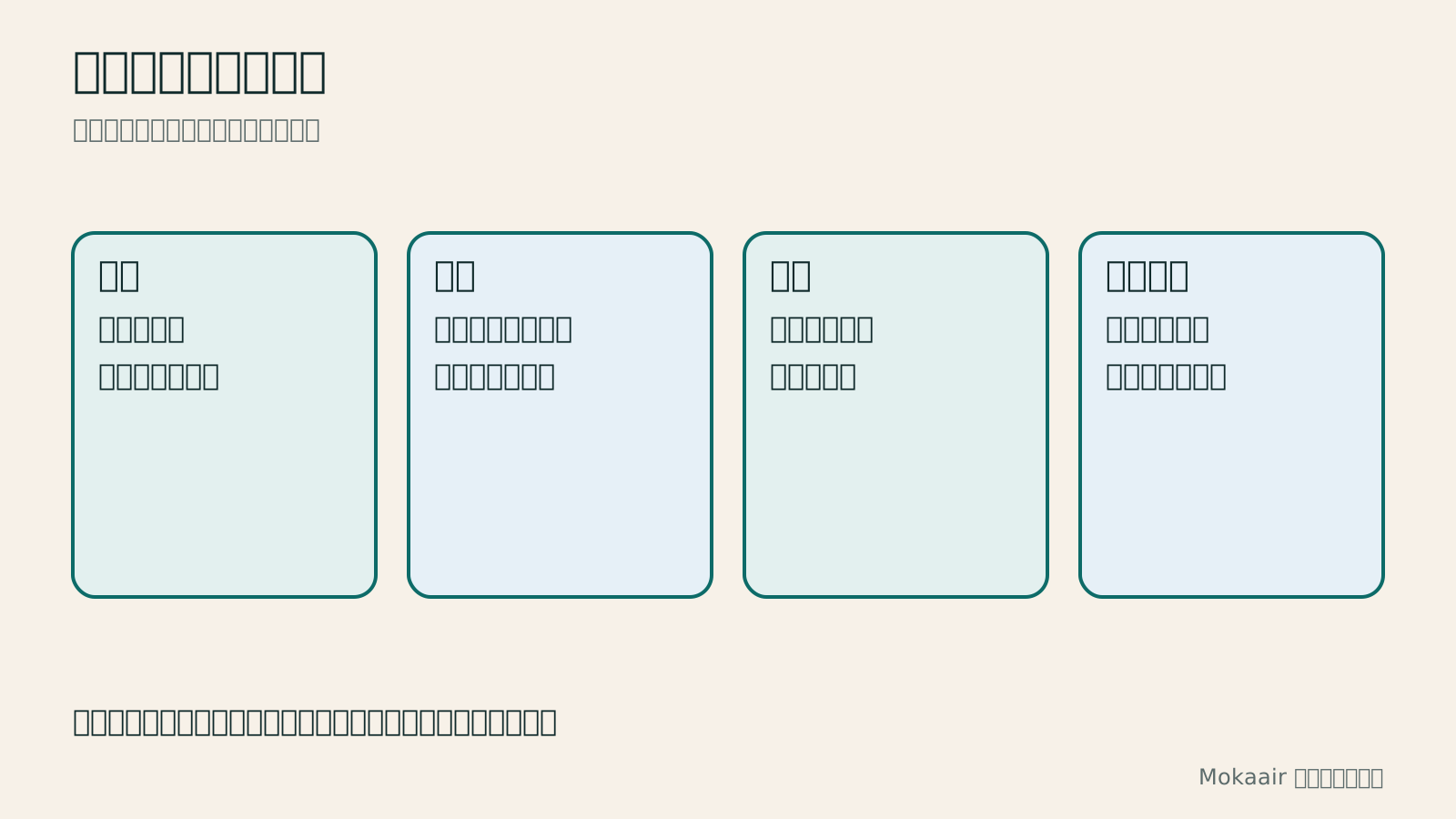
| 入口 | 適した用途 | 確認すべき制約 |
|---|---|---|
| LINE公式アカウントのリンク | スマートフォンからの一般的な問い合わせ | 端末対応、正しいアカウント、担当者への引き継ぎ |
| サイトの問い合わせフォーム | 項目の整理や非同期対応が必要 | 送信、通知、データ保存 |
| サイト内サポートサービス | サイト内で会話を続ける必要 | 担当体制、プライバシー、費用、モバイル表示 |
| 外部サービスへの連絡リンク | チームがすでにそのサービスを利用 | ログイン条件と実際の遷移先 |
追跡できるWordPress問い合わせフォームを作るWordPress の問い合わせフォーム:項目、迷惑送信対策、メール到達の確認問い合わせフォームは訪問者が入力しやすく、サイト運営者が確実に受け取って対応できることが大切です。Contact Form 7 を例に、項目設計、メールテンプレート、返信先、Turnstile による迷惑送信対策、Flamingo での保存を説明します。台湾の小規模サイト運営者向けに、スマートフォン操作と受信の確認手順を示し、画面の送信成功表示だけで対応完了と判断しないためのガイドです。記事全文を読む
SNSコンテンツの埋め込み不具合を調べる
同じテーマの記事
ライフスタイル
WordPress 移行後の確認:検索流入、旧ホスト、更新契約の整理
WordPress の移行が完了しても、新ホストの安定性、検索からの入口、バックアップの利用可能性、旧サービスを止められるかを確認する必要があります。切り替え後の観察表、検索流入の読み方、旧ホストへの依存関係、更新契約の整理手順を示します。個人サイトや小規模スタジオが切り戻しに必要な記録を残し、一時的な変動、更新停止、即時のサイト削除を混同しないための案内です。
ライフスタイル
ドメインを変えずに WordPress のホストを移す:移行・検証・DNS 切り替え
WordPress のホストを変更しても URL は維持できますが、ファイル、データベース、証明書、外部サービスの引き継ぎは必要です。新ホストの準備、アクセスを制限したプレビュー、最後のデータ同期、DNS 切り替えの順序を説明します。確認表と切り戻し条件を使い、個人サイトや小規模スタジオが独自ドメインを保ったまま移行し、復旧手段を失う前に旧サービスを解約しないようにします。
ライフスタイル
WordPress のドメイン変更:転送・検索シグナル・メールを一緒に確認
WordPress のドメイン変更では、サイト内の URL、旧リンクからの転送、検索シグナル、メールを同時に扱います。URL の対応表から始め、データベース内の置換前プレビュー、恒久的な転送、新ドメインでの送受信、公開後の観察方法を説明します。個人ブランドや小規模スタジオが名称を変える際、管理画面のサイト URL だけを変更して移行完了と誤解しないための手順です。
ライフスタイル
WordPress.com から自分で運用する WordPress へ:記事・メディア・URL の引き継ぎ
WordPress.com のサイトを自分で運用する WordPress に移す前に、プラン、ドメイン、コンテンツの引き継ぎ方法を確認します。無料・有料サイトで使える手順、XML のエクスポートとインポート、画像ファイルの検証、購読者の移行、Site Redirect の適用条件を整理します。台湾の個人クリエイターが移行を計画する際に役立つよう、新サイトの完成後に別途対応すべき機能と請求項目も説明します。
最新の旅の情報・ガイド

ガイド東京
東京ではどのエリアに泊まる?新宿・上野・東京駅・渋谷・浅草・池袋・銀座の七エリア比較。空港アクセス、宿泊税、荷物配送も解説
東京ではどのエリアに泊まる?新宿、上野、東京駅、渋谷、浅草、池袋、銀座の七エリアを同じ基準で比較。成田・羽田空港からのアクセス、利用できる路線、周辺にあるもの、街の雰囲気、向いている人を、比較表と山手線の概略図とともに紹介します。2026年9月に確認した東京都の宿泊税(2027年4月から3%)と、空港宅急便で荷物を送る際のルールも解説します。
- 予算
- ホテル

ガイド東京
東京の交通パスの選び方:Suica/Welcome Suica、Tokyo Subway Ticket、JR Passは買うべき?
初めての東京では、まず一人一枚ICカードで都度払い(Welcome Suicaはデポジット不要、有効期間28日)。一日に地下鉄へ4回以上乗るならTokyo Subway Ticketの72時間券2,000円を追加し、関西へ行かず東京だけならJR Passは必ず割高です。TOURIST PASMO、iPhoneのSuica、東京メトロ一日乗車券で乗れる路線・乗れない路線を決定チャートで比較。価格は2026年9月に確認。
- 交通
- 予算

ガイド東京
東京ディズニーランド・シー攻略:チケット料金、ファンタジースプリングス、ディズニー・プレミアアクセス(DPA)とスタンバイパスの使い方、初めてならどちらを選ぶ?
東京ディズニーの一日パスポートは変動価格制で、2026 年 9 月は平日の多くが 9,900 円、週末が 10,900 円。公式サイトでは毎日 14:00 に二か月後の同日分を発売します。無料のプライオリティパスは公式サイトのサービス一覧に載っておらず、待ち時間を短縮できるのは有料のディズニー・プレミアアクセス(一人一回 1,000~3,500 円)のみ。運営時間、25 周年イベント、スタンバイパス、エントリー受付、ファンタジースプリングスの利用方法、初回にランドとシーのどちらを選ぶかも解説。2026 年 9 月に公式サイトで確認しました。
- モデルコース
- 家族向け
出典
- LINE:URL schemeの対応端末と制約 · 確認日:
- LINE:公式アカウントのチャットリンク · 確認日:
- LINE:公式アカウントの友だち追加方法 · 確認日:
- Facebook公式連携の変更履歴 · 確認日:
- 旧Facebook Chat Pluginのページ · 確認日: