生活分享
用 AI 做個人部落格:靜態網站產生器與部署
不想把文章寄放在別人的平台,就用靜態網站產生器做自己的部落格。這篇以 Hugo 為主線,示範怎麼讓 AI 代理幫你安裝、建立專案、換主題與改版型,用 front matter 寫標題、日期與標籤,在本機 1313 埠預覽,再用 GitHub Actions 部署到 GitHub Pages 或 Cloudflare Pages,最後接上自己的網域並開啟 HTTPS。
閱讀時間約 11 分鐘
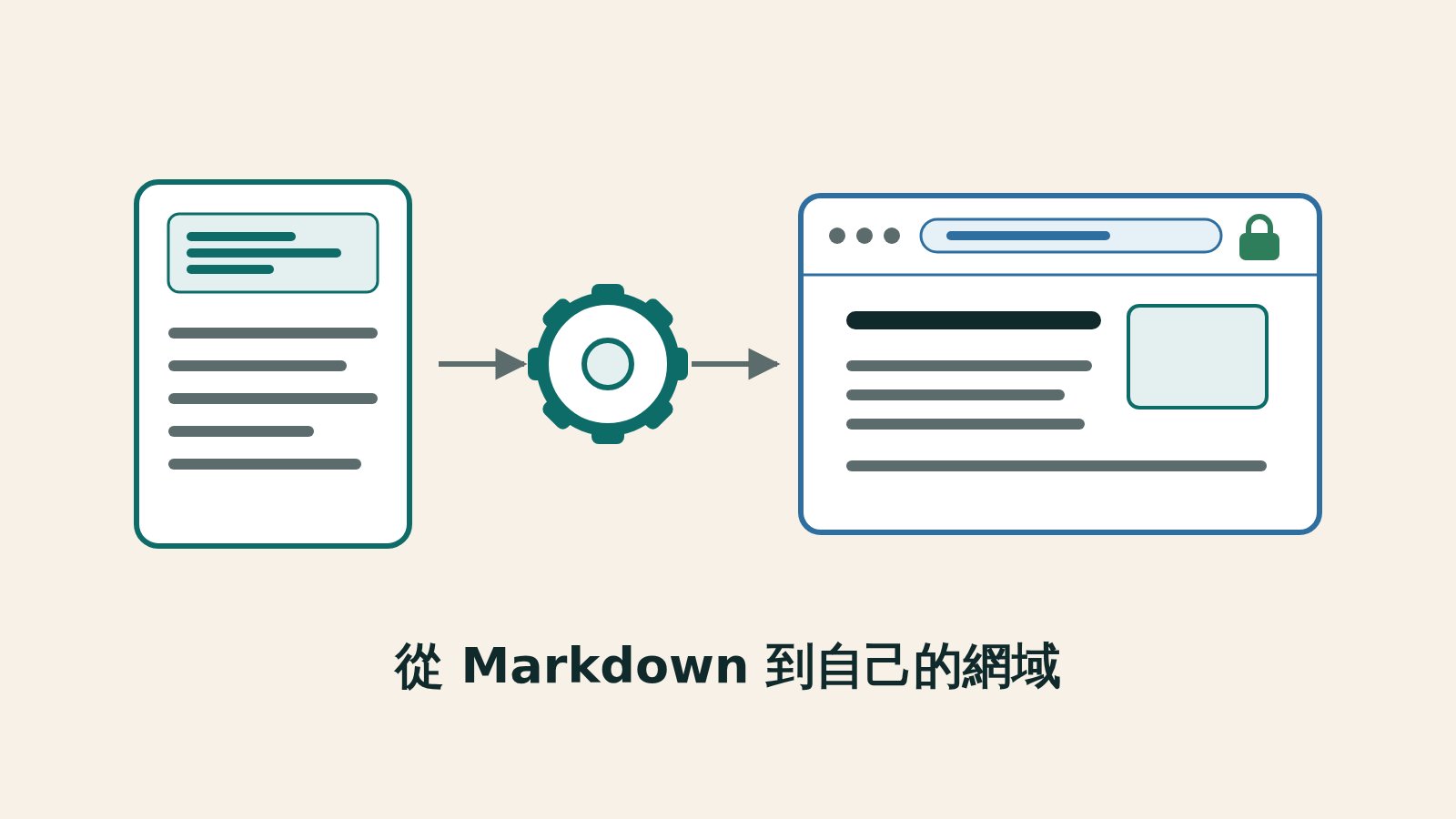
想把文章放在自己的網址底下,又不想租一台每月會出帳單的伺服器、不想維護資料庫,靜態網站產生器就是最省事的那條路:它在你自己的電腦上把 Markdown 檔案建置成一整包 HTML,代管服務只負責把這包檔案送給讀者。個人部落格用一個產生器、一個免費代管方案、一個自己的網域就夠了,而安裝、設定與改版型這幾段最容易卡住的工作,正好可以交給 AI 代理AI 代理(AI Agent)是什麼:從回答問題到完成任務AI 代理是能依目標與環境回饋選擇下一步的軟體系統,常由語言模型、工具與執行控制組成。本文用整理活動報名資料的情境,區分聊天回答、固定工作流程與代理任務,說明規劃、實際操作和完成證據為何不同。附交辦與驗收方法,幫你看懂代理能做哪些事、何時應停下,以及為什麼自主程度不等於可靠程度。閱讀全文。
這篇會走完一整條路線:先弄清楚產生器在做什麼,再從 Hugo、Astro、Eleventy 裡挑一個,讓代理幫你安裝、建立專案、換主題、改版型,接著用 Markdown 寫第一篇文章、在本機預覽,最後部署到 GitHub Pages 或 Cloudflare Pages,接上自己的網域並開啟 HTTPS。以下版本號、指令與免費額度都照各家官方文件在 2026 年 9 月 14 日當天的寫法,過一段時間再動手請重新對一次官網。
靜態網站產生器在做什麼
靜態網站產生器的輸入是純文字檔加上版型,輸出是一整個資料夾的 HTML。以 Hugo 為例,執行建置指令之後,成品會被放進專案裡的 public 目錄:每篇文章一個 index.html,首頁、章節頁、分類頁與標籤頁各自附一個 index.xml,也就是 RSS,最外層再加一份 sitemap.xml。把這個資料夾整包交給任何一台網頁伺服器,網站就能運作,過程中沒有任何程式在主機上跑。
沒有資料庫這件事,對個人部落格的意義比想像中大:外掛沒更新、資料表沒備份、後台被登入這幾種常見災難,在這種架構下幾乎不會發生。
- 沒有資料庫、沒有後台登入頁,也就沒有需要定期更新的套件與需要備份的資料表。
- 網站只是一堆檔案,所以能放在免費方案上;GitHub 官方文件寫明,GitHub Free 的個人帳號與組織帳號都可以在公開儲存庫使用 GitHub Pages。
- 文章是 Markdown 純文字檔,放在自己的電腦與 Git 裡,日後換產生器、換代管服務都搬得走。
- 因為是純文字,AI 代理可以直接讀、直接改,不必先教它操作某一套後台介面。
Markdown 基礎:建立 MD、標題與程式碼Markdown 基礎:建立 MD、標題與程式碼Markdown 是用純文字標記檔案結構的寫法,副檔名通常是 .md。本篇會帶你建立一份能直接閱讀的專案說明,再用標題、清單、連結與程式碼表達規則。完成後,你就能讀懂 GEMINI.md 與 SKILL.md,也能分辨檔案內容和需要在終端機執行的命令。閱讀全文
Hugo、Astro、Eleventy 怎麼選
三個都把 Markdown 轉成靜態網頁,真正的差別在語言與安裝方式,這決定你電腦上要先裝什麼。Hugo 用 Go 寫成,官方提供各作業系統預先編譯好的執行檔,也能用套件管理器安裝,不需要 Node.js。Astro 與 Eleventy 都是 Node.js 專案,安裝前要先有 Node.js,版本還有下限。
Hugo 的官方 Quick Start 要求 v0.158.0 以上,另外要有 Git,因為主題常以 Git submodule 的形式裝進專案。它分成 standard、deploy、extended、extended/deploy 四個版本,官方建議沒有特別需求就用 standard;Homebrew 裝到的是 extended/deploy,Winget 與 Chocolatey 裝到的是 extended。開發伺服器啟動後,終端機會印出本機的 1313 埠網址,改檔案存檔瀏覽器就自動重整。官方網站上另有一個主題目錄可以挑版型。
Astro 目前的大版本是 v7,官方文件要求 Node.js v22.12.0 以上,並特別註明不支援 v23 這類奇數版本。用 npm create astro@latest 會啟動一個安裝精靈,一路問下來,中間可以挑一個官方的 starter template。開發伺服器跑起來之後在本機的 4321 埠,建置產物預設放在 dist。Astro 的特色是可以在同一個專案裡加進 ReactReAct 是什麼:讓推理與行動交替補足資訊ReAct 是讓語言模型在任務中交替產生推理與行動的研究方法,透過外部觀察更新後續計畫;它不是網頁框架 React,也不是只要求模型多想幾步。本文用查找社區展覽資訊的示意情境,說明需要查什麼、工具實際回傳什麼,以及新證據如何改變答案。附流程圖與失敗判讀方法,分清可稽核行動紀錄、模型敘述與真正的外部證據。閱讀全文、Preact、Svelte、Vue 這些官方整合的前端框架元件,之後想在部落格裡放互動小工具時會派上用場。
Eleventy 目前的穩定版是 3.1.6,要求 Node.js 18 以上,官方同時在測 4.0.0-alpha.10。安裝方式是在專案資料夾裡執行 npm install @11ty/eleventy,用 npx @11ty/eleventy 建置,加上 --serve 啟動本機伺服器,網址是本機的 8080 埠,輸出資料夾預設叫 _site。它幾乎不替你預設任何東西,官方文件把重點放在樣板語言的選擇上,Markdown、Nunjucks、Liquid、WebC 等可以在同一個專案裡混用。
| 產生器 | 語言與安裝方式 | 本機預覽與輸出 | 適合誰 |
|---|---|---|---|
| Hugo(官方文件當天標示 v0.166.0) | Go;下載官方執行檔,或用 Homebrew、Winget、Chocolatey、Snap、apt 等套件管理器安裝,電腦上不需要 Node.js | 本機 1313 埠;建置後輸出到 public | 想要裝好就能寫、不想先處理 Node.js 環境的人 |
| Astro(大版本 v7) | JavaScript/TypeScript;需要 Node.js v22.12.0 以上,用 npm create astro@latest 跑安裝精靈 | 本機 4321 埠;npm run build 輸出到 dist | 想在文章之外放互動元件,或已經熟悉前端框架的人 |
| Eleventy 3.1.6 | JavaScript;需要 Node.js 18 以上,在專案裡 npm install @11ty/eleventy | 本機 8080 埠;npx @11ty/eleventy 輸出到 _site | 想自己決定每一段 HTML、不要框架幫忙做決定的人 |
讓 AI 代理把站建起來
代理在這裡能做的事很具體:跑安裝指令、建立專案、把主題裝成 Git submodule、改設定檔、在版型檔裡加減欄位。你要做的是把想要什麼講清楚,而且每一步都自己看一次結果。下面這組指令來自 Hugo 官方文件,先自己貼一次確認環境沒問題,再把後面的工作交出去。
# macOS:Homebrew 裝到的是 extended/deploy 版
brew install hugo

# Windows:Winget 裝到的是 extended 版
winget install Hugo.Hugo.Extended

# 確認版本,官方 Quick Start 要求 v0.158.0 或更新
hugo version

# 建立專案並裝上 Ananke 主題
hugo new project quickstart
cd quickstart
git init
git submodule add https://github.com/gohugo-ananke/ananke themes/ananke
echo "theme = 'ananke'" >> hugo.toml
hugo server
Windows 使用者要注意,Hugo 官方文件明講不要用命令提示字元,也不要用 Windows PowerShell,要用 PowerShell、WSL 這類 Linux 終端機或 Git Bash。這種細節正好交給代理確認:與其自己猜,不如要它先查官方文件、把指令列出來給你看。
我要做一個個人部落格,用 Hugo,電腦是 macOS。
請先讀 gohugo.io 官方文件目前的寫法,再一步一步做:
1. 檢查我電腦上有沒有 Hugo 和 Git。沒有就告訴我要執行哪一行安裝指令,先不要自己跑。
2. 在 ~/sites/myblog 建立新專案,從官方主題目錄挑一個適合純文字部落格的主題裝上去。
3. 建立第一篇文章,啟動本機預覽伺服器,把網址告訴我。

規則:
- 每做完一步就停下來,把你執行的指令與輸出貼給我,等我說繼續。
- 不要改 ~/sites/myblog 以外的任何檔案。
- 指令如果和官方文件寫的不一樣,先說明為什麼。
改版型的提示要更收斂。版型檔是最容易一次改壞的地方,主題資料夾又通常是別人的 Git submodule,直接改進去,下次更新主題就會被蓋掉。正確做法是在專案自己的 layouts 目錄下建同名檔案覆寫,這正好可以寫成提示詞裡的規則。
這一輪只改一件事:文章列表頁。

目標:
- 每篇顯示標題、日期、前兩行摘要。
- 一頁 10 篇,手機上單欄,桌機上維持現在的寬度。

規則:
- 不要改 themes/ 資料夾裡的檔案。要覆寫就在專案的 layouts/ 下建同名檔案。
- 改完跑一次 hugo server,告訴我新增或修改了哪幾個檔案。
- 我看過再決定要不要留,不要順手改其他頁面。給程式代理的提示模式:先規劃、再實作、最後驗證給程式代理的提示模式:先規劃、再實作、最後驗證和程式代理合作,關鍵不是把需求丟出去,而是把一次任務拆成規劃、實作、驗證三段。這篇依 Anthropic、OpenAI 與 Google 三家官方文件,說明一則好提示詞的四個要素(目標、背景、限制、完成條件)、規劃階段的 Plan Mode 與 /plan、實作階段怎麼限制範圍並要它自己跑測試、驗證階段怎麼看 diff 與逐條核對,附五則可直接複製的範本、常見失敗的追問方式與一張三段式流程圖。閱讀全文
Claude Code 入門:認識工具與第一條學習路線Claude Code 入門:認識工具與第一條學習路線認識讀檔、修改與執行工作的方式,選擇學習起點。Claude Code 可以在指定專案裡讀檔案、修改程式、執行工具並檢查結果。你交代「讓待辦清單可以篩選未完成項目」,它會需要先找出畫面、資料與事件處理的位置,再提出或實作變更。學會使用它的第一步,是把一個模糊願望縮成看得見、能檢查的小任務,而不是先背完所有指令。閱讀全文
寫一篇文章:front matter、圖片與本機預覽
Hugo 用 hugo new content 這個指令建立文章,產出的檔案開頭有一段被 TOML 分隔符號包住的設定,叫做 front matter,寫的是這篇文章的標題、日期與狀態。官方範例預設給三個欄位:title、date、draft。tags 與 categories 則是 Hugo 預設就有的兩個分類法,填進去之後會自動長出標籤頁與分類頁。
+++
title = '第一篇:為什麼自己架部落格'
date = 2026-09-14T09:00:00+08:00
draft = true
tags = ['寫作', '工具']
categories = ['日誌']
+++

## 前言

這是 **粗體**,這是 *斜體*。
draft 設成 true 就是草稿。Hugo 預設不會發布三種內容:draft 為 true 的、date 或 publishDate 還在未來的、expiryDate 已經過去的。想在本機看草稿,啟動開發伺服器時加上 --buildDrafts 或簡寫 -D;文章寫好要上線,把 draft 改成 false 再建置。這一組行為等於內建了一個草稿匣,不需要另外開資料夾分類。
圖片建議用 Hugo 的 page bundle。做法是把文章從一個 .md 檔改成一個資料夾,資料夾裡放 index.md 與所有圖檔,這樣圖片和文章永遠綁在一起,之後搬動或改網址都不會斷圖。官方把含 index.md 的資料夾叫 leaf bundle,含 _index.md 的叫 branch bundle,後者用在章節頁。
content/
└── posts/
    └── my-first-post/
        ├── index.md
        ├── cover.jpg
        └── screenshot-1.png
本機預覽是最該養成的習慣。開發伺服器跑起來後,終端機會印出本機的 1313 埠網址,改檔案存檔瀏覽器就用 LiveReload 自動重整;官方文件說明這是把一小段 JavaScript 注入產生的頁面,不必安裝任何軟體或外掛。每篇文章上線前,先在這裡看過排版、圖片與連結。
Claude Code|Markdown 零基礎Claude Code|Markdown 零基礎建立 MD 並使用標題、清單、連結及程式碼。Markdown 是用少量文字符號表達文件結構的格式,副檔名通常是 .md。你可以用一般文字編輯器建立它,再透過預覽看到標題、清單、連結與程式碼。本篇會從零寫一份待辦專案說明,讓你之後能看懂 CLAUDE.md、SKILL.md 和其他規則檔,而不必先學會網頁排版。閱讀全文
部署與自訂網域:從 git push 到自己的網址
兩條路都有免費方案,差別在於誰幫你跑建置。GitHub Pages 是在儲存庫的 Settings 裡進 Pages,把發布來源改成 GitHub Actions,再在專案裡放一個工作流程檔;Cloudflare Pages 則是在控制台接上儲存庫,填好建置指令與輸出目錄。兩邊都是 git push 之後自動重建。
Hugo 官方文件直接附了一份完整的 GitHub Actions 範例,檔案放在專案的 .github/workflows/hugo.yaml。整份太長,這裡只節錄最需要自己動手改的兩段:工具版本與建置指令。官方把版本寫死,是為了讓線上建置跟你電腦上的行為一致;範例裡的時區預設是 Europe/Oslo,官方要你依需要調整,台灣填 Asia/Taipei。
env:
  # Define tool versions
  DART_SASS_VERSION: 1.104.0
  GO_VERSION: 1.27.0
  HUGO_VERSION: 0.166.0
  NODE_VERSION: 24.20.0
  # Set the build time zone
  TZ: Europe/Oslo

# ……中間的安裝步驟請整段照抄官方文件……

- name: Build
  run: |
    hugo build \
      --gc \
      --minify \
      --baseURL "${{ steps.pages.outputs.base_url }}/" \
      --cacheDir "${{ runner.temp }}/.cache/hugo"
GitHub Pages 官方寫明的限制值得先看一遍:來源儲存庫建議在 1 GB 以內,發布後的網站不得大於 1 GB,部署超過 10 分鐘會逾時,每月頻寬有 100 GB 的軟性上限,每小時 10 次建置的軟性上限則在使用自訂 GitHub Actions 工作流程時不適用。另外每個帳號只能有一個使用者或組織網站,其餘都是專案網站。官方也寫明方案差異:GitHub Free 只能在公開儲存庫使用 Pages,私人儲存庫要 GitHub Pro、Team、Enterprise Cloud 或 Enterprise Server。
Cloudflare Pages 免費方案的官方數字是:每月 500 次建置、同時 1 個建置、每個網站最多 20,000 個檔案、單一檔案最大 25 MiB、每個專案 100 個自訂網域、每個帳號 100 個專案,建置超過 20 分鐘逾時。要注意 Cloudflare 在 Pages 文件首頁放了一段提醒,說 Workers 已涵蓋大多數 Pages 的使用情境、建議新專案直接用 Workers,決定之前先看一次那段說明。建置設定就填你用的產生器那一組:Hugo 是建置指令 hugo、輸出目錄 public,Astro 是 npm run build 與 dist,Eleventy 是 npx @11ty/eleventy 與 _site。
GitHub Pages 的順序是先在儲存庫的 Settings 進 Pages,在 Custom domain 填好網域並儲存,再去 DNS 商設定記錄。apex 網域,也就是不帶子網域的 example.com,要建一筆 ALIAS、ANAME 或 A 記錄。用 A 記錄的話,官方列出的四個位址是 185.199.108.153、185.199.109.153、185.199.110.153 與 185.199.111.153;要一併支援 IPv6 再加四筆 AAAA,位址是 2606:50c0:8000::153 到 2606:50c0:8003::153。官方建議即使做了 IPv6 也保留 A 記錄。
www 這種子網域則是建一筆 CNAME,指向你的帳號名稱加上 github.io,注意不要接上儲存庫名稱。apex 與 www 兩邊都設好之後,GitHub Pages 會自動在兩者之間轉址。DNS 變更官方說最多要 24 小時才會散布完成;憑證由 GitHub 自動向 Let's Encrypt 申請,Settings 的 Pages 裡那個 Enforce HTTPS 選項也最多要 24 小時才會變成可以勾選。2016 年 6 月 15 日之後建立、使用 github.io 網域的網站,官方說一律自動走 HTTPS。
Cloudflare Pages 這邊,apex 網域必須把整個網域加進 Cloudflare 當成一個 zone,並把網域的 nameserver 指過去,之後 Cloudflare 會自己建好 CNAME 記錄。子網域就不必轉 nameserver,在原本的 DNS 商建一筆 CNAME,指向你的專案名稱加上 pages.dev 即可。兩種情況都要先在 Pages 專案的 Custom domains 裡走一次設定網域的流程。
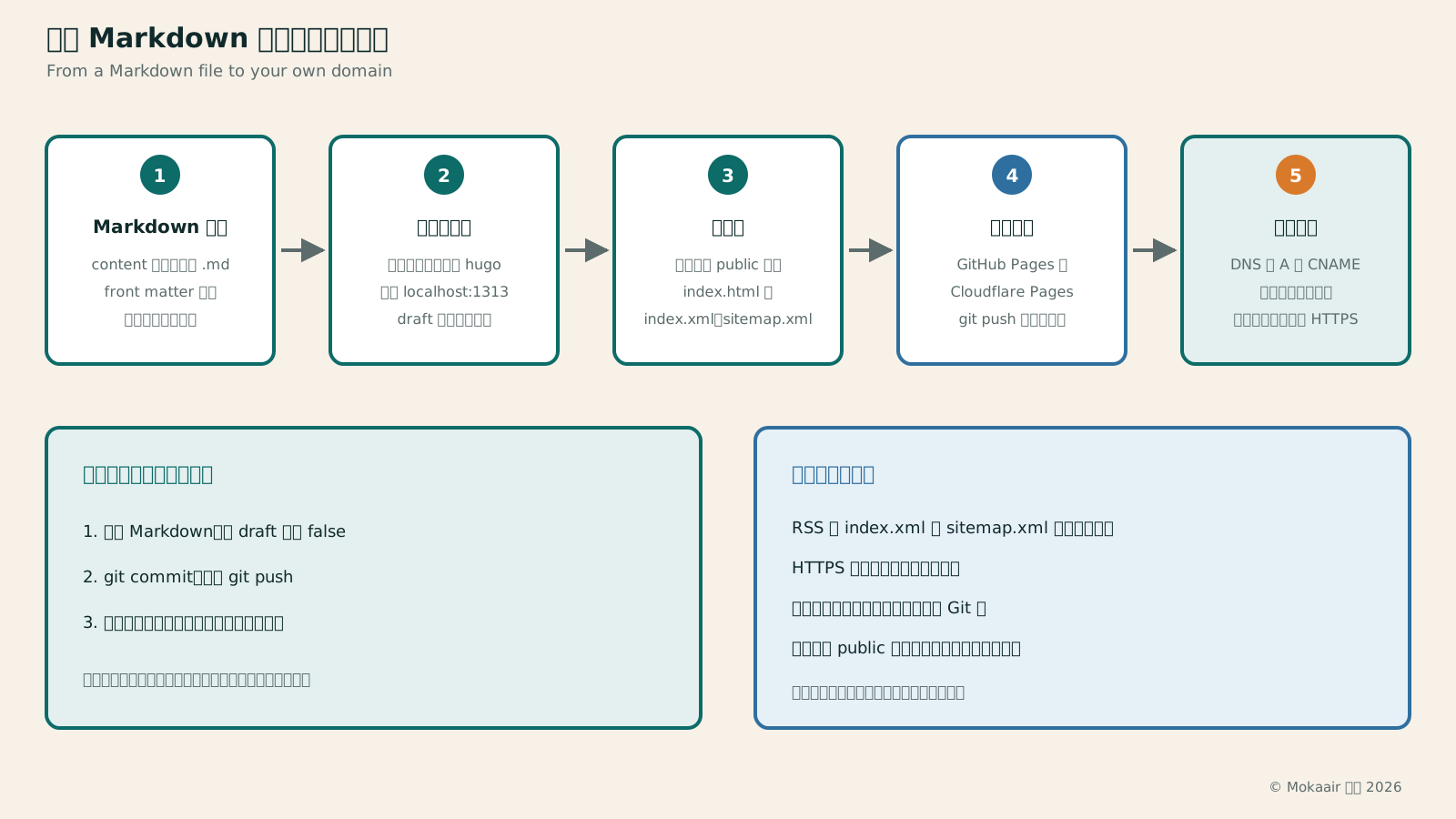
- 在 content 資料夾裡寫一篇 Markdown,front matter 填標題、日期、標籤。
- 在本機執行建置指令,產生器把文章轉成靜態檔,開發伺服器在 1313 埠給你預覽。
- 把整個專案 commit 並 push 到 Git 儲存庫,唯獨建置產物的資料夾不進版控。
- 代管服務偵測到新的 commit,自動跑一次建置,把靜態檔放上它的網路。
- 你的自訂網域透過 DNS 記錄指向代管服務,讀者從自己的網域看到新文章。
閱讀完整文字說明
由左至右的五個階段。第一階段是 Markdown 文章,放在 content 資料夾,開頭的 front matter 寫標題、日期與標籤。第二階段是產生器建置,執行 hugo,在本機的 1313 埠預覽,front matter 裡 draft 設成 true 的文章不會被發布。第三階段是靜態檔,全部放進 public 目錄,包含每篇文章的 index.html、當作 RSS 的 index.xml 與一份 sitemap.xml。第四階段是代管服務,可選 GitHub Pages 或 Cloudflare Pages,git push 之後自動建置。第五階段是自訂網域,在 DNS 建 A 或 CNAME 記錄指向代管服務,憑證由平台自動申請,接著開啟 HTTPS。圖下方左邊列出之後每次發文只做的三件事:寫好 Markdown 並把 draft 改成 false、git commit 與 git push、代管服務自動重建後網址上的內容就換了。右邊列出不必自己做的事:RSS 與 sitemap 由產生器產生、HTTPS 憑證由代管服務自動申請、沒有資料庫要備份而整個專案都在 Git 裡、建置產物 public 不進版控。
把 AI 幫你寫的網站放上網:VPS、網域與 HTTPS 一次搞定把 AI 幫你寫的網站放上網:VPS、網域與 HTTPS 一次搞定AI 幫你生出網站之後,最後一哩是放到自己的機器上。這篇走完通用流程:挑 VPS、用 SSH 金鑰登入並關掉密碼登入、開 ufw 與自動更新、用 rsync 或 git clone 送檔案、靜態站用 Caddy 或 Nginx 加 certbot 開 HTTPS、應用程式交給 systemd 跑並由反向代理轉發、設好 A 與 AAAA 記錄與 TTL,最後照檢查清單驗收。閱讀全文
寫作與備份的習慣
Git 就是備份,不必另外做一套。整個專案目錄都進版控,唯一要排除的是建置產物;Hugo 官方文件講得很直接,不要把 public 目錄的內容提交進儲存庫,因為每次建置都會重新產生,而且建置前不會清空這個目錄,舊檔案會留著。養成一篇文章一次 commit 的節奏,回頭找某一版就只是看歷史紀錄的事。
草稿也不需要另外的工具。draft 設成 true 的文章不會被發布,用 -D 就能在本機預覽,等於一個永遠跟著專案走的草稿匣。同一組規則還涵蓋排程:把 date 填成未來的時間,那篇文章要等到那天之後重新建置才會出現。
RSS 與 sitemap 交給產生器就好。Hugo 內建這兩樣,預設會替首頁、章節、分類與標籤頁產生 RSS,建置後也會在輸出目錄根部放一份 sitemap.xml。Astro 要自己加官方的 sitemap 整合,裝好之後建置時會產生 sitemap-index.xml 與 sitemap-0.xml;Eleventy 則是裝官方的 RSS 外掛,官方註明外掛第 2 版起需要 Eleventy v3 以上。三者都要你在設定檔裡填好網站的正式網址,feed 裡的連結才會是絕對網址。
用 AI 寫程式前該懂的 Git:分支、提交與還原用 AI 寫程式前該懂的 Git:分支、提交與還原讓 AI 代理改你的專案之前,先有一個回得去的檢查點。這篇依 Git 與 GitHub 官方文件,只教「還原得回來」用得到的那一小套:安裝與第一次設定、init 到 commit 的最小循環、用 git diff 看代理改了什麼、開分支再放手,以及 restore、reset、revert 三種還原分別會不會丟掉東西,附 .gitignore 與推上 GitHub 的步驟。閱讀全文
Vibe coding:不會寫程式也能做出第一個網站Vibe coding:不會寫程式也能做出第一個網站完全不會寫程式,也能靠做網站 AI 用對話做出一頁個人網站。這篇示範怎麼把需求寫成一段話、選一個能直接預覽的 AI 工具、把產出的單一 HTML 檔在瀏覽器打開來看、用三組提示詞改配色與手機版排版,最後用 GitHub Pages 或 Cloudflare Pages 的免費方案放上網,並列出圖片版權、個資與金鑰、廣告追蹤這幾個最常踩的坑。閱讀全文
同主題延伸閱讀
生活分享
用 AI 幫你做 LINE 機器人:從零到上線
不自己寫程式,也能做出一個會回話的 LINE 機器人 AI(LINE 官方帳號機器人)。這篇走完全部關卡:建官方帳號並啟用 Messaging API、取得 channel access token 與 channel secret、讓 AI 產生回聲機器人、用通道工具在本機測試、填 Webhook URL 按 Verify、關掉後台自動回應、部署上線,並附台灣方案的免費訊息則數與四個常見錯誤。
生活分享
社群聊天機器人:Manychat、Chatfuel 與真人接手流程
社群客服 AI 與聊天機器人應先處理清楚的常見問題,再安排真人接手。本文以原創陶土小物工作室為例,整理 Manychat 與 Chatfuel 的 Instagram 連接、留言觸發、訊息時間窗、AI 資料設定和客服權限,說明模擬測試與真實通道驗收的差別。附流程步驟、比較表及原創圖解,協助小型團隊減少漏接,也避免機器人與真人同時承諾不同內容。
生活分享
沉浸式翻譯怎麼設定:網頁、文件與內容校對
沉浸式翻譯是很多人搜「網頁翻譯 AI」時會遇到的擴充功能:它能協助閱讀外文網頁、文件與字幕,但設定和校對方式會影響結果。本文以原創園藝社讀書會情境,整理擴充功能安裝、繁體中文設定、翻譯引擎選擇、PDF 辨識及字幕核對步驟。附用途比較表、自繪圖解與資料傳送提醒,幫助你保留原文依據,理解工具的適用範圍,再決定是否需要付費功能。
生活分享
Zapier 與 Make 的 AI 自動化:計費方式與 AI 功能對照
Zapier 用 task 計費、Make 已把計價單位改名為 credits,同一條自動化在兩家算出的用量並不一樣。這篇照 2026 年 9 月 15 日的官網,整理兩家方案月費、免費層額度與步驟限制,說明 AI by Zapier、Zapier Agents、Zapier MCP、Make AI Agent、Maia by Make 要不要另外付費,並示範三個自動化的步驟設計與控成本做法。
引用本文的文章
最新旅遊情報攻略

情報
2026 韓國楓葉預測:雪嶽山 10 月 20 日、首爾近郊 10 月底、內藏山與漢拏山 11 月上旬
韓國山林廳 2026 年 9 月 22 日公布的楓紅高峰預測:雪嶽山 10 月 20 日,春川、國立樹木園到首爾植物園落在 10 月 28 日到 11 月 2 日,內藏山 11 月 4 日、漢拏山 11 月 6 日,整體比最近 5 年晚約 0.8 天。整理各地楓樹與銀杏的預測日、首爾出發怎麼排,以及出發前去哪裡看即時楓況。2026 年 10 月查證。
- 季節活動
- 自然
- 觀景

攻略胡志明市
胡志明市到頭頓一日遊:白藤碼頭搭高速船、船票與班次,下船就是胡梅纜車與耶穌基督像
人在胡志明市挪一天去頭頓看海:市中心的白藤高速船碼頭搭船,航程 120 分鐘到頭頓的胡梅碼頭,平日成人 320,000 越南盾、週末 350,000,回程末班平日 15:00。下船就是胡梅纜車站,同一條路上有白宮,小山頂上是耶穌基督像。平日一天只有兩班船,整天要從末班船倒推著排。
- 交通
- 行程範例
- 海灘

攻略沖繩
沖繩不開車攻略:單軌只到浦添,美麗海水族館要坐兩個多小時的巴士,回那霸的最後一班直達車 17:22 就開走
不租車的沖繩怎麼移動:那霸市區靠沖繩都市單軌電車(ゆいレール),那霸機場站到終點てだこ浦西 19 站、17 公里、37 分鐘,一日券 1,000 日圓;美麗海水族館有那霸機場直達的高速巴士,單程 2,000 日圓起、官方時刻表上 2 小時上下,下車後還要走 10 分鐘;古宇利島要在今帰仁村役場轉車,當天來回光坐車就六個半小時;回程的最後一班直達車 17:22 就從記念公園前開走(2026 年 9 月查證)。
- 交通
- 行程範例
- 預算
資料來源
- Hugo Documentation:Quick start(官方教學) · 查證日期:
- Hugo Documentation:Install Hugo on macOS(官方安裝說明) · 查證日期:
- Hugo Documentation:Install Hugo on Windows(官方安裝說明) · 查證日期:
- Hugo Documentation:Basic usage(官方文件) · 查證日期:
- Hugo Documentation:Page bundles(官方文件) · 查證日期:
- Hugo Documentation:Configure taxonomies(官方文件) · 查證日期:
- Hugo Documentation:RSS templates(官方文件) · 查證日期:
- Hugo Documentation:Host on GitHub Pages(官方部署教學與工作流程範例) · 查證日期:
- Astro Docs:Install Astro(官方文件) · 查證日期:
- Astro Docs:Develop and build(官方文件) · 查證日期:
- Astro Docs:Upgrade to Astro v7(官方升級指南) · 查證日期:
- Astro Docs:@astrojs/sitemap(官方整合套件文件) · 查證日期:
- Eleventy Documentation:Get Started(官方教學) · 查證日期:
- Eleventy Documentation:RSS Plugin(官方外掛文件) · 查證日期:
- GitHub Docs:GitHub Pages limits(官方文件) · 查證日期:
- GitHub Docs:Managing a custom domain for your GitHub Pages site(官方文件) · 查證日期:
- GitHub Docs:Securing your GitHub Pages site with HTTPS(官方文件) · 查證日期:
- Cloudflare Docs:Pages limits(官方文件) · 查證日期:
- Cloudflare Docs:Pages custom domains(官方文件) · 查證日期:
- Cloudflare Docs:Cloudflare Pages 總覽(官方文件,含改用 Workers 的建議) · 查證日期: