生活分享
把 AI 幫你寫的網站放上網:VPS、網域與 HTTPS 一次搞定
AI 幫你生出網站之後,最後一哩是放到自己的機器上。這篇走完通用流程:挑 VPS、用 SSH 金鑰登入並關掉密碼登入、開 ufw 與自動更新、用 rsync 或 git clone 送檔案、靜態站用 Caddy 或 Nginx 加 certbot 開 HTTPS、應用程式交給 systemd 跑並由反向代理轉發、設好 A 與 AAAA 記錄與 TTL,最後照檢查清單驗收。
閱讀時間約 7 分鐘
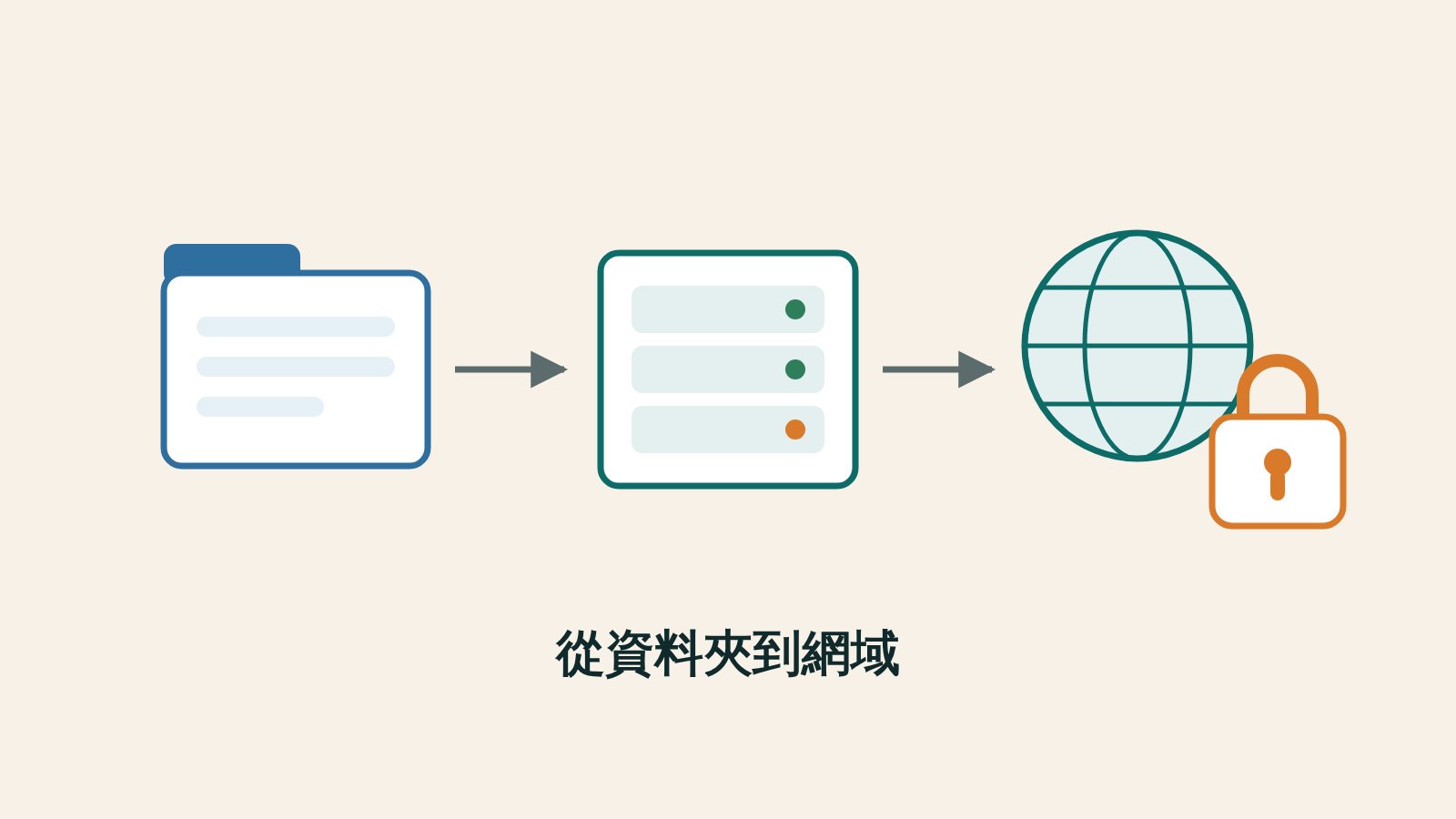
AI人工智慧(Artificial Intelligence)是什麼人工智慧是涵蓋多種技術與應用的總稱,不等於聊天機器人,也不必一定會產生文字。本文從 OECD 的系統定義出發,以照片分類和社區資源推薦為例,說明輸入、推導、輸出與人的目標如何連結,整理它與機器學習、深度學習和生成式 AI 的關係。讀完能用具體問題判斷一項 AI 功能在做什麼,並分辨能力、自治程度與可信度。閱讀全文 幫你把網站做出來之後,剩下的不是寫程式,是搬家:把檔案放到一台永遠開著的機器上,讓網域指過去,再讓瀏覽器願意顯示那個鎖頭。三件事都有標準做法,走過一次,下一個專案照抄。
這篇是通用流程,不綁主機商也不列價格:方案、地區與快照收費各家不同,以各家官網為準。從挑 VPS 走到 DNS 記錄與上線驗收,每一步都附一段可以交給 AI 代理AI 代理(AI Agent)是什麼:從回答問題到完成任務AI 代理是能依目標與環境回饋選擇下一步的軟體系統,常由語言模型、工具與執行控制組成。本文用整理活動報名資料的情境,區分聊天回答、固定工作流程與代理任務,說明規劃、實際操作和完成證據為何不同。附交辦與驗收方法,幫你看懂代理能做哪些事、何時應停下,以及為什麼自主程度不等於可靠程度。閱讀全文的提示詞。指令讓它寫,按下 Enter 的人是你。
先分清楚你要放的是哪一種網站
先看一眼 AI 給你的資料夾。點兩下 index.html 就看得到畫面,那是靜態網站,伺服器只要把檔案原樣送出去。如果要先啟動一個程式、它會監聽某個連接埠才有畫面,那是應用程式。
差別只在中段:應用程式需要一個常駐服務,再由前面的網頁伺服器把請求轉進去。其餘步驟兩種完全一樣。
- 靜態網站:只有 HTML、CSS、JavaScript 與圖片,沒有要啟動的程式。
- 應用程式:有 package.json(Node.js)或 requirements.txt(Python)。
- 分不出來,就把檔案清單貼給 AI,請它判斷並說出理由。
Vibe coding:不會寫程式也能做出第一個網站Vibe coding:不會寫程式也能做出第一個網站完全不會寫程式,也能靠做網站 AI 用對話做出一頁個人網站。這篇示範怎麼把需求寫成一段話、選一個能直接預覽的 AI 工具、把產出的單一 HTML 檔在瀏覽器打開來看、用三組提示詞改配色與手機版排版,最後用 GitHub Pages 或 Cloudflare Pages 的免費方案放上網,並列出圖片版權、個資與金鑰、廣告追蹤這幾個最常踩的坑。閱讀全文
選 VPS:先看四個通用條件
VPS 是一台租來的 Linux 虛擬機,你拿到管理者權限,也接下更新與備份的責任。各家的方案、地區與快照收費差很多,這篇不點名任何一家,只列四個條件,規格與費用以各家官網為準。
- 機房地區:讀者主要在台灣,就從台灣、日本、新加坡挑,來回延遲摸得出來。
- 記憶體:靜態網站需求很低,應用程式會吃掉不少,以專案官方文件的最低需求為準。
- 作業系統:選 Ubuntu LTS,每兩年一版、有五年標準安全維護,目前最新是 26.04 LTS。
- 快照與備份:確認能不能建快照、能不能排程、要不要加錢。能還原,你才敢動設定。
第一次登入就把門鎖好
新機器上線幾分鐘就會有人來試密碼,所以第一次登入要做的不是佈署,是加固。順序不能顛倒:先產生金鑰、建立一般使用者、把公開金鑰送上去,確認登得進來才關掉密碼登入,最後開防火牆與自動安全更新。
金鑰用 ssh-keygen 產生,私鑰留在自己的電腦、絕對不上傳。Ubuntu 官方文件寫著 root 帳號預設被停用,日常操作一律用一般使用者加 sudo。
# 在你自己的電腦上執行:產生一把金鑰,私鑰留在本機
ssh-keygen -t ed25519 -C "my-laptop"

# 用主機商給的帳號登入伺服器,建立一般使用者並加入 sudo 群組
sudo adduser deploy
sudo adduser deploy sudo

# 回到自己的電腦,把公開金鑰送上去,再用新帳號登入試一次
ssh-copy-id deploy@203.0.113.10
ssh deploy@203.0.113.10
確認新帳號用金鑰進得去、也能 sudo,再動 SSH 設定。設定檔在 /etc/ssh/sshd_config,預設會載入 /etc/ssh/sshd_config.d/ 底下的 .conf 檔,OpenSSH 取第一個讀到的值,新增一個檔案比改主檔保險。手冊記載 PasswordAuthentication 預設是 yes。
PubkeyAuthentication yes
PasswordAuthentication no
PermitRootLogin no
改完先用 sshd -t 驗證語法再重啟,原本的視窗不要關,另開一個視窗測登入。防火牆用 ufw,它的手冊寫著安裝後預設關閉、進入方向預設拒絕,也提醒啟用時可能切斷現有連線,先放行 SSH 再啟用。
# 先驗證語法,確認沒問題再重啟;原本的視窗留著不要關
sudo sshd -t
sudo systemctl restart ssh.service

# 防火牆:先放行 SSH,再放行網站要用的兩個連接埠,最後才啟用
sudo ufw default deny incoming
sudo ufw allow 22
sudo ufw allow 80
sudo ufw allow 443
sudo ufw enable
sudo ufw status verbose

# 自動安全更新
sudo apt update
sudo apt install unattended-upgrades
sudo unattended-upgrade -v --dry-run
自動安全更新交給 unattended-upgrades。Ubuntu 文件說明,行為寫在 /etc/apt/apt.conf.d/ 的 50unattended-upgrades,開關寫在同一層的 20auto-upgrades,設成 1 就是每天執行。
Claude Code|專案資料與操作安全Claude Code|專案資料與操作安全辨識金鑰、私人資料與高影響操作。讓 Claude Code 接觸專案前,先知道哪些資料可以讀、哪些操作需要額外確認,以及產出會保存在哪裡。本篇以待辦網站建立一份可操作的安全基準,涵蓋秘密、私人資料、外部文字、工具授權與高影響操作,並提供可自行驗證的檢查方式。閱讀全文
把檔案送上去:rsync 或 git clone
兩種做法。rsync 把資料夾同步上去,手冊裡 -a 是封存模式(等於 -rlptgoD)、-v 顯示過程、-z 傳輸時壓縮;--delete 會刪掉目的地多出來的檔案,容易誤刪,第一次先不要加。git clone 要專案已經推上 Git 服務,之後更新只要 git pull。
# 做法一:從自己的電腦同步整個資料夾(第一次先不要加 --delete)
rsync -avz ~/site/ deploy@203.0.113.10:/var/www/site/

# 做法二:在伺服器上取回專案,之後更新只要 git pull
sudo apt install git
git clone https://example.com/you/your-site.git /var/www/site
rsync 只傳有變動的部分,git 讓你知道線上跑的是哪一版。
用 AI 寫程式前該懂的 Git:分支、提交與還原用 AI 寫程式前該懂的 Git:分支、提交與還原讓 AI 代理改你的專案之前,先有一個回得去的檢查點。這篇依 Git 與 GitHub 官方文件,只教「還原得回來」用得到的那一小套:安裝與第一次設定、init 到 commit 的最小循環、用 git diff 看代理改了什麼、開分支再放手,以及 restore、reset、revert 三種還原分別會不會丟掉東西,附 .gitignore 與推上 GitHub 的步驟。閱讀全文
靜態網站:Caddy 幾行設定,或 Nginx 加 certbot
靜態網站只需要一個把檔案送出去的伺服器,加上 HTTPS。最省事的是 Caddy:官方文件寫明,它預設就用 HTTPS 提供服務、自動取得並續發憑證,也會把連接埠 80 的 HTTP 自動轉到連接埠 443,預設啟用 Let's Encrypt 與 ZeroSSL 兩家憑證機構。設定檔在 /etc/caddy/Caddyfile。
# 靜態網站:把檔案原樣送出去
example.com {
    root * /var/www/site
    file_server
}

# 應用程式:轉給只監聽本機的服務
app.example.com {
    reverse_proxy 127.0.0.1:3000
}
另一條路是 Nginx 加 certbot。Nginx 用 server 與 location 區塊,root 指到檔案目錄;certbot 官方指示是用 snap 安裝,再執行 certbot --nginx,它會改好設定並取得憑證,憑證放在 /etc/letsencrypt/live/ 底下。
sudo apt install nginx
# 在 /etc/nginx/ 底下的站台設定裡,用 server 與 location 指到檔案目錄
#   server { server_name example.com; location / { root /var/www/site; } }
sudo nginx -t

# certbot 官方指示:先移除舊套件,再用 snap 安裝
sudo apt-get remove certbot
sudo snap install --classic certbot
sudo ln -s /snap/bin/certbot /usr/local/bin/certbot

# 取得憑證,certbot 會順手改好 Nginx 設定,最後演練一次續發
sudo certbot --nginx
sudo certbot renew --dry-run
憑證不是設一次就沒事。Let's Encrypt 說明,預設憑證效期 90 天、建議每 60 天續發一次,另有需要自己選用的短期憑證,效期 6 天。certbot 從 4.0.0 版起在剩餘效期不到三分之一時續發,安裝時就裝好排程。Caddy 也會自動續發,官方頁沒寫明提前幾天,以官網為準。
應用程式:systemd 顧著跑,反向代理轉進去
應用程式在終端機裡跑起來,關掉連線就停了,所以交給 systemd 管:寫一個服務單元檔,說明執行什麼指令、用哪個使用者、在哪個目錄、掛掉要不要重啟。systemd 文件寫著,只設 ExecStart 時 Type 預設是 simple、Restart 預設是 no,要它自己爬起來就寫 on-failure。
[Unit]
Description=My AI-built site
After=network.target

[Service]
Type=simple
User=deploy
WorkingDirectory=/home/deploy/app
Environment=PORT=3000
ExecStart=/usr/bin/node /home/deploy/app/server.js
Restart=on-failure
RestartSec=5

[Install]
WantedBy=multi-user.target

# 存檔後執行:
#   sudo systemctl daemon-reload
#   sudo systemctl enable --now mysite
#   systemctl status mysite
讓應用程式只監聽本機,外面連不到它,只有前面的網頁伺服器轉得進去:Caddy 用 reverse_proxy,Nginx 在 location 區塊用 proxy_pass,憑證與轉址都由前面那一層處理。
網域指過來:A、AAAA 記錄與 TTL
網域指到機器靠 DNS 記錄:A 記錄填 IPv4 位址,AAAA 記錄填 IPv6 位址,兩種都有就兩筆都設。www 常見的做法是用 CNAME 指回主網域,再由網頁伺服器把其中一個轉向另一個。
TTL 是這筆記錄可以被快取多久。RFC 1035 的定義是一個以秒為單位的欄位,說明記錄在重新向來源查詢之前可以被快取多長時間,填 0 表示不要快取。所以你改了記錄,全世界不會同時看到新值:要搬機器就提前把 TTL 調短,例如 300 秒,搬完再調回去。可選的值以你的 DNS 供應商官網為準。
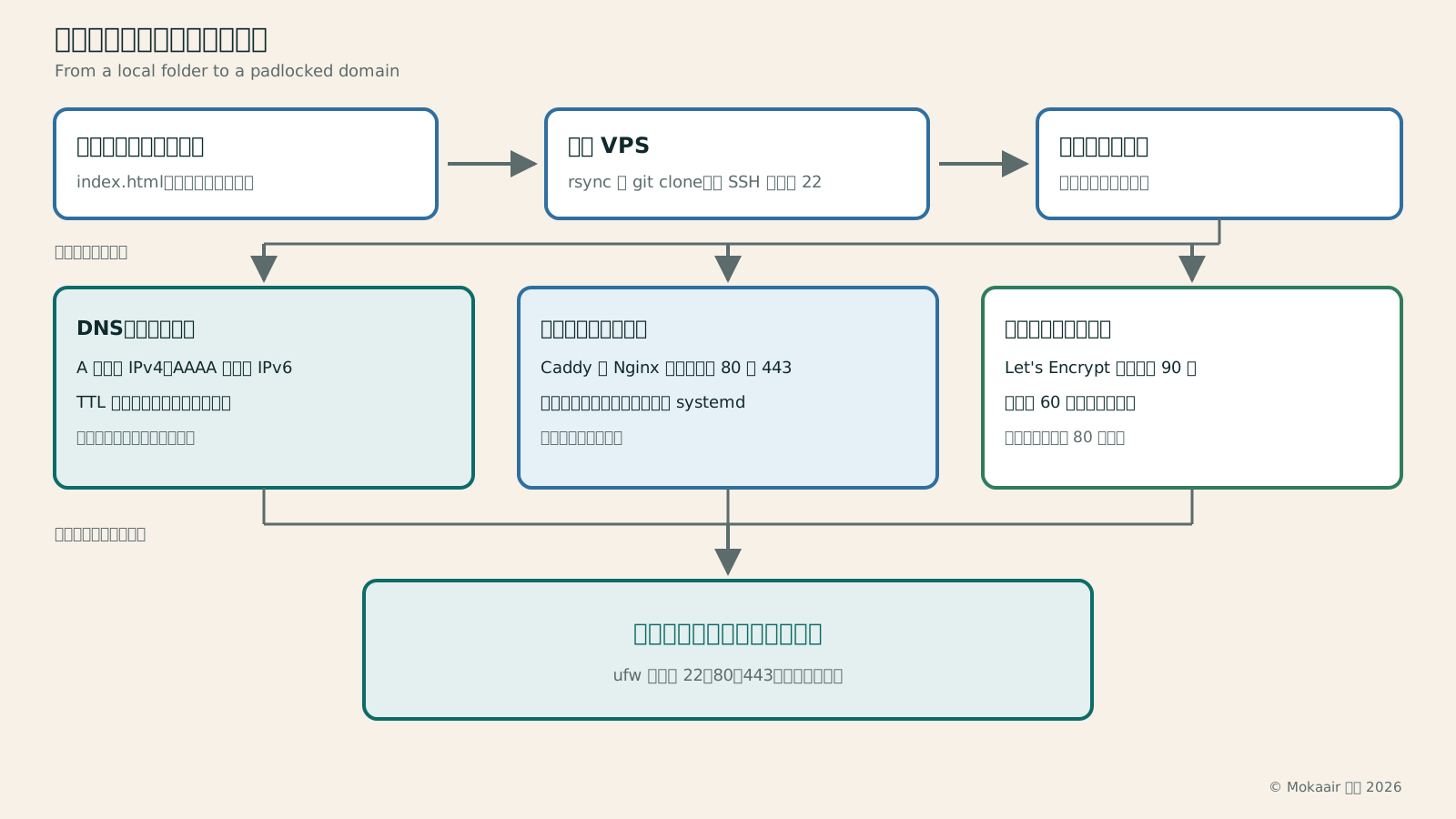
閱讀完整文字說明
上排由左至右三格,說明檔案怎麼上去:你電腦上的網站資料夾,裡面是 index.html 或一個要先啟動的專案;用 rsync 或 git clone 走 SSH 連接埠 22 送上 VPS;檔案落在伺服器上的目錄,只有你的金鑰進得去。中排三格是上線必須同時成立的三件事。第一格 DNS,說明機器在哪裡:A 記錄填 IPv4 位址,AAAA 記錄填 IPv6 位址,TTL 決定舊答案還會被快取多久,沒生效前連到的還是舊位置。第二格反向代理,說明誰來回答:Caddy 或 Nginx 收下連接埠 80 與 443,靜態檔直接送出,應用程式轉給 systemd 管的服務,應用程式本身只監聽本機。第三格憑證,瀏覽器才信任:Let's Encrypt 預設效期 90 天,建議每 60 天自動續發一次,驗證要從連接埠 80 進得來。三格往下匯到最後一格:讀者打開你的網域,看到鎖頭;防火牆 ufw 只放行 22、80、443,其餘一律擋掉。
把每一步交給 AI 代理:提示詞怎麼寫
每一步都可以請 AI 代理代勞,但要給它三樣東西:機器現在的狀態、你要的結果、不准做的事。最有用的一句是「先列出你打算執行的指令和理由,等我確認再執行」;刪除檔案、覆寫設定檔、改防火牆規則,自己讀過再放行。
【選機器】我要把一個(靜態網站/Node.js 專案/Python 專案)放到 VPS,讀者主要在台灣。
請列出最低的記憶體與磁碟需求並說明你怎麼估的,作業系統假設是 Ubuntu LTS。
不要推薦主機商,也不要寫價格,我會自己去各家官網查。

【加固】這台機器剛開好,系統是 Ubuntu LTS。請給我一份步驟清單:
建立一般使用者、設定金鑰登入、關閉密碼登入、開啟 ufw、打開自動安全更新。
每一步先寫出指令和它會改到哪個檔案,等我說「執行」再動手。

【送檔案】我的網站在本機的 ~/site,伺服器上要放在 /var/www/site。
請給我 rsync 指令,第一次不要加 --delete,並說明怎麼確認傳完是對的。

【開 HTTPS】我要用 Caddy 提供 /var/www/site,網域是 example.com。
請寫出 Caddyfile 的內容,並列出重新載入設定與查看記錄的指令。

【跑應用程式】我的 Node.js 專案在 /home/deploy/app,用 node server.js 啟動、監聽 3000。
請寫一個 systemd 服務單元,讓它開機自動啟動、掛掉自動重啟,並確認它只監聽本機。

【指網域】我的網域要指到這台機器,位址是 203.0.113.10。
請說明我該新增哪幾筆 DNS 記錄、TTL 先設多少,以及用什麼指令確認已經生效。

【驗收】請列出一份上線檢查清單:HTTPS、憑證自動續發、防火牆、備份、記錄,
每一項寫出我該執行哪一個指令、看到什麼才算通過。
沙盒(Sandbox):讓 AI 執行工具時有明確邊界沙盒(Sandbox):讓 AI 執行工具時有明確邊界沙盒以系統層限制程式能接觸的檔案、網路和資源,常用來隔離 AI 代理執行的程式或工具。本文用整理活動報名資料的情境說明可讀範圍、輸出目錄、網路限制與驗證,區分沙盒、容器、虛擬機器和提示詞規則,也解釋為什麼放進沙盒仍不能任意提供機密或正式系統權限。讀完能看懂隔離保護的是哪一層,以及它沒有替你檢查哪些事情。閱讀全文
AI 寫的程式能信嗎:審查、測試與安全檢查清單AI 寫的程式能信嗎:審查、測試與安全檢查清單代理寫完程式、按下合併之前先做完這張清單:讀 diff 確認改動沒有超出你交代的、跑測試並檢查斷言是不是真的在驗行為、確認相依套件存在且授權可用並鎖定版本、把金鑰與 .env 擋在 repo 外、檢查輸入驗證與注入、把代理的權限縮到最小,最後用 PR 範本、CI 與 Dependabot 固定成流程。依 OWASP、GitHub 官方文件與三家代理的官方安全說明整理,並說明什麼時候該找人審。閱讀全文
上線後的檢查清單與三個常見卡關
網址打得開只是第一關。下面這張表把流程折成八步,每一步都寫了怎麼確認做對;憑證續發與備份還原出問題時,都是安靜地壞掉。
| 步驟 | 要做什麼 | 怎麼確認做對了 |
|---|---|---|
| 選機器 | 地區、記憶體、Ubuntu LTS、快照 | 建一次快照,記下還原從哪裡按 |
| 鎖好門 | 金鑰登入、一般使用者、關密碼登入、開 ufw | 另開視窗能登入;ufw status verbose 只列 22、80、443 |
| 自動更新 | 裝 unattended-upgrades | unattended-upgrade --dry-run 沒錯誤 |
| 送檔案 | rsync 同步,或在伺服器 git clone | 檔案數量與首頁檔名都對 |
| 開 HTTPS | Caddy,或 Nginx 加 certbot | 網址列出現鎖頭,HTTP 會自動轉址 |
| 跑應用程式 | 寫 systemd 單元,前面反向代理 | status 是 active;重開機後還在 |
| 指網域 | 設 A 與 AAAA 記錄,先調短 TTL | 用 dig 查到的就是這台機器 |
| 持續顧著 | 排程快照、留意續發、看記錄 | 做一次還原演練;renew --dry-run 通過 |
用 AI 做個人部落格:靜態網站產生器與部署用 AI 做個人部落格:靜態網站產生器與部署不想把文章寄放在別人的平台,就用靜態網站產生器做自己的部落格。這篇以 Hugo 為主線,示範怎麼讓 AI 代理幫你安裝、建立專案、換主題與改版型,用 front matter 寫標題、日期與標籤,在本機 1313 埠預覽,再用 GitHub Actions 部署到 GitHub Pages 或 Cloudflare Pages,最後接上自己的網域並開啟 HTTPS。閱讀全文
Claude Code 入門:認識工具與第一條學習路線Claude Code 入門:認識工具與第一條學習路線認識讀檔、修改與執行工作的方式,選擇學習起點。Claude Code 可以在指定專案裡讀檔案、修改程式、執行工具並檢查結果。你交代「讓待辦清單可以篩選未完成項目」,它會需要先找出畫面、資料與事件處理的位置,再提出或實作變更。學會使用它的第一步,是把一個模糊願望縮成看得見、能檢查的小任務,而不是先背完所有指令。閱讀全文
同主題延伸閱讀
生活分享
Claude Code、Codex 搭本機模型:兩種接法怎麼選
Claude Code 與 Codex 搭配本機模型有兩種接法:代理照常連雲端、把大量雜務交給腳本或 MCP 工具去問本機模型,或是把代理的模型整個換成本機模型。這篇用資料能不能出門、上下文開得夠不夠長、工作的類型三個問題幫你選,並對照 Ollama、LM Studio、Anthropic 與 OpenAI 的官方文件,分清楚本機權重、Ollama 的 cloud 標籤與供應商端點是三種不同的東西。
生活分享
把本機模型包成 MCP 工具,Claude Code 與 Codex 共用一支伺服器
用官方 Python SDK 寫一支 stdio 的 MCP 伺服器,把本機的 Ollama 模型包成工具,Claude Code 與 Codex 就能共用:工具只收 inbox 底下的路徑,只回分類結果與結果檔路徑,不回信件原文。文中列出兩邊的登記指令、逾時與輸出上限的官方預設值,以及換成別家本機模型只改環境變數 LOCAL_MODEL 的做法,步驟都來自官方文件。
生活分享
把 Claude Code、Codex 整個換成本機模型:Ollama 與 LM Studio 設定與還原
Ollama、LM Studio 與 Codex 的文件寫了把 Claude Code、Codex 整個換成本機模型的接法:Ollama 用 ollama launch 一行指令或手動設定,LM Studio 先開本機伺服器再設環境變數或加 --oss。這篇把四種組合的指令、兩家文件建議的上下文長度、Claude Code 用 /status 確認連到誰的方法,以及用完怎麼還原整理在一起;需要先裝好 Ollama 或 LM Studio,並且已有 Claude Code 或 Codex。
生活分享
Claude Code、Codex 搭本機模型的注意事項:開工前的檢查清單
Claude Code 或 Codex 搭本機模型之前,先照一張表逐項核對:代理讀不讀得到原始檔、現在連的是誰、標籤是不是 :cloud、上下文實際開多長、逾時與輸出量、怎麼驗收。每一項寫怎麼檢查,並指出詳見同組哪一篇,另外收進供應商端點、條款與授權、繁體中文用字檢查;檢查方法取自 Anthropic、OpenAI、Ollama 與 DeepSeek 的官方文件。
引用本文的文章
最新旅遊情報攻略

情報
2026 韓國楓葉預測:雪嶽山 10 月 20 日、首爾近郊 10 月底、內藏山與漢拏山 11 月上旬
韓國山林廳 2026 年 9 月 22 日公布的楓紅高峰預測:雪嶽山 10 月 20 日,春川、國立樹木園到首爾植物園落在 10 月 28 日到 11 月 2 日,內藏山 11 月 4 日、漢拏山 11 月 6 日,整體比最近 5 年晚約 0.8 天。整理各地楓樹與銀杏的預測日、首爾出發怎麼排,以及出發前去哪裡看即時楓況。2026 年 10 月查證。
- 季節活動
- 自然
- 觀景

攻略胡志明市
胡志明市到頭頓一日遊:白藤碼頭搭高速船、船票與班次,下船就是胡梅纜車與耶穌基督像
人在胡志明市挪一天去頭頓看海:市中心的白藤高速船碼頭搭船,航程 120 分鐘到頭頓的胡梅碼頭,平日成人 320,000 越南盾、週末 350,000,回程末班平日 15:00。下船就是胡梅纜車站,同一條路上有白宮,小山頂上是耶穌基督像。平日一天只有兩班船,整天要從末班船倒推著排。
- 交通
- 行程範例
- 海灘

攻略沖繩
沖繩不開車攻略:單軌只到浦添,美麗海水族館要坐兩個多小時的巴士,回那霸的最後一班直達車 17:22 就開走
不租車的沖繩怎麼移動:那霸市區靠沖繩都市單軌電車(ゆいレール),那霸機場站到終點てだこ浦西 19 站、17 公里、37 分鐘,一日券 1,000 日圓;美麗海水族館有那霸機場直達的高速巴士,單程 2,000 日圓起、官方時刻表上 2 小時上下,下車後還要走 10 分鐘;古宇利島要在今帰仁村役場轉車,當天來回光坐車就六個半小時;回程的最後一班直達車 17:22 就從記念公園前開走(2026 年 9 月查證)。
- 交通
- 行程範例
- 預算
資料來源
- Ubuntu 官方下載:目前的發行版本列表 · 查證日期:
- Ubuntu 發行週期說明(官方) · 查證日期:
- Ubuntu Server 文件:使用者管理 · 查證日期:
- Ubuntu Server 文件:OpenSSH 伺服器 · 查證日期:
- Ubuntu Server 文件:防火牆 · 查證日期:
- Ubuntu 手冊頁:ufw(8) · 查證日期:
- Ubuntu Server 文件:自動更新 · 查證日期:
- OpenSSH 官方手冊:sshd_config · 查證日期:
- rsync 官方手冊頁 · 查證日期:
- Caddy 官方文件:自動 HTTPS · 查證日期:
- Caddy 官方文件:提供靜態檔案 · 查證日期:
- Caddy 官方文件:讓 Caddy 持續執行 · 查證日期:
- Nginx 官方文件:入門指南 · 查證日期:
- Certbot 官方文件:使用說明 · 查證日期:
- Certbot 官方安裝指示頁 · 查證日期:
- Let's Encrypt 官方文件:速率限制 · 查證日期:
- Let's Encrypt 官方常見問題(憑證效期) · 查證日期:
- Let's Encrypt 官方文件:驗證方式 · 查證日期:
- systemd 官方手冊:systemd.service · 查證日期:
- RFC 1035:網域名稱的實作與規格 · 查證日期: