生活分享
用 AI 幫你做 LINE 機器人:從零到上線
不自己寫程式,也能做出一個會回話的 LINE 機器人 AI(LINE 官方帳號機器人)。這篇走完全部關卡:建官方帳號並啟用 Messaging API、取得 channel access token 與 channel secret、讓 AI 產生回聲機器人、用通道工具在本機測試、填 Webhook URL 按 Verify、關掉後台自動回應、部署上線,並附台灣方案的免費訊息則數與四個常見錯誤。
閱讀時間約 7 分鐘
台灣讀者最熟的平台是 LINE,官方帳號接上 Messaging API 就能變成會回話的機器人。程式碼可以整段交給 AI 代理AI 代理(AI Agent)是什麼:從回答問題到完成任務AI 代理是能依目標與環境回饋選擇下一步的軟體系統,常由語言模型、工具與執行控制組成。本文用整理活動報名資料的情境,區分聊天回答、固定工作流程與代理任務,說明規劃、實際操作和完成證據為何不同。附交辦與驗收方法,幫你看懂代理能做哪些事、何時應停下,以及為什麼自主程度不等於可靠程度。閱讀全文,真正卡住人的是設定:帳號怎麼開、金鑰在哪拿、webhook 為什麼要 HTTPS 公開網址、簽章怎麼驗。搜「LINE 機器人 AI人工智慧(Artificial Intelligence)是什麼人工智慧是涵蓋多種技術與應用的總稱,不等於聊天機器人,也不必一定會產生文字。本文從 OECD 的系統定義出發,以照片分類和社區資源推薦為例,說明輸入、推導、輸出與人的目標如何連結,整理它與機器學習、深度學習和生成式 AI 的關係。讀完能用具體問題判斷一項 AI 功能在做什麼,並分辨能力、自治程度與可信度。閱讀全文」找到的教學,多半也卡在同一個地方。
這篇帶你做一個回聲機器人:你傳什麼,它就回什麼,通了再加小功能。過程分成建帳號、拿金鑰、本機測試、部署上線四段,每段都有能自己確認的檢查點。
Vibe coding:不會寫程式也能做出第一個網站Vibe coding:不會寫程式也能做出第一個網站完全不會寫程式,也能靠做網站 AI 用對話做出一頁個人網站。這篇示範怎麼把需求寫成一段話、選一個能直接預覽的 AI 工具、把產出的單一 HTML 檔在瀏覽器打開來看、用三組提示詞改配色與手機版排版,最後用 GitHub Pages 或 Cloudflare Pages 的免費方案放上網,並列出圖片版權、個資與金鑰、廣告追蹤這幾個最常踩的坑。閱讀全文
先分清楚官方帳號、channel 與 webhook
LINE 官方帳號是使用者加為好友的那個帳號,由 LINE Official Account Manager 管理。channel(頻道)是程式和平台之間的通道,設定都掛在它身上;依官方文件,要先建官方帳號、再替它啟用 Messaging API,channel 才會產生。
webhook 是平台通知你的方式:使用者傳訊息或加好友時,平台會對你登記的網址發一個 HTTP POST 請求,內容是事件物件,標頭帶著簽章。伺服器驗簽章、讀事件,再用裡面的 reply token 回覆。
建官方帳號,再啟用 Messaging API
這一步改過。官方文件寫明自 2024 年 9 月 4 日起,不能直接在 LINE Developers Console 建 Messaging API channel。現在要先註冊 Business ID、填申請表開帳號,再到 Official Account Manager 啟用 Messaging API。
啟用時要選一個 provider 管理這個帳號。官方提醒 provider 一旦指定就不能更換或解除,一個開發者最多建 10 個;練習用的自己開一個,別跟公司的混在一起。
兩把金鑰:channel access token 與 channel secret
channel access token 是程式呼叫 Messaging API 的憑證,放在 Authorization 標頭。官方列出四種,建議用可自訂到期時間的 v2.1,最長 30 天;另有 15 分鐘的 stateless、30 天的短期,以及不會過期的長期 token。
channel secret 在 Basic settings 分頁,是驗簽章用的雜湊金鑰。token 代表「我有資格發訊息」,secret 確認「這請求真的來自 LINE 平台」,兩者都別寫死在程式裡。
Claude Code|專案資料與操作安全Claude Code|專案資料與操作安全辨識金鑰、私人資料與高影響操作。讓 Claude Code 接觸專案前,先知道哪些資料可以讀、哪些操作需要額外確認,以及產出會保存在哪裡。本篇以待辦網站建立一份可操作的安全基準,涵蓋秘密、私人資料、外部文字、工具授權與高影響操作,並提供可自行驗證的檢查方式。閱讀全文
讓 AI 產生一個回聲機器人
這支程式很短,可以整段交給 AI 代理,重點是把邊界講清楚:用哪個官方 SDK、金鑰從哪讀、回什麼狀態碼。Node.js 用 @line/bot-sdk,官方寫需要 Node.js 22 以上;Python 用 line-bot-sdk,需要 Python 3.10 以上。
請幫我做一個 LINE 回聲機器人,使用者傳什麼文字,它就回同樣的文字。

環境:Node.js,使用官方 SDK @line/bot-sdk 加 Express。
金鑰:從環境變數 CHANNEL_ACCESS_TOKEN 與 CHANNEL_SECRET 讀取,不要寫死在程式裡,也不要印出來。
路由:POST /callback 當作 webhook 端點。
安全:用 SDK 的 middleware 驗證 x-line-signature 標頭,驗不過就回 400。
回應:webhook 一律先回 HTTP 200,只處理 type 是 message 且 message.type 是 text 的事件,其他忽略。
回覆:用事件裡的 replyToken 呼叫 Reply API 回一則文字訊息。

另外請給我 package.json、.gitignore(要包含 .env),以及在本機啟動的步驟。
不要產生任何金鑰的實際值,也不要把金鑰寫進範例檔案。
產出大致長成下面這樣,節錄自官方 SDK 的說明。看懂三件事就夠:middleware 驗簽章、不是文字訊息就忽略、回覆時把文字原樣送回。
app.post('/callback', line.middleware(config), (req, res) => {
  Promise.all(req.body.events.map(handleEvent))
    .then((result) => res.json(result))
    .catch(() => res.status(500).end());
});

function handleEvent(event) {
  if (event.type !== 'message' || event.message.type !== 'text') {
    return Promise.resolve(null);
  }
  return client.replyMessage({
    replyToken: event.replyToken,
    messages: [{ type: 'text', text: event.message.text }],
  });
}
讓代理自己跑安裝指令前,先確認它的執行範圍限制在這個專案資料夾裡。程式到手先在本機跑起來,看有沒有印出監聽的埠號。
沙盒(Sandbox):讓 AI 執行工具時有明確邊界沙盒(Sandbox):讓 AI 執行工具時有明確邊界沙盒以系統層限制程式能接觸的檔案、網路和資源,常用來隔離 AI 代理執行的程式或工具。本文用整理活動報名資料的情境說明可讀範圍、輸出目錄、網路限制與驗證,區分沙盒、容器、虛擬機器和提示詞規則,也解釋為什麼放進沙盒仍不能任意提供機密或正式系統權限。讀完能看懂隔離保護的是哪一層,以及它沒有替你檢查哪些事情。閱讀全文
給程式代理的提示模式:先規劃、再實作、最後驗證給程式代理的提示模式:先規劃、再實作、最後驗證和程式代理合作,關鍵不是把需求丟出去,而是把一次任務拆成規劃、實作、驗證三段。這篇依 Anthropic、OpenAI 與 Google 三家官方文件,說明一則好提示詞的四個要素(目標、背景、限制、完成條件)、規劃階段的 Plan Mode 與 /plan、實作階段怎麼限制範圍並要它自己跑測試、驗證階段怎麼看 diff 與逐條核對,附五則可直接複製的範本、常見失敗的追問方式與一張三段式流程圖。閱讀全文
本機測試:把本機開到公網
LINE 平台送 webhook 的對象必須是 HTTPS 網址,憑證要由瀏覽器普遍信任的公開憑證機構簽發,自簽的不行,還要支援 TLS 1.2 或 1.3。所以本機測試需要通道工具,把埠對應成公開的 HTTPS 網址。
官方文件沒指定通道工具,任何能給 HTTPS 公開網址的服務都行,ngrok 是常見的一種。免費通道網址通常重開就換,換了要回 Console 重填 Webhook URL,這是最常見的「昨天還好好的」。
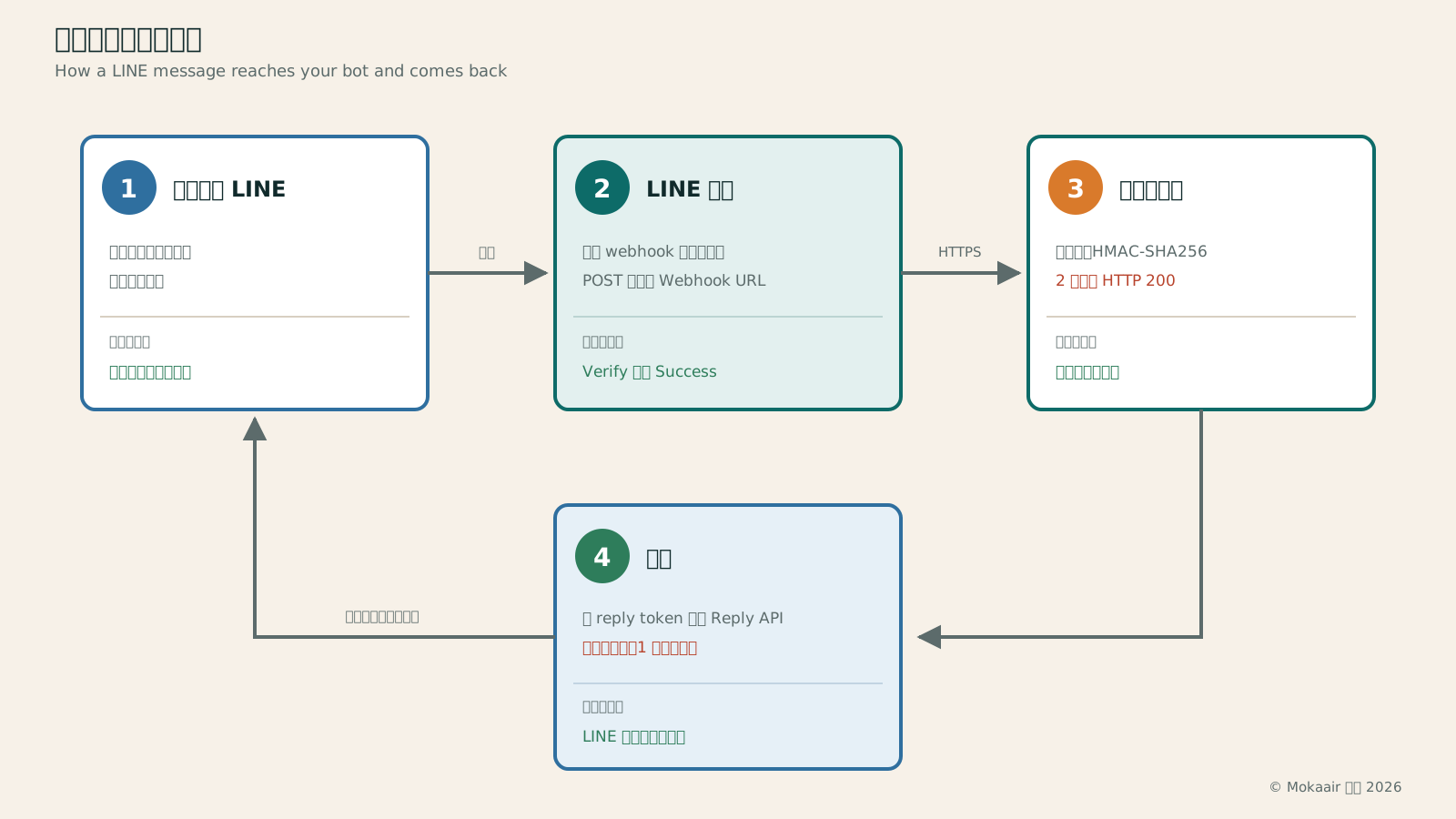
閱讀完整文字說明
四格流程圖,上排由左到右三格,第四格在下排,箭頭最後繞回第一格。第一格,使用者的 LINE:在聊天室傳一句話給你的官方帳號;要檢查的是已經加為好友、而且沒有封鎖。第二格,LINE 平台:產生 webhook 事件並算出簽章,用 HTTPS 的 POST 請求送到你登記的 Webhook URL;要檢查的是 Verify 顯示 Success、Use webhook 已經打開。第三格,你的 webhook 伺服器:用 channel secret 以 HMAC-SHA256 驗證簽章,並在 2 秒內回 HTTP 200;要檢查的是伺服器日誌看得到事件。第四格,回覆:用事件裡的 reply token 呼叫 Reply API,這個 token 只能用一次、要在 1 分鐘內用掉;要檢查的是自己的 LINE 裡收到同一句話。最後箭頭從第四格繞回第一格,回到使用者的聊天室。
填 Webhook URL、按 Verify,再關掉自動回應
在 Console 打開 channel、切到 Messaging API 分頁,於 Webhook URL 按 Edit 填網址(結尾帶程式裡的路徑),按 Update 再按 Verify。Verify 送來的請求不含事件,只有 destination 和空的 events 陣列,伺服器要回 200 才顯示 Success。之後記得打開 Use webhook。
另一半設定在 Official Account Manager:進「設定」的「回應設定」,可切換「聊天機器人」與「聊天」模式,也能開關「加入好友的歡迎訊息」與「自動回應訊息」。官方建議第一次做機器人時兩項都停用,否則使用者會同時收到後台與程式的回覆。
| 步驟 | 在哪裡做 | 檢查什麼 |
|---|---|---|
| 1. 建官方帳號 | Business ID 與申請表 | Manager 裡看得到帳號 |
| 2. 啟用 Messaging API | Manager | 選好的 provider 下出現 channel |
| 3. 取得 channel secret | Console/Basic settings | 值已進環境變數 |
| 4. 發行 access token | Console/Messaging API | 同上,記下到期時間 |
| 5. 本機啟動、開通道 | 你的電腦 | 拿到 HTTPS 公開網址 |
| 6. 填 Webhook URL 並 Verify | Console/Messaging API | Success,Use webhook 已開 |
| 7. 關歡迎與自動回應 | Manager/回應設定 | 兩項都顯示停用 |
| 8. 加好友實測 | 分頁上的 QR code | 傳一句話,回同一句 |
通了之後,再加一個小功能
回聲機器人會動之後,加功能只是改一個函式。挑不需要資料庫的開始,例如關鍵字回覆、報日期、單位換算,並要求 AI 只改事件處理那段。
在現有的回聲機器人上加一個功能,其他部分不要動:

使用者傳「今天」時,回覆今天的日期,時區用 Asia/Taipei。
使用者傳的文字以「換算」開頭、後面接一個數字加單位(公里或公尺)時,回覆換算結果。
其他文字維持原本的回聲行為。

不要修改簽章驗證的 middleware,也不要改 webhook 回 HTTP 200 的那一段。
改完請告訴我你改了哪幾行,以及我要怎麼在本機分別測這兩種輸入。
改完自己看一遍再測。最值得檢查的是:金鑰有沒有被寫進檔案、使用者傳來的內容會不會被當成指令執行、例外時伺服器會不會停掉。
AI 寫的程式能信嗎:審查、測試與安全檢查清單AI 寫的程式能信嗎:審查、測試與安全檢查清單代理寫完程式、按下合併之前先做完這張清單:讀 diff 確認改動沒有超出你交代的、跑測試並檢查斷言是不是真的在驗行為、確認相依套件存在且授權可用並鎖定版本、把金鑰與 .env 擋在 repo 外、檢查輸入驗證與注入、把代理的權限縮到最小,最後用 PR 範本、CI 與 Dependabot 固定成流程。依 OWASP、GitHub 官方文件與三家代理的官方安全說明整理,並說明什麼時候該找人審。閱讀全文
部署上線
通道工具只適合測試。要一直在線,程式得跑在常開的機器上並有固定 HTTPS 網址:租一台 VPS 或雲端主機、把網域指過去、申請憑證(官方文件點名 Let's Encrypt 這類免費憑證可用)、讓程式背景常駐,最後換正式網址再 Verify。
部署前先把程式放進版本控制,環境變數檔留在本機;換網址後一定要重新 Verify 並自己傳一句話確認。
把 AI 幫你寫的網站放上網:VPS、網域與 HTTPS 一次搞定把 AI 幫你寫的網站放上網:VPS、網域與 HTTPS 一次搞定AI 幫你生出網站之後,最後一哩是放到自己的機器上。這篇走完通用流程:挑 VPS、用 SSH 金鑰登入並關掉密碼登入、開 ufw 與自動更新、用 rsync 或 git clone 送檔案、靜態站用 Caddy 或 Nginx 加 certbot 開 HTTPS、應用程式交給 systemd 跑並由反向代理轉發、設好 A 與 AAAA 記錄與 TTL,最後照檢查清單驗收。閱讀全文
用 AI 寫程式前該懂的 Git:分支、提交與還原用 AI 寫程式前該懂的 Git:分支、提交與還原讓 AI 代理改你的專案之前,先有一個回得去的檢查點。這篇依 Git 與 GitHub 官方文件,只教「還原得回來」用得到的那一小套:安裝與第一次設定、init 到 commit 的最小循環、用 git diff 看代理改了什麼、開分支再放手,以及 restore、reset、revert 三種還原分別會不會丟掉東西,附 .gitignore 與推上 GitHub 的步驟。閱讀全文
費用:官方帳號方案與訊息則數
Messaging API 本身不另外收費,花錢的是方案的訊息則數。台灣分輕用量、中用量、高用量,每月免費訊息分別是 200 則、3,000 則、6,000 則。依 LINE Biz-Solutions 台灣 2026 年 9 月 1 日公告,自 2026 年 11 月 1 日起中用量月費由 800 元調為 1,000 元、高用量由 1,200 元調為 1,400 元(未稅),免費則數不變。
| 方案 | 固定月費(未稅) | 每月免費訊息 |
|---|---|---|
| 輕用量 | 0 元 | 200 則 |
| 中用量 | 800 元,11 月起 1,000 元 | 3,000 則 |
| 高用量 | 1,200 元,11 月起 1,400 元 | 6,000 則 |
對回聲機器人有個好消息:依官方計費說明,只有推播、群發、分眾這類主動發送才計入則數,用 reply token 回覆的 Reply API 不計費,台灣官網也把它列為免付費訊息。只在使用者開口時回話的機器人,輕用量就夠。
四個最常見的卡關
- 簽章驗證失敗:多半是驗證前就把 body 反序列化或重排版。要拿原始字串算 HMAC-SHA256,編碼固定 UTF-8;用錯 channel 的 secret 也會失敗。
- webhook 沒回 200:20x 以外都算錯誤,超過 2 秒沒回應算逾時。先回 200 再處理事件。Console 打開錯誤統計後,可在 Webhook errors 分頁看出原因。
- reply token 逾時:只能用一次,要在收到 webhook 後 1 分鐘內用掉,超過會拿到 Invalid reply token;一次最多帶 5 則訊息物件。
- 加好友後沒反應:先確認 Use webhook 開著、Verify 是 Success、通道網址沒換,再確認後台自動回應已停用,不然那句其實是後台送的。
Claude Code 入門:認識工具與第一條學習路線Claude Code 入門:認識工具與第一條學習路線認識讀檔、修改與執行工作的方式,選擇學習起點。Claude Code 可以在指定專案裡讀檔案、修改程式、執行工具並檢查結果。你交代「讓待辦清單可以篩選未完成項目」,它會需要先找出畫面、資料與事件處理的位置,再提出或實作變更。學會使用它的第一步,是把一個模糊願望縮成看得見、能檢查的小任務,而不是先背完所有指令。閱讀全文
同主題延伸閱讀
生活分享
用 AI 做個人部落格:靜態網站產生器與部署
不想把文章寄放在別人的平台,就用靜態網站產生器做自己的部落格。這篇以 Hugo 為主線,示範怎麼讓 AI 代理幫你安裝、建立專案、換主題與改版型,用 front matter 寫標題、日期與標籤,在本機 1313 埠預覽,再用 GitHub Actions 部署到 GitHub Pages 或 Cloudflare Pages,最後接上自己的網域並開啟 HTTPS。
生活分享
社群聊天機器人:Manychat、Chatfuel 與真人接手流程
社群客服 AI 與聊天機器人應先處理清楚的常見問題,再安排真人接手。本文以原創陶土小物工作室為例,整理 Manychat 與 Chatfuel 的 Instagram 連接、留言觸發、訊息時間窗、AI 資料設定和客服權限,說明模擬測試與真實通道驗收的差別。附流程步驟、比較表及原創圖解,協助小型團隊減少漏接,也避免機器人與真人同時承諾不同內容。
生活分享
沉浸式翻譯怎麼設定:網頁、文件與內容校對
沉浸式翻譯是很多人搜「網頁翻譯 AI」時會遇到的擴充功能:它能協助閱讀外文網頁、文件與字幕,但設定和校對方式會影響結果。本文以原創園藝社讀書會情境,整理擴充功能安裝、繁體中文設定、翻譯引擎選擇、PDF 辨識及字幕核對步驟。附用途比較表、自繪圖解與資料傳送提醒,幫助你保留原文依據,理解工具的適用範圍,再決定是否需要付費功能。
生活分享
Zapier 與 Make 的 AI 自動化:計費方式與 AI 功能對照
Zapier 用 task 計費、Make 已把計價單位改名為 credits,同一條自動化在兩家算出的用量並不一樣。這篇照 2026 年 9 月 15 日的官網,整理兩家方案月費、免費層額度與步驟限制,說明 AI by Zapier、Zapier Agents、Zapier MCP、Make AI Agent、Maia by Make 要不要另外付費,並示範三個自動化的步驟設計與控成本做法。
引用本文的文章
最新旅遊情報攻略

情報
2026 韓國楓葉預測:雪嶽山 10 月 20 日、首爾近郊 10 月底、內藏山與漢拏山 11 月上旬
韓國山林廳 2026 年 9 月 22 日公布的楓紅高峰預測:雪嶽山 10 月 20 日,春川、國立樹木園到首爾植物園落在 10 月 28 日到 11 月 2 日,內藏山 11 月 4 日、漢拏山 11 月 6 日,整體比最近 5 年晚約 0.8 天。整理各地楓樹與銀杏的預測日、首爾出發怎麼排,以及出發前去哪裡看即時楓況。2026 年 10 月查證。
- 季節活動
- 自然
- 觀景

攻略胡志明市
胡志明市到頭頓一日遊:白藤碼頭搭高速船、船票與班次,下船就是胡梅纜車與耶穌基督像
人在胡志明市挪一天去頭頓看海:市中心的白藤高速船碼頭搭船,航程 120 分鐘到頭頓的胡梅碼頭,平日成人 320,000 越南盾、週末 350,000,回程末班平日 15:00。下船就是胡梅纜車站,同一條路上有白宮,小山頂上是耶穌基督像。平日一天只有兩班船,整天要從末班船倒推著排。
- 交通
- 行程範例
- 海灘

攻略沖繩
沖繩不開車攻略:單軌只到浦添,美麗海水族館要坐兩個多小時的巴士,回那霸的最後一班直達車 17:22 就開走
不租車的沖繩怎麼移動:那霸市區靠沖繩都市單軌電車(ゆいレール),那霸機場站到終點てだこ浦西 19 站、17 公里、37 分鐘,一日券 1,000 日圓;美麗海水族館有那霸機場直達的高速巴士,單程 2,000 日圓起、官方時刻表上 2 小時上下,下車後還要走 10 分鐘;古宇利島要在今帰仁村役場轉車,當天來回光坐車就六個半小時;回程的最後一班直達車 17:22 就從記念公園前開走(2026 年 9 月查證)。
- 交通
- 行程範例
- 預算
資料來源
- LINE Developers:Get started with the Messaging API(官方文件) · 查證日期:
- LINE Developers:Build a bot(官方文件) · 查證日期:
- LINE Developers:Receive messages (webhook)(官方文件) · 查證日期:
- LINE Developers:Verify webhook signature(官方文件) · 查證日期:
- LINE Developers:Verify webhook URL(官方文件) · 查證日期:
- LINE Developers:Messaging API reference(官方 API 參考) · 查證日期:
- LINE Developers:Channel access token(官方文件) · 查證日期:
- LINE Developers:Messaging API pricing(官方文件) · 查證日期:
- LINE Developers:SSL/TLS specification of the webhook source(官方文件) · 查證日期:
- LINE Developers:Check webhook error causes and statistics(官方文件) · 查證日期:
- LINE Developers:LINE Messaging API SDKs(官方文件) · 查證日期:
- LINE Developers:Messaging API development guidelines(官方文件) · 查證日期:
- LINE Developers:LINE Developers Console overview(官方文件) · 查證日期:
- line-bot-sdk-nodejs:官方 Node.js SDK 原始碼與說明 · 查證日期:
- line-bot-sdk-nodejs:Basic Usage(官方 SDK 文件) · 查證日期:
- line-bot-sdk-python:官方 Python SDK 原始碼與說明 · 查證日期:
- LINE Biz-Solutions 台灣:LINE 官方帳號(方案與費用說明) · 查證日期:
- LINE Biz-Solutions 台灣:2026 年 LINE 官方帳號方案價格調整(官方公告) · 查證日期:
- LINE Biz-Solutions 台灣:官方帳號操作手冊 - 自動回應訊息與回應設定 · 查證日期:
- LINE Biz-Solutions 台灣:官方帳號操作手冊 - 聊天 · 查證日期: