生活分享
與旅行無關的分享:AI 工具與教學、軟體、3C 裝置與日常心得。
依主題瀏覽
全部文章
生活分享
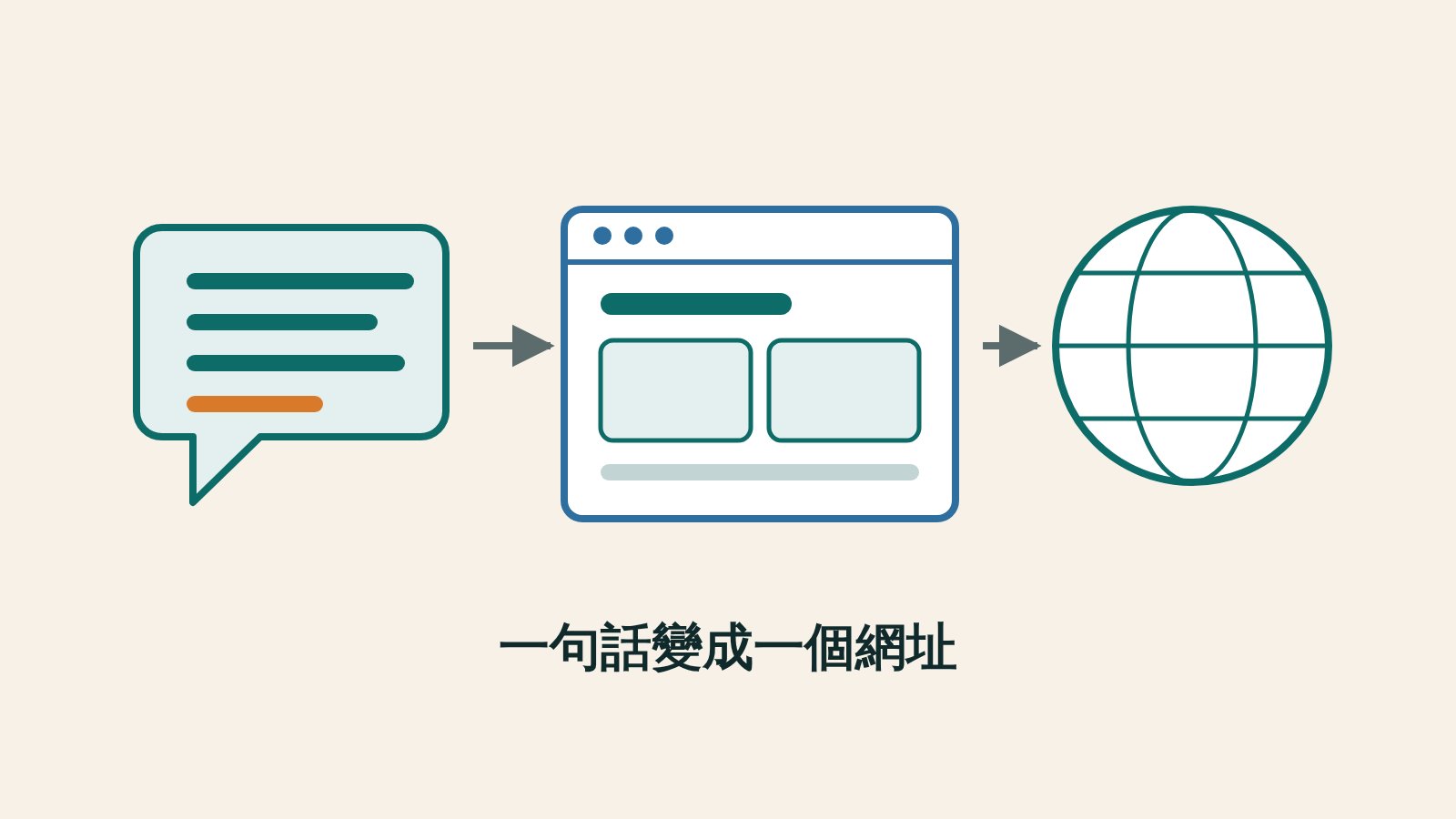
Vibe coding:不會寫程式也能做出第一個網站
完全不會寫程式,也能靠做網站 AI 用對話做出一頁個人網站。這篇示範怎麼把需求寫成一段話、選一個能直接預覽的 AI 工具、把產出的單一 HTML 檔在瀏覽器打開來看、用三組提示詞改配色與手機版排版,最後用 GitHub Pages 或 Cloudflare Pages 的免費方案放上網,並列出圖片版權、個資與金鑰、廣告追蹤這幾個最常踩的坑。
- AI 工具
- 教學
- AI 寫程式與本機模型
生活分享
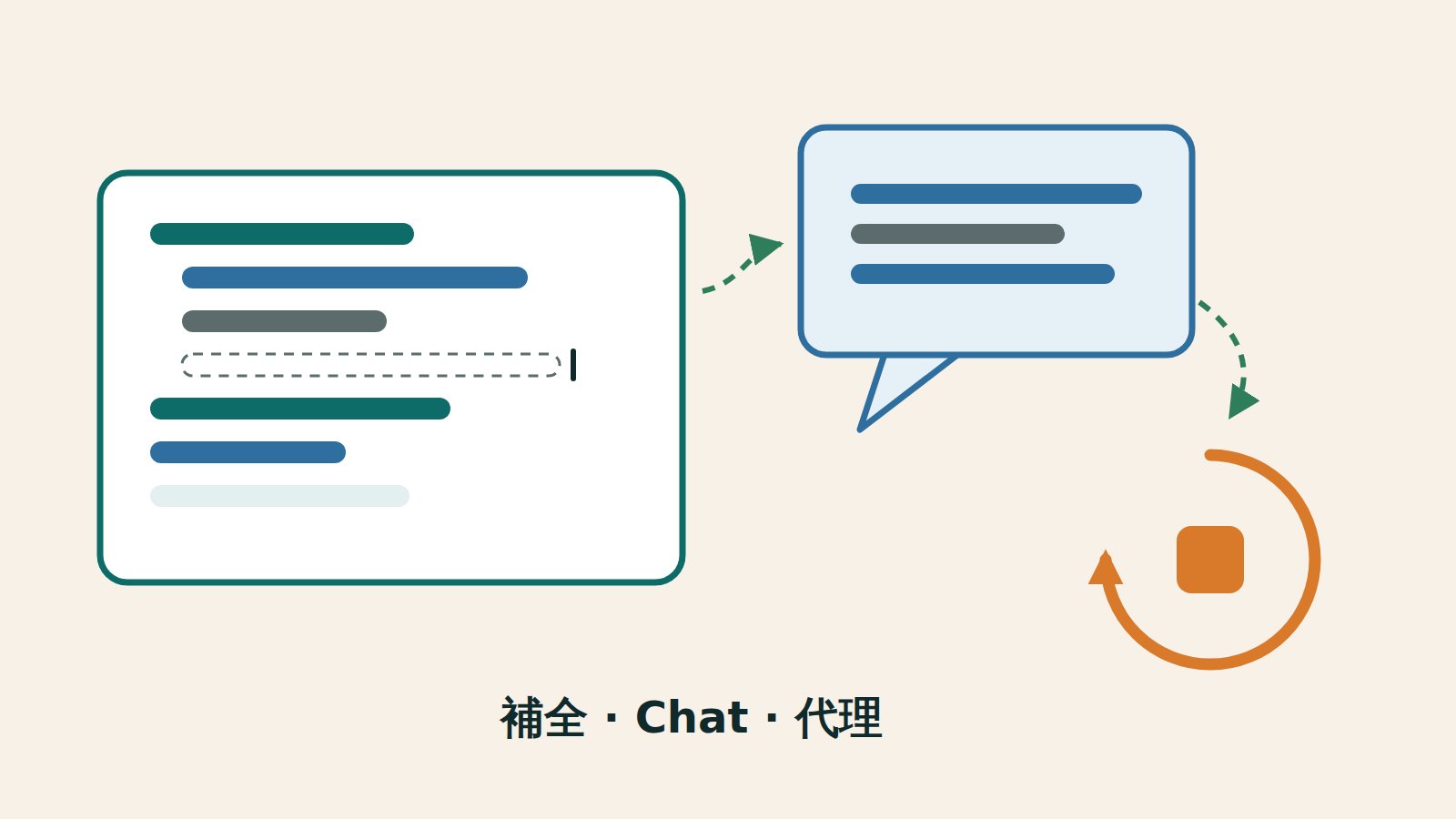
GitHub Copilot 入門:VS Code 裡的補全、Chat 與代理
在 VS Code 裡把 GitHub Copilot 裝起來用起來:安裝與登入、用 Tab 接受補全、在 Chat 用 /explain 與 /fix、分清編輯器裡的代理模式與在 GitHub 指派任務的 Copilot cloud agent。並以 2026 年 9 月官網為準整理方案:Free 每月 2,000 次補全與 50 次 chat,Pro 10 美元、Pro+ 39 美元、Max 100 美元,AI credits 怎麼算,學生、教師與熱門開源維護者怎麼免費用,以及訓練資料設定在哪裡關掉。
- AI 工具
- 軟體與 App
- AI 寫程式與本機模型
生活分享
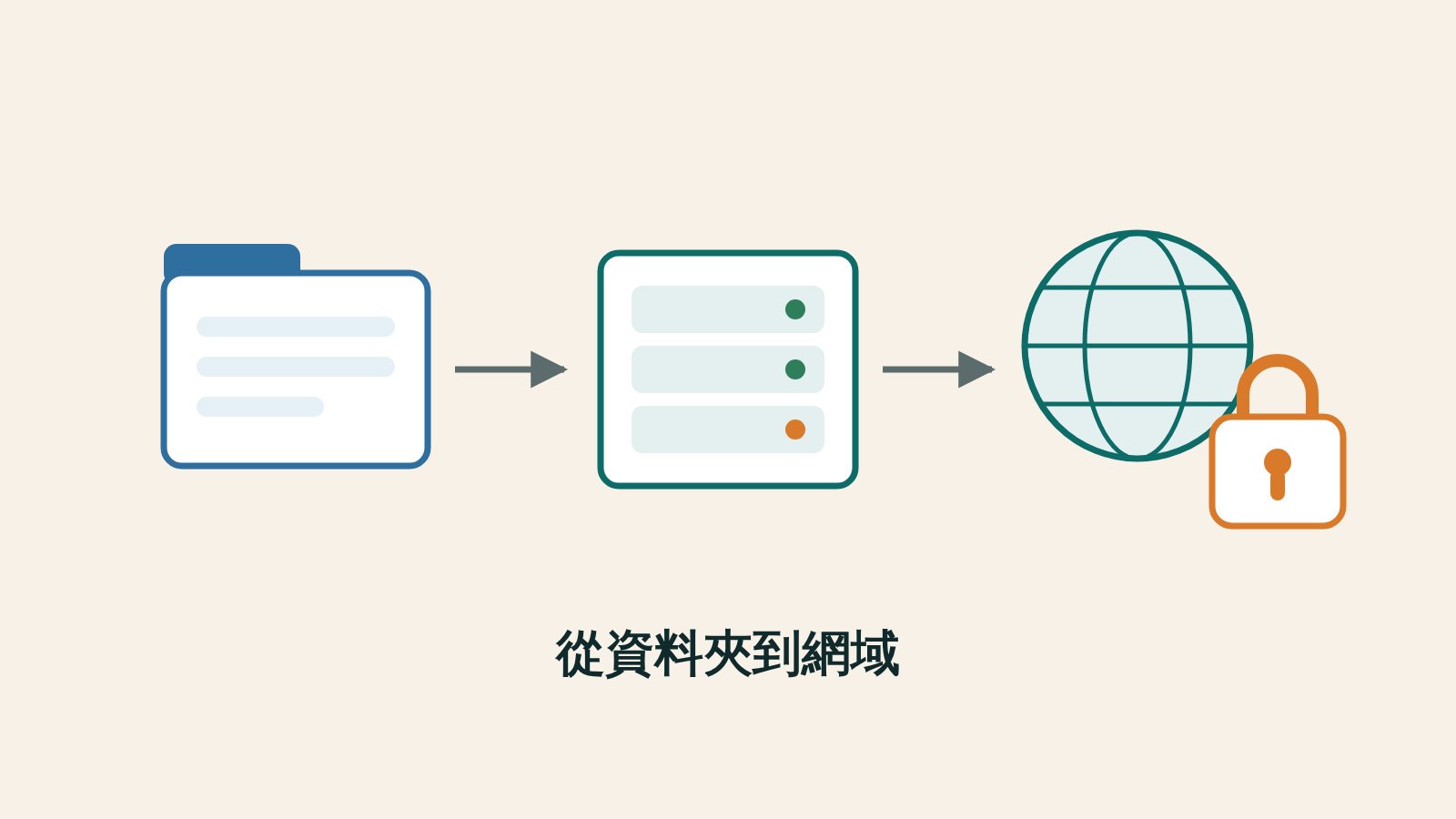
把 AI 幫你寫的網站放上網:VPS、網域與 HTTPS 一次搞定
AI 幫你生出網站之後,最後一哩是放到自己的機器上。這篇走完通用流程:挑 VPS、用 SSH 金鑰登入並關掉密碼登入、開 ufw 與自動更新、用 rsync 或 git clone 送檔案、靜態站用 Caddy 或 Nginx 加 certbot 開 HTTPS、應用程式交給 systemd 跑並由反向代理轉發、設好 A 與 AAAA 記錄與 TTL,最後照檢查清單驗收。
- 教學
- 軟體與 App
- AI 寫程式與本機模型
生活分享
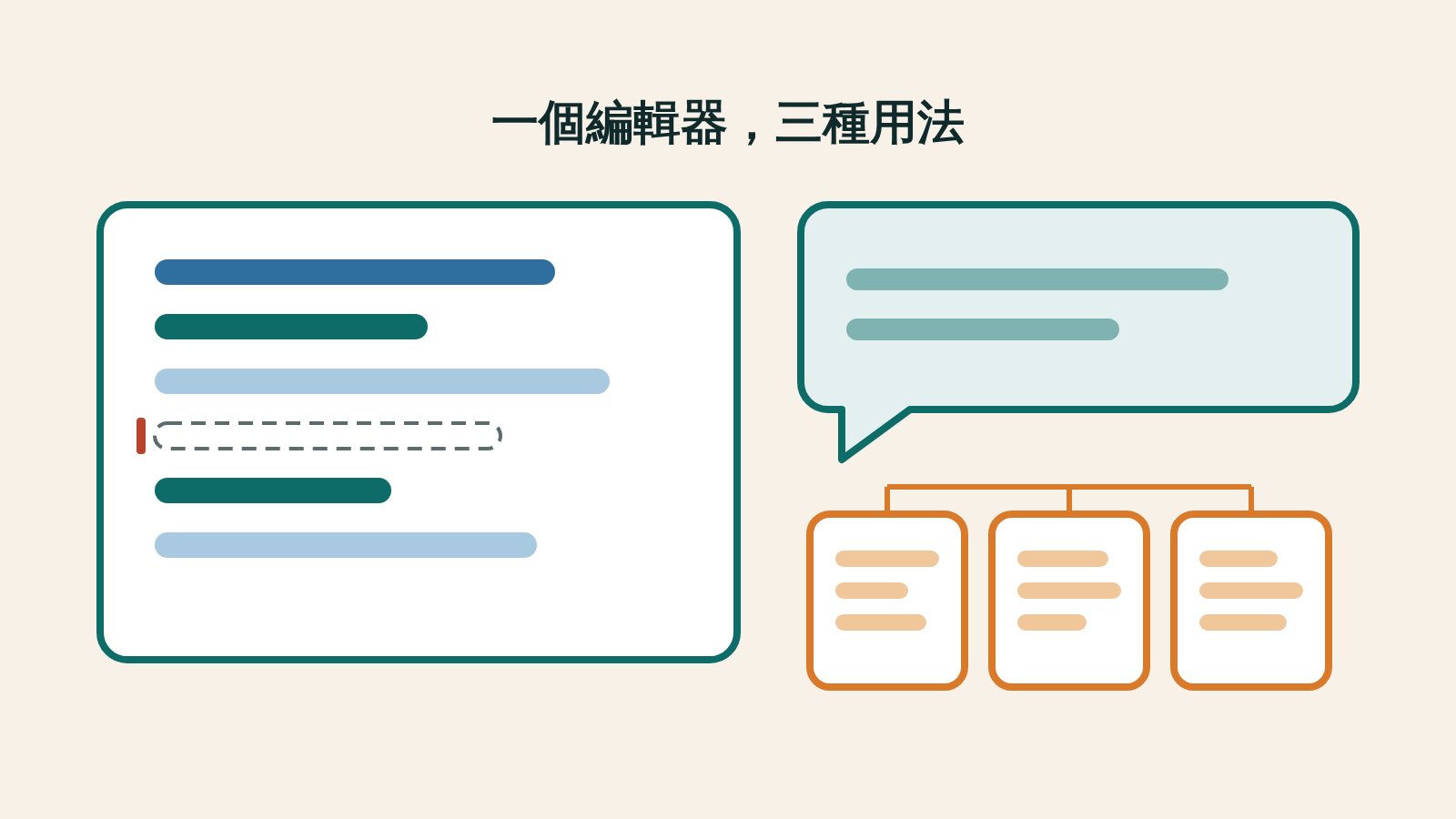
Cursor 編輯器入門:Tab 補全、Chat 與代理模式
Cursor 是以 VS Code 程式碼為基礎的編輯器,裝好後主要有三種用法:Tab 補全、Chat 問答與代理模式。這篇說明安裝與系統需求、一鍵匯入 VS Code 的設定與擴充功能、Tab 怎麼接受或拒絕、Agent 與 Ask、Plan、Debug 四種模式怎麼切換與審核、規則檔放在哪裡,也整理方案價格與隱私模式,依 2026 年 9 月官網查證。
- AI 工具
- 軟體與 App
- AI 寫程式與本機模型
生活分享
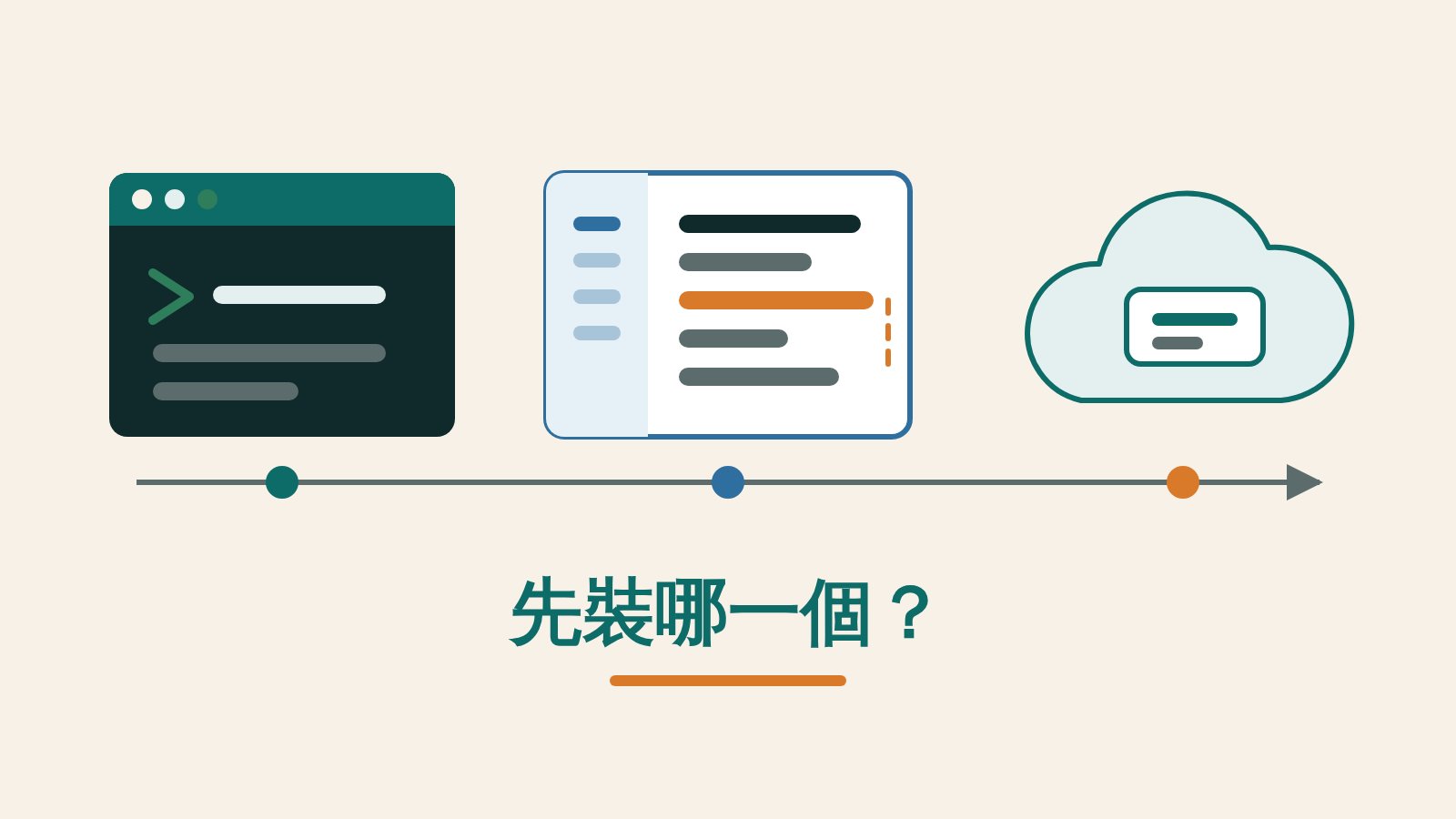
AI 寫程式工具總覽:Claude Code、Codex、Gemini CLI、Cursor、Copilot
五個常一起出現的寫程式 AI 工具,差別在跑在哪裡:終端機代理、編輯器內建、雲端代理。依 2026 年 9 月官網資料,整理 Claude Code、OpenAI Codex、Gemini CLI、Cursor 與 GitHub Copilot 各自要什麼帳號、有沒有免費額度、入門要多少錢、適合誰,最後給一個「你是哪種人就先裝哪個」的決策,並回答信用卡、中文與 Windows 三個常見問題。
- AI 工具
- 軟體與 App
- AI 寫程式與本機模型
生活分享
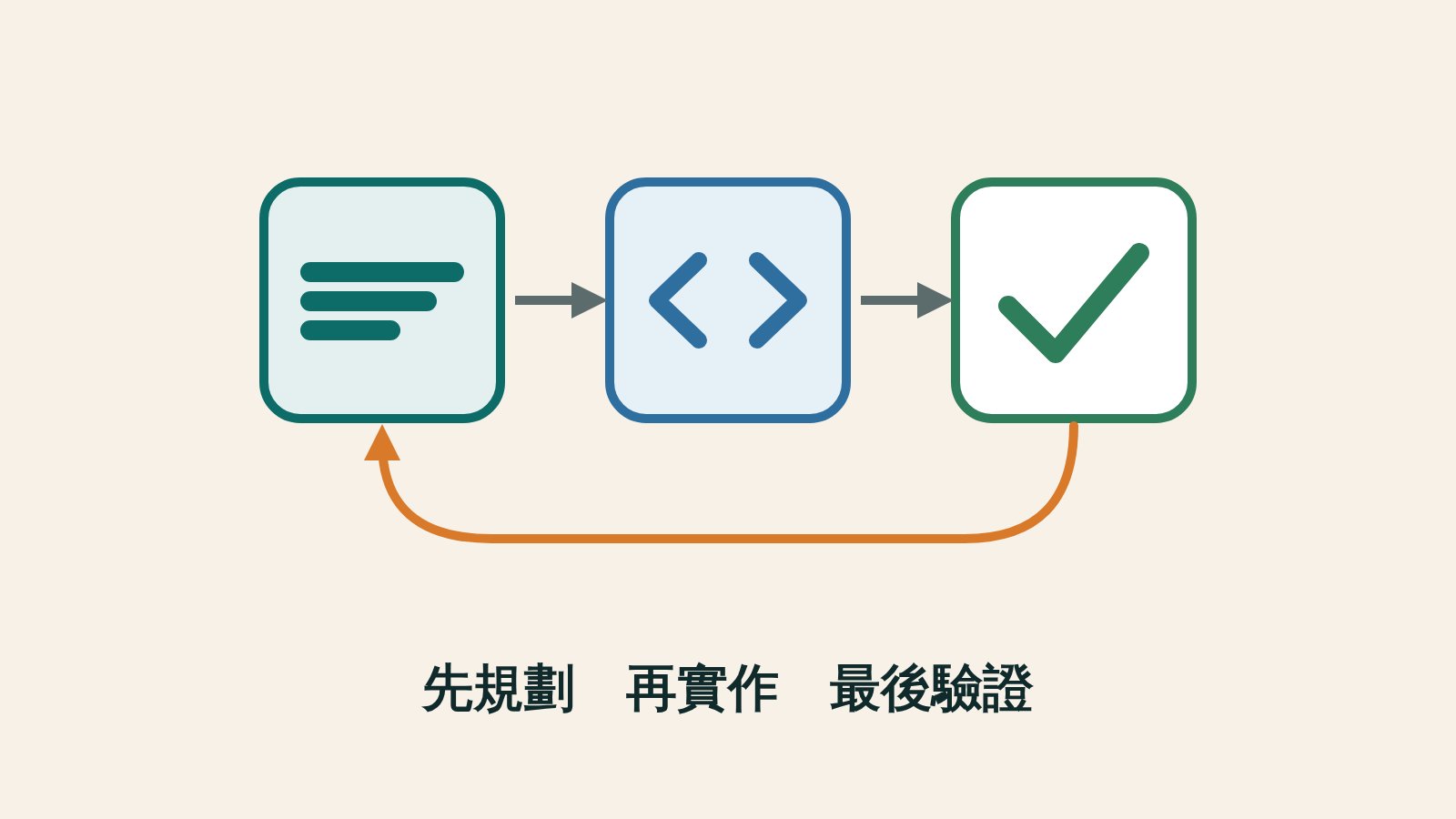
給程式代理的提示模式:先規劃、再實作、最後驗證
和程式代理合作,關鍵不是把需求丟出去,而是把一次任務拆成規劃、實作、驗證三段。這篇依 Anthropic、OpenAI 與 Google 三家官方文件,說明一則好提示詞的四個要素(目標、背景、限制、完成條件)、規劃階段的 Plan Mode 與 /plan、實作階段怎麼限制範圍並要它自己跑測試、驗證階段怎麼看 diff 與逐條核對,附五則可直接複製的範本、常見失敗的追問方式與一張三段式流程圖。
- AI 工具
- 教學
- AI 寫程式與本機模型
生活分享
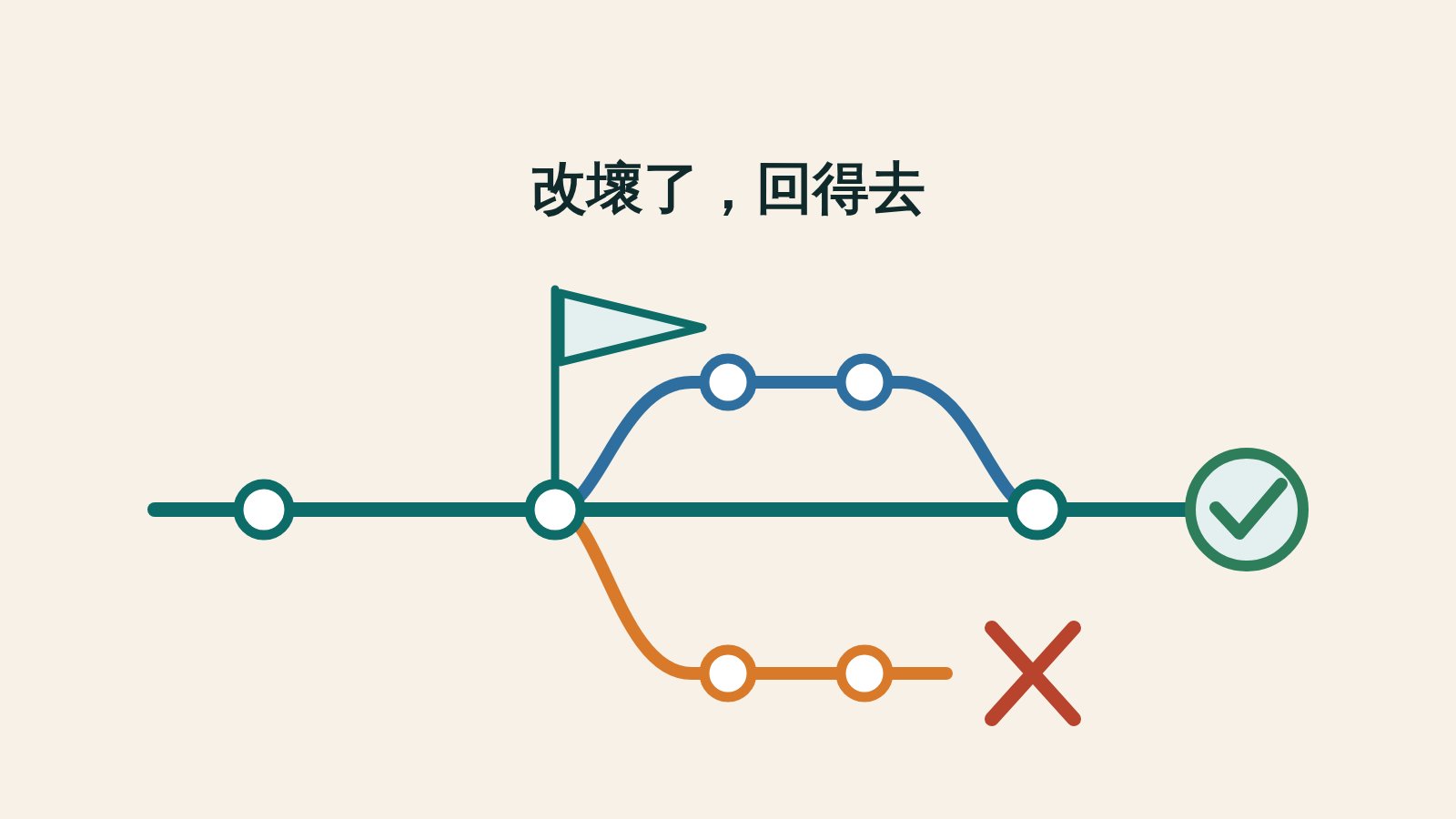
用 AI 寫程式前該懂的 Git:分支、提交與還原
讓 AI 代理改你的專案之前,先有一個回得去的檢查點。這篇依 Git 與 GitHub 官方文件,只教「還原得回來」用得到的那一小套:安裝與第一次設定、init 到 commit 的最小循環、用 git diff 看代理改了什麼、開分支再放手,以及 restore、reset、revert 三種還原分別會不會丟掉東西,附 .gitignore 與推上 GitHub 的步驟。
- 教學
- 軟體與 App
- AI 寫程式與本機模型
生活分享
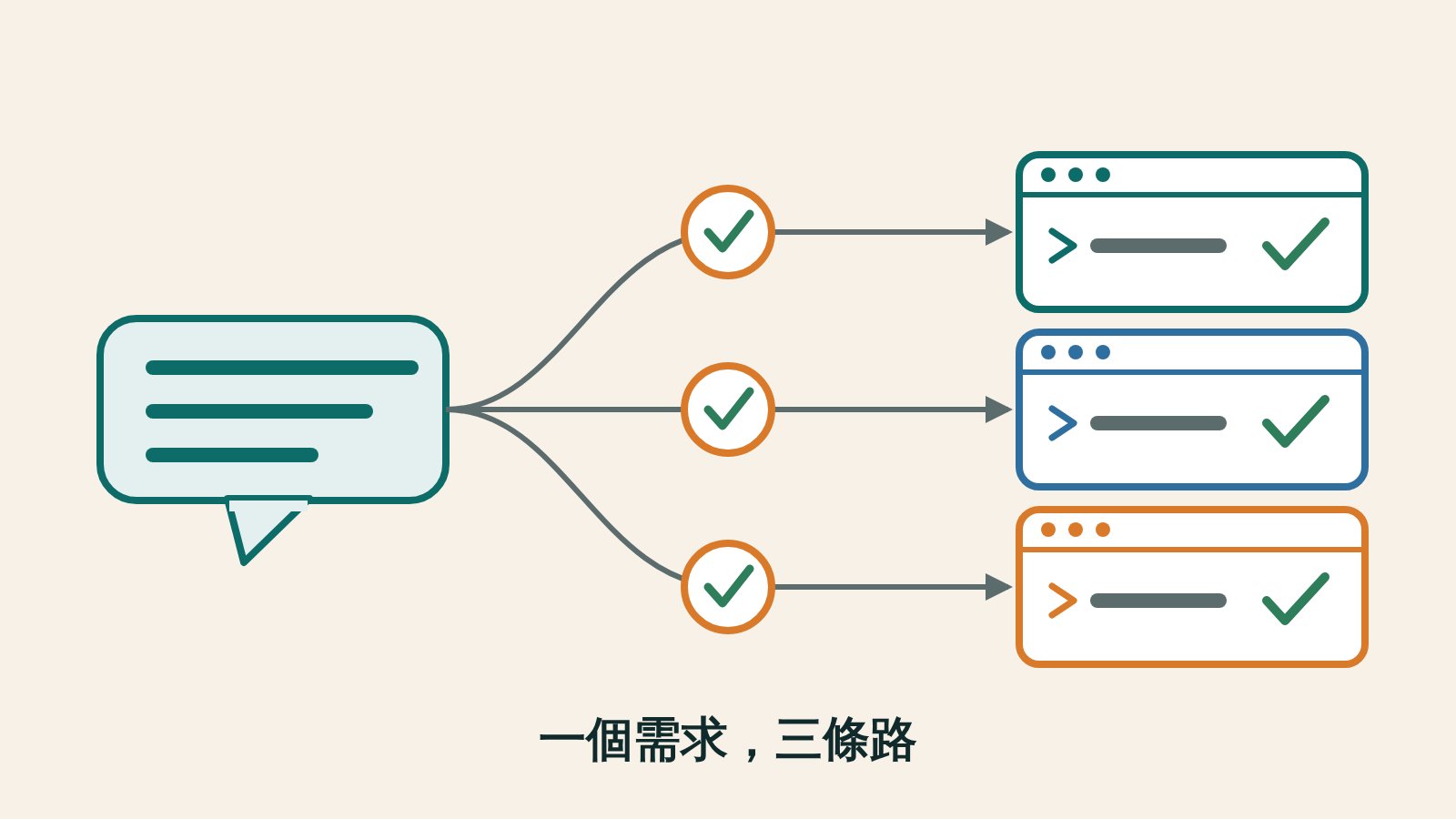
AI 寫程式代理操作步驟比較:同一個需求在三個工具怎麼做
沒有三家的付費帳號就跑不出可信的跑分,所以這篇比的是操作步驟:同一個匯率換算小工具的需求,在 Claude Code、Codex CLI 與 Gemini CLI 上各自怎麼安裝登入、動手前怎麼確認權限、產出從哪裡看、規則寫在 CLAUDE.md、AGENTS.md 還是 GEMINI.md、非互動模式與費用怎麼算。全部依三家官方文件於 2026 年 9 月 14 日查證,附一套自己在家測的方法。
- AI 工具
- AI 寫程式與本機模型
生活分享
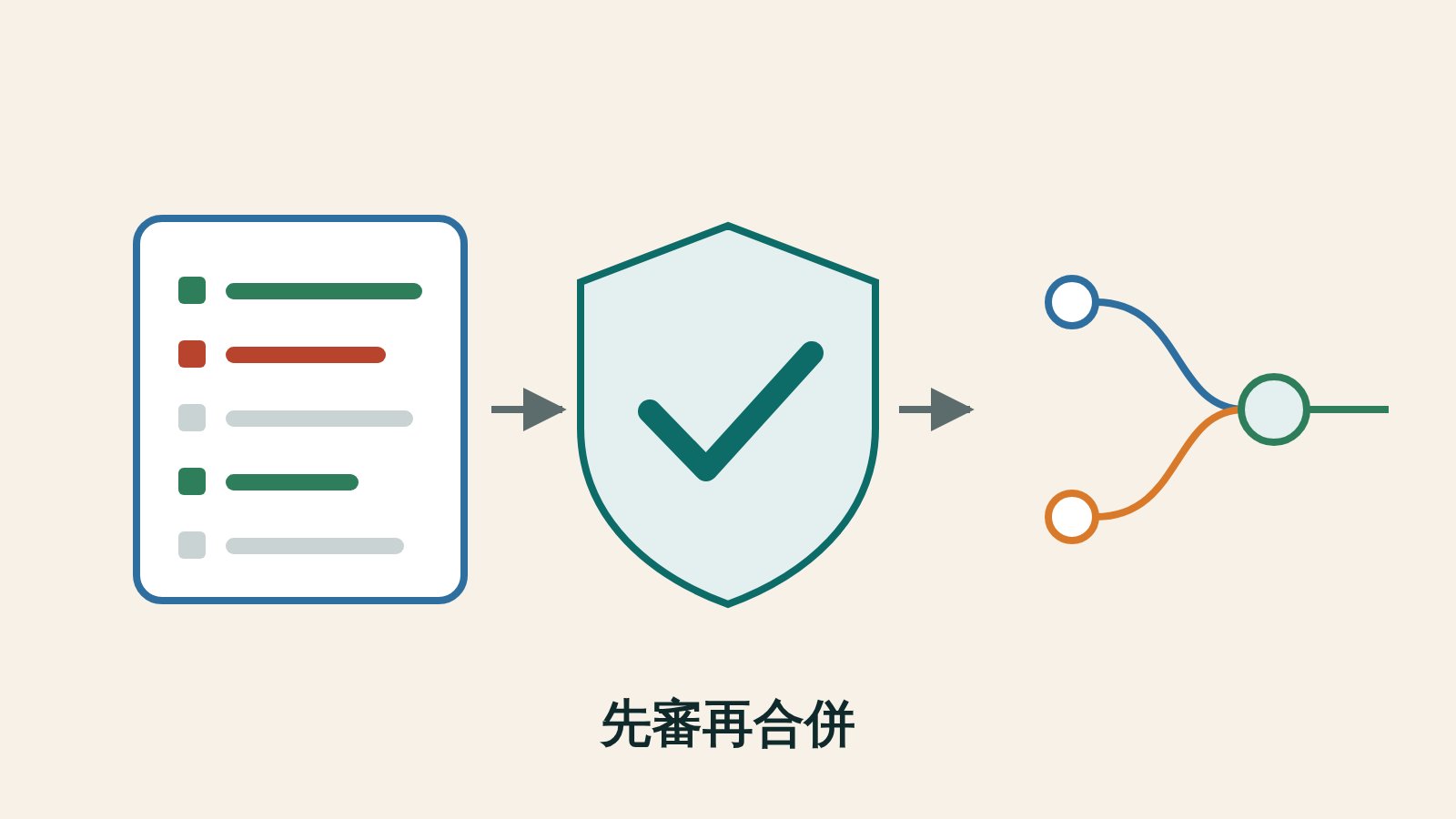
AI 寫的程式能信嗎:審查、測試與安全檢查清單
代理寫完程式、按下合併之前先做完這張清單:讀 diff 確認改動沒有超出你交代的、跑測試並檢查斷言是不是真的在驗行為、確認相依套件存在且授權可用並鎖定版本、把金鑰與 .env 擋在 repo 外、檢查輸入驗證與注入、把代理的權限縮到最小,最後用 PR 範本、CI 與 Dependabot 固定成流程。依 OWASP、GitHub 官方文件與三家代理的官方安全說明整理,並說明什麼時候該找人審。
- AI 工具
- 教學
- AI 寫程式與本機模型
生活分享
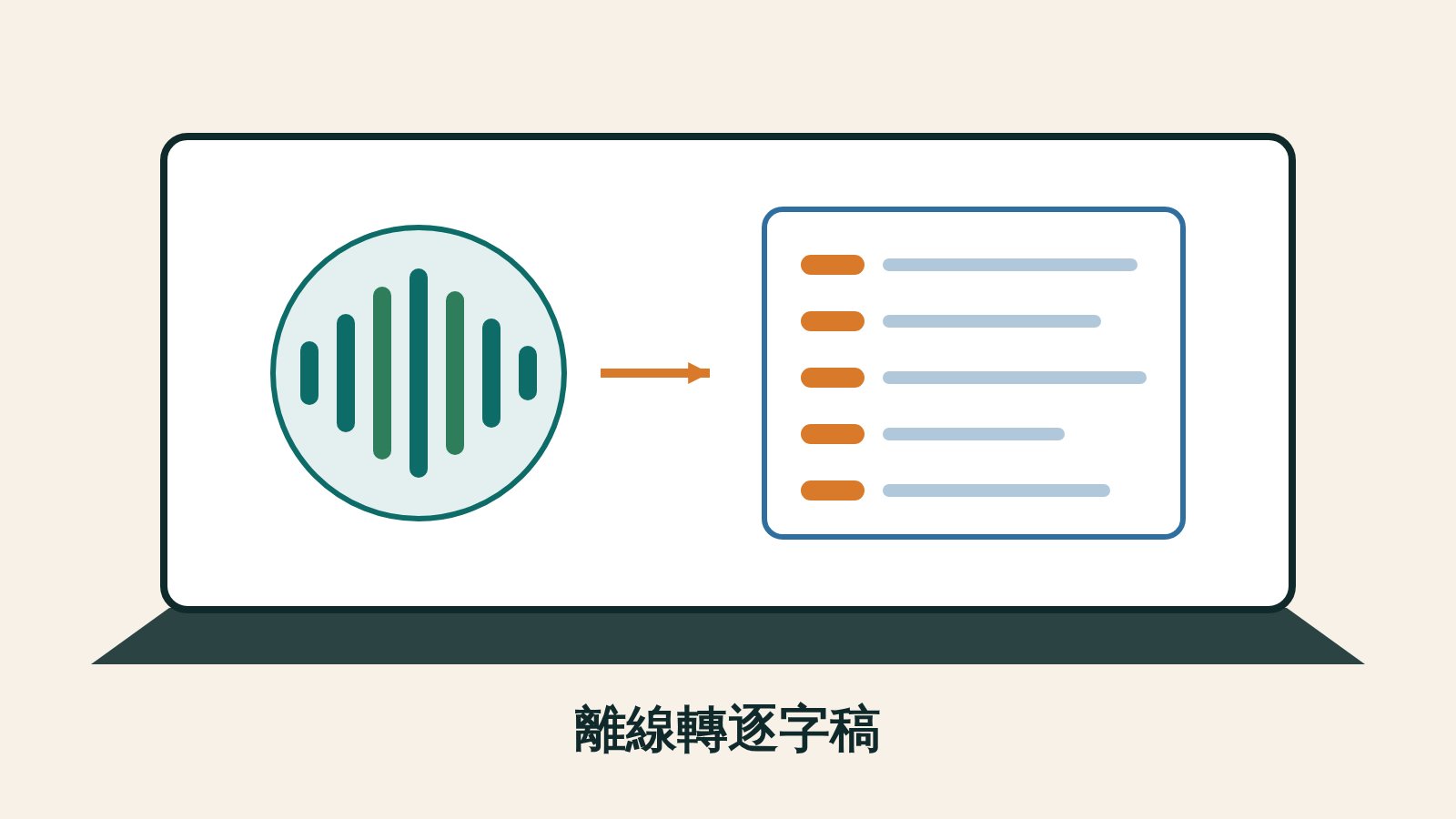
用 Whisper 指令列在本機轉逐字稿:pip、ffmpeg 安裝與 SRT 字幕輸出
用指令列或 Python 在自己電腦跑 Whisper,音檔不必上傳:OpenAI 的模型權重下載後就能離線轉逐字稿。這篇照官方 README、模型卡與 LICENSE,說明六種模型大小的參數、顯示記憶體需求與相對速度,用 pip 與 ffmpeg 完成安裝,示範指令列與 Python 兩種轉錄方式、srt 與 vtt 字幕的輸出參數、中文與繁體輸出的設定,以及幻覺與重複這些官方寫明的限制。
- AI 工具
- 教學
- AI 寫程式與本機模型
生活分享
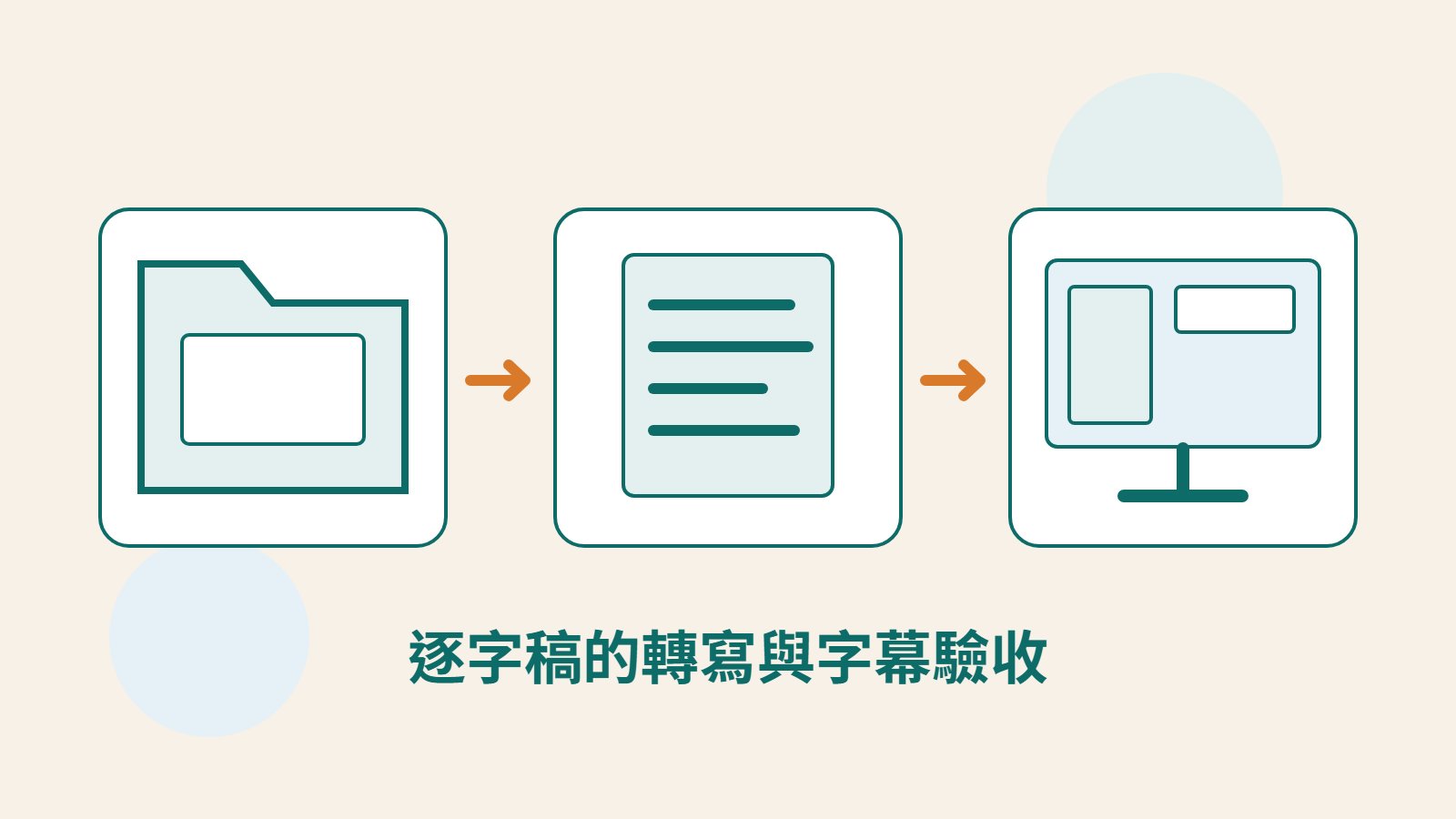
MacWhisper 與 WhisperDesktop 圖形介面逐字稿教學:不打指令的本機轉寫流程
不想打指令的話,MacWhisper 與 WhisperDesktop 這兩個圖形介面工具能在自己電腦上把錄音變成文字;變成文字後,還需要核對講者、繁體用字和時間碼。本文以原創社區口述訪談情境,介紹 MacWhisper 與 Const-me WhisperDesktop 的桌面轉寫流程,區分本機模型、雲端轉寫與 AI 摘要的資料流。附工具比較表、操作步驟及自繪圖解,協助你保留原始錄音、整理可追溯逐字稿,再輸出適合閱讀或影片使用的字幕檔。
- 教學
- 軟體與 App
- AI 寫程式與本機模型
生活分享
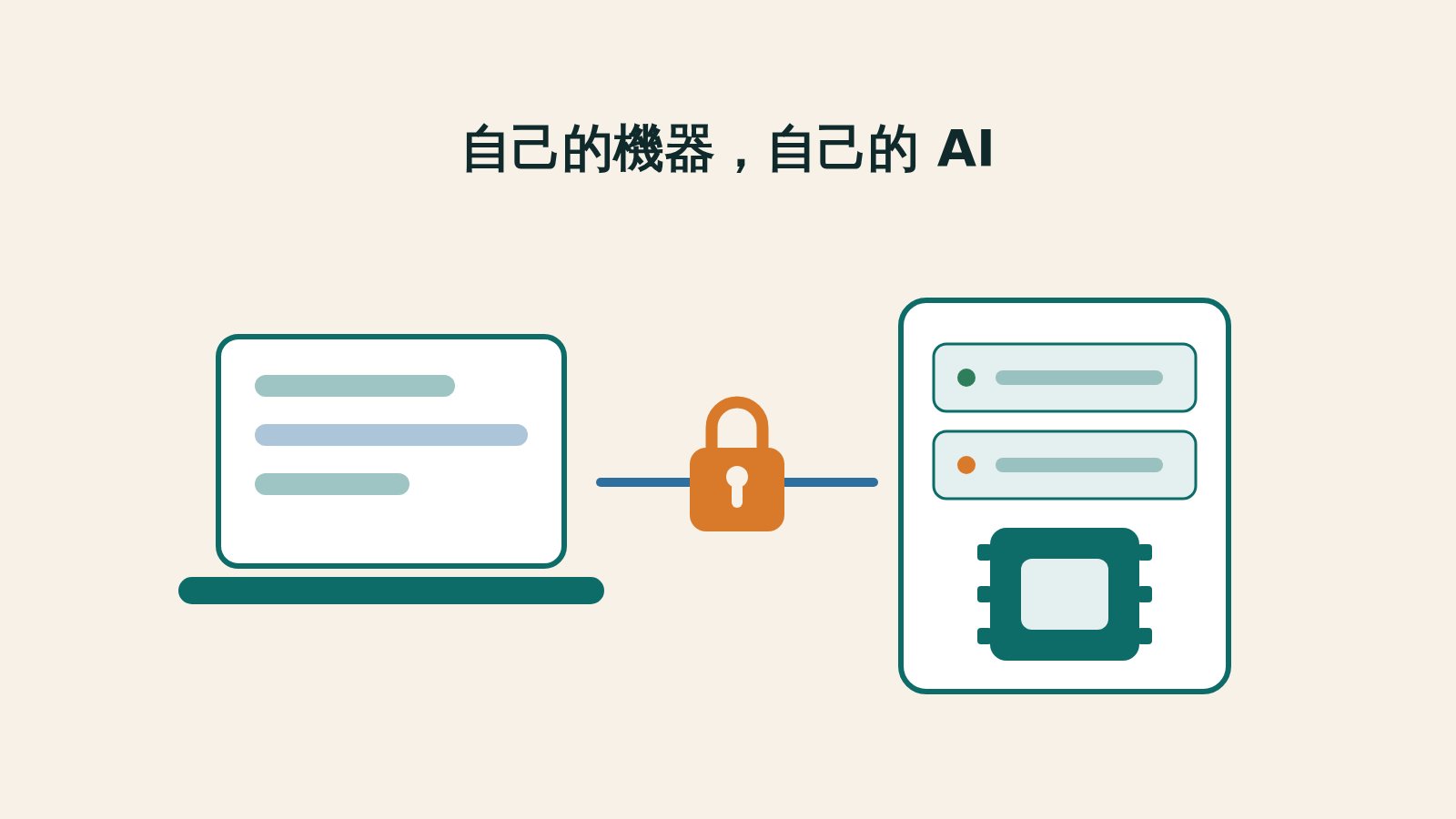
在 VPS 上自架 AI 服務:Ollama+Open WebUI
自架 AI 只要一台 Linux VPS:把 Ollama 與 Open WebUI 架成自己或小團隊專用的服務,Ollama 用官方腳本裝成服務,Open WebUI 用 Docker 跑起來只綁 127.0.0.1,前面用 Caddy 或 Nginx 開 HTTPS。這篇照官方文件寫指令、環境變數、反向代理、關閉註冊與防火牆,說明為什麼 11434 埠不能對外,並交代備份、更新與費用。
- 教學
- 軟體與 App
- AI 寫程式與本機模型
生活分享
本機跑 Qwen:中文表現與設定
Qwen 開放權重版本可以用 Ollama 或 LM Studio 下載到自己的電腦跑。這篇用 2026 年 9 月 14 日查證的 Ollama 模型庫、Hugging Face 模型卡與官方文件(Ollama 標籤頁的檔案大小 10 月 5 日重新查證),說清楚當代有哪些標籤與檔案大小、拉取與執行的指令、thinking 模式怎麼開關、繁體中文要怎麼用系統提示詞固定下來、上下文視窗預設多少要調,以及哪些版本是 Apache 2.0、哪一個用自訂授權。
- AI 工具
- 教學
- AI 寫程式與本機模型
生活分享
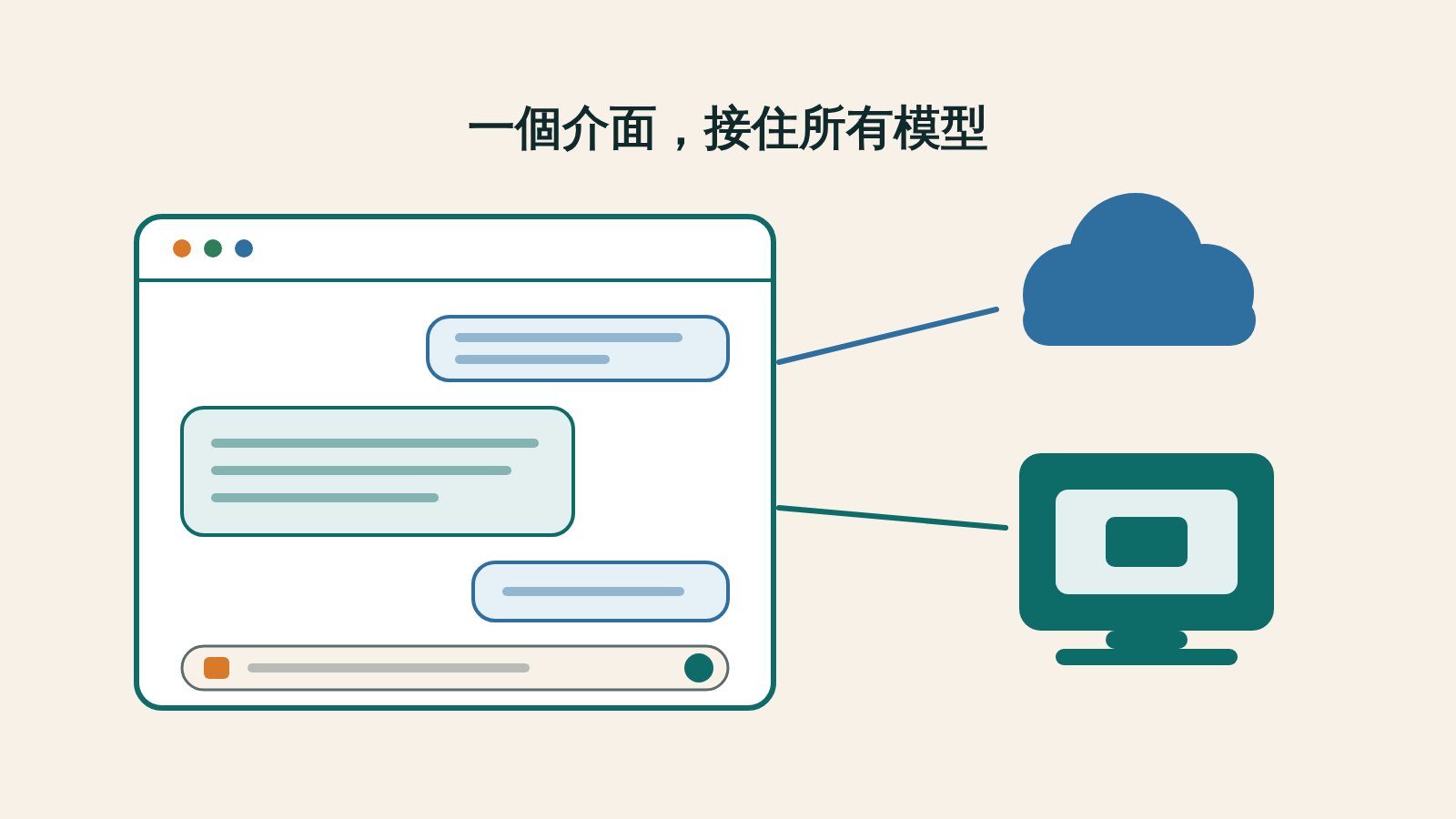
Open WebUI:給本機模型一個像 ChatGPT 的介面
Ollama 裝好之後,對話只留在終端機裡。Open WebUI 官方文件給一行 Docker 指令,把介面開在埠 3000:聊天記錄、多模型並排、上傳文件做 RAG、多人帳號都在裡面。這篇照官方文件走完 Docker 與 pip 兩種安裝、用 OLLAMA_BASE_URL 接上 11434 埠、建立第一個管理員帳號、做知識庫與提示詞範本、備份 volume,最後把 LICENSE 裡那條不能拿掉 Open WebUI 標示的條款照原文說清楚。
- AI 工具
- 教學
- AI 寫程式與本機模型
生活分享
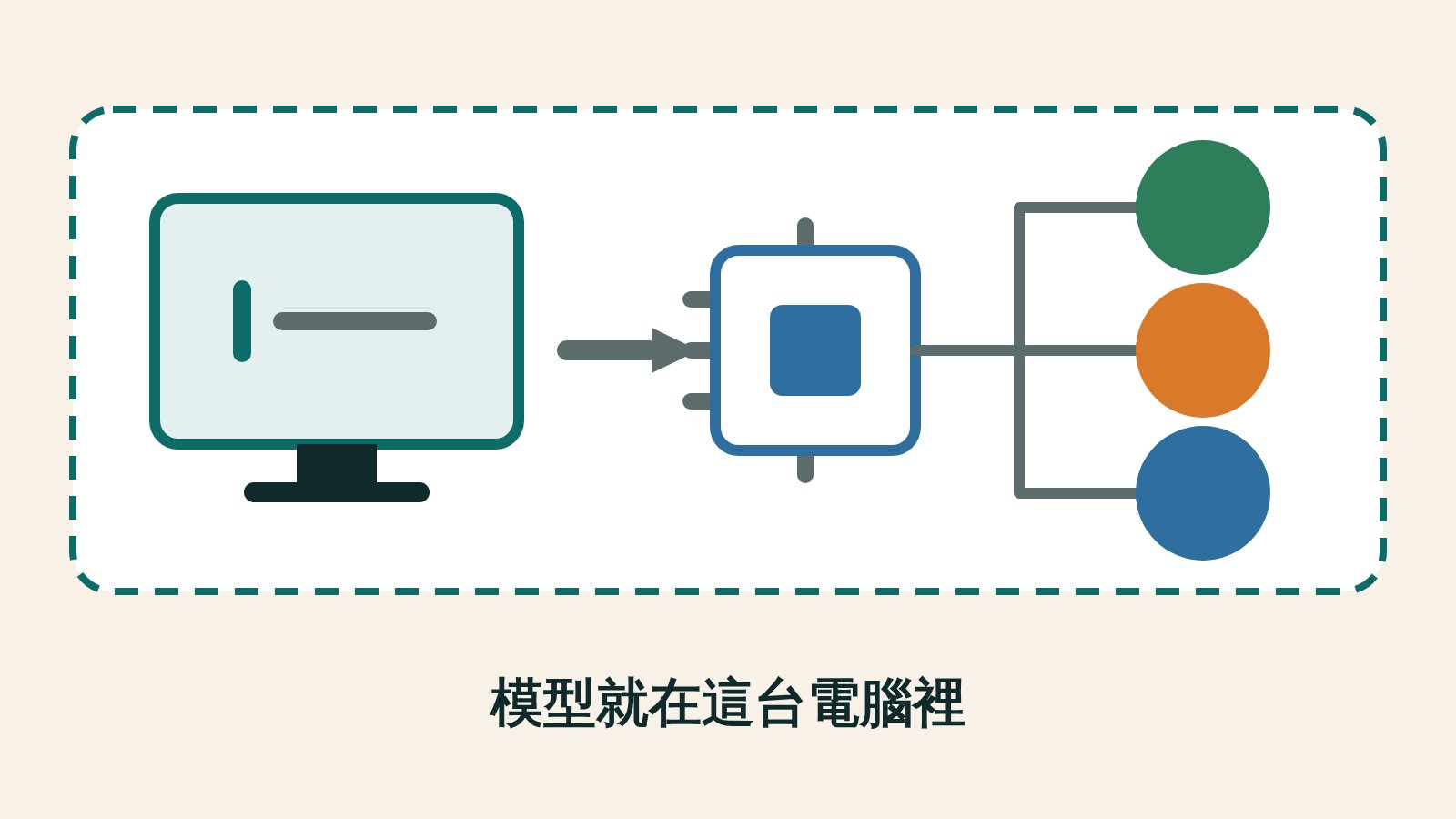
把本機模型接到編輯器:Continue、Cursor 與 Ollama
Continue 的官方文件有完整的 Ollama 設定,改一個 config.yaml 就能讓本機模型負責聊天、補全與嵌入三個角色;Cursor 的說明頁只列五家雲端金鑰、沒有自訂端點,而且自備金鑰只對聊天模型有效,Tab 補全仍走內建模型。這篇照官方文件寫設定檔、Ollama 端的 11434 埠與上下文長度、程式模型怎麼挑,以及代理模式的限制。
- AI 工具
- 教學
- AI 寫程式與本機模型
生活分享
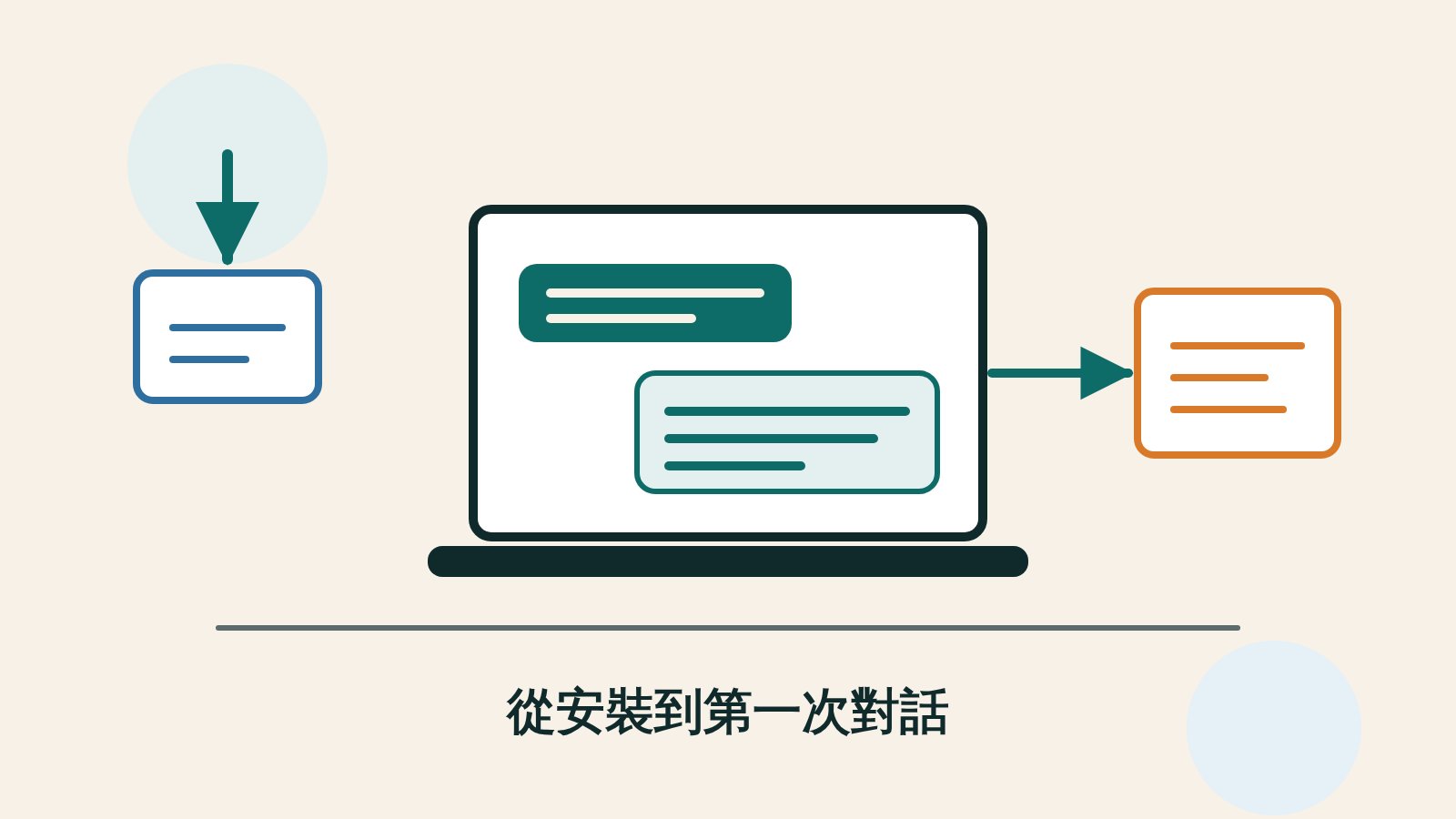
Ollama 入門:Windows、Mac 安裝與第一個模型
Ollama 是在自己電腦跑本機 AI 的入門工具,官網下載頁寫 macOS 要 14 Sonoma 或更新版本、Windows 要 10 或更新版本。這篇照官方文件走完安裝、第一次對話、看懂模型庫的標籤與大小、用 ollama ps 確認模型跑在顯示卡還是 CPU,再從 curl 與 Python 呼叫本機 11434 埠的 API,最後說清楚結尾帶 cloud 的標籤是雲端模型、怎麼關掉。
- AI 工具
- 教學
- AI 寫程式與本機模型
生活分享
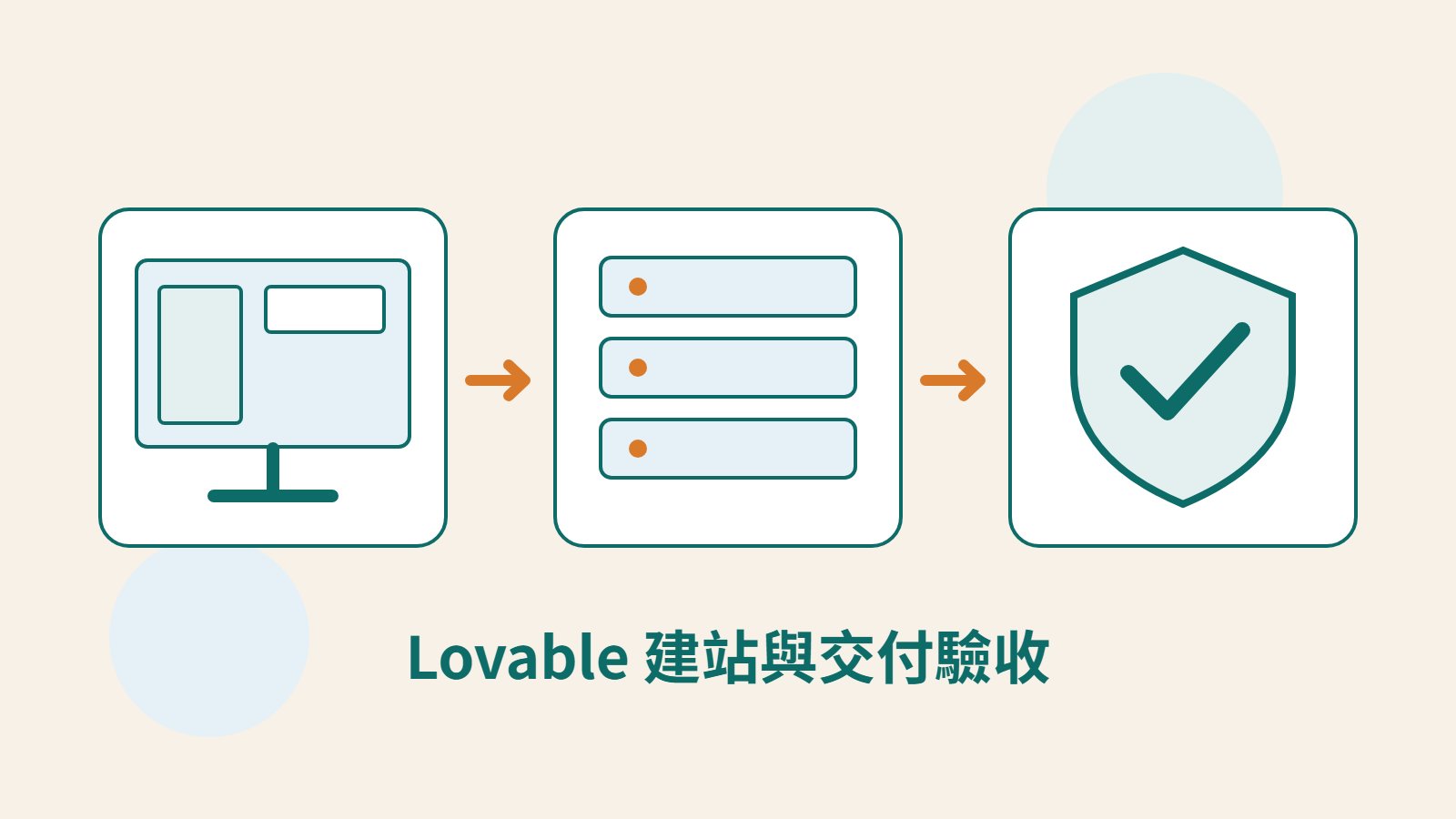
Lovable 製作網站:需求、資料連線與交付驗收
Lovable 是一個能從需求產生網站與後端功能的架站 AI,但能顯示畫面不等於已完成可用產品。本文以原創共享工具借用網站為例,整理需求拆分、Cloud 資料連線、使用者權限、目前 credits 計費與發布流程,並說明 GitHub 程式碼同步和資料搬遷的差別。附操作步驟、驗收比較表與自繪圖解,協助逐項確認功能與交付範圍,不把 AI 的完成回覆當成實際測試證據。
- 教學
- 軟體與 App
- AI 寫程式與本機模型
生活分享
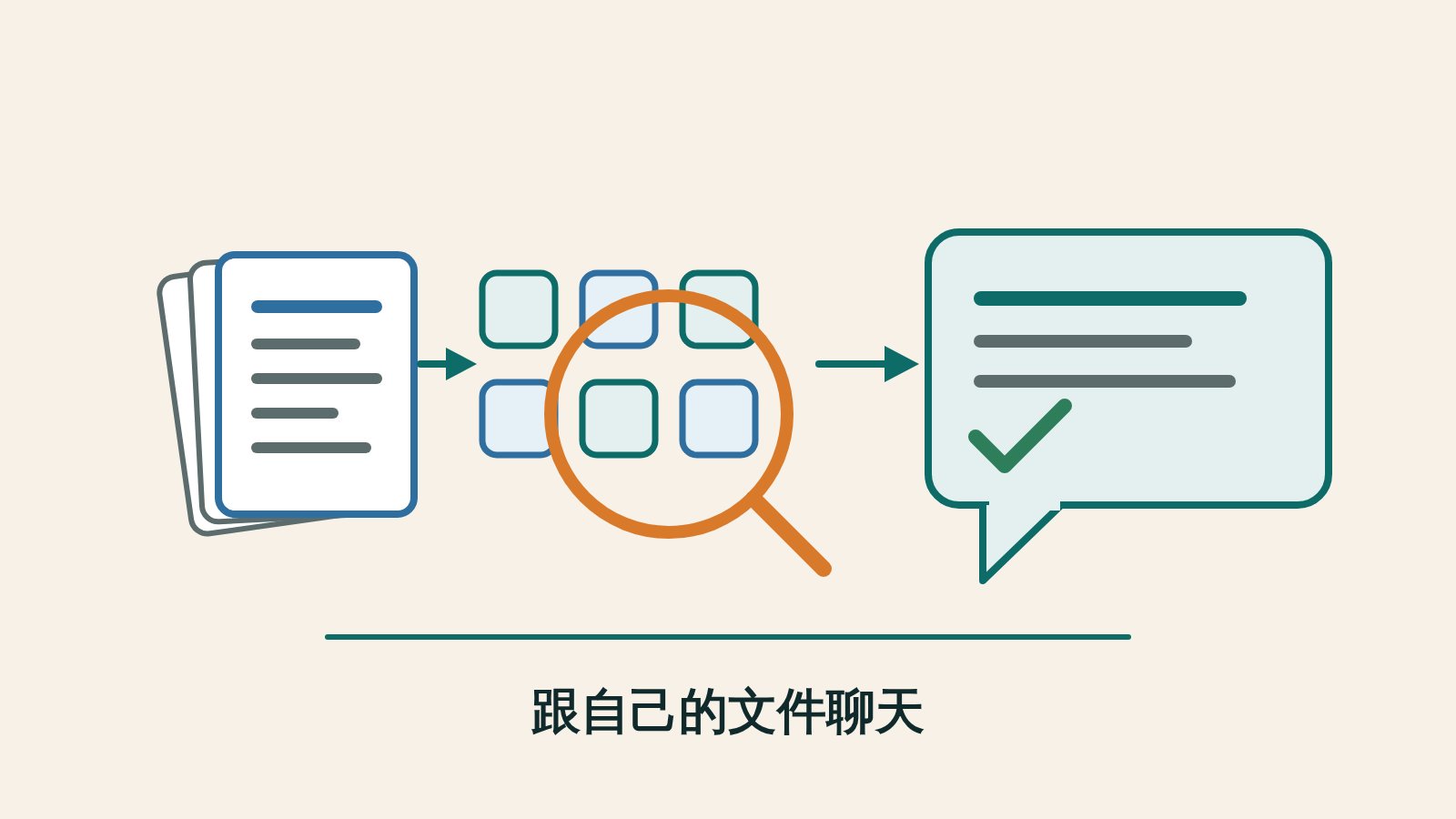
本機 RAG:跟自己的文件聊天
把 PDF、Word 與純文字交給本機模型,靠檢索找出相關片段再回答,檔案不用上傳到雲端。這篇照官方文件走三條路:Open WebUI 的知識庫、LM Studio 直接把檔案拖進對話,以及用 Ollama 的嵌入 API 寫一支最小的 RAG 腳本;分段大小、重疊與取幾段只抄官方文件列出的數字,最後說清楚表格、掃描版 PDF 與上下文視窗這三個限制。
- AI 工具
- 教學
- AI 寫程式與本機模型

生活分享
為什麼要在自己電腦跑 AI:隱私、離線與成本
本機 AI 換到三件事:資料不出電腦、模型下載後可離線使用、沒有月費;代價是硬體、速度與品質落差,還要自己維護。這篇整理 Ollama、LM Studio、Open WebUI 官方文件對「資料不會離開你的電腦」與離線條件的原文,用官方模型卡的評測數字說明小模型與旗艦的差距,並列出敏感文件摘要、離線翻譯、程式補全、批量處理適合本機,以及哪三種情況該留在雲端。
- AI 工具
- 軟體與 App
- AI 寫程式與本機模型
生活分享
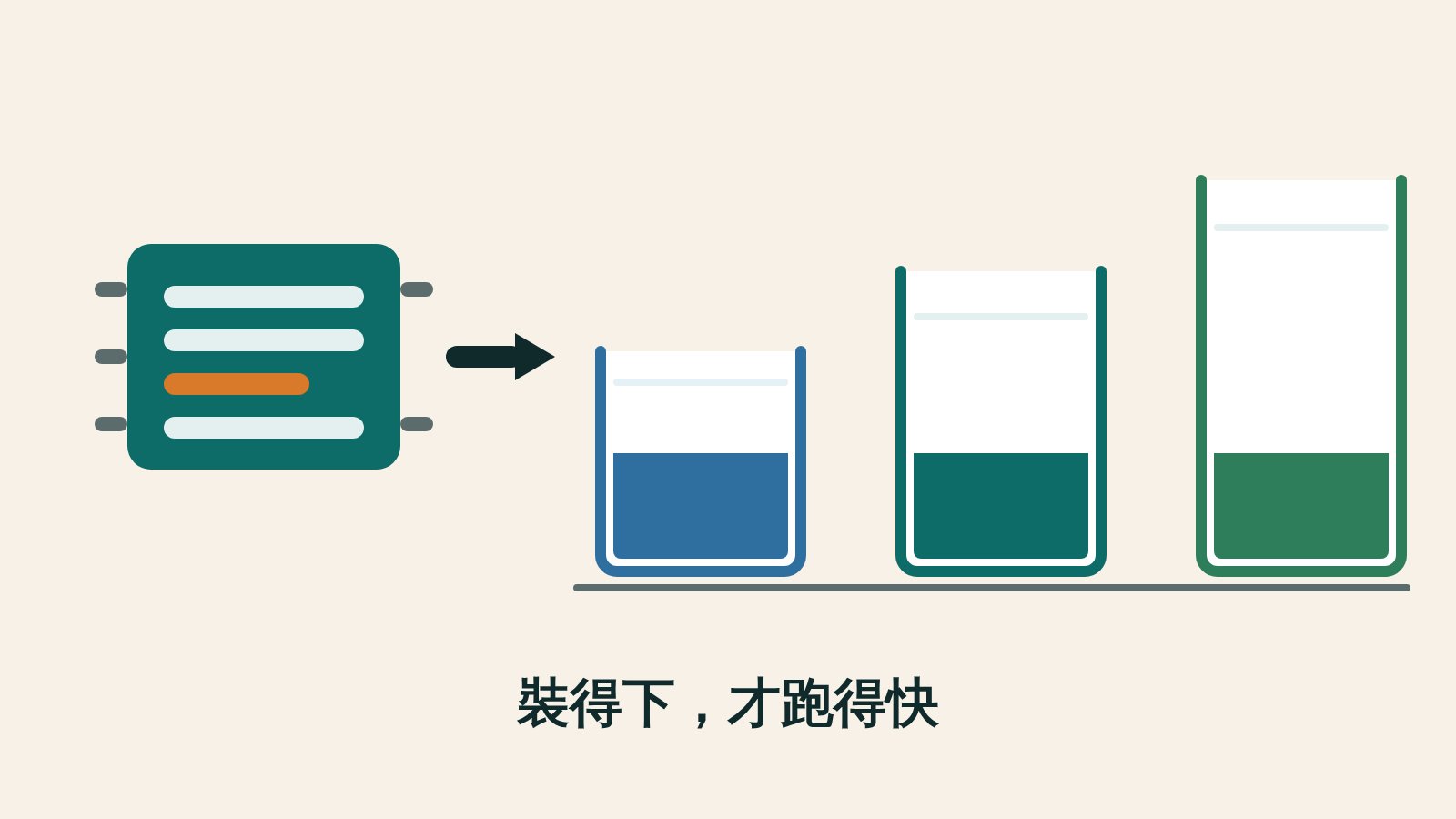
跑本機模型要什麼電腦:記憶體、顯示記憶體與 Apple Silicon
官方文件沒有「幾 B 的模型要幾 GB 記憶體」的對照表,所以這篇只給算法:用 Ollama、llama.cpp、LM Studio 的官方需求,加上模型庫當天的檔案大小與 Apple、NVIDIA 規格頁的數字,算出模型權重與上下文視窗各佔多少記憶體,再對照一般筆電、獨立顯示卡桌機、Apple Silicon Mac 三種配置各能跑到哪一級。
- AI 工具
- 3C 裝置
- AI 寫程式與本機模型
生活分享
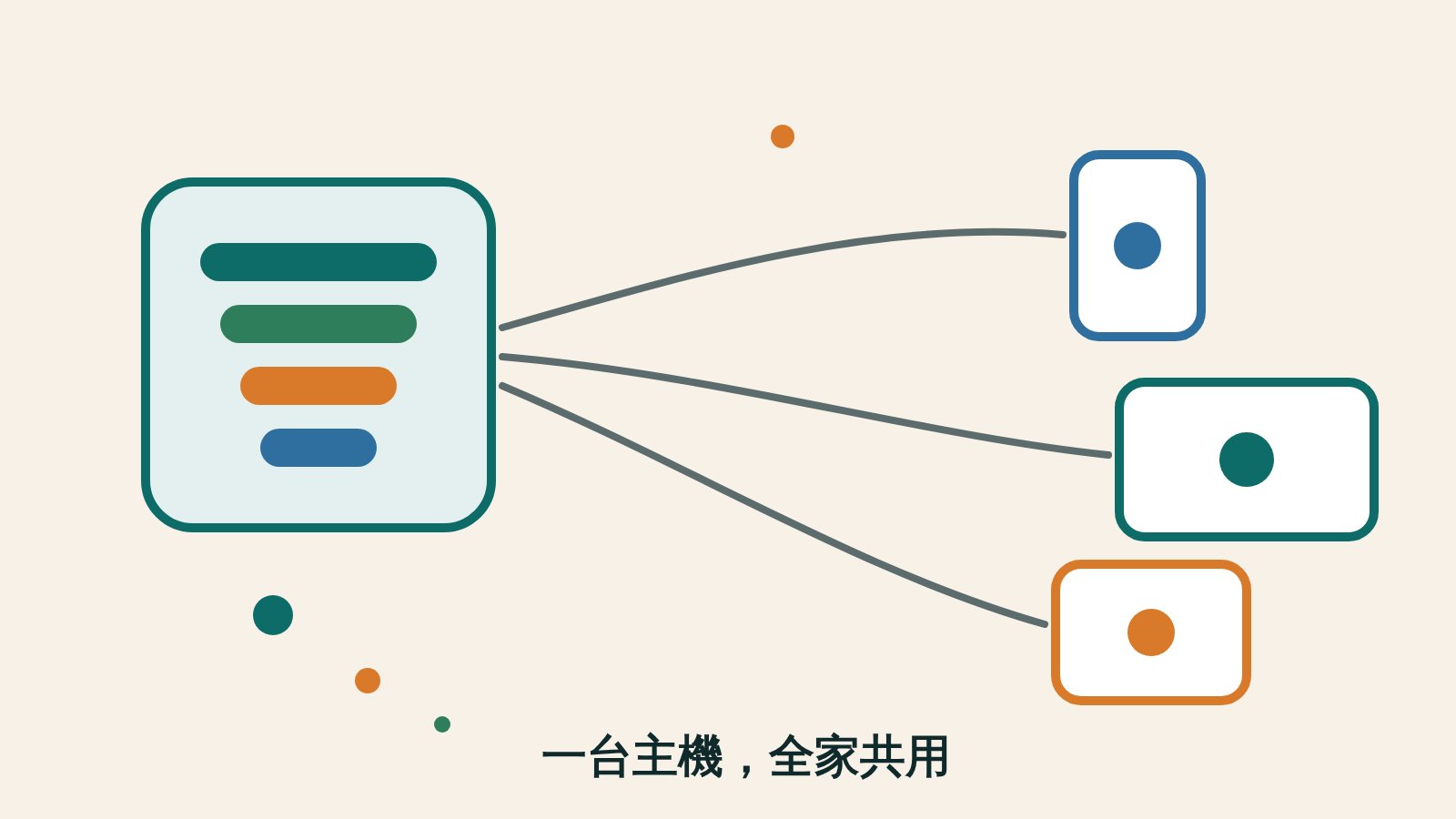
Mac mini 當家用 AI 伺服器:統一記憶體、售價與區網設定
把 Mac mini 放在家裡當常開的 AI 伺服器,手機和筆電連區網就能用本機模型。本文整理 2026 年 9 月 14 日 apple.com/tw 上 Mac mini 的晶片、統一記憶體選項與新台幣售價,說明統一記憶體為什麼適合跑本機模型,並照 Ollama 與 Open WebUI 官方文件寫出 macOS 安裝、常駐與開放到區網的做法與風險,以及 Apple 官網有的耗電數字。
- AI 工具
- 3C 裝置
- AI 寫程式與本機模型
生活分享
為 AI 選顯示卡:顯示記憶體優先與預算配置
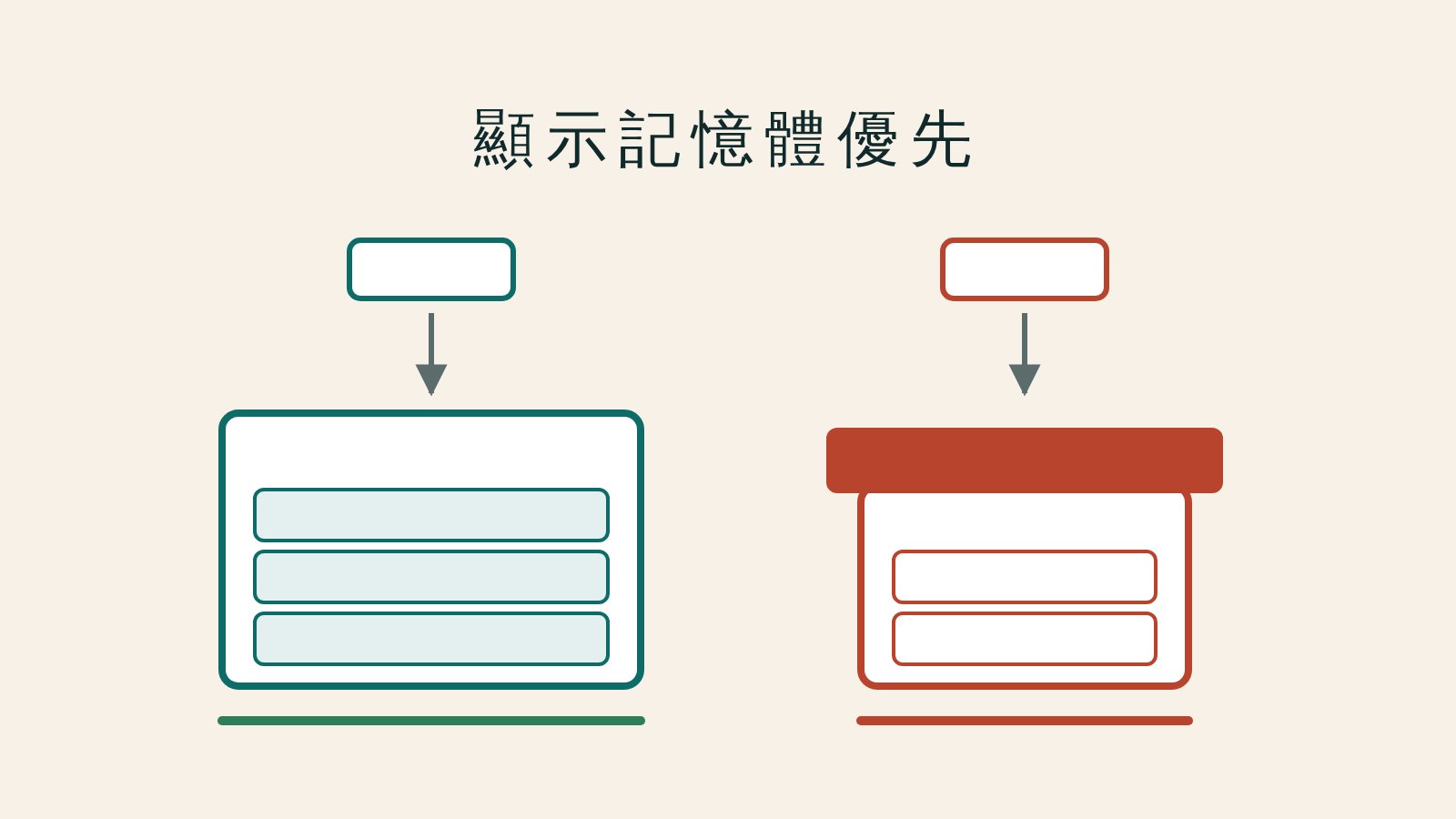
為 AI 選顯卡(顯卡 AI 怎麼挑)的判斷順序:顯示記憶體容量第一、再看官方支援清單、最後才是頻寬與世代。用 Ollama 硬體支援頁與上下文分級、llama.cpp 的後端清單,加上 NVIDIA、AMD 與 Apple 官方規格頁的容量與頻寬,說明桌機、筆電與 Apple Silicon 的取捨,以及電源、機殼與二手卡要先確認什麼。不寫通路價格。
- AI 工具
- 3C 裝置
- AI 寫程式與本機模型
生活分享
LM Studio 入門:圖形介面跑本機模型
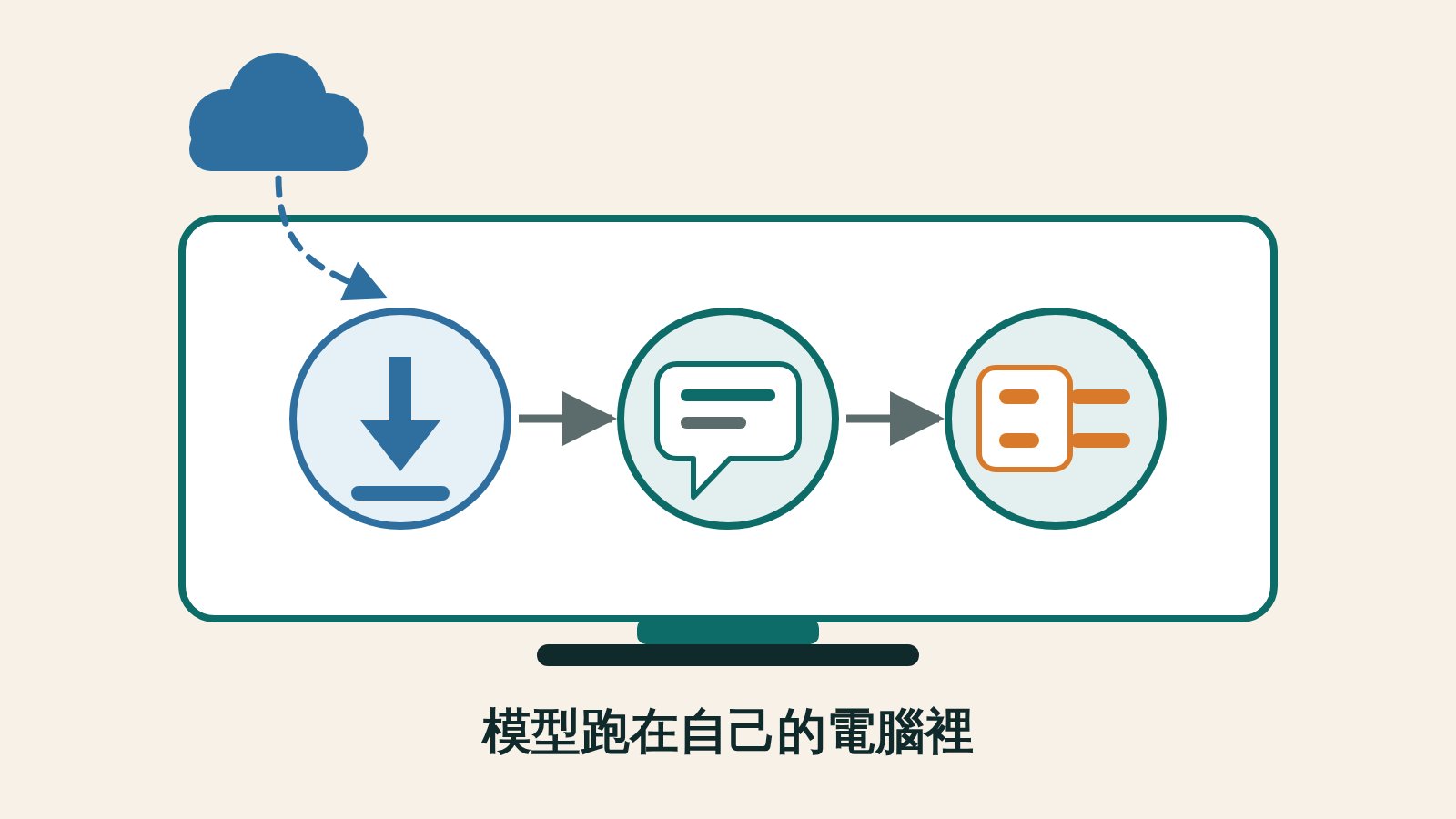
LM Studio 是一套桌面軟體,不用打指令就能在自己的電腦下載並執行開放權重模型。本文照官方文件整理系統需求、在 Discover 分頁搜尋與下載 GGUF 或 MLX 模型、對話時的上下文視窗與 GPU offload 設定、把本機伺服器開在埠 1234 的 OpenAI 相容端點,以及使用條款對個人與內部商業用途的說法。
- AI 工具
- 教學
- AI 寫程式與本機模型
生活分享
Llama 模型家族:授權與版本
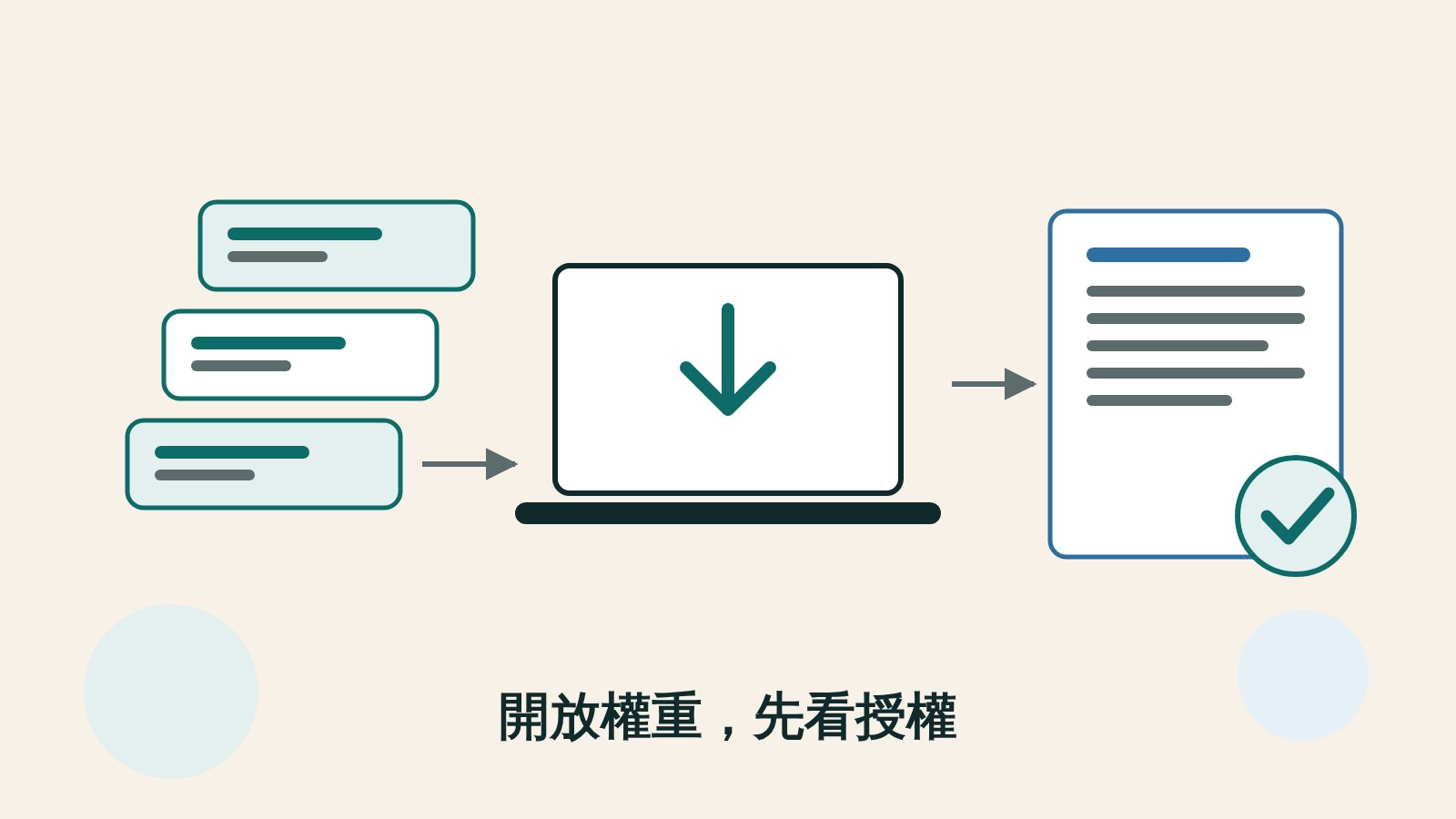
Meta 的 Llama 是可以下載權重、在自己電腦上執行的模型家族,授權卻不是 OSI 認可的開源。這篇照 2026 年 9 月 14 日的官方頁面整理:官網現在列出的版本與日期、各版本的參數與上下文視窗、Llama 4 社群授權的逐條要點(700 million 月活躍使用者門檻、Built with Llama 標示、命名規定與使用政策),從官網申請、Hugging Face 受管制倉庫到 Ollama 三條下載路線,以及 Llama 和 Meta 目前主力的 Muse 系列是什麼關係。
- AI 工具
- AI 寫程式與本機模型