生活分享
Cursor 編輯器入門:Tab 補全、Chat 與代理模式
Cursor 是以 VS Code 程式碼為基礎的編輯器,裝好後主要有三種用法:Tab 補全、Chat 問答與代理模式。這篇說明安裝與系統需求、一鍵匯入 VS Code 的設定與擴充功能、Tab 怎麼接受或拒絕、Agent 與 Ask、Plan、Debug 四種模式怎麼切換與審核、規則檔放在哪裡,也整理方案價格與隱私模式,依 2026 年 9 月官網查證。
閱讀時間約 8 分鐘
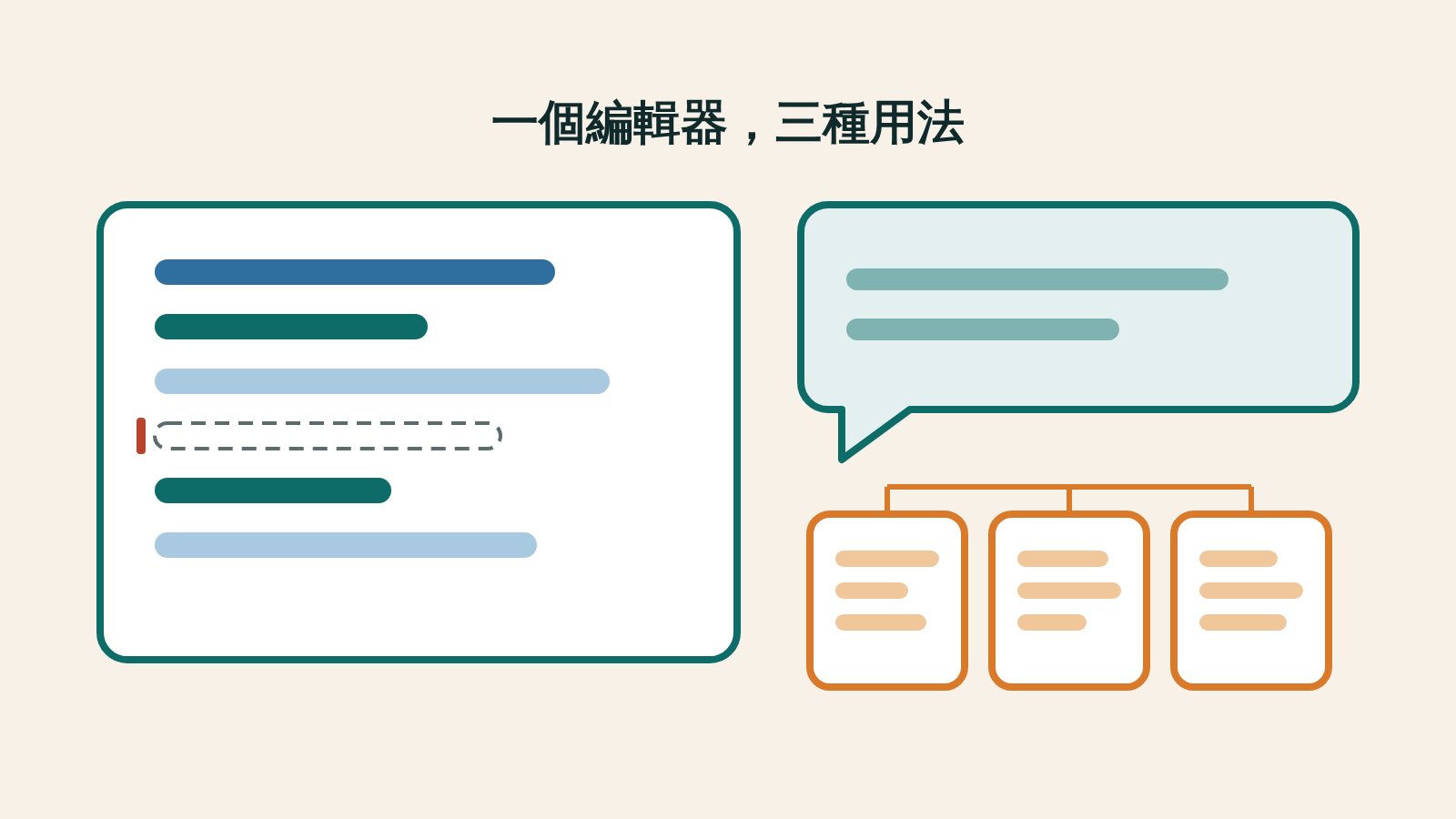
Cursor 是以 VS Code 程式碼為基礎改寫的編輯器,介面與預設快捷鍵幾乎沒變,多出來的是三種 AI人工智慧(Artificial Intelligence)是什麼人工智慧是涵蓋多種技術與應用的總稱,不等於聊天機器人,也不必一定會產生文字。本文從 OECD 的系統定義出發,以照片分類和社區資源推薦為例,說明輸入、推導、輸出與人的目標如何連結,整理它與機器學習、深度學習和生成式 AI 的關係。讀完能用具體問題判斷一項 AI 功能在做什麼,並分辨能力、自治程度與可信度。閱讀全文 用法:邊打字邊冒出灰字的 Tab 補全、側邊欄的 Chat,以及會自己改多個檔案、跑指令的代理(Agent)。三種用法解決的問題不同,分清楚再決定要不要付費。
這篇帶你裝好 Cursor、把 VS Code 的設定與擴充功能搬過去,看三種用法各自的場合與審核方式,最後是規則檔、模型、方案價格與隱私模式。方案名稱、價格與快捷鍵都以 2026 年 9 月 14 日的官方文件與定價頁為準。
Cursor 是什麼:以 VS Code 為基礎的編輯器
官方在 VS Code 移轉文件裡寫明,Cursor 建立在 VS Code 的程式碼基礎上,為的是專心做好 AI 寫程式的體驗,同時保留熟悉的編輯環境。檔案總管、終端機與原始碼控制都在原位,官方也說預設快捷鍵與 VS Code 相同,自訂鍵位在匯入設定時會一起帶過來。
差別主要有兩處。擴充功能改走 Open VSX 註冊表,不是微軟的 VS Code Marketplace,常見的多半找得到但不是全部;官方對某些只在微軟市集上架的擴充功能提供自家 Anysphere 版本,搜尋與下載也先經過 Cursor 的市集代理做惡意程式掃描。另一處是側邊欄多了代理面板,活動列改成橫向以挪出空間。
安裝與從 VS Code 搬家
到官方下載頁抓對應作業系統的安裝檔,開啟後登入 Cursor 帳號就能用,免費方案不需要信用卡。官方列出的需求是 macOS 12(Monterey)以上、Windows 10 以上;Linux 有 apt 與 yum 套件庫,也有 AppImage,官方建議優先用套件庫版本,因為會附帶桌面圖示與自動更新。
- 到官方下載頁選作業系統下載
- macOS 拖進「應用程式」;Windows 執行安裝檔;Linux 用套件管理員安裝或執行 AppImage
- 開啟 Cursor 登入,再從 File 選單的 Open Folder 打開專案資料夾
- 按 Cmd + Shift + J(Windows 與 Linux 是 Ctrl + Shift + J)開啟設定,進 General 的 Account,在 VS Code Import 按 Import
curl -fsSL https://downloads.cursor.com/keys/anysphere.asc | gpg --dearmor | sudo tee /etc/apt/keyrings/cursor.gpg > /dev/null

echo "deb [arch=amd64,arm64 signed-by=/etc/apt/keyrings/cursor.gpg] https://downloads.cursor.com/aptrepo stable main" | sudo tee /etc/apt/sources.list.d/cursor.list > /dev/null

sudo apt update
sudo apt install cursor
Import 會把擴充功能、佈景主題、設定與鍵盤配置一次帶過來,前提是同一台電腦真的裝著 VS Code。換新電腦就先在 VS Code 用命令選擇區找 Preferences: Open Profiles (UI) 匯出設定檔,再到 Cursor 用同一個命令匯入。搬完確認常用的擴充功能是否都在,Open VSX 上不一定有。
Claude Code|VS Code 與 JetBrains 整合Claude Code|VS Code 與 JetBrains 整合在編輯器帶入檔案、選取內容與查看變更。IDE 整合讓 Claude Code 更容易取得目前開啟的檔案、選取範圍與編輯器中的差異。本篇分別帶你設定 VS Code 擴充功能與 JetBrains 外掛,並用同一個只讀問題驗證連線。兩者安裝方式不同,請依自己使用的編輯器完成其中一條路線即可。閱讀全文
Tab 補全:灰字出現時該按什麼
Tab 是 Cursor 的補全,官方說它根據你最近的編輯、游標附近的程式碼與 linter 錯誤,把建議以灰字顯示在游標前方。它不只補一行,可以一次改多行、補上缺少的 import;需要跨檔案跳轉時,編輯器下方會出現一個小視窗。
- 接受整段建議:按 Tab
- 拒絕:按 Esc,或直接繼續打字
- 逐字接受:macOS 按 Cmd 加右方向鍵,Windows 與 Linux 按 Ctrl 加右方向鍵
- 跳到下一個編輯點:接受之後再按一次 Tab
不想被打斷時,右下角的 Tab 狀態指示器可以暫停一段時間、整個關掉,或只對某些副檔名關掉,例如寫 Markdown 或 JSON 的時候。覺得 Tab 鍵和縮排習慣打架,到鍵盤快捷鍵設定搜尋 Accept Cursor Tab Suggestions 換一個鍵。
GitHub Copilot 入門:VS Code 裡的補全、Chat 與代理GitHub Copilot 入門:VS Code 裡的補全、Chat 與代理在 VS Code 裡把 GitHub Copilot 裝起來用起來:安裝與登入、用 Tab 接受補全、在 Chat 用 /explain 與 /fix、分清編輯器裡的代理模式與在 GitHub 指派任務的 Copilot cloud agent。並以 2026 年 9 月官網為準整理方案:Free 每月 2,000 次補全與 50 次 chat,Pro 10 美元、Pro+ 39 美元、Max 100 美元,AI credits 怎麼算,學生、教師與熱門開源維護者怎麼免費用,以及訓練資料設定在哪裡關掉。閱讀全文
Chat 與代理模式:Ask、Agent、Plan、Debug
對話面板用 Cmd + I 打開,Windows 與 Linux 是 Ctrl + I。同一個面板裡有四種模式,按 Shift + Tab 循環切換,也可以用模式下拉選單挑。差別在它能不能動你的檔案;官方說每種模式各自使用自己的上下文。
- Agent:搜尋專案、改多個檔案、跑終端機指令、自己修錯誤,適合做功能與修 bug
- Ask:唯讀模式,只回答不改檔案,適合弄懂一段程式或整個架構
- Plan:先研究專案、反問需求,產出你可以修改的計畫,按下建置才動手
- Debug:處理要有執行時線索才查得出來的問題
代理能做的事比補全多:搜尋檔案與關鍵字、讀目錄與圖片、上網查、改檔案、跑終端機指令並看輸出,官方明說一次任務裡的工具呼叫次數沒有上限。提示詞裡可以用 @ 帶進脈絡,例如 @ 加檔名或資料夾。
審核的責任在你身上。改動即時出現在差異檢視裡,不要的直接拒絕;代理跑偏按 Stop 中斷;重大修改前它會自動存檢查點(Checkpoint),點一下可以預覽再還原所有檔案,但官方提醒檢查點只存在本機、和 Git 是兩回事。指令要不要先問過你,設定在 Settings 的 Agents 裡的 Approvals & Execution。
- Auto-review:清單內的呼叫直接跑,其他指令盡量放進沙盒,沙盒跑不了的交給小型分類模型審查
- Allowlist:只有清單裡的動作免審核,其餘等你同意
- Run Everything:所有工具呼叫都自動執行,不會跳出提示
閱讀完整文字說明
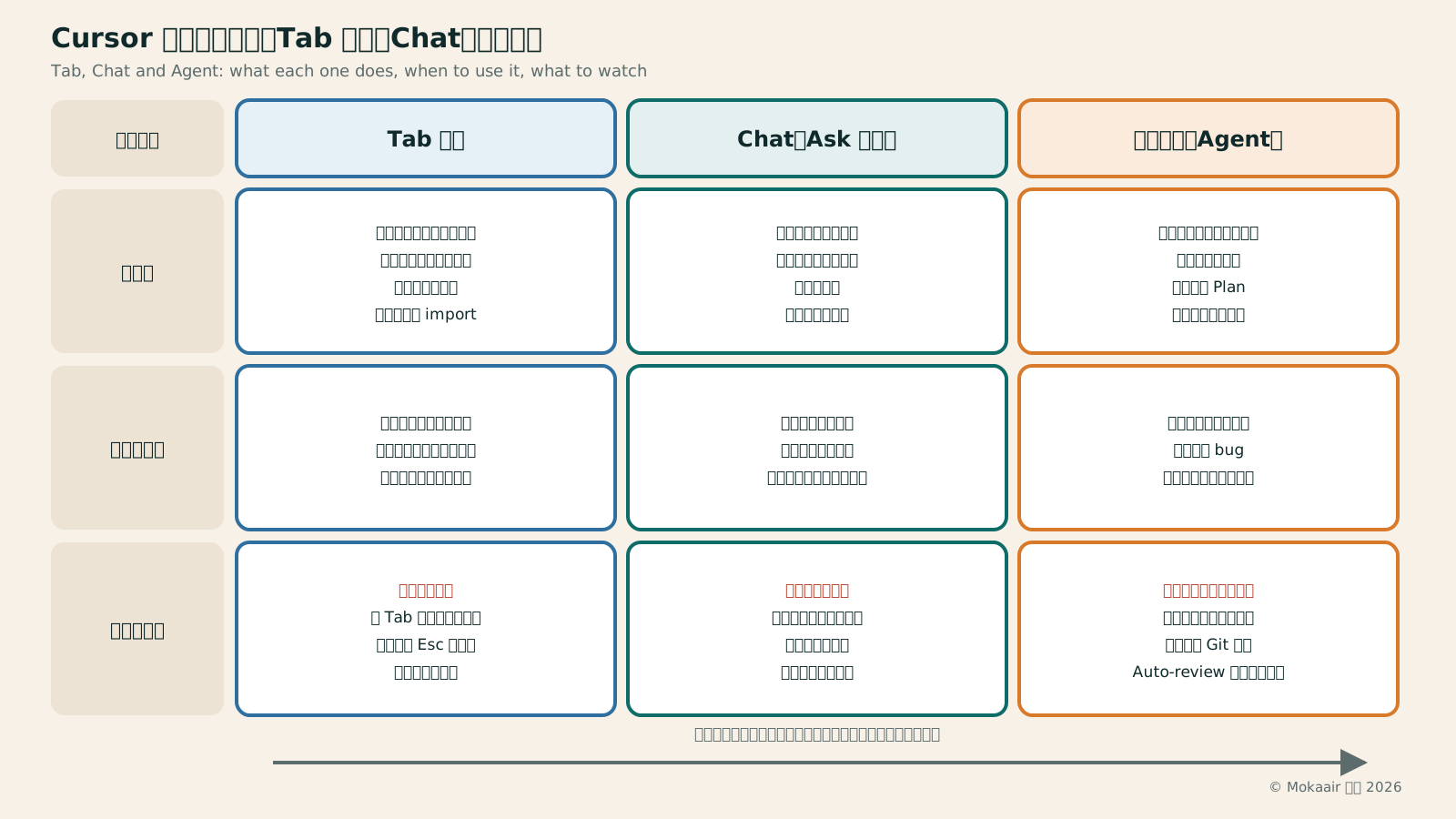
一張三欄比較矩陣。左欄列出三個面向:做什麼、什麼時候用、風險與注意。第一欄是 Tab 補全:順著你正在打的程式碼以灰字提出建議,可一次改多行、補上 import;適合你已經知道要寫什麼、只是懶得一個字一個字打的時候;風險是建議不一定對,按 Tab 前先看一眼,不要的按 Esc 拒絕。第二欄是 Chat 的 Ask 模式:在側邊欄回答問題、解釋程式與整體架構,唯讀不會動你的檔案;適合接手陌生專案或看不懂某一段程式時;風險是回答不一定正確,要回頭對照程式碼,好處是它不會動到檔案。第三欄是代理模式 Agent:自己搜尋、改多個檔案、執行終端機指令,也能先用 Plan 出計畫;適合做完整功能、重構或修 bug,而且你有能力審查結果;風險是它會在你的電腦上跑指令,要用差異檢視逐項審核、開乾淨的 Git 分支,官方也說 Auto-review 不是資安邊界。由左到右自動化程度遞增,需要人看的東西也越多。
給程式代理的提示模式:先規劃、再實作、最後驗證給程式代理的提示模式:先規劃、再實作、最後驗證和程式代理合作,關鍵不是把需求丟出去,而是把一次任務拆成規劃、實作、驗證三段。這篇依 Anthropic、OpenAI 與 Google 三家官方文件,說明一則好提示詞的四個要素(目標、背景、限制、完成條件)、規劃階段的 Plan Mode 與 /plan、實作階段怎麼限制範圍並要它自己跑測試、驗證階段怎麼看 diff 與逐條核對,附五則可直接複製的範本、常見失敗的追問方式與一張三段式流程圖。閱讀全文
規則檔、模型與自動模式
模型在每次對話之間沒有記憶,專案的規矩要寫成規則檔。Cursor 的規則分四種:放在 .cursor/rules、跟著專案進版本控制的專案規則;套用到這台電腦所有專案的使用者規則;Team 與 Enterprise 在後台管理的團隊規則;以及放在專案根目錄的 AGENTS.md,官方把它定位成純 Markdown 的簡單替代。
專案規則的副檔名必須是 .mdc,靠檔頭的 frontmatter 決定何時載入,同目錄的 .md 會被忽略。三個欄位決定四種套用方式:alwaysApply 設 true 每次都帶上;只給 globs 就在符合的檔案進到脈絡時自動附加;只給 description 讓代理自己判斷;兩個都不給,只有用 @ 點名才生效。
---
globs: src/components/**/*.tsx
alwaysApply: false
---

- 一律使用具名匯出,不要用預設匯出
- 樣式放在同目錄的 module CSS 檔案
- 新元件先照 src/components 既有檔案的寫法
模型在對話框的模型選單切換。Cursor 把模型分成兩個用量池:Cursor Models 收自家與合作訓練的 Grok 4.6、Grok 4.5 與 Composer 2.5,Other Models 收 OpenAI、Anthropic、Google 等第三方模型,按各家 API 價格計費。不想自己挑就用自動(Auto),官方說它分成 Cost、Balance 與 Intelligence 三種取向。
同一家為什麼有好幾個模型:旗艦、中階、輕量怎麼選同一家為什麼有好幾個模型:旗艦、中階、輕量怎麼選打開 ChatGPT、Claude、Gemini 的模型選單,同一家就有三四個名字,差別其實只有兩個軸:旗艦、中階、輕量三階對應能力、速度、價格的取捨,加上「要不要先想一下」的推理開關。這篇依三家官網在 2026 年 10 月 5 日的資料整理家族名單與每百萬 token 的 API 價格,說明免費版拿到哪一階,並用五種日常任務示範怎麼選:多數事情先用中階就夠。閱讀全文
方案、價格與隱私模式
個人方案有四層。Hobby 免費、不需要信用卡,官方說明它能用 Agent、Chat 與 Tab 補全、模型走 Auto,但代理請求數量有限;Pro、Pro+ 與 Ultra 都含無限次 Tab 補全與兩個用量池,差別在代理額度,定價頁寫 Pro+ 是 Pro 的三倍、Ultra 是二十倍,年繳可省兩成。另有只給印度開發者的 Start 方案。
| 方案 | 每月價格 | 包含什麼 | 適合誰 |
|---|---|---|---|
| Hobby | 免費 | 有限的代理請求、可用 Composer | 想先試用、偶爾叫代理 |
| Pro | 20 美元 | 無限 Tab 補全、兩個用量池、前沿模型 | 每天寫程式、用量普通 |
| Pro+ | 60 美元 | 同 Pro,代理額度三倍 | 每天大量用代理 |
| Ultra | 200 美元 | 同 Pro,代理額度二十倍,優先試新功能 | 同時跑多個代理 |
| Start(限印度) | 649 印度盧比 | 只含 Cursor Models 用量池,含稅 | 印度的開發者 |
| Teams 標準席次 | 40 美元/人 | 集中帳務、團隊規則市集、全團隊隱私模式 | 一起交付的小團隊 |
| Enterprise | 需洽詢 | 同 Teams,加上共用用量、發票付款、稽核紀錄 | 需要採購與稽核 |
這些價格買到的是包含的用量,不是無限次數。官方粗估:每天只用 Tab 通常用不完;每天用代理的人大約每月 60 到 100 美元的用量;同時跑多個代理的重度使用者常超過 200 美元。額度用完可以開啟隨用隨付。學生方案方面,舊優惠已在 2026 年 6 月 25 日停止新申請,改成在校園與線上活動發放。
隱私模式(Privacy Mode)要自己確認。官方說法很直接:開啟後你的程式碼絕不會被 Cursor 或模型供應商拿去訓練。打開方式是按 Cmd + Shift + J(Windows 與 Linux 按 Ctrl + Shift + J)開啟設定,點左側 General,把 Privacy Mode 切開;Enterprise 團隊預設開啟。同一頁也說明:即使開著,提示詞與程式碼脈絡仍會送到 OpenAI、Anthropic、Google 等供應商。
AI 寫程式的費用怎麼算:token、訂閱與 API 額度AI 寫程式的費用怎麼算:token、訂閱與 API 額度AI 寫程式的帳單有兩套算法:訂閱制付月費換一段時間區間的額度,API 按每百萬 token 計價。這篇用 2026 年 9 月官網當天查到的數字(模型與 API 價格在 10 月 5 日重新查證),說明 token 是什麼計價單位、為什麼代理每一輪都重送整段上下文所以比聊天燒得快、提示詞快取怎麼把重複輸入降到十分之一,並列出 Claude、ChatGPT、Copilot、Cursor、Gemini CLI 的入門方案與代表模型的 API 價格,附一條估算算式、一個算到底的範例與六個省錢做法。閱讀全文
AI 寫程式工具總覽:Claude Code、Codex、Gemini CLI、Cursor、CopilotAI 寫程式工具總覽:Claude Code、Codex、Gemini CLI、Cursor、Copilot五個常一起出現的寫程式 AI 工具,差別在跑在哪裡:終端機代理、編輯器內建、雲端代理。依 2026 年 9 月官網資料,整理 Claude Code、OpenAI Codex、Gemini CLI、Cursor 與 GitHub Copilot 各自要什麼帳號、有沒有免費額度、入門要多少錢、適合誰,最後給一個「你是哪種人就先裝哪個」的決策,並回答信用卡、中文與 Windows 三個常見問題。閱讀全文
氛圍編碼(Vibe Coding)是什麼氛圍編碼(Vibe Coding)是什麼氛圍編碼常指用自然語言推動 AI 寫程式,主要看畫面與試用結果,較少閱讀產出的程式內容。本文說明這個詞的狹義與廣義用法,透過讀書清單原型示例拆解探索流程、看不見的失敗與轉向正式開發時需要補上的工作。讀完能判斷原型適合承擔什麼用途,也能把功能看起來完成、資料真的儲存和程式已受審查分開看待。閱讀全文
同主題延伸閱讀
生活分享
Claude Code、Codex 搭本機模型:兩種接法怎麼選
Claude Code 與 Codex 搭配本機模型有兩種接法:代理照常連雲端、把大量雜務交給腳本或 MCP 工具去問本機模型,或是把代理的模型整個換成本機模型。這篇用資料能不能出門、上下文開得夠不夠長、工作的類型三個問題幫你選,並對照 Ollama、LM Studio、Anthropic 與 OpenAI 的官方文件,分清楚本機權重、Ollama 的 cloud 標籤與供應商端點是三種不同的東西。
生活分享
把本機模型包成 MCP 工具,Claude Code 與 Codex 共用一支伺服器
用官方 Python SDK 寫一支 stdio 的 MCP 伺服器,把本機的 Ollama 模型包成工具,Claude Code 與 Codex 就能共用:工具只收 inbox 底下的路徑,只回分類結果與結果檔路徑,不回信件原文。文中列出兩邊的登記指令、逾時與輸出上限的官方預設值,以及換成別家本機模型只改環境變數 LOCAL_MODEL 的做法,步驟都來自官方文件。
生活分享
把 Claude Code、Codex 整個換成本機模型:Ollama 與 LM Studio 設定與還原
Ollama、LM Studio 與 Codex 的文件寫了把 Claude Code、Codex 整個換成本機模型的接法:Ollama 用 ollama launch 一行指令或手動設定,LM Studio 先開本機伺服器再設環境變數或加 --oss。這篇把四種組合的指令、兩家文件建議的上下文長度、Claude Code 用 /status 確認連到誰的方法,以及用完怎麼還原整理在一起;需要先裝好 Ollama 或 LM Studio,並且已有 Claude Code 或 Codex。
生活分享
Claude Code、Codex 搭本機模型的注意事項:開工前的檢查清單
Claude Code 或 Codex 搭本機模型之前,先照一張表逐項核對:代理讀不讀得到原始檔、現在連的是誰、標籤是不是 :cloud、上下文實際開多長、逾時與輸出量、怎麼驗收。每一項寫怎麼檢查,並指出詳見同組哪一篇,另外收進供應商端點、條款與授權、繁體中文用字檢查;檢查方法取自 Anthropic、OpenAI、Ollama 與 DeepSeek 的官方文件。
引用本文的文章
最新旅遊情報攻略

情報
2026 韓國楓葉預測:雪嶽山 10 月 20 日、首爾近郊 10 月底、內藏山與漢拏山 11 月上旬
韓國山林廳 2026 年 9 月 22 日公布的楓紅高峰預測:雪嶽山 10 月 20 日,春川、國立樹木園到首爾植物園落在 10 月 28 日到 11 月 2 日,內藏山 11 月 4 日、漢拏山 11 月 6 日,整體比最近 5 年晚約 0.8 天。整理各地楓樹與銀杏的預測日、首爾出發怎麼排,以及出發前去哪裡看即時楓況。2026 年 10 月查證。
- 季節活動
- 自然
- 觀景

攻略胡志明市
胡志明市到頭頓一日遊:白藤碼頭搭高速船、船票與班次,下船就是胡梅纜車與耶穌基督像
人在胡志明市挪一天去頭頓看海:市中心的白藤高速船碼頭搭船,航程 120 分鐘到頭頓的胡梅碼頭,平日成人 320,000 越南盾、週末 350,000,回程末班平日 15:00。下船就是胡梅纜車站,同一條路上有白宮,小山頂上是耶穌基督像。平日一天只有兩班船,整天要從末班船倒推著排。
- 交通
- 行程範例
- 海灘

攻略沖繩
沖繩不開車攻略:單軌只到浦添,美麗海水族館要坐兩個多小時的巴士,回那霸的最後一班直達車 17:22 就開走
不租車的沖繩怎麼移動:那霸市區靠沖繩都市單軌電車(ゆいレール),那霸機場站到終點てだこ浦西 19 站、17 公里、37 分鐘,一日券 1,000 日圓;美麗海水族館有那霸機場直達的高速巴士,單程 2,000 日圓起、官方時刻表上 2 小時上下,下車後還要走 10 分鐘;古宇利島要在今帰仁村役場轉車,當天來回光坐車就六個半小時;回程的最後一班直達車 17:22 就從記念公園前開走(2026 年 9 月查證)。
- 交通
- 行程範例
- 預算
資料來源
- Cursor Docs — Quickstart(安裝、系統需求與第一個任務) · 查證日期:
- Cursor Docs — Download and install Cursor(下載與安裝步驟) · 查證日期:
- Cursor Docs — VS Code Migration(以 VS Code 程式碼為基礎、一鍵匯入) · 查證日期:
- Cursor Docs — Migrate from VS Code(Open VSX 與快捷鍵) · 查證日期:
- Cursor Docs — Extensions(Open VSX 註冊表與市集代理掃描) · 查證日期:
- Cursor Docs — Tab completion(接受、拒絕與逐字接受的按鍵) · 查證日期:
- Cursor Docs — Agent mode(四種模式比較與審核方式) · 查證日期:
- Cursor Docs — Ask mode(唯讀模式) · 查證日期:
- Cursor Docs — Plan Mode(計畫模式與模式切換) · 查證日期:
- Cursor Docs — Cursor Agent(工具、檢查點與快捷鍵) · 查證日期:
- Cursor Docs — Prompting agents(@ 提及與脈絡) · 查證日期:
- Cursor Docs — Run Modes(Auto-review、Allowlist、Run Everything) · 查證日期:
- Cursor Docs — Rules(.cursor/rules、.mdc 與 AGENTS.md) · 查證日期:
- Cursor Docs — Models & Pricing(用量池、方案價格與 Auto 模式) · 查證日期:
- Cursor Docs — Pricing and plans(方案表與 Hobby 免費方案內容) · 查證日期:
- Cursor 官方定價頁(Hobby、Pro、Pro+、Ultra 與年繳折扣) · 查證日期:
- Cursor Docs — Privacy and data(隱私模式與訓練資料) · 查證日期:
- Cursor Docs — Student discount(學生優惠現況) · 查證日期: