ライフスタイル
初心者のトラブルシューティング
まず失敗する層を見分けます。コマンド不在は導入や PATH、ログイン失敗は認証、ファイル不在は場所や権限、結果の誤りは依頼やコードを調べます。一度に一つだけ条件を変えます。
読了目安 15 分 · 操作 20 分
この記事の目次
Codex 学習目次に戻るCodex 学習ガイド:全記事の目次導入と最初のタスクから MD の指示、高度な連携まで、60 レッスン・十単元を予定しています。習熟度、環境、目的、コマンドで次の記事を探せます。未公開の記事には状態を表示します。記事全文を読む
目標と使い方
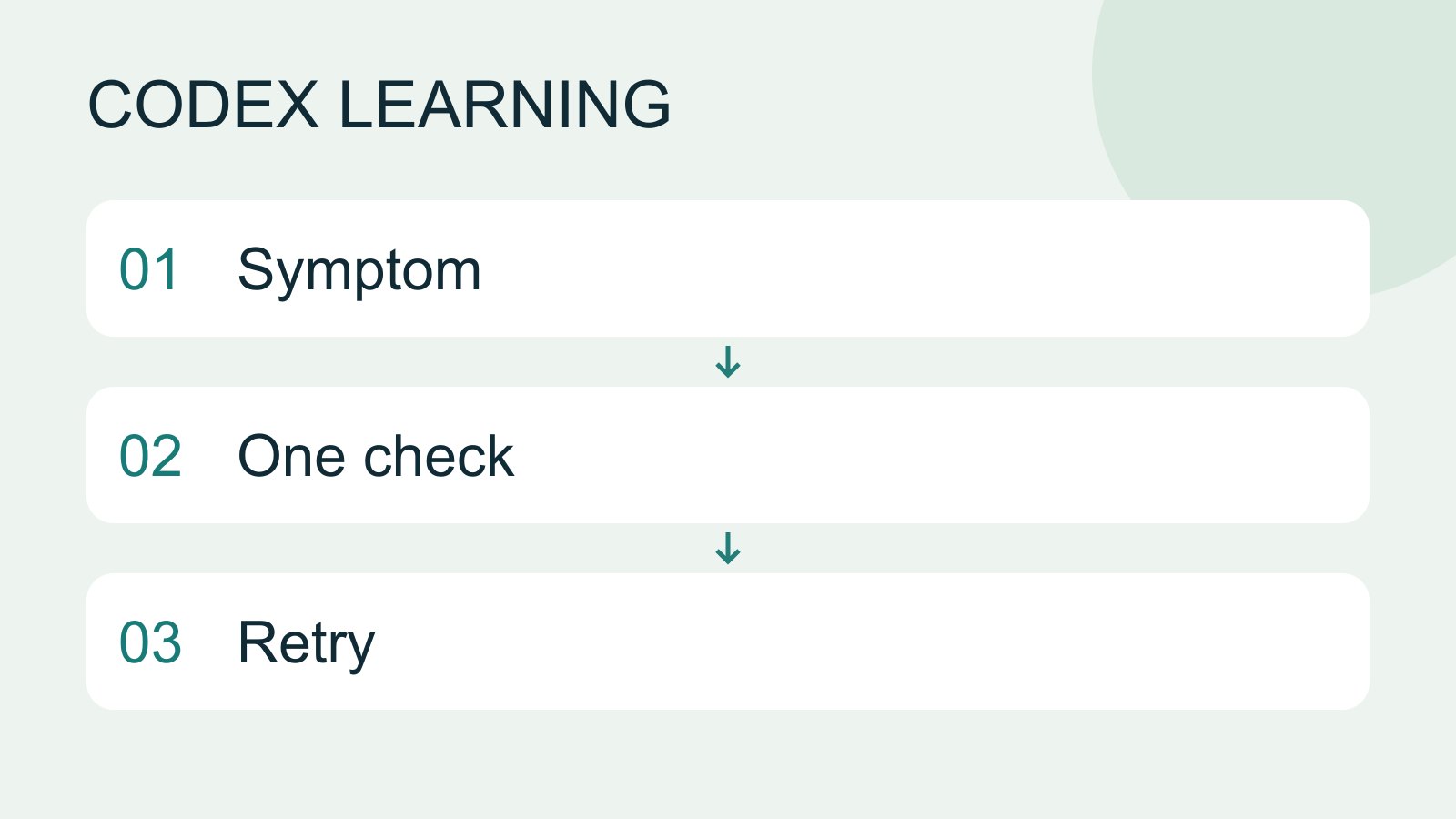
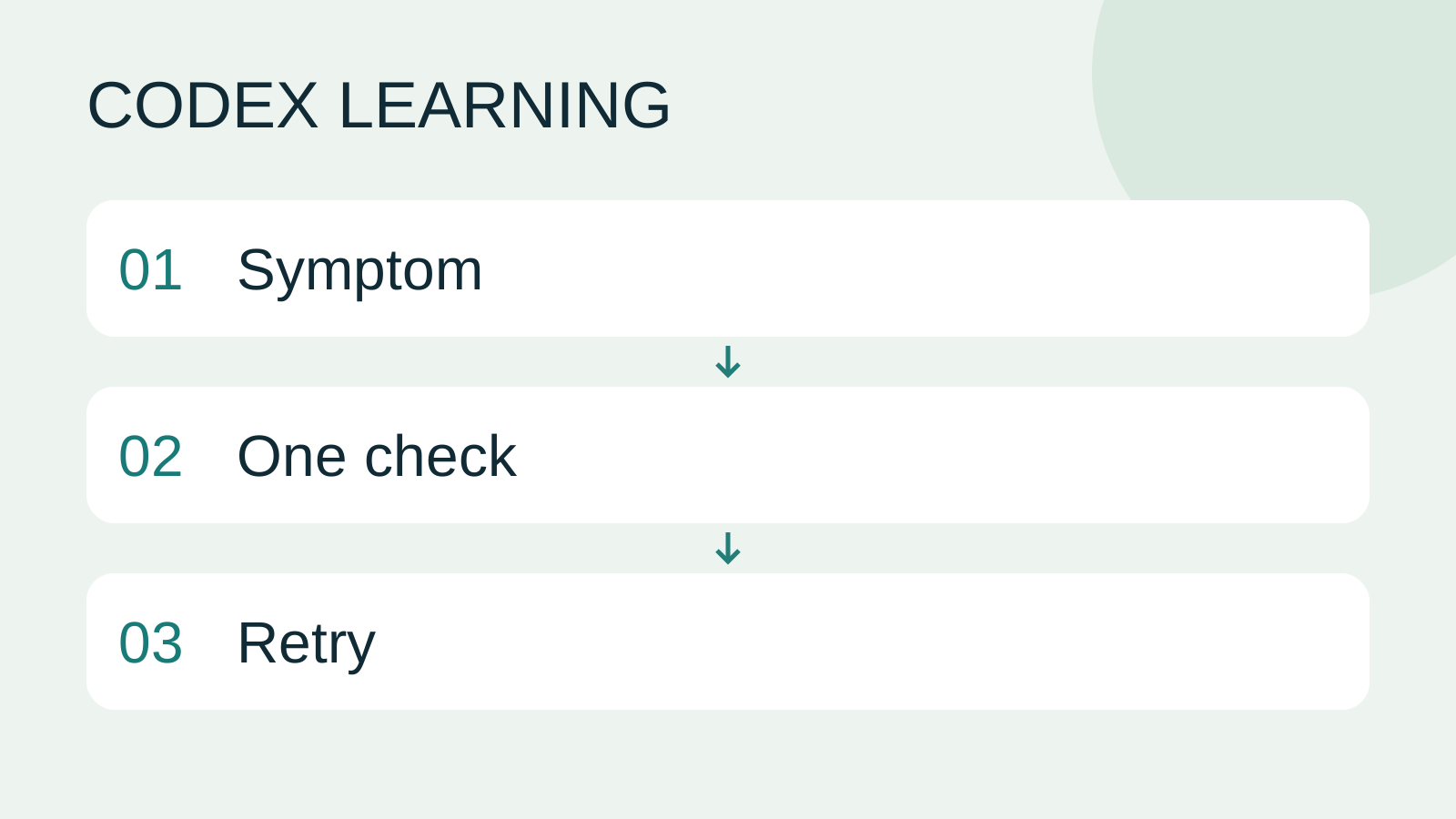
図の01は症状記録、02は最小確認1つ、03は原因修正後の元操作の再実行です。毎回すぐ再試行せず、入力・状態・利用可能環境を保存して問題を絞ります。
最初に:症状と最後の成功操作を記録
時刻・プラットフォーム・版・現在場所・正確な命令/操作・期待・エラー原文を記録します。関係情報だけを共有しアカウント・私有パス・鍵を遮蔽します。導入後に命令がなければ導入結果、別 run が動けばタスク名・ホストを残します。赤字だけに切り取らず、直前の命令と場所を含めます。次の判断を左右するためです。
# Troubleshooting record
- Time and timezone:
- Surface: desktop / CLI / IDE / mobile / web
- OS and app or CLI version:
- Working folder or execution host (redacted if shared):
- Exact command or UI action:
- Expected result:
- Actual error and exit status:
- Last successful action:
- One change attempted:
- Result after that change:
- Files or settings to restore:
導入・ログイン・プラットフォーム入口
| 症状 | 最小確認 | 詳細 |
|---|---|---|
| codex がない | 端末を開き直し実行ファイルを探す | CLI 導入 |
| PowerShell が阻止 | ファイル名と起動方法を記録 | Windows CLI |
| macOS/Linux の導入場所違い | shell・PATH・実行ファイルを識別 | macOS、Linux/WSL |
| ログイン後も無権限 | 同じ端末の codex login status | アカウント・利用量 |
| デスクトップ・携帯の操作がない | 版・アカウント・ワークスペース・入口を記録 | プラットフォーム選択 |
codex がない: CLI 導入Codex CLI のインストールと入門環境に合う導入経路を選び、ログイン、読み取り、一行変更、独立した検証、セッション再開を行います。二つのファイルで繰り返せる課題と欠落時の確認を含みます。記事全文を読む
PowerShell が阻止: Windows CLIWindows CLI の導入と問題解決PowerShell で導入とログインを行い、実行パス、最初の読み取り、更新時の問題を確認します。記事全文を読む
macOS/Linux の導入場所違い: macOSmacOS CLI の導入と問題解決macOS のターミナルで導入とログインを行い、シェル、更新、場所、権限の問題を分けて解決します。記事全文を読む · Linux/WSLLinux/WSL の CLI とファイルの場所ホストと WSL のツール、パス、アカウントを区別し、正しい環境で練習と更新を行います。記事全文を読む
ログイン後も無権限: アカウント・利用量アカウント・ログイン・プラン・利用枠利用量を見る前にログイン方法を確認します。ChatGPT アカウントでのログインと、対応クライアントでの API キー認証では、確認すべき請求先が異なります。変化しやすい価格や回数を固定せず、自分のアカウントで確かめる方法を学びます。記事全文を読む
デスクトップ・携帯の操作がない: プラットフォーム選択Codex の利用環境を選ぶデスクトップ、モバイル、CLI、IDE、クラウドを具体例で比べ、ファイルとツールの実行場所を確認します。記事全文を読む
同じ PC の Windows・WSL・コンテナー・遠隔も認証や設定を共有するとは限らず、失敗環境を識別します。
Windows は Get-Command codex、macOS/Linux は command -v codex で実行ファイルを確認します。複数導入は記録し、直ちに版削除やシステム全体のセキュリティ方針を変えません。ChatGPT 認証・API 鍵・組織制限を分け、再導入で利用枠は増えません。サービス異常は公式ステータスページを時刻・項目と照合し、全体正常でも自分のネットワーク・権限正常とは断定しません。
作業場所・MD・設定
| 症状 | 最初の確認 | 詳しい解説 |
|---|---|---|
| 編集が画面に出ない | 場所・提供 URL・版 | パス、ブラウザー |
| AGENTS.md が効かない | 名・階層・作業根 | 規則範囲 |
| README を永久規則扱い | 指示入口とタスク資料を分ける | 文書役割 |
| TOML 解析失敗 | 最終編集・引用符・table 重複・有効場所 | 設定トラブルシューティング |
| 再開で古い結論 | 記録だけでなく現ファイル・版 | セッション、引き継ぎ |
編集が画面に出ない: パスターミナルのパスとプロジェクトルートWindows、macOS、Linux で練習フォルダーを作り、現在位置、相対パス、絶対パスを区別します。記事全文を読む · ブラウザーブラウザー・スクリーンショット・画像の活用画面の作業では参考、現状、変更条件を揃えます。スクリーンショットと生成図は証拠の意味が違い、生成した画面で動作成功を証明できません。記事全文を読む
AGENTS.md が効かない: 規則範囲AGENTS.md の階層と優先規則ルートと子フォルダーの指示、衝突、override を追い、選択された文書を確認します。記事全文を読む
README を永久規則扱い: 文書役割ルール、説明、文脈ファイルを分ける作業規則、プロジェクトの入口、設計条件、引き継ぎ状態を分け、古い仮説を実ファイルとテストで確認します。記事全文を読む
TOML 解析失敗: 設定トラブルシューティング設定の優先順位と診断無効な設定や衝突の出典を調べ、一項目ずつ変更し、戻せる記録を残します。記事全文を読む
再開で古い結論: セッションセッションの再開と分岐新規、再開、分岐を区別し、履歴から目的の作業を見つけて場所と残作業を確認します。記事全文を読む · 引き継ぎコンテキストと作業の引き継ぎ長い作業には判断と証拠を残します。README は使い方、設計書は理由、引き継ぎは進捗、AGENTS.md は継続する規則に分けます。記事全文を読む
1条件ずつ変え、復旧後は必要変更を残して自分の診断識別マーカーを除き、全設定をインターネット上の雛形で上書きしません。
再現実習:正しいフォルダーを見つける
新規 path-trouble に空 project・other を作り、project だけに下記 marker.md を置きます。other から端末を開き、わざと marker.md を読んでファイル欠如を再現します。Codex や正式変更は不要です。現在地・一覧を調べ、明確な相対パスで読み、project に cd して元の読取を再実行します。
# Correct folder: PATH-PRACTICE-1
Get-Content -LiteralPath .\marker.md
Get-Location
Get-ChildItem
Get-Content -LiteralPath ..\project\marker.md
Set-Location -LiteralPath ..\project
Get-Content -LiteralPath .\marker.md
cat ./marker.md
pwd
ls
cat ../project/marker.md
cd ../project
cat ./marker.md
最初は失敗、後2回は同じ PATH-PRACTICE-1 で、内容ではなく操作場所を修正したと分かります。元場所に戻り教材は残せばよく、再帰削除は不要です。Codex でも先に根ディレクトリ・指定ファイルの存在を報告させてプロジェクト違いを判断します。同名タスク・別 worktree・携帯の古い内容は同じディレクトリの証拠ではありません。
PowerShell の Get-Content は cmdlet なので $? を直後に保存します。$LASTEXITCODE は主に codex や node などの外部実行ファイル用です。経路演習後の project から、下では不在の other/marker.md と本物を順に読みます。PowerShell は False、True、shell は非ゼロ、0 を期待します。他の命令で状態を上書きする前に保存します。
Get-Content -LiteralPath ..\other\marker.md
$practiceReadOk = $?
$practiceReadOk
Get-Content -LiteralPath .\marker.md
$practiceReadOk = $?
$practiceReadOk
cat ../other/marker.md
practice_read_exit=$?
printf '%s\n' "$practice_read_exit"
cat ./marker.md
practice_read_exit=$?
printf '%s\n' "$practice_read_exit"
正確な定義は PowerShell 自動変数を参照します。二回の読取りは marker を変更しません。予期しない編集は別途調べ、経路修正と原文保持を引継ぎで分けます。
ツール・遠隔・自動化
| 症状 | 調べる層 | 詳しい解説 |
|---|---|---|
| Skill 可視だが誤動作 | 選択・指示・リソース | スキル検証 |
| 導入 Plugin が読めない | 入口・有効化・アカウント・出典権限 | プラグイントラブルシューティング |
| MCP 設定済みでツールなし | プロセス/URL・ハンドシェイク・一覧・認証 | MCP トラブルシューティング |
| 携帯の旧資料 | ホスト・タスク・識別マーカー・Handoff | 遠隔設定、デバイス間の引き継ぎ |
| エージェント完了報告と結果衝突 | 責任・再現証拠 | 品質、統合 |
| 予約タイムアウト・重複 | 保存設定と活動 run | 復旧 |
| JSON 回答あり・プロセス失敗 | 終了・イベント・最終資料 | JSON/JSONL |
Skill 可視だが誤動作: スキル検証Skill の選択と結果を検証する形式、選択、結果を分けて試し、適合する依頼としない依頼で説明を改善します。記事全文を読む
導入 Plugin が読めない: プラグイントラブルシューティングPlugin の接続とツールの問題解決導入、アカウント接続、許可、ツール利用を区別し、原因に応じて再接続や削除を行います。記事全文を読む
MCP 設定済みでツールなし: MCP トラブルシューティングMCP 接続の診断と復旧プロセス、通信、認証、ツール一覧を順に調べ、エラーを残して最小操作を確認します。記事全文を読む
携帯の旧資料: 遠隔設定Remote の設定、診断、接続解除接続とホスト状態を確認し、新しいファイル読み取りで検証します。終了時には遠隔アクセス、ペアリング、タスクの状態を分けて確認します。記事全文を読む · デバイス間の引き継ぎ端末間の引き継ぎとファイル確認会話、ホスト、作業場所、ブランチを追跡し、意図した作業を引き継ぎます。記事全文を読む
エージェント完了報告と結果衝突: 品質サブエージェントの範囲と品質確認独立した入力、変更範囲、証拠を定義し、サブエージェントの結果と不足を確認します。記事全文を読む · 統合並行作業の統合と確認ファイルとインターフェースの契約に沿って変更を統合し、衝突と全体動作を確認します。記事全文を読む
予約タイムアウト・重複: 復旧自動化の失敗、再試行、停止実行記録で既存の結果を確認し、重複を避け、前提を直して停止を確かめます。記事全文を読む
JSON 回答あり・プロセス失敗: JSON/JSONLJSON 出力と結果の検証イベント列と最終結果を区別し、構造化出力を解析して不足項目や不正形式を検出します。記事全文を読む
症状に関わる層を扱い、プラグイン導入と出典アカウントの読取権限を分けます。
トラブルシューティングを終えて作業に戻る
修正後に元失敗操作と隣接挙動を検証します。Completed 修正後は Active、設定変更後は以前の正常項目、MCP 再接続後は緑アイコンだけでなく架空文書の実読取です。症状・原因・単一修正・検証を issue-notes.md に記録し、引き継ぎは最小入力と試行手順を渡します。未解決ならそう記し、利用可能状態と次に取る証拠を残します。
自分の暫定識別マーカー・設定を戻し、必要修正・バックアップ・記録を保持します。トラブルシューティングを理由に全設定消去・セッション削除・機密公開はしません。索引を最初から全実施する必要はなく症状の1行を選びます。各編の上下から学習目次Codex 学習ガイド:全記事の目次導入と最初のタスクから MD の指示、高度な連携まで、60 レッスン・十単元を予定しています。習熟度、環境、目的、コマンドで次の記事を探せます。未公開の記事には状態を表示します。記事全文を読むへ戻り、機能・命令・MD 名で次を探せます。プラットフォームの非対応・未開放は導入障害と分けます。
Codex 学習目次に戻るCodex 学習ガイド:全記事の目次導入と最初のタスクから MD の指示、高度な連携まで、60 レッスン・十単元を予定しています。習熟度、環境、目的、コマンドで次の記事を探せます。未公開の記事には状態を表示します。記事全文を読む
詳しい説明を読む
Symptom to One check to Retry
同じテーマの記事
ライフスタイル
Codex 学習ガイド:全記事の目次
導入と最初のタスクから MD の指示、高度な連携まで、60 レッスン・十単元を予定しています。習熟度、環境、目的、コマンドで次の記事を探せます。未公開の記事には状態を表示します。
ライフスタイル
Worktree とタスクの分離
Worktree は一つの Git リポジトリに別ブランチの作業場所を作ります。ファイルは分かれても DB、ポート、外部サービスは共有される場合があります。
ライフスタイル
実践:小さな Web サイトを作る
brief.md から Small Steps のタスクサイトを計画・制作し、追加、完了、削除、絞り込み、ローカル保存を実装します。HTML、CSS、データ関数、画面イベント、テストを分け、Node とブラウザーで検証して再起動・復元の手順を残します。
ライフスタイル
使用量と効率:やり直しを減らす
条件、モデル設定、時間、成果を記録し、不要な再試行と過剰な文脈を減らします。
この記事を引用している記事
最新の旅の情報・ガイド

ガイド東京
東京ではどのエリアに泊まる?新宿・上野・東京駅・渋谷・浅草・池袋・銀座の七エリア比較。空港アクセス、宿泊税、荷物配送も解説
東京ではどのエリアに泊まる?新宿、上野、東京駅、渋谷、浅草、池袋、銀座の七エリアを同じ基準で比較。成田・羽田空港からのアクセス、利用できる路線、周辺にあるもの、街の雰囲気、向いている人を、比較表と山手線の概略図とともに紹介します。2026年9月に確認した東京都の宿泊税(2027年4月から3%)と、空港宅急便で荷物を送る際のルールも解説します。
- 予算
- ホテル

ガイド東京
東京の交通パスの選び方:Suica/Welcome Suica、Tokyo Subway Ticket、JR Passは買うべき?
初めての東京では、まず一人一枚ICカードで都度払い(Welcome Suicaはデポジット不要、有効期間28日)。一日に地下鉄へ4回以上乗るならTokyo Subway Ticketの72時間券2,000円を追加し、関西へ行かず東京だけならJR Passは必ず割高です。TOURIST PASMO、iPhoneのSuica、東京メトロ一日乗車券で乗れる路線・乗れない路線を決定チャートで比較。価格は2026年9月に確認。
- 交通
- 予算

ガイド東京
東京ディズニーランド・シー攻略:チケット料金、ファンタジースプリングス、ディズニー・プレミアアクセス(DPA)とスタンバイパスの使い方、初めてならどちらを選ぶ?
東京ディズニーの一日パスポートは変動価格制で、2026 年 9 月は平日の多くが 9,900 円、週末が 10,900 円。公式サイトでは毎日 14:00 に二か月後の同日分を発売します。無料のプライオリティパスは公式サイトのサービス一覧に載っておらず、待ち時間を短縮できるのは有料のディズニー・プレミアアクセス(一人一回 1,000~3,500 円)のみ。運営時間、25 周年イベント、スタンバイパス、エントリー受付、ファンタジースプリングスの利用方法、初回にランドとシーのどちらを選ぶかも解説。2026 年 9 月に公式サイトで確認しました。
- モデルコース
- 家族向け
出典
- Codex CLI command reference · 確認日:
- Codex authentication · 確認日:
- OpenAI status · 確認日: