ライフスタイル
Linux/WSL の CLI とファイルの場所
ホストと WSL のツール、パス、アカウントを区別し、正しい環境で練習と更新を行います。
読了目安 12 分 · 操作 30 分
この記事の目次
Codex 学習目次に戻るCodex 学習ガイド:全記事の目次導入と最初のタスクから MD の指示、高度な連携まで、60 レッスン・十単元を予定しています。習熟度、環境、目的、コマンドで次の記事を探せます。未公開の記事には状態を表示します。記事全文を読む
目標と二つの入口
Linux PC ならその端末を開いて手順2へ進みます。Windows では Linux ツールが必要か判断します。ネイティブ PowerShell でも使えるため WSL は必須ではありません。Linux の開発環境や依存関係がある場合に WSL2 を選びます。Windows CLIWindows CLI の導入と問題解決PowerShell で導入とログインを行い、実行パス、最初の読み取り、更新時の問題を確認します。記事全文を読むと並ぶ選択肢で、Windows のエラーすべてを移行で解決するわけではありません。
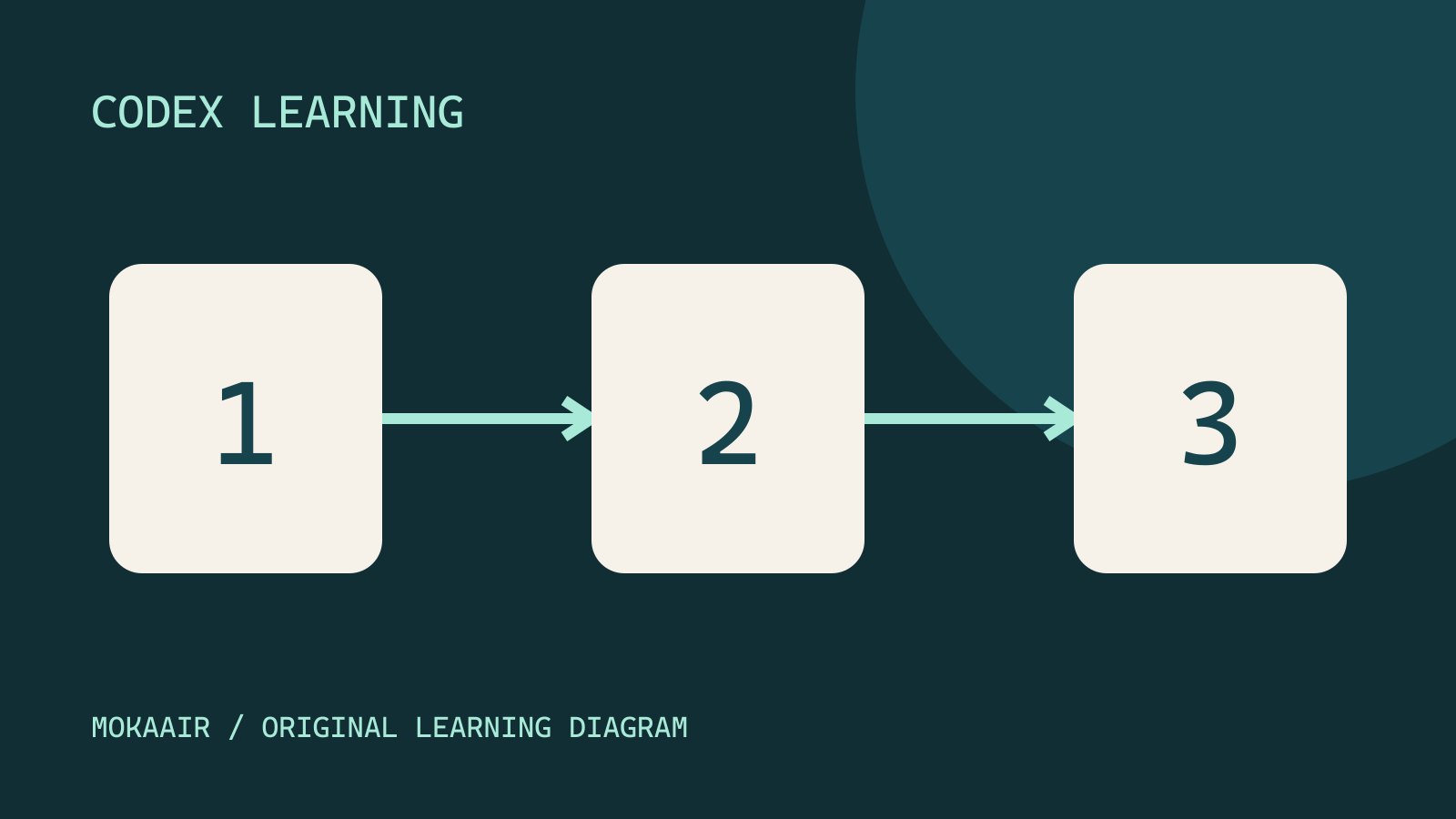
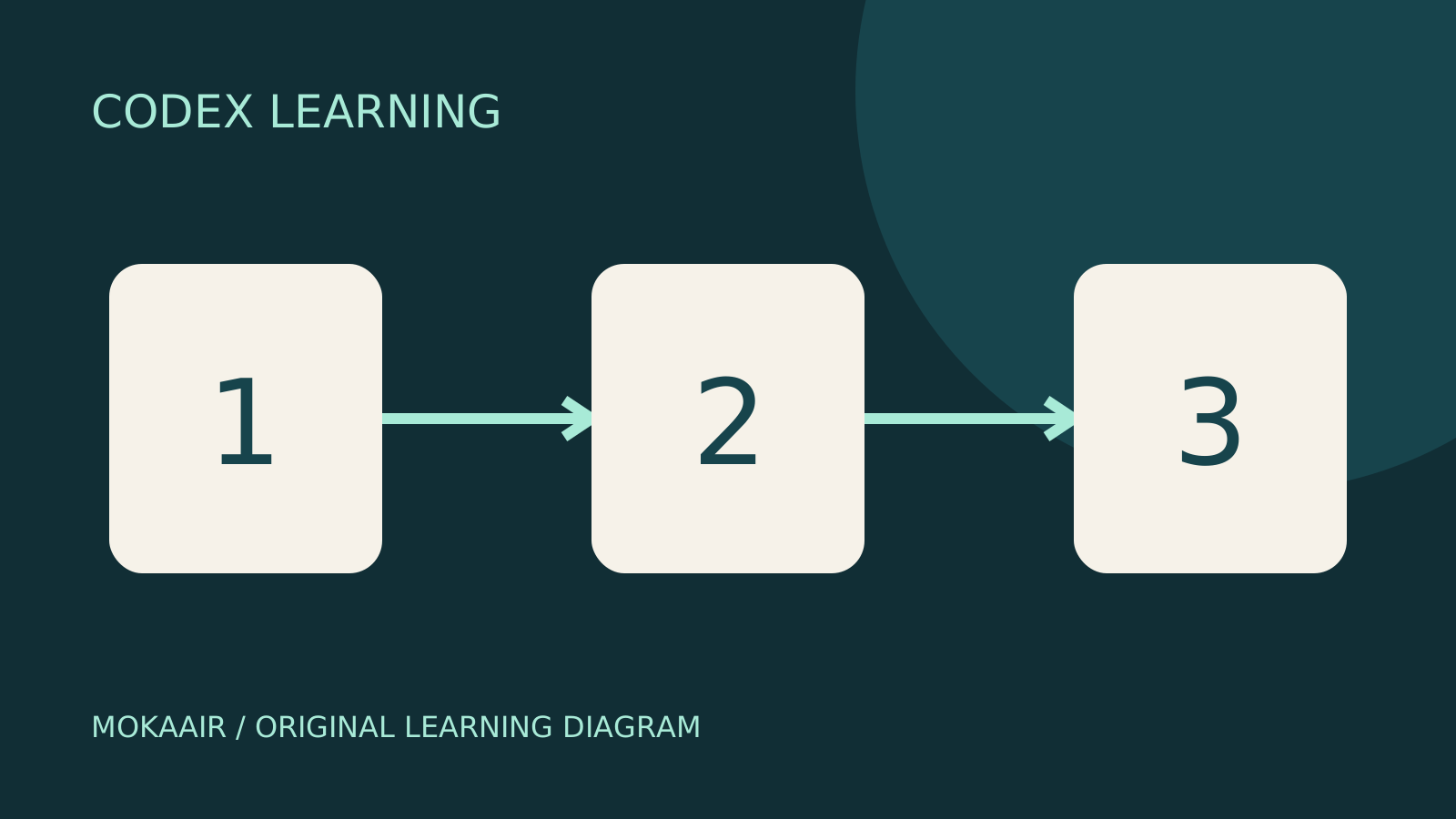
図の 1 は入力環境の識別、2 は導入と Linux プロジェクトへの移動、3 は同じ環境での検証です。Linux のホーム、ツール、認証情報は既定では別です。Windows の codex --version が成功しても Ubuntu 内の導入確認にはならず、WSL の認証だけで Windows デスクトップ側のログインも確認したとはいえません。
手順1:Windows で WSL2 を確認する
Windows PowerShell で次を実行し、ディストリビューションと VERSION が 2 かを確認します。Linux シェルのコマンドではありません。既存の WSL2 は保ち、再導入や削除はしません。現行 Codex の Linux サンドボックスは WSL1 非対応です。WSL1 の作業は先にバックアップし、Microsoft 資料で変換を計画します。唯一のコピーで試さないでください。
wsl --list --verbose
まず winver で確認します。Microsoft の wsl --install による簡易導入は Windows 11、または Windows 10 2004(ビルド19041)以降が必要です。古い版は次のコマンドを流用せず、公式の手動導入手順を確認してください。 未導入なら仮想化と WSL が許可されているか確認し、Microsoft の案内で管理者 PowerShell から wsl --install を実行します。必要な再起動と Linux ユーザー作成を終えます。npm パッケージだけでなく OS 環境を追加するので、他の作業を中断する時間も確保します。管理端末では規則に従います。
wsl --install
複数のディストリビューションがある場合は、PowerShell で wsl --distribution の後に一覧にある完全な名前を必要に応じて引用符付きで指定します。導入前に対象を選んでください。A で codex が見つかっても B で利用できる証拠にはなりません。後で PowerShell に戻ったらコマンドの解決先を確認し直し、Linux の導入やハッシュ記録を Windows に当てはめないでください。
導入後は Terminal で対象を選ぶか、通常の PowerShell で wsl を実行して既定の環境を開きます。複数ある場合は一覧の実名を選び、Ubuntu があると決めつけません。入るとプロンプトとパスが Linux 形式になります。以降はすべてこの Linux シェルで行います。
手順2:シェル、CLI、ホームを識別する
uname -s
pwd
printf '%s\n' "$WSL_DISTRO_NAME"
command -v codex
type -a codex
uname は Linux を示します。WSL_DISTRO_NAME は WSL のディストリビューションを示し、通常 Linux では空でも正常です。command -v と type -a で目的の Linux 導入元か調べます。/mnt/c の Windows ラッパーは Linux ネイティブ導入の証拠ではありません。元を記録し、Linux 内で導入して選択されるコマンドを確認します。
新規導入は公式の独立コマンドを照合して実行し、PATH の案内を読んで新しい Linux 端末を開きます。npm 利用者は同じ Linux 内の node / npm を確認して npm install -g @openai/codex を使えます。Windows の Node.js は代わりになりません。一つの経路を選んで更新も統一します。
curl -fsSL https://chatgpt.com/codex/install.sh | sh
command -v codex
codex --version
codex --help
導入出力、実行パス、版を一致させます。curl、sh、基本ツールがなければ自分のディストリビューションの資料で準備し、別のパッケージ管理命令を流用しません。起動だけでは依存関係やサンドボックスの動作確認にならないため、次の読み取りで確認します。
手順3:Linux ホームに課題を作る
Linux ツールで動かす WSL 作業は ~/code など Linux ホームを優先します。/mnt/c は Windows のマウント先で、/home と同じプロジェクトの別名ではありません。この課題のために本番を移動しません。次は既存なら上書きせず停止する新規フォルダー作成です。必要なら別名を選びます。サブシェルなので終了後に明示的に移動します。
(
  set -e
  cd ~
  mkdir 'codex linux lab'
  cd 'codex linux lab'
  printf '%s\n' 'LINUX-CLI-01' > note.txt
  cp note.txt note.original.txt
  pwd
  ls
)
作成成功後だけ次へ進みます。mkdir の File exists は既存データを保護した結果で、sudo を付ける理由ではありません。新しい名前を選びます。移動後は二つのファイル、LINUX-CLI-01、一致する SHA-256 を確認します。ローカルのバイト比較であり、Windows のハッシュとの一致は要求しません。
cd ~/"codex linux lab"
pwd
cat note.txt
sha256sum note.txt note.original.txt
手順4:同じ Linux 環境で認証して読む
codex login
codex login status
codex --sandbox read-only
各コマンドの完了を待ち、実際の認証案内に従います。WSL でホストのブラウザーを使っても、Linux 端末へ戻って完了を確認します。ブラウザーやローカルのコールバックが使えなければ login --help と公式認証ページを確認します。アカウントと組織が許可する場合だけ --device-auth を使い、Windows の認証ファイルをプロジェクトへコピーして解決しません。
Read note.txt and note.original.txt in the current Linux practice directory. Report the current directory and the exact marker, and check whether both files match. Do not edit, create files, or use external services. Stop and report any missing file or access error.
これは bash ではなく Codex の依頼です。Linux 練習フォルダー、LINUX-CLI-01、実際の読み取り記録を確認します。次に同じ Codex セッションで存在しない note-missing.txt を要求し、作成せず欠落を示すことを確認します。その後 /exit でシェルに戻り、sha256sum、cat、ls で不変を確かめます。二種類の結果で導入、認証、場所、読み取りの流れを検証します。
ファイルの場所、更新、問題解決
| 場所やツール | 環境 | 確認 |
|---|---|---|
| C:\Users のパス | Windows ネイティブ | PowerShell の Get-Location |
| /home のプロジェクト | Linux / WSL ファイルシステム | Linux の pwd |
| /mnt/c のプロジェクト | Linux から見た Windows ドライブ | /home のコピーと混同しない |
| Linux の codex | Linux シェルが選ぶ CLI | command -v と版を照合 |
/mnt/c の Linux 作業が遅ければ、唯一の原稿を移動や削除する前に Linux ホームの新しい練習コピーで比較します。エクスプローラーからは公式資料の \\wsl$ 入口で実際の環境を選びます。Linux ファイルへのアクセスであって二つのコピーの同期ではありません。同名だけで判断せず、印と pwd を照合します。
更新前に CLI を終了して要約を残します。独立版は Linux の公式インストーラー、npm 版は同じ Linux の npm を使い、新しいシェルでパスと版を確認します。wsl --update は WSL の更新で Codex の代用ではありません。wsl --shutdown は動作中の WSL 作業を止めるため、毎回の Codex 導入手順にはしません。
シェルでは読めて Codex では読めなければ起動や権限のエラーを記録し、WSL2 と環境を確認して権限権限・サンドボックス・ネットワーク・キーサンドボックスは技術的なアクセス範囲、承認設定は確認するタイミングを制御します。確認が出ないことと無制限に操作できることは同じではありません。記事全文を読むを調べます。一律にサンドボックスを無効にしません。古いセッションがなければ環境、Linux ユーザー、CODEX_HOME の違いを確認します。本記事では認証ディレクトリを共有しません。CLI 基礎Codex CLI のインストールと入門環境に合う導入経路を選び、ログイン、読み取り、一行変更、独立した検証、セッション再開を行います。二つのファイルで繰り返せる課題と欠落時の確認を含みます。記事全文を読むで変更と復元、その後引き継ぎコンテキストと作業の引き継ぎ長い作業には判断と証拠を残します。README は使い方、設計書は理由、引き継ぎは進捗、AGENTS.md は継続する規則に分けます。記事全文を読むへ進みます。
Codex 学習目次に戻るCodex 学習ガイド:全記事の目次導入と最初のタスクから MD の指示、高度な連携まで、60 レッスン・十単元を予定しています。習熟度、環境、目的、コマンドで次の記事を探せます。未公開の記事には状態を表示します。記事全文を読む
詳しい説明を読む
Three numbered stages: identify the starting point, perform the exercise, and verify the result. Original illustration, not a product screenshot.
同じテーマの記事
ライフスタイル
Codex 学習ガイド:全記事の目次
導入と最初のタスクから MD の指示、高度な連携まで、60 レッスン・十単元を予定しています。習熟度、環境、目的、コマンドで次の記事を探せます。未公開の記事には状態を表示します。
ライフスタイル
Worktree とタスクの分離
Worktree は一つの Git リポジトリに別ブランチの作業場所を作ります。ファイルは分かれても DB、ポート、外部サービスは共有される場合があります。
ライフスタイル
実践:小さな Web サイトを作る
brief.md から Small Steps のタスクサイトを計画・制作し、追加、完了、削除、絞り込み、ローカル保存を実装します。HTML、CSS、データ関数、画面イベント、テストを分け、Node とブラウザーで検証して再起動・復元の手順を残します。
ライフスタイル
使用量と効率:やり直しを減らす
条件、モデル設定、時間、成果を記録し、不要な再試行と過剰な文脈を減らします。
この記事を引用している記事
最新の旅の情報・ガイド

ガイド東京
東京ではどのエリアに泊まる?新宿・上野・東京駅・渋谷・浅草・池袋・銀座の七エリア比較。空港アクセス、宿泊税、荷物配送も解説
東京ではどのエリアに泊まる?新宿、上野、東京駅、渋谷、浅草、池袋、銀座の七エリアを同じ基準で比較。成田・羽田空港からのアクセス、利用できる路線、周辺にあるもの、街の雰囲気、向いている人を、比較表と山手線の概略図とともに紹介します。2026年9月に確認した東京都の宿泊税(2027年4月から3%)と、空港宅急便で荷物を送る際のルールも解説します。
- 予算
- ホテル

ガイド東京
東京の交通パスの選び方:Suica/Welcome Suica、Tokyo Subway Ticket、JR Passは買うべき?
初めての東京では、まず一人一枚ICカードで都度払い(Welcome Suicaはデポジット不要、有効期間28日)。一日に地下鉄へ4回以上乗るならTokyo Subway Ticketの72時間券2,000円を追加し、関西へ行かず東京だけならJR Passは必ず割高です。TOURIST PASMO、iPhoneのSuica、東京メトロ一日乗車券で乗れる路線・乗れない路線を決定チャートで比較。価格は2026年9月に確認。
- 交通
- 予算

ガイド東京
東京ディズニーランド・シー攻略:チケット料金、ファンタジースプリングス、ディズニー・プレミアアクセス(DPA)とスタンバイパスの使い方、初めてならどちらを選ぶ?
東京ディズニーの一日パスポートは変動価格制で、2026 年 9 月は平日の多くが 9,900 円、週末が 10,900 円。公式サイトでは毎日 14:00 に二か月後の同日分を発売します。無料のプライオリティパスは公式サイトのサービス一覧に載っておらず、待ち時間を短縮できるのは有料のディズニー・プレミアアクセス(一人一回 1,000~3,500 円)のみ。運営時間、25 周年イベント、スタンバイパス、エントリー受付、ファンタジースプリングスの利用方法、初回にランドとシーのどちらを選ぶかも解説。2026 年 9 月に公式サイトで確認しました。
- モデルコース
- 家族向け
出典
- Codex CLI · 確認日:
- Authentication · 確認日:
- Developer commands · 確認日:
- WSL with Codex · 確認日:
- Windows app and WSL authentication separation · 確認日:
- Install WSL · 確認日:
- WSL commands · 確認日: