ライフスタイル
デスクトップ:Windows・macOS・Linux
デスクトップではタスク、ファイル、端末、差分を一つの画面で扱えます。現在の公式配布名は ChatGPT desktop app で、その中から Codex を選びます。Linux はプレビューであり、すべてのディストリビューションを保証するものではありません。
読了目安 15 分 · 操作 25 分
この記事の目次
Codex 学習目次に戻るCodex 学習ガイド:全記事の目次導入と最初のタスクから MD の指示、高度な連携まで、60 レッスン・十単元を予定しています。習熟度、環境、目的、コマンドで次の記事を探せます。未公開の記事には状態を表示します。記事全文を読む
このレッスンでできること
デスクトップアプリはタスク、ファイル、成果物を整理します。モデルは依頼を解釈し、タスクは今回の会話と作業環境を保持します。この違いを知ると、モデル変更と作業フォルダー変更を混同せずに済みます。入口の比較は Codex 入門Codex とは?ChatGPT との違いCodex は、指定した環境でプロジェクトを読み、ファイルを編集し、ツールを実行できる開発エージェントです。モデルは推論の仕組み、タスクは一つの依頼、プロジェクトは関連する作業やファイルのまとまりです。チャットのコードを自分で貼り付ける方法とは、変更を行う場所が異なります。記事全文を読むを参照してください。
始める前に
ネット接続と Codex を利用できる ChatGPT アカウントを用意し、アカウントと使用量アカウント・ログイン・プラン・利用枠利用量を見る前にログイン方法を確認します。ChatGPT アカウントでのログインと、対応クライアントでの API キー認証では、確認すべき請求先が異なります。変化しやすい価格や回数を固定せず、自分のアカウントで確かめる方法を学びます。記事全文を読むでワークスペースを確認します。プラン、上限、モデルの選択肢はアカウントによって異なるため、固定料金や特定モデルは指定しません。インストール済みなら、アプリが提供する更新方法を使ってから以下の入口を確認します。
Small Steps 練習パッケージを展開し、expected を自分の codex-practice フォルダーにコピーします。5 個のソースファイルがあり、データは架空で、ログインやバックエンドはありません。今回は見出しとスタイルだけを変更します。本番プロジェクトを開く前に、このコピーで練習してください。プレビューには Python 3、データテストには Node.js が必要です。
変更前のコピーを残す
expected を展開したら、ファイルマネージャーで同じ階層に二つのコピーを作ります。編集用は codex-practice、比較用は codex-practice-before とします。どちらも直下に五つのソースファイルがあることを確認してください。バックアップは作業フォルダーの外に置き、子フォルダーにはしません。Windows はエクスプローラー、macOS は Finder、Linux はファイルマネージャーで操作します。
Git リポジトリを作っていない場合、アプリの Git 差分機能を使えないことがあります。その場合も、テキストエディターで同名ファイルを開いて比較できます。この練習のためにリポジトリ全体のコミットや復元を覚える必要はありません。バージョン管理が必要になったら、Git のレッスンGit・ブランチ・差分・復元Git は履歴、ブランチは変更のまとまり、diff は差分を扱います。会話の再開ではファイルは復元されません。記事全文を読むに進みます。
手順 1:OS に合わせてインストールする
Windows:ChatGPT 公式ダウンロードページで Windows を選び、公式インストーラーを完了して、スタートメニューから ChatGPT を開きます。PowerShell を使う場合は公式 Windows 文書にある次の方法も選べます。ショートカットが見つからないときは、何度もダウンロードする前にインストールの完了を確認します。
winget install --id 9PLM9XGG6VKS -s msstore
macOS:公式ページで macOS を選び、ダウンロードしたインストーラーを開き、表示に従って指定場所にアプリを置きます。「アプリケーション」から ChatGPT を開いてください。互換性エラーが出た場合は公式ページの現在の要件を確認します。システム保護を無効にしても非対応バージョンが対応になるわけではありません。インストーラーを閉じ、インストール済みのアプリを起動しているか確認します。
Linux:現在はプレビュー版です。公式の対象は Ubuntu 24.04/26.04 LTS、Debian 13、Fedora 43/44、および完全更新済みの現行 Arch Linux で、x64 と ARM64 に対応します。次のコマンドで OS と CPU を確認し、Linux 公式インストールページから対応するパッケージまたはスクリプトを選びます。他のディストリビューションはこの正式対応一覧に含まれません。インストール成功だけですべての機能への対応を判断しないでください。
cat /etc/os-release
uname -m
Ubuntu/Debian は .deb、Fedora は .rpm、Arch は公式インストールスクリプトを選びます。x86_64 は x64、aarch64 または arm64 は ARM64 です。ダウンロード先のフォルダーで、自分の環境に合う方法だけを実行します。ブラウザがファイル名に番号を付けた場合は実際の名前を確認してください。
| システム | アーキテクチャ | インストールコマンド |
|---|---|---|
| Ubuntu / Debian | x64 | sudo apt install ./chatgpt_amd64.deb |
| Ubuntu / Debian | ARM64 | sudo apt install ./chatgpt_arm64.deb |
| Fedora | x64 | sudo dnf install ./chatgpt.x86_64.rpm |
| Fedora | ARM64 | sudo dnf install ./chatgpt.aarch64.rpm |
Arch は公式スクリプトをダウンロードして sudo で実行します。OpenAI の署名済みパッケージリポジトリを設定し、システム全体を更新するため、内容と確認表示を先に読みます。
curl --proto '=https' --tlsv1.2 -fL -o install-arch.sh https://persistent.oaistatic.com/codex-app-prod/linux/install-arch.sh
sudo bash install-arch.sh
アプリメニューから ChatGPT を開くか、端末で chatgpt を実行します。更新にはディストリビューションのパッケージ管理を使います。Linux プレビューにはまだ Computer Use がなく、ネイティブ Wayland にも実験的な制限があります。ファイル変更と自分で行うブラウザ確認は練習できます。macOS の画像を Linux の実画面として示してはいけません。
手順 2:ログインして練習場所を選ぶ
どの OS でもログイン後にアカウントとワークスペースを確認し、Codex を選びます。フォルダーを開く、またはプロジェクトを作る入口で codex-practice を指定します。ZIP や親フォルダーではなく、index.html などが直接見える場所です。ローカルなどの作業環境を選ぶ場合は、自分の練習コピーがある場所を指定します。
New chat を作り、最初は読み取りだけを頼みます。次は PowerShell や Terminal ではなく Codex のタスク入力欄に貼ります。編集前に、別プロジェクト、未展開の教材、別ホストを選んだ間違いを発見できます。
Before editing, report the current working folder and list the exercise files.
Read index.html and explain how the page loads its JavaScript.
Do not change files. Tell me if the expected five files are missing.
実際のパスと app.js、core.mjs の関係が示されることを期待します。「理解しました」だけで済ませず、ファイルマネージャーの場所と比べます。アプリが worktree のコピーを作った場合は、その場所も確認します。WorktreeWorktree とタスクの分離Worktree は一つの Git リポジトリに別ブランチの作業場所を作ります。ファイルは分かれても DB、ポート、外部サービスは共有される場合があります。記事全文を読むも参照できます。この練習は Git リポジトリがなくても始められます。
手順 3:確認できる小さな変更を依頼する
Update this Small Steps practice website.
Change the main heading to "Small steps, clear progress."
Use a dark blue heading color with readable contrast on the existing background.
Keep the form labels, task data format, storage key and behavior unchanged.
Do not add dependencies or external services.
Show the changed files, explain the diff and report checks actually performed.
結果が出たらファイル表示や変更表示から index.html と style.css を開きます。見出しと色が依頼に合い、保存形式の変更やラベル削除が紛れていないか確認します。差分の追加・削除行は比較結果であり、公開されたという意味ではありません。最初からログイン、デプロイ、データベースを加えず、自分で確認できる範囲を完了します。
画面を見る前に差分を確認する
| ファイル | 今回の確認内容 |
|---|---|
| index.html | 主見出しが指定文字列になり、ほかのラベルや文字は残っている |
| style.css | 見出しの色に必要な変更だけがある。コントラストは画面でも確認する |
| app.js、core.mjs、core.test.mjs | 変更前のコピーと内容が同じ。今回はデータ処理やテストの変更を依頼していない |
ほかのファイルも変わっていたら、それぞれの差分の理由を確認してから、依頼範囲外の変更だけを戻します。原因を隠すためにフォルダー全体を上書きしないでください。また、「変更は二ファイルだけ」という確認では、この後の機能確認を代替できません。
手順 4:ブラウザで確認する
練習フォルダーで端末を開き、Windows では次を実行します。サーバーが端末を使い続けるのは正常です。プロンプトが戻らないからと再起動せず、別にブラウザを開きます。
py -m http.server 4173 --bind 127.0.0.1
python3 -m http.server 4173 --bind 127.0.0.1
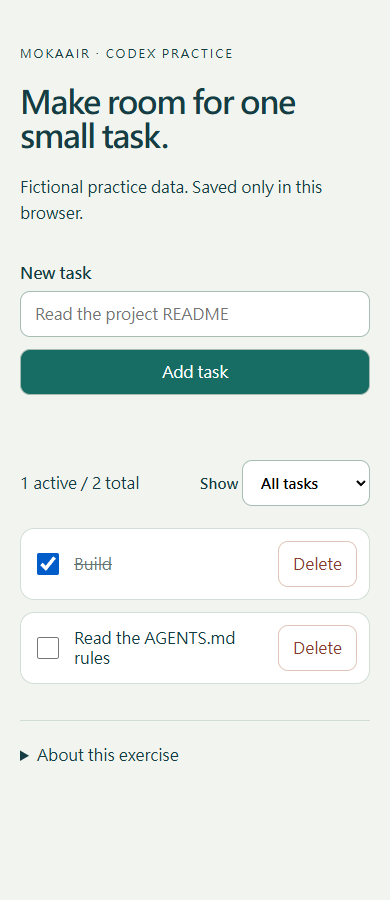
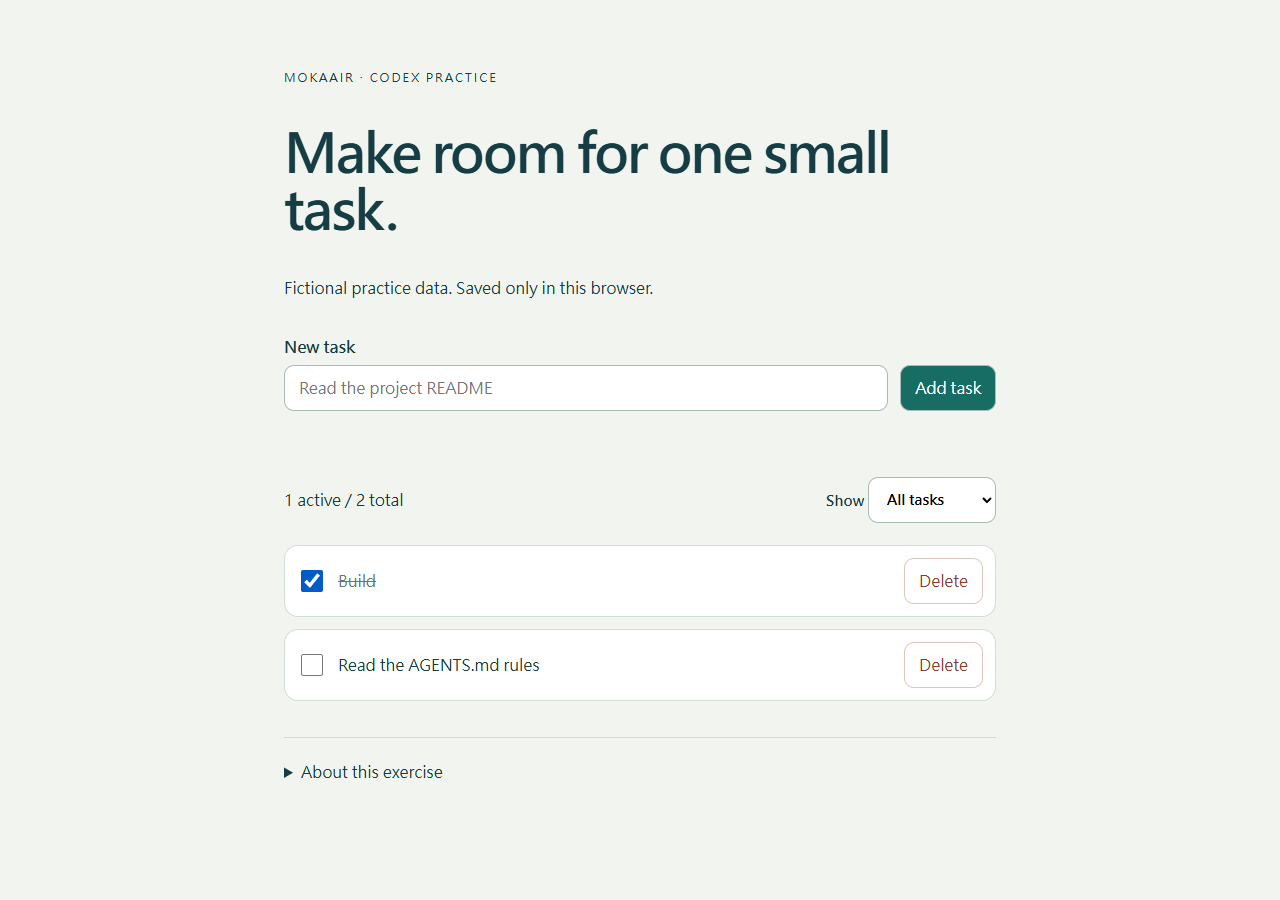
http://127.0.0.1:4173 を開きます。このオリジンに残したい架空タスクがあれば先に記録します。About this exercise を開いて Reset practice data を選び、All tasks で空の一覧を確認します。これは練習データだけを消し、ソースファイルは復元しません。その後 Read と Build を追加して Read を完了にすると、Active tasks には Build だけ、Completed tasks には Read だけが表示されるはずです。再読み込み後もデータが残ることを確認します。空白だけのタスクは追加できないことも、正常操作と一緒に試します。
開発者ツールのレスポンシブ表示で 390 と 1280 ピクセルを確認するか、ウィンドウを狭くします。文字、ボタン、フォームが横にはみ出さず、Tab のフォーカスが見えることを確認します。同じ場所の別端末で node --test core.test.mjs を実行すると、参考版は 3 テスト成功のはずです。Codex にブラウザがなければ自分で表示を確認し、エージェントによる実測ではないと記録します。
問題解決、停止、復元
Codex が見つからない場合は、更新、アカウント、ワークスペース、利用可能機能の順に確認します。再インストールを繰り返しても使用量や管理ポリシーは解決しません。CLI は別の入口であり、デスクトップを入れても端末の codex コマンドが使えるとは限りません。
場所が違う場合は、絶対パスと 5 ファイルを照合します。ZIP、空の場所、別プロジェクトなら編集を止めて選び直します。すでに行った変更は元の場所で確認します。プロジェクトを切り替えてもファイルは移動しません。
画面が空白、または JavaScript が動かない場合は、ダブルクリックの file URL ではなく http://127.0.0.1:4173 か確認します。続いて端末と Console を調べます。ポート使用中なら自分の前のサーバーを止めるか別ポートを選びます。ポートが違うとブラウザ保存領域も別になります。
プレビューは Ctrl+C で止めます。今回の見出しとスタイルだけを差分で戻し、他の変更は残します。Reset practice data は専用データの削除であり、コードの復元ではありません。タスク完了、テスト成功、サイト公開は別の状態です。
練習と確認記録
「モバイルではボタンを一行全体に、デスクトップでは入力欄の隣にする」と依頼を変えてみます。変更前に現在の CSS を説明させ、二つの幅と元のデータ操作で確認します。すでに条件を満たす場合は、変更不要という結果を受け入れます。
インストールと機能は 2026-09-20 にデスクトップ公式文書、Windows 文書、Linux 文書で確認しました。教材サイトは Windows/Edge 153 の 360、390、1280px で検証済みです。画像はサイトの成果であり、製品 UI、実物のスマートフォン、macOS/Linux のインストール実測ではありません。次は AGENTS.mdAGENTS.md でプロジェクトのルールを設定AGENTS.md は作業開始前にプロジェクトの指示を渡すファイルです。全体設定とルートから現在の作業場所までの規則が連なります。同じ階層では AGENTS.override.md が優先されます。読み込まれた内容を検証することが大切です。記事全文を読む、Plan モードPlan モードで実装前に計画するPlan モードは範囲や方法を決める段階に向いています。成果は実装計画であり、完成したコードではありません。入力、出力、制約、検証方法が含まれるかを確認します。記事全文を読む、Git 差分Git・ブランチ・差分・復元Git は履歴、ブランチは変更のまとまり、diff は差分を扱います。会話の再開ではファイルは復元されません。記事全文を読むを参照してください。
Codex 学習目次に戻るCodex 学習ガイド:全記事の目次導入と最初のタスクから MD の指示、高度な連携まで、60 レッスン・十単元を予定しています。習熟度、環境、目的、コマンドで次の記事を探せます。未公開の記事には状態を表示します。記事全文を読む
詳しい説明を読む
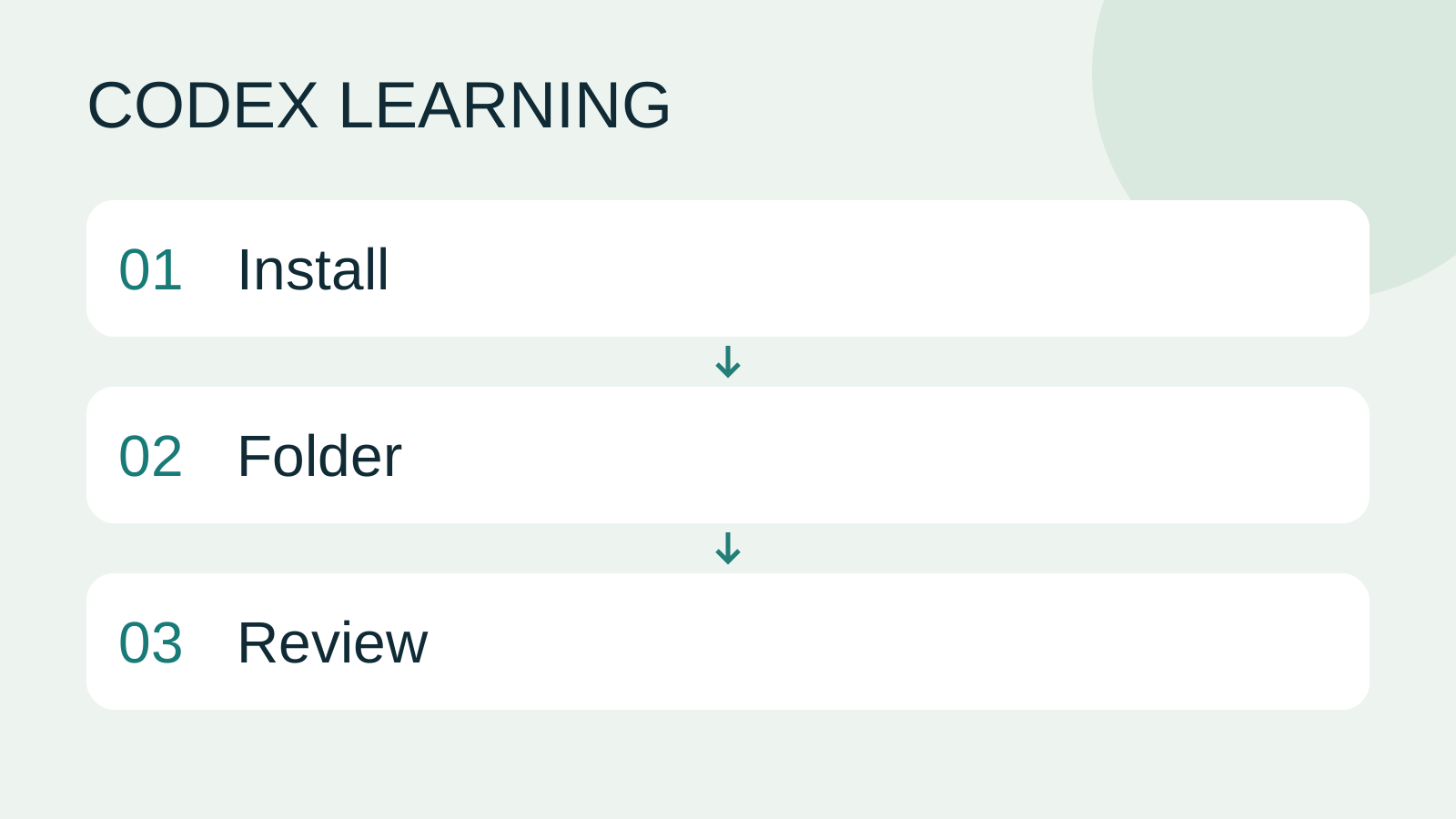
Install to Folder to Review
同じテーマの記事
ライフスタイル
Codex 学習ガイド:全記事の目次
導入と最初のタスクから MD の指示、高度な連携まで、60 レッスン・十単元を予定しています。習熟度、環境、目的、コマンドで次の記事を探せます。未公開の記事には状態を表示します。
ライフスタイル
Worktree とタスクの分離
Worktree は一つの Git リポジトリに別ブランチの作業場所を作ります。ファイルは分かれても DB、ポート、外部サービスは共有される場合があります。
ライフスタイル
実践:小さな Web サイトを作る
brief.md から Small Steps のタスクサイトを計画・制作し、追加、完了、削除、絞り込み、ローカル保存を実装します。HTML、CSS、データ関数、画面イベント、テストを分け、Node とブラウザーで検証して再起動・復元の手順を残します。
ライフスタイル
使用量と効率:やり直しを減らす
条件、モデル設定、時間、成果を記録し、不要な再試行と過剰な文脈を減らします。
この記事を引用している記事
最新の旅の情報・ガイド

ガイド東京
東京ではどのエリアに泊まる?新宿・上野・東京駅・渋谷・浅草・池袋・銀座の七エリア比較。空港アクセス、宿泊税、荷物配送も解説
東京ではどのエリアに泊まる?新宿、上野、東京駅、渋谷、浅草、池袋、銀座の七エリアを同じ基準で比較。成田・羽田空港からのアクセス、利用できる路線、周辺にあるもの、街の雰囲気、向いている人を、比較表と山手線の概略図とともに紹介します。2026年9月に確認した東京都の宿泊税(2027年4月から3%)と、空港宅急便で荷物を送る際のルールも解説します。
- 予算
- ホテル

ガイド東京
東京の交通パスの選び方:Suica/Welcome Suica、Tokyo Subway Ticket、JR Passは買うべき?
初めての東京では、まず一人一枚ICカードで都度払い(Welcome Suicaはデポジット不要、有効期間28日)。一日に地下鉄へ4回以上乗るならTokyo Subway Ticketの72時間券2,000円を追加し、関西へ行かず東京だけならJR Passは必ず割高です。TOURIST PASMO、iPhoneのSuica、東京メトロ一日乗車券で乗れる路線・乗れない路線を決定チャートで比較。価格は2026年9月に確認。
- 交通
- 予算

ガイド東京
東京ディズニーランド・シー攻略:チケット料金、ファンタジースプリングス、ディズニー・プレミアアクセス(DPA)とスタンバイパスの使い方、初めてならどちらを選ぶ?
東京ディズニーの一日パスポートは変動価格制で、2026 年 9 月は平日の多くが 9,900 円、週末が 10,900 円。公式サイトでは毎日 14:00 に二か月後の同日分を発売します。無料のプライオリティパスは公式サイトのサービス一覧に載っておらず、待ち時間を短縮できるのは有料のディズニー・プレミアアクセス(一人一回 1,000~3,500 円)のみ。運営時間、25 周年イベント、スタンバイパス、エントリー受付、ファンタジースプリングスの利用方法、初回にランドとシーのどちらを選ぶかも解説。2026 年 9 月に公式サイトで確認しました。
- モデルコース
- 家族向け
出典
- ChatGPT desktop app · 確認日:
- Windows desktop app · 確認日:
- Linux desktop app · 確認日:
- ChatGPT download · 確認日: