ライフスタイル
アカウント・ログイン・プラン・利用枠
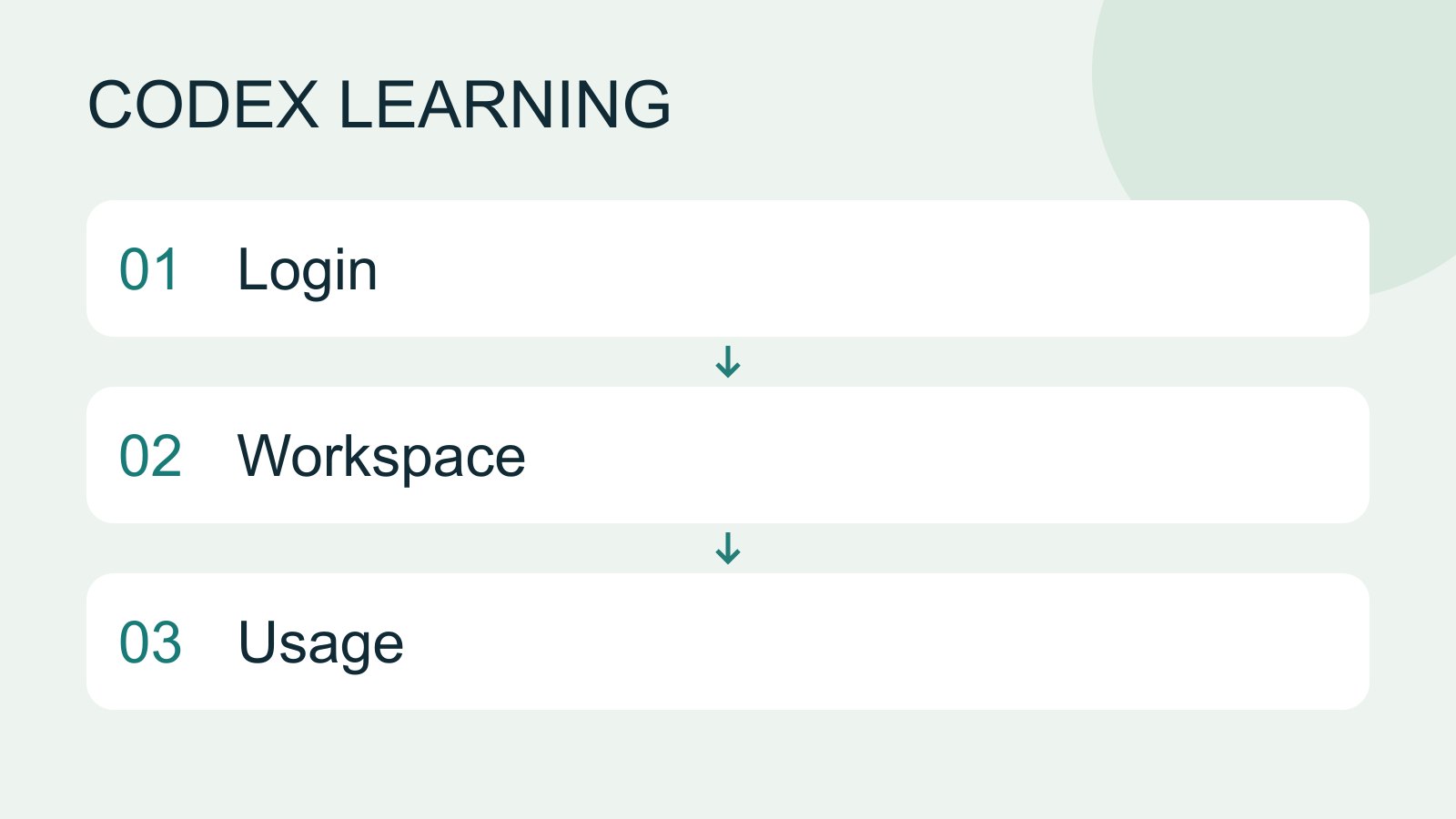
利用量を見る前にログイン方法を確認します。ChatGPT アカウントでのログインと、対応クライアントでの API キー認証では、確認すべき請求先が異なります。変化しやすい価格や回数を固定せず、自分のアカウントで確かめる方法を学びます。
読了目安 10 分 · 操作 15 分
この記事の目次
Codex 学習目次に戻るCodex 学習ガイド:全記事の目次導入と最初のタスクから MD の指示、高度な連携まで、60 レッスン・十単元を予定しています。習熟度、環境、目的、コマンドで次の記事を探せます。未公開の記事には状態を表示します。記事全文を読む
このレッスンの到達点
二つの課金元を区別する
ChatGPT サインインと API キーによるサインインは別のアクセス方法です。前者はアカウントのプランとワークスペース権限、後者は API 組織の課金と制限に従います。同じメールアドレスでも利用枠は自動統合されません。有効なサブスクリプションが API 請求ゼロを意味するわけでも、API 残高が全クラウド機能へのアクセスを保証するわけでもありません。公式認証文書ではクラウド Codex に ChatGPT サインインが必要とされています。
価格の確認先は本記事、モデルの確認先はモデル選択モデル・推論量・速度の選び方モデルと推論量は別の選択です。同じ小さな課題で品質を比較し、必要なら推論量を増やします。名前だけで判断せず、現在のアカウントに表示される候補を使います。記事全文を読むにまとめ、各記事で固定価格や一日当たりの回数を繰り返しません。購入前には公式プランページと自分の表示で、通貨、税、月払いか年払いか、席数、ワークスペース条件を確認します。記事に出てきたプランや選択肢が、自分にも購入・利用可能とは限りません。
手順 1:アカウントとワークスペースの確認
デスクトップのプロフィールメニューで現在のアカウントとワークスペースを確認します。個人用と会社用があれば、今回使う方を選んでからプランや機能を見ます。ブラウザーとアプリのログインは一致しない場合があり、ブラウザー側を切り替えただけではアプリ側の変更を確認できません。スマートフォンでもログインを確認し、同じワークスペースの使用量を開いて別アカウントの数字を比較しないようにします。
CLI 利用者は OS の端末で次を入力します。PowerShell、macOS Terminal、Linux で同じコマンドです。Codex へのメッセージではなくシェルコマンドで、認証状態を確認します。codex が見つからなければ CLI 導入Codex CLI のインストールと入門環境に合う導入経路を選び、ログイン、読み取り、一行変更、独立した検証、セッション再開を行います。二つのファイルで繰り返せる課題と欠落時の確認を含みます。記事全文を読むに戻り、実行ファイルの不足をアカウント不良と混同しないでください。
codex login status
記録するのは認証方法とログイン状態だけで、認証キャッシュ、Cookie、キーはコピーしません。未ログインの場合だけ codex login でブラウザーフローを完了してください。授業のために正常なログインを解除する必要はありません。組織が認証を管理している場合は管理者設定に従います。ローカル設定を何度書き換えても組織の制限は解除できません。
手順 2:対応する使用量を開く
ChatGPT サインインでは公式の Codex 使用量ページを開きます。アカウントとワークスペースを確認してから、表示された各期間、残量、リセット時刻を読みます。CLI の対話中は /status で状態を見られますが、入力先は codex 起動後の欄であり PowerShell ではありません。API キー利用者は対応する Platform 組織の Usage と Billing を確認します。ChatGPT の使用量は API 請求の代わりにはなりません。
/status
割合は「使用済み」か「残り」かを先に確認します。架空例で使用済み 30% なら残りは 70% ですが、最初から残り 30% と表示されていれば再計算して逆にしません。未表示や読み込み中は不明でありゼロではありません。期間ごとにリセット時刻が異なる場合があり、一つのカウントダウンから全制限の解除を判断しないでください。更新時刻の違う画面も別枠ではありません。
読み取り練習:同じ 30% でも意味が違います
以下は架空の記録で、あなたのアカウント情報やプランの保証ではありません。A:個人ワークスペース、ある利用期間、表示は「使用済み」30%。B:別のワークスペース、表示は「残り」30%、リセット時刻は表示なし。それぞれの残量、B のリセット時刻を推定できるか、API の残高で A のサブスクリプション利用枠を確認できるかを考えます。
答え:A の残量は 70%、B は 30%、B のリセット時刻は不明です。別ワークスペースの値を合算したり、一方で他方を上書きしたりしません。API の残高は ChatGPT サブスクリプションの利用枠を示しません。数値や指標名がない場合もゼロではなく不明と記録します。実際のページでは出典、ワークスペース、期間、タイムゾーンを確認してから表示値を記録します。
更新時の確認点:現在の公式文書では ChatGPT Work と Codex は使用量を共有するため、他の Work タスクも同じアカウントの利用枠に影響し得ます。公式の使用量説明と自分の使用量ページを確認してください。依頼文の長さだけでは残りタスク数を算出できません。
手順 3:共有できる確認記録を作る
次の書式を個人用のメモにコピーし、画面で確認できた内容だけ記入します。設定ファイルではないためプロジェクト直下に置く必要はありません。メール、会社名、キーは書かないでください。UTC と現地時刻を混同しないよう Asia/Taipei などのタイムゾーンを残し、確認できない欄は unknown とします。
Checked at: YYYY-MM-DD HH:mm timezone
Interface and version: desktop / CLI / browser
Authentication: ChatGPT / API / unknown
Workspace category: personal / managed / unknown
Usage source: Codex dashboard / Platform Usage
Window label: copied without private identifiers
Metric meaning: used / remaining / unknown
Displayed value: value / unknown
Reset time and timezone: value / unknown
Feature or error being checked: short description
Next step: verify account / wait / ask workspace admin
必要なら練習フォルダーの一覧など小さな読み取りタスクでログインを確認します。成功しても、現在の入口でその作業ができると確認しただけで、全モデル、クラウド機能、外部サービスの利用を保証しません。利用枠を使いたくなければ状態確認で止め、タスク検証は未実施と記録します。上限確認のために大きなタスクを連投して使い切らないでください。
問題の切り分けと終了
ブラウザーはログイン済みなのに CLI が未認証なら、ブラウザーフローが CLI に戻って完了したか、同じシステム環境か、CODEX_HOME が異ならないかを確認します。WSL と Windows のホームは別です。エラーを記録して通常ログインをやり直し、auth.json を他人に渡さないでください。ブラウザーのない環境では公式のデバイスコード手順とワークスペースの許可を確認し、証明書検証を無効化しないでください。
ログイン後に機能がなければ、入口、バージョン、ワークスペースの役割、プラン対応の順に確認します。利用枠の問題とは限りません。使用制限が表示されたら、その名称とリセット時刻を記録し、引き継ぎを保存して待つか、アカウントで提示される選択肢を検討します。認証、利用資格、使用制限は別問題で、再インストールしても利用枠は増えません。
本実習では課金設定を変更していないため、使用量ページを閉じれば終了です。本当に CLI からログアウトする場合だけ端末で codex logout を実行します。保存された認証を消す操作で、返金やファイル復元ではありません。公式文書によると CLI と IDE は認証キャッシュを共有するため、一方のログアウトで他方にも再ログインが必要になる場合があります。画像をきれいにするために実アカウントをリセットしないでください。
完了条件と次の学習
追加練習では異なる時刻の記録を比較します。アカウント区分、使用量の出典、期間、タイムゾーンが同じと確認してから残量を比べます。不明な項目があれば差を推測せず証拠を補います。対応する課金元を示し、認証・利用資格・利用枠を区別できれば完了です。次は CLI コマンドCLI コマンドとスラッシュコマンドシェルコマンドと起動時のフラグ、対話画面のスラッシュコマンド、キーボード操作、自然文の依頼を区別します。/plan は Codex の対話画面、codex --help は OS の端末に入力します。記事全文を読む、コンテキストの引き継ぎコンテキストと作業の引き継ぎ長い作業には判断と証拠を残します。README は使い方、設計書は理由、引き継ぎは進捗、AGENTS.md は継続する規則に分けます。記事全文を読む、利用枠の活用使用量と効率:やり直しを減らす条件、モデル設定、時間、成果を記録し、不要な再試行と過剰な文脈を減らします。記事全文を読むに進めます。
確認日は 2026-09-14。出典は公式認証ガイドと使用量・プラン文書です。状態や価格は変わるためログイン後の表示を確認してください。書式は架空の項目で、個人のアカウント画像や有料取引の試験結果を公開していません。
| 症状 | 先に確認 | 推測しないこと |
|---|---|---|
| 認証できない | 方法とワークスペース | 購入が必要 |
| 機能がない | 入口、版、資格 | 利用枠がゼロ |
| 使用制限 | 出典とリセット時刻 | 再導入で回復 |
Codex 学習目次に戻るCodex 学習ガイド:全記事の目次導入と最初のタスクから MD の指示、高度な連携まで、60 レッスン・十単元を予定しています。習熟度、環境、目的、コマンドで次の記事を探せます。未公開の記事には状態を表示します。記事全文を読む
詳しい説明を読む
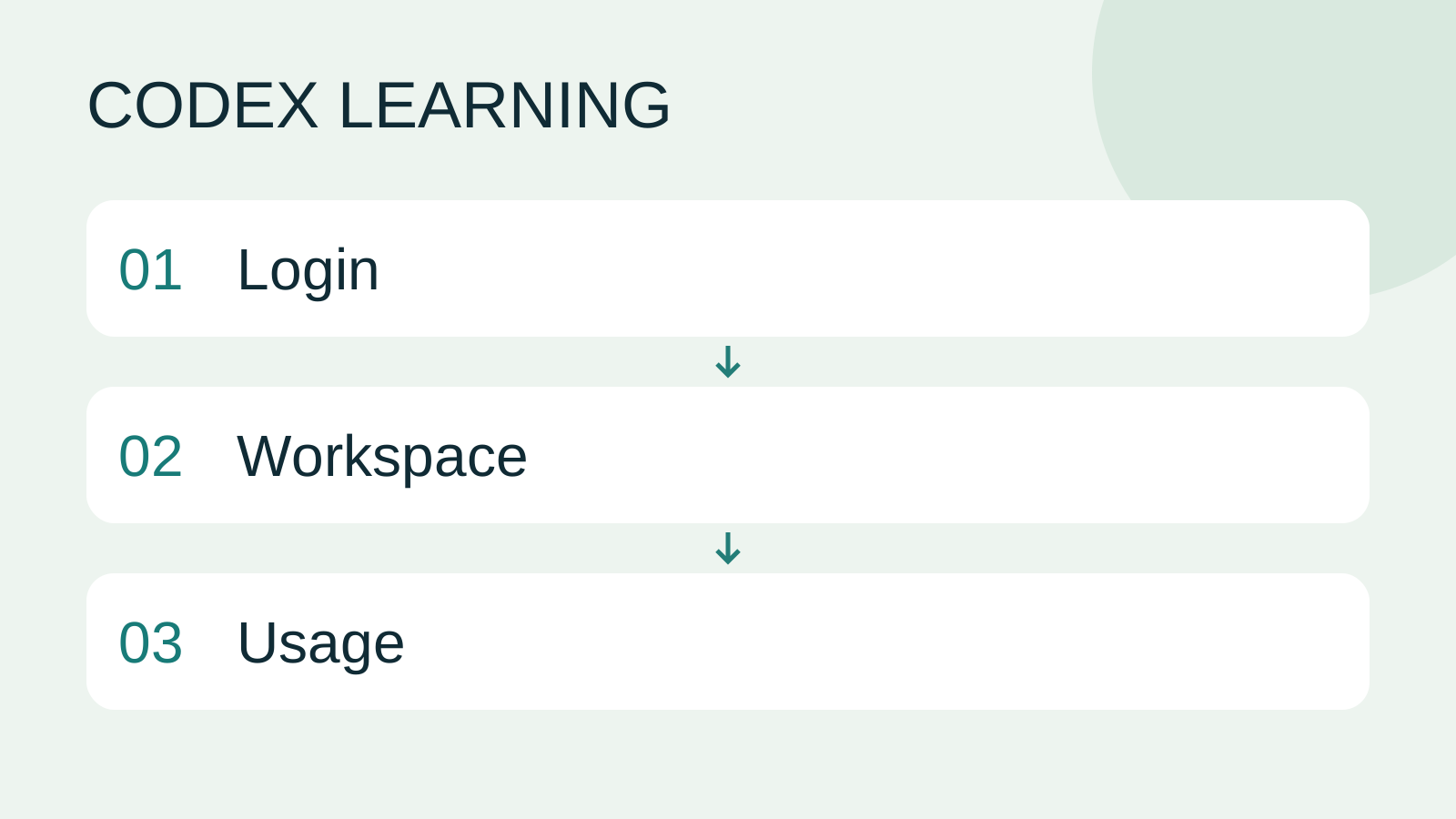
Login to Workspace to Usage
同じテーマの記事
ライフスタイル
Codex 学習ガイド:全記事の目次
導入と最初のタスクから MD の指示、高度な連携まで、60 レッスン・十単元を予定しています。習熟度、環境、目的、コマンドで次の記事を探せます。未公開の記事には状態を表示します。
ライフスタイル
Worktree とタスクの分離
Worktree は一つの Git リポジトリに別ブランチの作業場所を作ります。ファイルは分かれても DB、ポート、外部サービスは共有される場合があります。
ライフスタイル
実践:小さな Web サイトを作る
brief.md から Small Steps のタスクサイトを計画・制作し、追加、完了、削除、絞り込み、ローカル保存を実装します。HTML、CSS、データ関数、画面イベント、テストを分け、Node とブラウザーで検証して再起動・復元の手順を残します。
ライフスタイル
使用量と効率:やり直しを減らす
条件、モデル設定、時間、成果を記録し、不要な再試行と過剰な文脈を減らします。
この記事を引用している記事
最新の旅の情報・ガイド

ガイド東京
東京ではどのエリアに泊まる?新宿・上野・東京駅・渋谷・浅草・池袋・銀座の七エリア比較。空港アクセス、宿泊税、荷物配送も解説
東京ではどのエリアに泊まる?新宿、上野、東京駅、渋谷、浅草、池袋、銀座の七エリアを同じ基準で比較。成田・羽田空港からのアクセス、利用できる路線、周辺にあるもの、街の雰囲気、向いている人を、比較表と山手線の概略図とともに紹介します。2026年9月に確認した東京都の宿泊税(2027年4月から3%)と、空港宅急便で荷物を送る際のルールも解説します。
- 予算
- ホテル

ガイド東京
東京の交通パスの選び方:Suica/Welcome Suica、Tokyo Subway Ticket、JR Passは買うべき?
初めての東京では、まず一人一枚ICカードで都度払い(Welcome Suicaはデポジット不要、有効期間28日)。一日に地下鉄へ4回以上乗るならTokyo Subway Ticketの72時間券2,000円を追加し、関西へ行かず東京だけならJR Passは必ず割高です。TOURIST PASMO、iPhoneのSuica、東京メトロ一日乗車券で乗れる路線・乗れない路線を決定チャートで比較。価格は2026年9月に確認。
- 交通
- 予算

ガイド東京
東京ディズニーランド・シー攻略:チケット料金、ファンタジースプリングス、ディズニー・プレミアアクセス(DPA)とスタンバイパスの使い方、初めてならどちらを選ぶ?
東京ディズニーの一日パスポートは変動価格制で、2026 年 9 月は平日の多くが 9,900 円、週末が 10,900 円。公式サイトでは毎日 14:00 に二か月後の同日分を発売します。無料のプライオリティパスは公式サイトのサービス一覧に載っておらず、待ち時間を短縮できるのは有料のディズニー・プレミアアクセス(一人一回 1,000~3,500 円)のみ。運営時間、25 周年イベント、スタンバイパス、エントリー受付、ファンタジースプリングスの利用方法、初回にランドとシーのどちらを選ぶかも解説。2026 年 9 月に公式サイトで確認しました。
- モデルコース
- 家族向け
出典
- Authentication · 確認日:
- Pricing and usage limits · 確認日: