ライフスタイル
macOS CLI の導入と問題解決
macOS のターミナルで導入とログインを行い、シェル、更新、場所、権限の問題を分けて解決します。
読了目安 12 分 · 操作 25 分
Codex 学習目次に戻るCodex 学習ガイド:全記事の目次導入と最初のタスクから MD の指示、高度な連携まで、60 レッスン・十単元を予定しています。習熟度、環境、目的、コマンドで次の記事を探せます。未公開の記事には状態を表示します。記事全文を読む
目標と準備
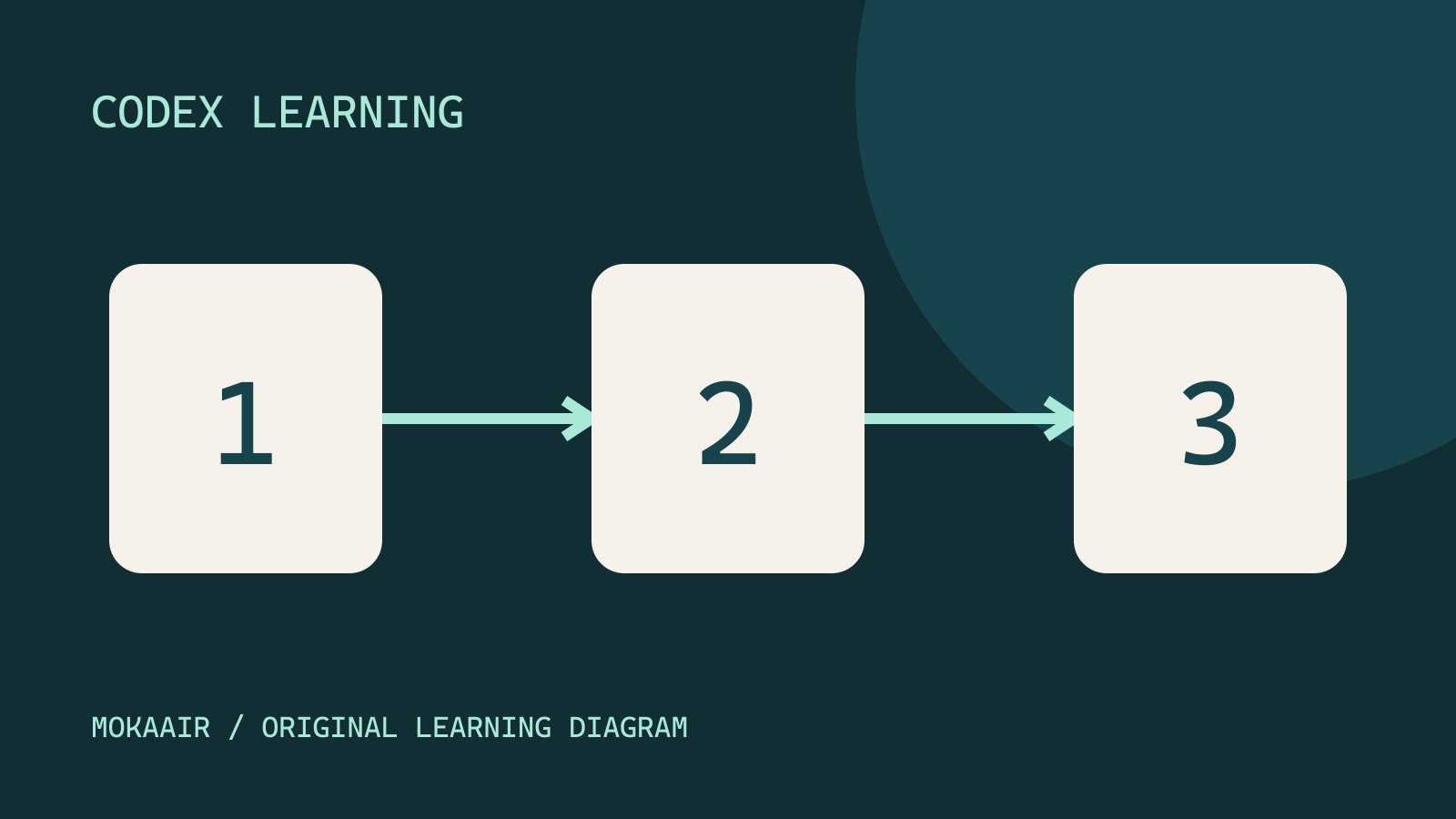
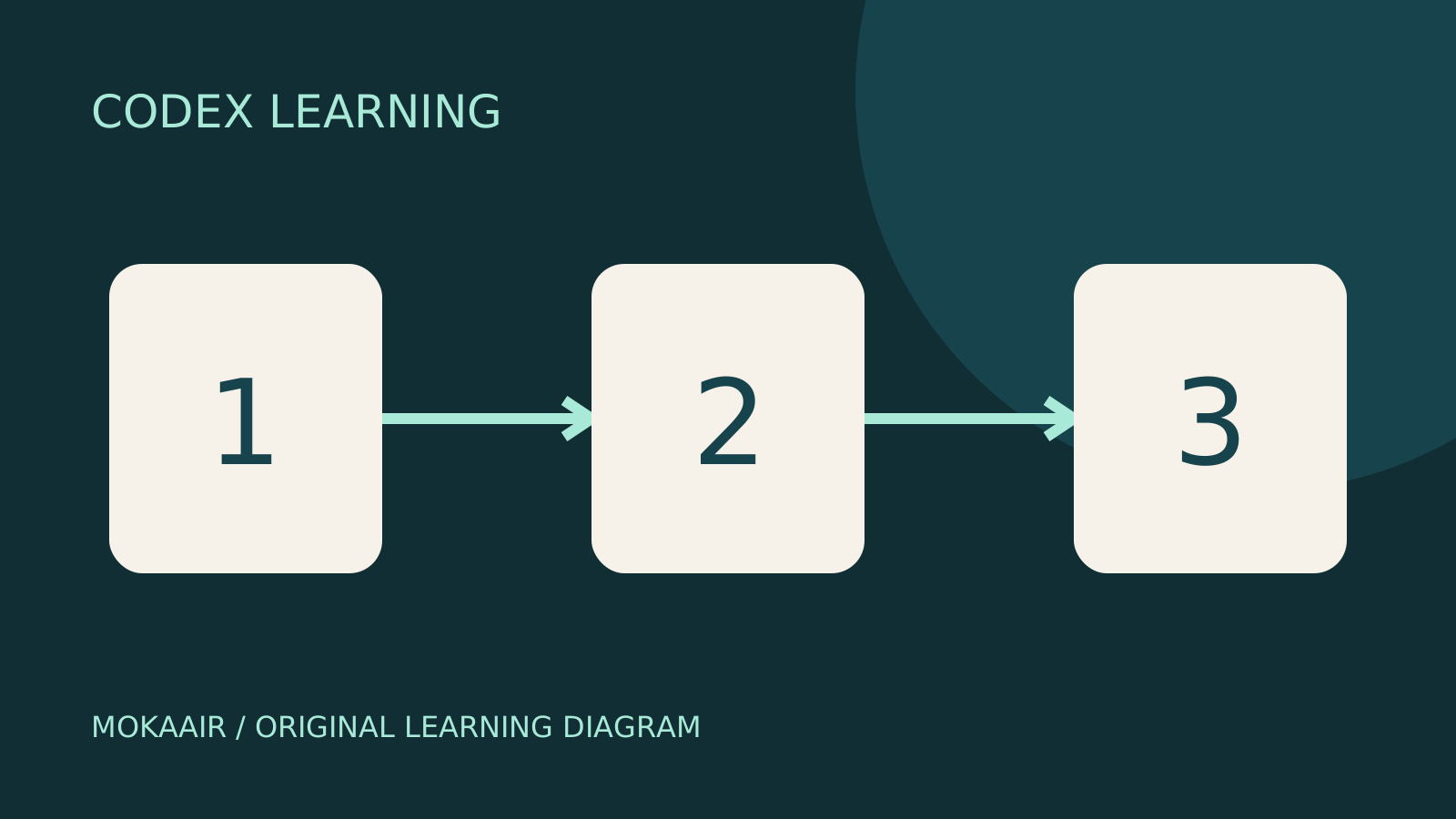
Command+Space で Spotlight を開き、Terminal を検索して起動します。導入コマンドはシェルの入力位置に入れ、ChatGPT や Codex の会話には貼りません。新しい書き込み可能な練習フォルダーと利用できるアカウントを用意します。独立版に npm は不要です。図の 1 は導入元、2 は正しい場所での開始、3 はファイル比較です。
手順1:既存の導入を確認する
command -v codex
type -a codex
Terminal で一行ずつ実行します。command -v は現在選ばれるコマンド、type -a は複数の元や同名の alias / function を調べます。未導入ならパスが出ないか見つからない表示になります。見つかれば codex --version で版と経路を記録し、記事に合わせるためだけに再導入せず練習フォルダーへ進みます。
公式の独立インストーラー
新規導入なら末尾の公式 CLI ページで次のコマンドを照合します。公式スクリプトを取得して sh で実行するので、取得元を確認し、完了後に導入先と PATH の案内を読みます。接続や証明書のエラーは記録してネットワークや管理証明書を直し、不明なミラーへの変更や TLS 検証の省略はしません。
curl -fsSL https://chatgpt.com/codex/install.sh | sh
新しい Terminal ウィンドウで command -v codex、codex --version、codex --help を実行します。導入元に一致するパスと版、説明が出れば次へ進めます。先に起動していたエディターは古い環境を保持する場合があります。IDE の端末だけ見つからなければエディターを完全に終了して開き直し、同じ確認を比べます。
Homebrew や npm を使っている場合
Homebrew 利用者は次の cask 経路を選べます。先に brew --version を確認します。Homebrew がない初心者は Codex のためだけに管理ツールを増やさず、独立版を使えます。公式コマンドの --cask を残し、更新も同じ cask 経路で行います。
brew --version
brew install --cask codex
既存の Node.js / npm を使う場合は node --version と npm --version を確認してから npm install -g @openai/codex を使います。EACCES なら全コマンドに sudo を付けず、Node.js の導入方式と npm グローバルディレクトリの所有者を確認します。独立版に変えるなら元を記録して重複を調べ、意図した実行ファイルが更新されるようにします。
手順2:練習ファイルの準備、移動、コピー
Finder で書き込み可能な場所に新しい codex mac lab を作ります。テキストエディターで MAC-CLI-01 だけの note.txt を作り、note.original.txt も保存します。TextEdit なら「フォーマット > 標準テキストにする」(Format > Make Plain Text)で切り替え、名前と拡張子を確認します。Option を押しながら「ファイル > 別名で保存」(File > Save As)を選ぶと原本コピーを保存できます。RTF の名前を .txt にするだけでは変換されません。同名フォルダーがあれば別の名前を使います。
Terminal に cd と空白を入力し、Finder のフォルダーをウィンドウへドラッグして、生成されたパスを確認して Return を押します。ユーザー名を推測せず実際の場所を使えます。引用符付きの完全なパスを入力しても構いません。pwd と ls の後に読み取り、RTF 制御文字や .txt.txt が見えれば先にエディターで直します。
pwd
ls
cat note.txt
shasum -a 256 note.txt note.original.txt
練習フォルダー、二つのテキスト、MAC-CLI-01 を確認します。二つの SHA-256 は一致するはずです。違う場合は Codex に正解を推測させず、空白、改行、文字コードを確認します。エディターの改行設定で値が変わるため、固定の掲載値ではなくローカルの値を残します。
手順3:ログインと読み取り専用タスク
codex login
codex login status
codex --sandbox read-only
一行ずつ完了を待ちます。ブラウザーのアカウントとワークスペースを確認し、Terminal で login の終了後に status を調べます。認証情報ストアの確認が出たら今回のログインか照合し、認証ファイルを依頼や画像に含めません。利用制限と API 課金はアカウントアカウント・ログイン・プラン・利用枠利用量を見る前にログイン方法を確認します。ChatGPT アカウントでのログインと、対応クライアントでの API キー認証では、確認すべき請求先が異なります。変化しやすい価格や回数を固定せず、自分のアカウントで確かめる方法を学びます。記事全文を読むを参照します。三行目で起動後、次の依頼を Codex に入れます。
Inspect note.txt and note.original.txt in the current folder. Report the current directory, exact content of each file, and whether they match. Do not edit files or use external services. If the folder or files are wrong, stop and report the mismatch.
MAC-CLI-01、二つの名前、正しい場所と読み取り記録を確認します。/exit 後に Terminal で cat と shasum を再実行し、内容、ハッシュ、ファイル数が不変か確かめます。Terminal では読めて Codex では読めないなら、サンドボックスのエラーを残して権限権限・サンドボックス・ネットワーク・キーサンドボックスは技術的なアクセス範囲、承認設定は確認するタイミングを制御します。確認が出ないことと無制限に操作できることは同じではありません。記事全文を読むを確認します。実行範囲の違いであり、消失とは限りません。
ファイル不足と復元も一度試す
Terminal がシェルの入力待ちになっていることを確認し、まだ Codex 内なら /exit で終了します。その後 Finder で練習コピーの note.original.txt を一時的に note.reference.txt に変更します。後者が既にあれば上書きを避けて停止します。同じ練習フォルダーで codex --sandbox read-only を実行して再起動し、同じ依頼を送ります。note.txt は読めても note.original.txt はないと明示し、一つの内容だけで二つが一致すると言わないことを確認します。終了後に元の名前へ戻し、cat、ls、shasum を再実行します。二つのハッシュは元の同じ値に戻るはずです。認証やシェル設定は変更しません。
手順4:新しい端末でも確認する
Terminal を閉じて開き直し、command -v codex と版を確認してから練習フォルダーへ戻り、codex resume で場所と時刻を照合します。新しいシェルの開始場所は異なる場合があります。note.txt が不明なら同名を作り直す前に pwd を見ます。会話の再開は Finder、端末、ファイルをまとめて元に戻す操作ではありません。
新しいウィンドウだけ見つからない場合は、導入時の PATH 案内、command -v、シェル起動環境を比較します。実際に使う起動設定をバックアップし、既存 PATH を保ったうえで対象箇所だけ直します。/opt/homebrew や /usr/local が全 Mac に適用されるとは限りません。該当ファイルを特定せず複数へ設定をコピーしないでください。
更新と問題の対照
| 導入経路 | 更新 | 確認 |
|---|---|---|
| 公式独立版 | 同じ公式インストーラーを再実行 | 新しい端末のパスと版 |
| Homebrew cask | brew upgrade --cask codex | brew の成功と正しい codex の元 |
| npm | npm install -g @openai/codex | 元の Node.js 環境と目的の codex |
更新前にセッションを終了して要約を保存し、完了後に再開します。版が変わらなければ type -a で重複元を見ます。help が動いて認証だけ失敗するなら、導入の基本確認はできており、ブラウザーの戻り、アカウント、通信を記録します。特定フォルダーだけなら場所とアクセスを比較します。問題の層を分けると修正の確認対象が明確になります。
CLI 基礎Codex CLI のインストールと入門環境に合う導入経路を選び、ログイン、読み取り、一行変更、独立した検証、セッション再開を行います。二つのファイルで繰り返せる課題と欠落時の確認を含みます。記事全文を読むで一行変更と復元、またはコマンドCLI コマンドとスラッシュコマンドシェルコマンドと起動時のフラグ、対話画面のスラッシュコマンド、キーボード操作、自然文の依頼を区別します。/plan は Codex の対話画面、codex --help は OS の端末に入力します。記事全文を読むでスラッシュ命令とセッションを学びます。Windows 編は前提ではなく、Windows パスや PowerShell で macOS 手順を代用しません。版、導入元、前後のハッシュ、エラーを残して再現できる導入記録にします。
Codex 学習目次に戻るCodex 学習ガイド:全記事の目次導入と最初のタスクから MD の指示、高度な連携まで、60 レッスン・十単元を予定しています。習熟度、環境、目的、コマンドで次の記事を探せます。未公開の記事には状態を表示します。記事全文を読む
詳しい説明を読む
Three numbered stages: identify the starting point, perform the exercise, and verify the result. Original illustration, not a product screenshot.
同じテーマの記事
ライフスタイル
Codex 学習ガイド:全記事の目次
導入と最初のタスクから MD の指示、高度な連携まで、60 レッスン・十単元を予定しています。習熟度、環境、目的、コマンドで次の記事を探せます。未公開の記事には状態を表示します。
ライフスタイル
Worktree とタスクの分離
Worktree は一つの Git リポジトリに別ブランチの作業場所を作ります。ファイルは分かれても DB、ポート、外部サービスは共有される場合があります。
ライフスタイル
実践:小さな Web サイトを作る
brief.md から Small Steps のタスクサイトを計画・制作し、追加、完了、削除、絞り込み、ローカル保存を実装します。HTML、CSS、データ関数、画面イベント、テストを分け、Node とブラウザーで検証して再起動・復元の手順を残します。
ライフスタイル
使用量と効率:やり直しを減らす
条件、モデル設定、時間、成果を記録し、不要な再試行と過剰な文脈を減らします。
この記事を引用している記事
最新の旅の情報・ガイド

ガイド東京
東京ではどのエリアに泊まる?新宿・上野・東京駅・渋谷・浅草・池袋・銀座の七エリア比較。空港アクセス、宿泊税、荷物配送も解説
東京ではどのエリアに泊まる?新宿、上野、東京駅、渋谷、浅草、池袋、銀座の七エリアを同じ基準で比較。成田・羽田空港からのアクセス、利用できる路線、周辺にあるもの、街の雰囲気、向いている人を、比較表と山手線の概略図とともに紹介します。2026年9月に確認した東京都の宿泊税(2027年4月から3%)と、空港宅急便で荷物を送る際のルールも解説します。
- 予算
- ホテル

ガイド東京
東京の交通パスの選び方:Suica/Welcome Suica、Tokyo Subway Ticket、JR Passは買うべき?
初めての東京では、まず一人一枚ICカードで都度払い(Welcome Suicaはデポジット不要、有効期間28日)。一日に地下鉄へ4回以上乗るならTokyo Subway Ticketの72時間券2,000円を追加し、関西へ行かず東京だけならJR Passは必ず割高です。TOURIST PASMO、iPhoneのSuica、東京メトロ一日乗車券で乗れる路線・乗れない路線を決定チャートで比較。価格は2026年9月に確認。
- 交通
- 予算

ガイド東京
東京ディズニーランド・シー攻略:チケット料金、ファンタジースプリングス、ディズニー・プレミアアクセス(DPA)とスタンバイパスの使い方、初めてならどちらを選ぶ?
東京ディズニーの一日パスポートは変動価格制で、2026 年 9 月は平日の多くが 9,900 円、週末が 10,900 円。公式サイトでは毎日 14:00 に二か月後の同日分を発売します。無料のプライオリティパスは公式サイトのサービス一覧に載っておらず、待ち時間を短縮できるのは有料のディズニー・プレミアアクセス(一人一回 1,000~3,500 円)のみ。運営時間、25 周年イベント、スタンバイパス、エントリー受付、ファンタジースプリングスの利用方法、初回にランドとシーのどちらを選ぶかも解説。2026 年 9 月に公式サイトで確認しました。
- モデルコース
- 家族向け
出典
- Codex CLI · 確認日:
- Authentication · 確認日:
- Developer commands · 確認日:
- Terminal folder paths · 確認日:
- TextEdit plain text · 確認日: