ライフスタイル
CLI コマンドとスラッシュコマンド
シェルコマンドと起動時のフラグ、対話画面のスラッシュコマンド、キーボード操作、自然文の依頼を区別します。/plan は Codex の対話画面、codex --help は OS の端末に入力します。
読了目安 12 分 · 操作 20 分
この記事の目次
Codex 学習目次に戻るCodex 学習ガイド:全記事の目次導入と最初のタスクから MD の指示、高度な連携まで、60 レッスン・十単元を予定しています。習熟度、環境、目的、コマンドで次の記事を探せます。未公開の記事には状態を表示します。記事全文を読む
このレッスンでできること
対象は Codex CLI です。デスクトップや ChatGPT ウェブにもスラッシュメニューがありますが、コマンド集合は異なります。Claude Code のコマンド、古い画像、デスクトップのショートカットをそのまま CLI に使わず、現在の画面とバージョンを確認します。
始める前に
CLI インストールCodex CLI のインストールと入門環境に合う導入経路を選び、ログイン、読み取り、一行変更、独立した検証、セッション再開を行います。二つのファイルで繰り返せる課題と欠落時の確認を含みます。記事全文を読むとログインを終え、ToDo 教材の expected を codex-practice にコピーします。今回は主に読み取りと計画なので GitHub や有料の外部サービスは不要です。codex が見つからなければ先にインストールを直し、パスと認証の問題を混同しません。
Windows は PowerShell、macOS は Terminal、Linux/WSL はその環境の端末を練習フォルダーで開きます。WSL の /home と Windows の C:\Users は別のパスです。実際に CLI がある環境で実行し、場所を確認してから進みます。
五つの入力を区別する
| 種類 | 入力場所 | 例 | 結果 |
|---|---|---|---|
| 起動オプション/フラグ | ターミナルのコマンドに続ける | codex --help の --help | そのコマンドの動作を指定する。単独のスラッシュコマンドではない |
| シェルコマンド | PowerShell / Terminal / Linux shell | codex --help | CLI を起動しヘルプを表示 |
| スラッシュコマンド | Codex 起動後の入力欄 | /status | 現在の対話 UI が処理 |
| ショートカット | 文字を打たずキーを押す | Ctrl+R | プロンプト履歴を検索 |
| 自然言語の依頼 | Codex の会話入力欄 | Explain core.mjs without editing. | エージェントが依頼を解釈 |
シェルには通常パスとプロンプトがあり、Codex には専用の会話欄があります。PowerShell の /plan はシェルの命令やパスとして扱われ、Codex の Plan モードにはなりません。逆にインストール命令を会話へ貼ると、エージェントに実行を頼む意味になり、自分で直接実行するのとは異なります。
手順 1:バージョンとヘルプを見る
codex --version
codex --help
codex resume --help
一行ずつ実行します。バージョン、サブコマンドとオプション、再開専用ヘルプが表示され、新しいエージェントタスクは始まりません。今回の Windows では codex-cli 0.154.0-alpha.6.2 でした。これは検証記録であり、このプレビュー版のインストール指定ではありません。
角括弧は省略可能な引数、山括弧は置き換える値を表すことが一般的です。SESSION_ID などをそのまま貼ったり、全オプションを同時に付けたりしません。見つからない場合はスペル、サブコマンド、バージョンを確認してから更新を判断します。
手順 2:起動して状態を見る
codex
対話画面で / を入力し、候補から status を探して /status を実行します。モデル、権限、文脈などの設定が表示されますが項目は版によって異なります。購入やリセットクレジット消費のコマンドではありません。
/status
自然言語でも作業場所を読み取り確認します。違っていたらセッションを離れ、シェルで正しいフォルダーに入って再起動します。モデル変更では作業場所は直りません。
Report the current working directory and list the five Small Steps source files.
Do not edit anything. If this is not the practice folder, stop and explain.
手順 3:Plan モードで計画する
Plan モードPlan モードで実装前に計画するPlan モードは範囲や方法を決める段階に向いています。成果は実装計画であり、完成したコードではありません。入力、出力、制約、検証方法が含まれるかを確認します。記事全文を読むでは実装前に要件、範囲、確認方法を調べます。次は Clear completed ボタンの計画です。未完了タスクを残し、空のリストも考慮します。今回は計画だけを作ります。
/plan Plan a Clear completed button for this todo website. Do not implement it yet. Preserve active tasks and explain how to verify an empty list, mixed completion states, and reload behavior.
良い計画はファイル、ボタン位置、データ操作、保存、テスト例を示します。「変更、テスト、完了」だけでは不十分です。存在しない React コンポーネントやデータベースを想定していないか確認し、成果を判断できるまで条件を補います。後で実装する際は現在の画面のモード操作に従います。計画があることはサイト変更済みの証明ではありません。
Codex の作業中は /plan を一時的に使えません。まず作業の終了を待ちます。中断が必要なら現在の画面の停止操作を使い、すでに行われた変更を確認してから計画を依頼してください。/plan の連続送信やモード切り替えで、過去の操作が元に戻るわけではありません。
手順 4:終了して同じセッションを探す
タスク名やセッション情報を控え、入力欄で /quit を実行します。システム端末に戻ったら codex resume を実行し、選択画面で時刻、内容、パスを照合して選びます。初心者は「最後が目的のもの」と決めつけるより選択画面で確認する方が確実です。
/quit
codex resume
codex resume --last は現在のディレクトリの直近セッションを再開し、--all は検索範囲を広げます。使う前に resume --help を確認します。再開後は前の計画と残作業を要約させ、パスも確認します。機能を覚えているだけではファイルの場所が正しいとは限りません。
起動場所と保存されたセッションの作業場所が異なると、CLI が使用するディレクトリを尋ねることがあります。tui.resume_cwd の設定も関係します。会話のタイトルだけで判断せず、codex-practice の絶対パスを確認してください。明示した --cd はその設定より優先されます。最初は上書き指定を付けず、セッションの再開セッションの再開と分岐新規、再開、分岐を区別し、履歴から目的の作業を見つけて場所と残作業を確認します。記事全文を読むを参照します。
よく使うコマンド
| 入力 | 画面 | 用途と今回の扱い |
|---|---|---|
| /model | CLI 対話 | モデルと推論設定を確認。見るだけで取り消してよい |
| /permissions | CLI 対話 | 権限確認と変更。読むだけなら権限拡大は不要 |
| /review | CLI 対話 | 変更をレビュー。指摘にも検証が必要 |
| /compact | CLI 対話 | 長い会話を要約。完全な原文記録ではない |
| /skills | CLI 対話 | 次のレッスンで使う技能を探す |
| /copy | CLI 対話 | 直近の完了回答をコピー |
| codex exec --help | システム端末 | 非対話のオプションを確認 |
| Ctrl+R | CLI キー操作 | 履歴検索。Enter で選択、Esc で取り消し |
モデル選択モデル・推論量・速度の選び方モデルと推論量は別の選択です。同じ小さな課題で品質を比較し、必要なら推論量を増やします。名前だけで判断せず、現在のアカウントに表示される候補を使います。記事全文を読む、権限権限・サンドボックス・ネットワーク・キーサンドボックスは技術的なアクセス範囲、承認設定は確認するタイミングを制御します。確認が出ないことと無制限に操作できることは同じではありません。記事全文を読む、codex execcodex exec とスクリプト連携codex exec は非対話で一回のタスクを実行します。通常は stderr に進捗、stdout に最終回答、--json では一行ずつ JSON のイベントが出ます。記事全文を読むに各手順があります。/compact の前に正確な再現が必要なエラーと完了条件を残し、引き継ぎコンテキストと作業の引き継ぎ長い作業には判断と証拠を残します。README は使い方、設計書は理由、引き継ぎは進捗、AGENTS.md は継続する規則に分けます。記事全文を読むを参照します。目次では /plan、AGENTS.md、resume などで検索できます。
確認、問題解決、復元
正常な確認は、バージョンとヘルプが読め、場所が正しく、計画でファイルを変えず、同じタスクを再開できることです。境界の確認では / メニューに存在しない名前を入力し、期待する機能にはならないと確かめます。取り消して文書を調べ、権限拡大や出所不明の追加ツールで解決しません。
command not found や Windows の同等エラーはシェルが codex を見つけられない状態です。インストールと新しい端末環境を確認します。codex --help が動いて /plan だけ動かないなら、入力画面の違いがよくある原因です。
引数が拒否される場合は通常の -- を使い、組版の長いダッシュを避け、空白と引用符を保ちます。メインコマンドで使えるオプションが全サブコマンドでも使えるとは限りません。
再開先がない、または違う場合は別ディレクトリ、ホスト、CLI 環境で開始したか思い出し、選択画面とヘルプを確認します。履歴削除を解決策にしないでください。今回はソースを変えないため終了すれば終わりますが、会話の終了や再開始で以前のファイル操作は戻りません。
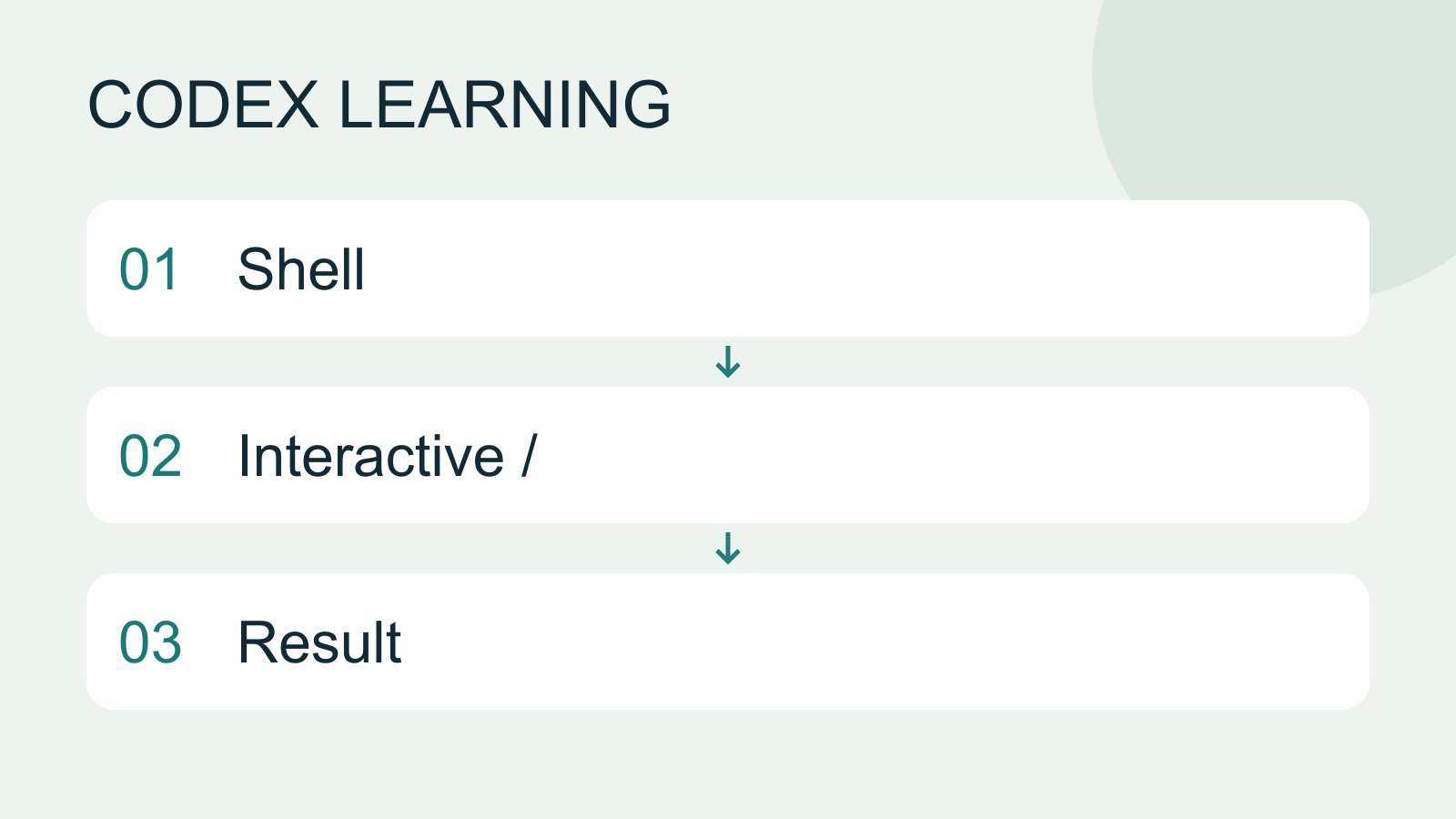
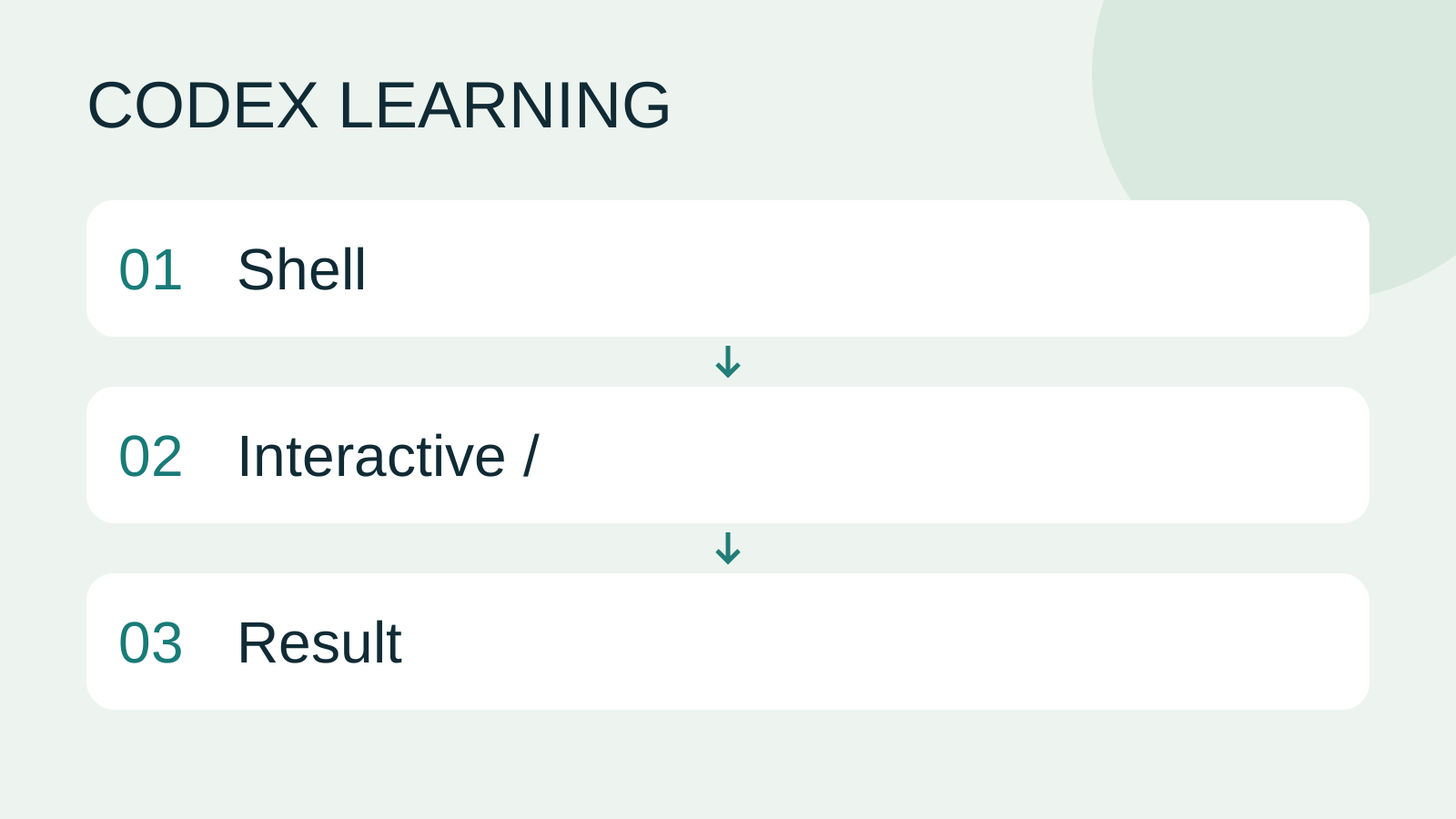
図の 01 はシステム端末、02 は Codex の対話入力、03 は確認する結果です。
練習と確認記録
ヘルプ、状態、読み取り依頼、再開の四行メモを作り、入力場所と期待結果を書いて試します。codex resume と /resume の画面の違いを説明できる方が、大量のフラグを暗記するより実用的です。
2026-09-14 に公式 CLI 命令文書とローカル --help で確認しました。Windows で実行したのはバージョン、主命令ヘルプ、resume ヘルプです。対話命令、モデル選択、macOS/Linux は文書確認で、すべてを実測したわけではありません。次は SkillsSkills と SKILL.mdSkill は繰り返す手順と資料をまとめます。最小構成はフォルダーと SKILL.md で、先頭に name と description、本文に操作と出力を書きます。導入しただけで使用済みとは判断しません。記事全文を読むとテスト・レビューテスト・コードレビュー・PRテストは条件下の動作、レビューは変更の問題、PR は統合候補を扱います。テスト成功、承認、マージは別の状態です。記事全文を読むを参照できます。
Codex 学習目次に戻るCodex 学習ガイド:全記事の目次導入と最初のタスクから MD の指示、高度な連携まで、60 レッスン・十単元を予定しています。習熟度、環境、目的、コマンドで次の記事を探せます。未公開の記事には状態を表示します。記事全文を読む
詳しい説明を読む
Shell to Interactive / to Result
同じテーマの記事
ライフスタイル
Codex 学習ガイド:全記事の目次
導入と最初のタスクから MD の指示、高度な連携まで、60 レッスン・十単元を予定しています。習熟度、環境、目的、コマンドで次の記事を探せます。未公開の記事には状態を表示します。
ライフスタイル
Worktree とタスクの分離
Worktree は一つの Git リポジトリに別ブランチの作業場所を作ります。ファイルは分かれても DB、ポート、外部サービスは共有される場合があります。
ライフスタイル
実践:小さな Web サイトを作る
brief.md から Small Steps のタスクサイトを計画・制作し、追加、完了、削除、絞り込み、ローカル保存を実装します。HTML、CSS、データ関数、画面イベント、テストを分け、Node とブラウザーで検証して再起動・復元の手順を残します。
ライフスタイル
使用量と効率:やり直しを減らす
条件、モデル設定、時間、成果を記録し、不要な再試行と過剰な文脈を減らします。
この記事を引用している記事
最新の旅の情報・ガイド

ガイド東京
東京ではどのエリアに泊まる?新宿・上野・東京駅・渋谷・浅草・池袋・銀座の七エリア比較。空港アクセス、宿泊税、荷物配送も解説
東京ではどのエリアに泊まる?新宿、上野、東京駅、渋谷、浅草、池袋、銀座の七エリアを同じ基準で比較。成田・羽田空港からのアクセス、利用できる路線、周辺にあるもの、街の雰囲気、向いている人を、比較表と山手線の概略図とともに紹介します。2026年9月に確認した東京都の宿泊税(2027年4月から3%)と、空港宅急便で荷物を送る際のルールも解説します。
- 予算
- ホテル

ガイド東京
東京の交通パスの選び方:Suica/Welcome Suica、Tokyo Subway Ticket、JR Passは買うべき?
初めての東京では、まず一人一枚ICカードで都度払い(Welcome Suicaはデポジット不要、有効期間28日)。一日に地下鉄へ4回以上乗るならTokyo Subway Ticketの72時間券2,000円を追加し、関西へ行かず東京だけならJR Passは必ず割高です。TOURIST PASMO、iPhoneのSuica、東京メトロ一日乗車券で乗れる路線・乗れない路線を決定チャートで比較。価格は2026年9月に確認。
- 交通
- 予算

ガイド東京
東京ディズニーランド・シー攻略:チケット料金、ファンタジースプリングス、ディズニー・プレミアアクセス(DPA)とスタンバイパスの使い方、初めてならどちらを選ぶ?
東京ディズニーの一日パスポートは変動価格制で、2026 年 9 月は平日の多くが 9,900 円、週末が 10,900 円。公式サイトでは毎日 14:00 に二か月後の同日分を発売します。無料のプライオリティパスは公式サイトのサービス一覧に載っておらず、待ち時間を短縮できるのは有料のディズニー・プレミアアクセス(一人一回 1,000~3,500 円)のみ。運営時間、25 周年イベント、スタンバイパス、エントリー受付、ファンタジースプリングスの利用方法、初回にランドとシーのどちらを選ぶかも解説。2026 年 9 月に公式サイトで確認しました。
- モデルコース
- 家族向け
出典
- Codex CLI developer commands · 確認日:
- CLI overview · 確認日: