ライフスタイル
codex exec とスクリプト連携
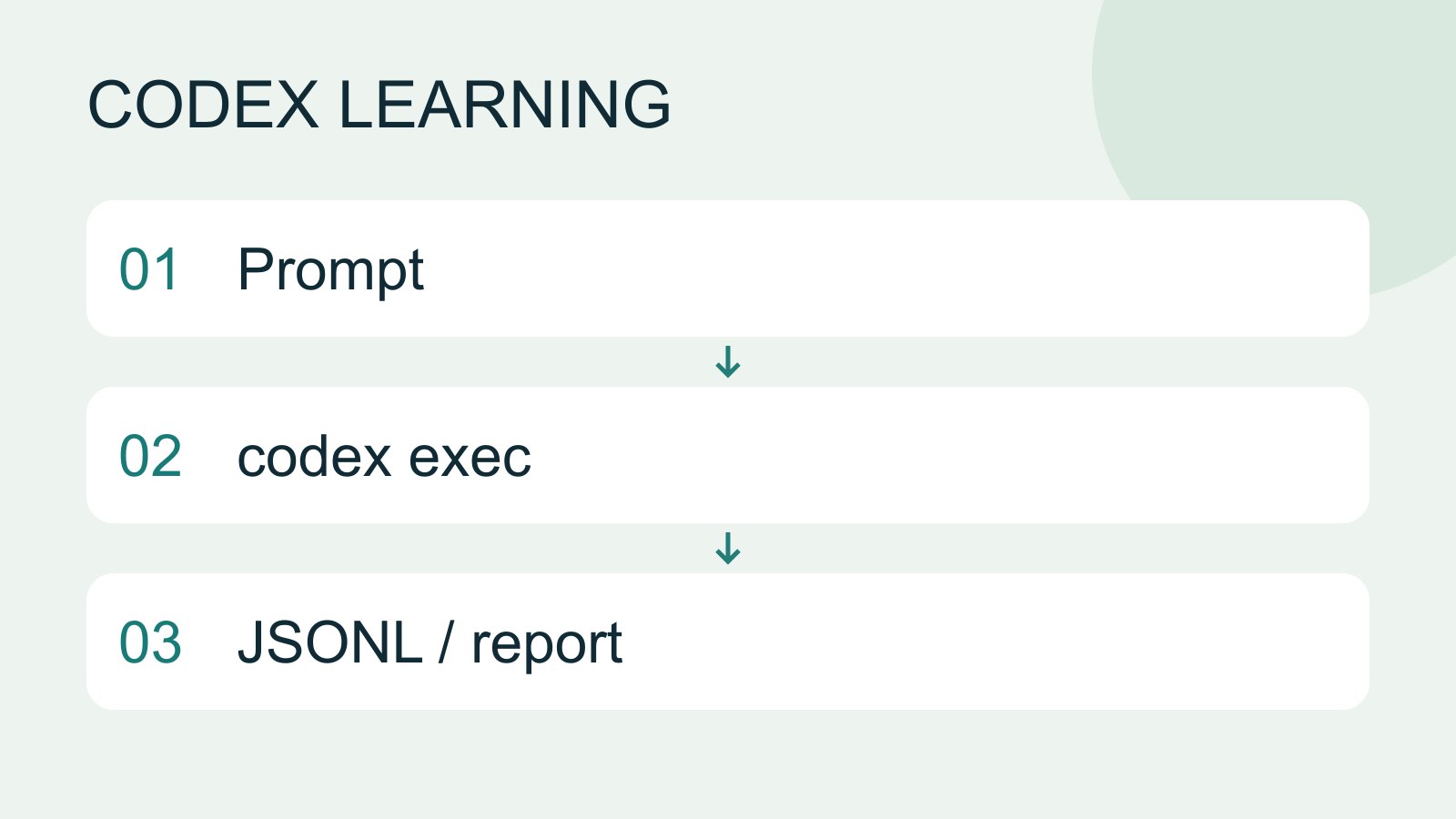
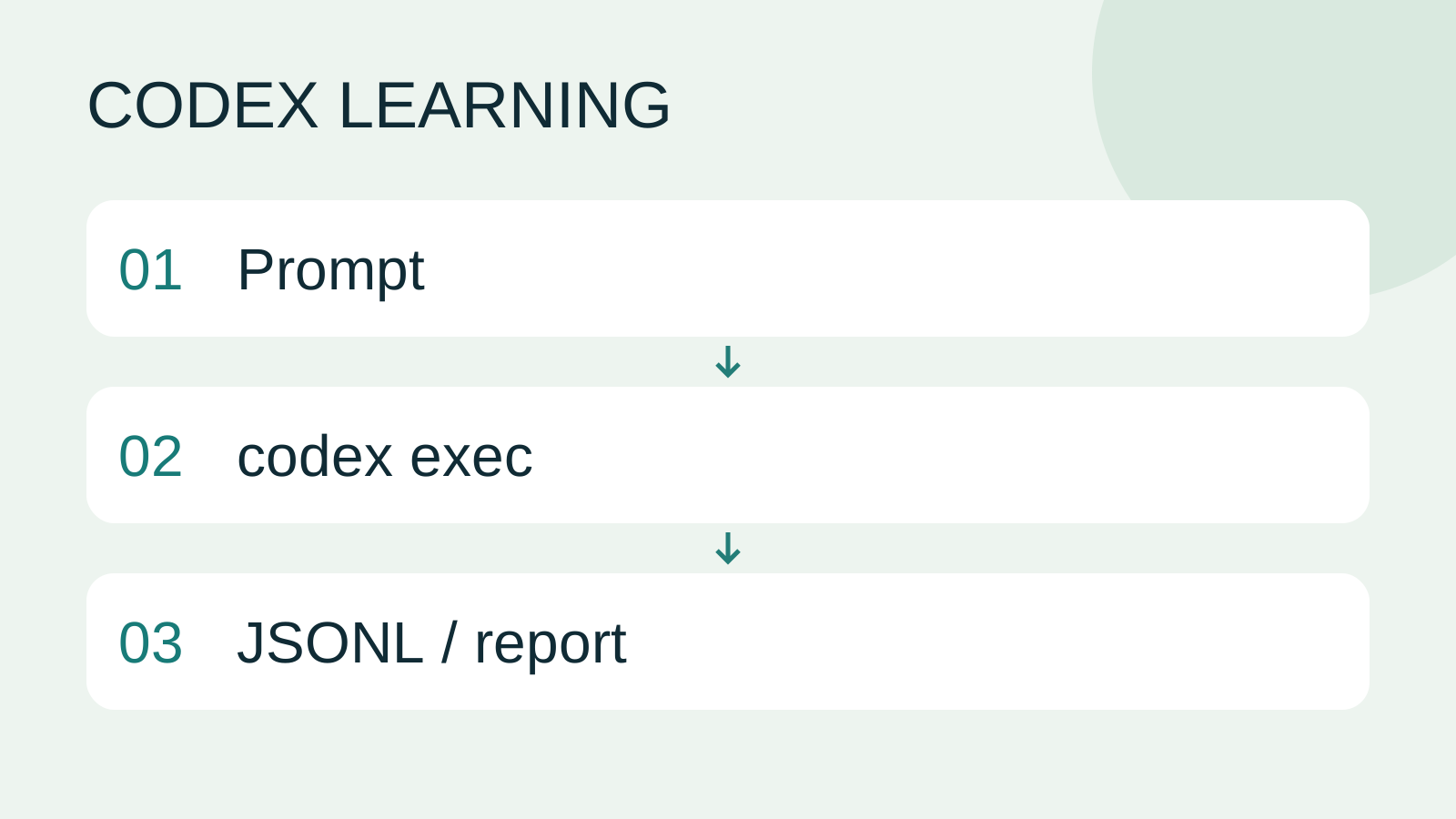
codex exec は非対話で一回のタスクを実行します。通常は stderr に進捗、stdout に最終回答、--json では一行ずつ JSON のイベントが出ます。
読了目安 15 分 · 操作 20 分
Codex 学習目次に戻るCodex 学習ガイド:全記事の目次導入と最初のタスクから MD の指示、高度な連携まで、60 レッスン・十単元を予定しています。習熟度、環境、目的、コマンドで次の記事を探せます。未公開の記事には状態を表示します。記事全文を読む
目標と準備
この段落の教材・資料: CLI の導入とログインCodex CLI のインストールと入門環境に合う導入経路を選び、ログイン、読み取り、一行変更、独立した検証、セッション再開を行います。二つのファイルで繰り返せる課題と欠落時の確認を含みます。記事全文を読む
手順1:実行する入口を確認する
codex exec は端末コマンドで、デスクトップ会話のスラッシュコマンドではありません。Windows は PowerShell、macOS は Terminal、Linux は端末を使います。WSL では内部で導入・認証し、Windows のログインが同期済みとは考えません。デスクトップや IDE の端末でも実行できます。携帯の会話はこのローカルプロセスではなく、CLI を実行できる PC または管理された遠隔環境が必要です。各 OS で次の2行を実行し、実版がフラグに対応するか確認します。
codex --version
codex exec --help
| 入口 | 本実習 | 用途 |
|---|---|---|
| 端末 | codex exec | 非対話処理を1回開始 |
| 依頼引数 | Read tasks.md… | エージェントに目的を指定 |
| stdout | 最終回答 | テキストとして保存 |
| stderr | 進行・診断 | 文字があるだけで失敗とは限らない |
| 終了状態 | 整数 | 0 は正常終了だが回答の検証も必要 |
JSON/JSONLJSON 出力と結果の検証イベント列と最終結果を区別し、構造化出力を解析して不足項目や不正形式を検出します。記事全文を読む編で stdout の形式を変えます。ここでは普通の文字列を使い、診断が空か、回答に Done とあるかだけで成功を決めません。
手順2:独立した入力を用意する
練習場所に新しい exec-lab を作り、エディターで開きます。同名の場所に既存データがあれば別の空フォルダーを選びます。UTF-8 の tasks.md に下記を保存します。正式プロジェクト、非公開ログ、利用者ディレクトリ全体は使わず、手で検算できる小さな一覧で十分です。そのフォルダーの端末で Git を初期化します。コミット、リモート、GitHub アカウントは不要です。
# Practice tasks
Revision: exec-practice-1

- [x] Read the guide
- [ ] Create a practice file
- [ ] Verify the result
git init
git status --short
tasks.md が未追跡と表示されるはずです。初期化は CLI の作業場所確認を満たすだけで、アップロードしません。版 exec-practice-1、総数3、完了1、未完了2を手元に控えます。次の依頼には答えを書かず、入力を読んだ結果か確認します。他のファイルが見える場合はパスの説明ターミナルのパスとプロジェクトルートWindows、macOS、Linux で練習フォルダーを作り、現在位置、相対パス、絶対パスを区別します。記事全文を読むで現在地を調べます。
手順3:出力を保存し、直後に終了状態を記録する
自分の OS の組を選びます。report-01.md、stdout-01.txt、stderr-01.log(macOS/Linux は tasks-before.md も) が未作成か確認し、再実習では02に変えて古い回答との混同を避けます。読み取り専用サンドボックスはエージェントの編集を制限しますが、shell のリダイレクトと -o は指定した報告を書きます。--ephemeral はセッション保存を省くだけで、利用枠を消費しない、またはこの3ファイルを作らないという意味ではありません。
$practiceBefore = (Get-FileHash -LiteralPath tasks.md -Algorithm SHA256).Hash
codex exec --sandbox read-only --ephemeral -o report-01.md 'Read tasks.md. Report its revision and the total, completed and pending checkbox counts. Do not edit input files or use external tools.' 1> stdout-01.txt 2> stderr-01.log
$practiceExit = $LASTEXITCODE
$practiceExit
Get-Content -LiteralPath report-01.md
$practiceBefore -eq (Get-FileHash -LiteralPath tasks.md -Algorithm SHA256).Hash
cp tasks.md tasks-before.md
codex exec --sandbox read-only --ephemeral -o report-01.md 'Read tasks.md. Report its revision and the total, completed and pending checkbox counts. Do not edit input files or use external tools.' > stdout-01.txt 2> stderr-01.log
practice_exit=$?
printf '%s\n' "$practice_exit"
cat report-01.md
cmp tasks-before.md tasks.md
依頼中の external tools は外部サービスを指し、ローカルの読取りツールで tasks.md を読めます。次の外部コマンドに上書きされる前に終了状態を保存します。成功条件は0終了、正しい版と3/1/2、入力の不変です。PowerShell の最後は True、macOS/Linux の cmp は一致なら無出力で0終了です。回答の言語・表現が違っても値と根拠が正しければ合格です。
手順4:失敗を回答として採用しない
codex exec --sandbox invalid 'Read tasks.md'
引数解析で拒否され、新しいモデル回答は出ないはずです。直後に PowerShell は $LASTEXITCODE、macOS/Linux は echo $? を確認し、0以外を期待します。前回の report-01.md が残っていても今回の成功証拠にはなりません。read-only に直して再実行するなら新しい出力名で状態を保存します。権限やサンドボックスを迂回してエラーを隠さず、引数・認証・利用枠・入力欠如を分けて修正します。
結果は二行で記録します。読取り実行は実際の出力名・終了値・件数、無効フラグは「引数解析失敗、新回答なし」とします。report-01.md が残ることは旧ファイルの保存だけを示します。モデルを未実行ならその欄を未実行とし、無効フラグだけ独立して試せます。
問題の切り分け・復元・次の学習
codex が見つからなければ導入編で PATH を調べ、ログインを繰り返しません。Git 場所エラーでは exec-lab と git status を確認し、すぐチェックを省略しません。認証・利用枠エラーは codex login status とアカウント・利用量アカウント・ログイン・プラン・利用枠利用量を見る前にログイン方法を確認します。ChatGPT アカウントでのログインと、対応クライアントでの API キー認証では、確認すべき請求先が異なります。変化しやすい価格や回数を固定せず、自分のアカウントで確かめる方法を学びます。記事全文を読むの入口で調べます。診断中の資格情報、利用者パス、非公開依頼は公開しません。対話承認が必要なら対話モードで必要な権限を確認し、非対話処理の範囲を小さくします。
今回の終了状態と検算結果を保存し、tasks.md を再確認します。片付けるなら自分が作った report、stdout、stderr と macOS/Linux の tasks-before.md だけをファイル管理画面で選びます。プロジェクト全体や未追跡ファイル全部を消しません。これで検証可能な読み取り専用処理を終え、次は構造化出力の検証、その後 CICodex を CI に組み込む入力、権限、終了状態を明示する CI を設計し、成果を保存して提案と適用を分けます。記事全文を読むへ進みます。フラグは公式文書と CLI help で確認しており、参考スクリプトの合格が各利用者のモデル実行成功を意味するわけではありません。
Codex 学習目次に戻るCodex 学習ガイド:全記事の目次導入と最初のタスクから MD の指示、高度な連携まで、60 レッスン・十単元を予定しています。習熟度、環境、目的、コマンドで次の記事を探せます。未公開の記事には状態を表示します。記事全文を読む
詳しい説明を読む
Prompt to codex exec to JSONL / report
同じテーマの記事
ライフスタイル
Codex 学習ガイド:全記事の目次
導入と最初のタスクから MD の指示、高度な連携まで、60 レッスン・十単元を予定しています。習熟度、環境、目的、コマンドで次の記事を探せます。未公開の記事には状態を表示します。
ライフスタイル
Worktree とタスクの分離
Worktree は一つの Git リポジトリに別ブランチの作業場所を作ります。ファイルは分かれても DB、ポート、外部サービスは共有される場合があります。
ライフスタイル
実践:小さな Web サイトを作る
brief.md から Small Steps のタスクサイトを計画・制作し、追加、完了、削除、絞り込み、ローカル保存を実装します。HTML、CSS、データ関数、画面イベント、テストを分け、Node とブラウザーで検証して再起動・復元の手順を残します。
ライフスタイル
使用量と効率:やり直しを減らす
条件、モデル設定、時間、成果を記録し、不要な再試行と過剰な文脈を減らします。
この記事を引用している記事
最新の旅の情報・ガイド

ガイド東京
東京ではどのエリアに泊まる?新宿・上野・東京駅・渋谷・浅草・池袋・銀座の七エリア比較。空港アクセス、宿泊税、荷物配送も解説
東京ではどのエリアに泊まる?新宿、上野、東京駅、渋谷、浅草、池袋、銀座の七エリアを同じ基準で比較。成田・羽田空港からのアクセス、利用できる路線、周辺にあるもの、街の雰囲気、向いている人を、比較表と山手線の概略図とともに紹介します。2026年9月に確認した東京都の宿泊税(2027年4月から3%)と、空港宅急便で荷物を送る際のルールも解説します。
- 予算
- ホテル

ガイド東京
東京の交通パスの選び方:Suica/Welcome Suica、Tokyo Subway Ticket、JR Passは買うべき?
初めての東京では、まず一人一枚ICカードで都度払い(Welcome Suicaはデポジット不要、有効期間28日)。一日に地下鉄へ4回以上乗るならTokyo Subway Ticketの72時間券2,000円を追加し、関西へ行かず東京だけならJR Passは必ず割高です。TOURIST PASMO、iPhoneのSuica、東京メトロ一日乗車券で乗れる路線・乗れない路線を決定チャートで比較。価格は2026年9月に確認。
- 交通
- 予算

ガイド東京
東京ディズニーランド・シー攻略:チケット料金、ファンタジースプリングス、ディズニー・プレミアアクセス(DPA)とスタンバイパスの使い方、初めてならどちらを選ぶ?
東京ディズニーの一日パスポートは変動価格制で、2026 年 9 月は平日の多くが 9,900 円、週末が 10,900 円。公式サイトでは毎日 14:00 に二か月後の同日分を発売します。無料のプライオリティパスは公式サイトのサービス一覧に載っておらず、待ち時間を短縮できるのは有料のディズニー・プレミアアクセス(一人一回 1,000~3,500 円)のみ。運営時間、25 周年イベント、スタンバイパス、エントリー受付、ファンタジースプリングスの利用方法、初回にランドとシーのどちらを選ぶかも解説。2026 年 9 月に公式サイトで確認しました。
- モデルコース
- 家族向け
出典
- Codex non-interactive mode · 確認日:
- CLI command reference · 確認日: