ライフスタイル
ターミナルのパスとプロジェクトルート
Windows、macOS、Linux で練習フォルダーを作り、現在位置、相対パス、絶対パスを区別します。
読了目安 12 分 · 操作 20 分
この記事の目次
Codex 学習目次に戻るCodex 学習ガイド:全記事の目次導入と最初のタスクから MD の指示、高度な連携まで、60 レッスン・十単元を予定しています。習熟度、環境、目的、コマンドで次の記事を探せます。未公開の記事には状態を表示します。記事全文を読む
このレッスンの到達点
画面、シェル、入力を区別する
端末は文字操作のウィンドウで、PowerShell、Bash、zsh などのシェルがコマンドを解釈します。codex を起動すると同じ窓の中でエージェントの対話画面に入ります。一つの窓でも入力先は変わります。PS とパスがあれば通常 PowerShell、Codex の入力欄ならエージェントへの依頼です。シェルコマンド、/plan、自然言語を区別せず一度に貼り付けないでください。
絶対パスは C:\Work\demo や /home/reader/demo のようにドライブやルートから始まります。相対パスは現在地が基準で、. は現在、.. は親です。端末の場所を変えてもファイルが移動したり、別の端末も同時に移動したりはしません。新しい窓では前の記憶に頼らず毎回場所を確かめます。
二階層のフォルダーとテキストを用意する
ファイル管理画面で新しい codex-terminal-lab を作り、中に空白を含む lesson one を作ります。同名があれば別名にして、以降は実際のパスを使います。lesson one 内に UTF-8 の標準テキスト note.txt を作り、次の一行を書いて保存します。先に GUI で作ることで、端末が読んだファイルの場所を把握できます。
Terminal practice: this is lesson one.
構造は次のとおりです。Windows では note.txt.txt、macOS では RTF を避け、Linux では大文字小文字を保ちます。名前の空白は正しく、引用符の練習に使えます。コード欄には入力する命令や内容だけがあり、PS C:\> や $ のプロンプト記号を付け足さないでください。
codex-terminal-lab/
  lesson one/
    note.txt
Windows:PowerShell の操作
スタートから PowerShell を開くか、エクスプローラーの codex-terminal-lab で「ターミナルで開く」を選びます。コマンドプロンプトが開いたら PowerShell に切り替えてください。Get-Location は cmd.exe の命令ではありません。次の読み取り命令で場所と直下の項目を確認し、lesson one がなければ先にエクスプローラーで実際のパスを確認します。
Get-Location
Get-ChildItem -Name
手動移動が必要なら、エクスプローラーで codex-terminal-lab の完全なパスをコピーし、次の引用符内を置き換えます。YOUR_NAME は仮の名前で、そのまま実行しません。書類が OneDrive や別ドライブにある場合も実際の場所を使います。LiteralPath は角括弧などをワイルドカードとして解釈しません。移動成功は通常無表示なので、もう一度場所を確認します。
Set-Location -LiteralPath 'C:\Users\YOUR_NAME\Documents\codex-terminal-lab'
Get-Location
Get-ChildItem -Name
練習ルートを確認したら、空白のある子へ移動して読み、親に戻ります。次の命令はファイルを変更しません。途中で英文が表示され、最後は codex-terminal-lab に戻るのが期待値です。最後の一行だけで全体成功とせず、途中のエラーがあれば止めて確認してください。
Set-Location -LiteralPath '.\lesson one'
Get-Content -LiteralPath '.\note.txt'
Set-Location -LiteralPath '..'
Get-Location
macOS と Linux:端末の操作
macOS は Spotlight から Terminal、Linux はアプリメニューやファイル管理画面から端末を開きます。macOS では zsh、Linux では Bash がよく使われますが、ここでは両方に共通する基本命令だけを使います。pwd は現在地、ls -a は隠し項目を含む一覧です。macOS の /Users を Linux の /home と同じパスだと考えないでください。
pwd
ls -a
手動移動は cd と空白に続けて、引用符で囲んだ実際の絶対パスを入力します。次は置き換え用の例です。フォルダーを端末にドラッグする場合、空白が自動処理されているか見て、余計な引用符を追加しないでください。$HOME を使う場合は二重引用符で変数が展開されますが、今回は構文を混ぜないため完全なパスを使います。
cd '/absolute/path/to/codex-terminal-lab'
pwd
ls -a
lesson one が見えたら次を実行します。同じ文を読めて元の練習ルートに戻るのが期待値です。途中で失敗したら直してから一行ずつ進みます。macOS と Linux の基本手順は共通でも、大文字小文字の扱いはファイルシステムによるため、完全に同じ名前を使いましょう。
cd 'lesson one'
cat note.txt
cd ..
pwd
エラー時の動作を確認して Codex を起動する
練習ルートで存在しない missing-folder へ移動します。PowerShell は Set-Location -LiteralPath '.\missing-folder'、macOS/Linux は cd 'missing-folder' です。パス不存在のエラーが出て現在地は変わらないはずです。文言は言語や版で異なります。失敗した移動ではフォルダーは作られず、cd の失敗を確認せず編集へ進んではいけないことが分かります。
違う場所から読み、相対パスを直す
現在地が練習ルートの codex-terminal-lab で、note.txt は lesson one の中だけにあることを確認します。自分の OS のブロックを使ってください。一行目は note.txt が見つからないエラー、二行目は正しいサブフォルダーを指定して Terminal practice: this is lesson one. を読む想定です。読み取り失敗で lesson one に移動することはありません。エラーを隠すために練習ルートにも note.txt を作らないでください。読み取りだけなので元ファイルは変わりません。
Get-Content -LiteralPath '.\note.txt'
Get-Content -LiteralPath '.\lesson one\note.txt'
cat note.txt
cat 'lesson one/note.txt'
CLI 導入済みなら確認した練習ルートで codex を実行し、次の読み取り依頼を送ります。未導入なら CLI 入門Codex CLI のインストールと入門環境に合う導入経路を選び、ログイン、読み取り、一行変更、独立した検証、セッション再開を行います。二つのファイルで繰り返せる課題と欠落時の確認を含みます。記事全文を読むに進み、この授業だけのために権限を変更しないでください。lesson one/note.txt と英文、作業場所が示されるはずです。パスが違えば、まず作業コピーが作られたかを調べてから誤選択を判断します。
Read lesson one/note.txt and report the current working directory.
Do not modify any files. If the file is missing, report the actual error.
問題対応、終了、追加練習
不明な命令ならシェルを確認し、Get-Content を Bash 命令と考えないでください。パスが分割されたら空白と通常の引用符を確認し、ワープロの曲がった引用符を避けます。アクセス拒否なら管理者実行より、自分の練習フォルダーかを先に確認します。エディターだけがファイルを見ていれば保存し、拡張子、現在地、WSL の別ホームを確認します。
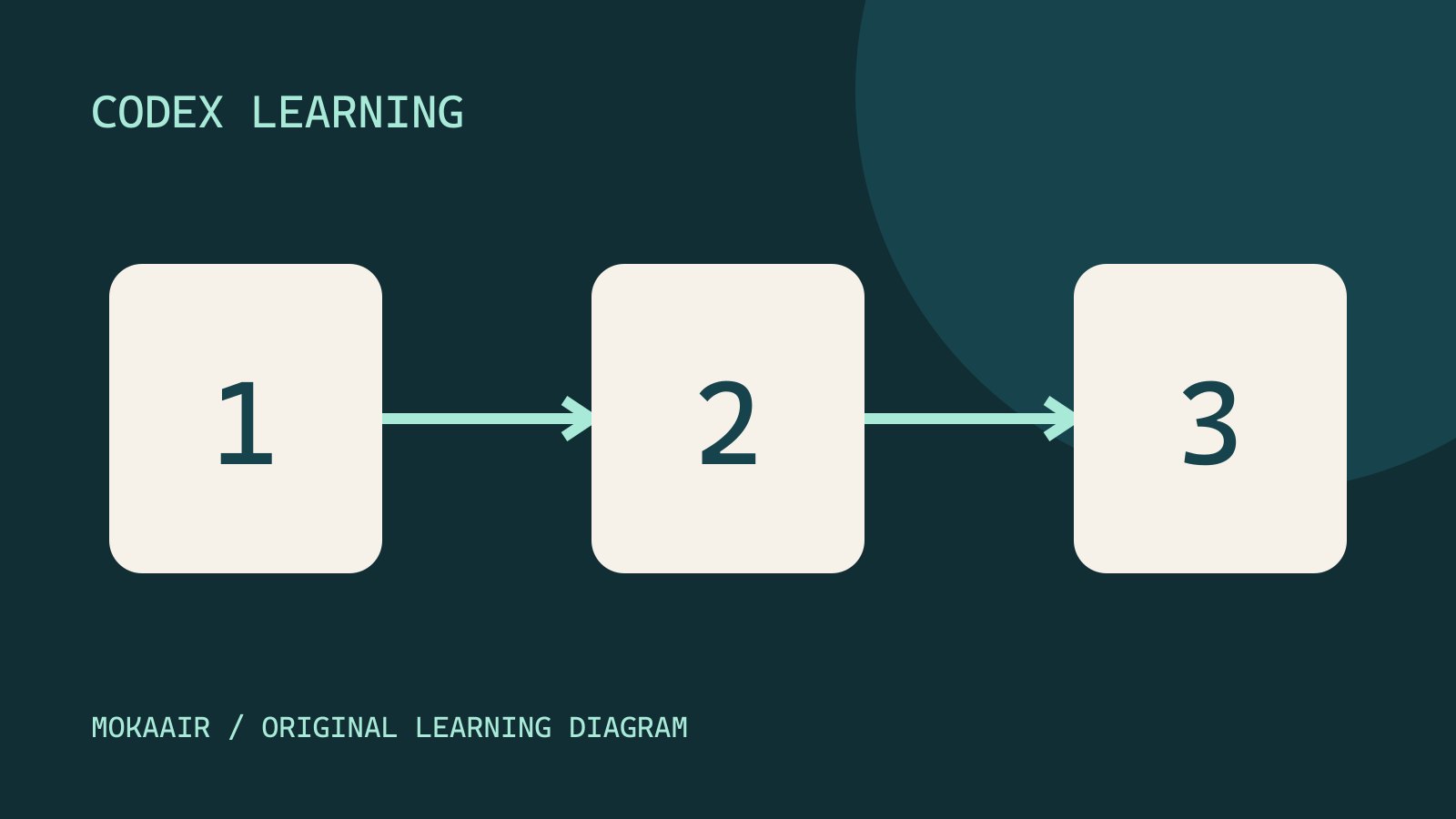
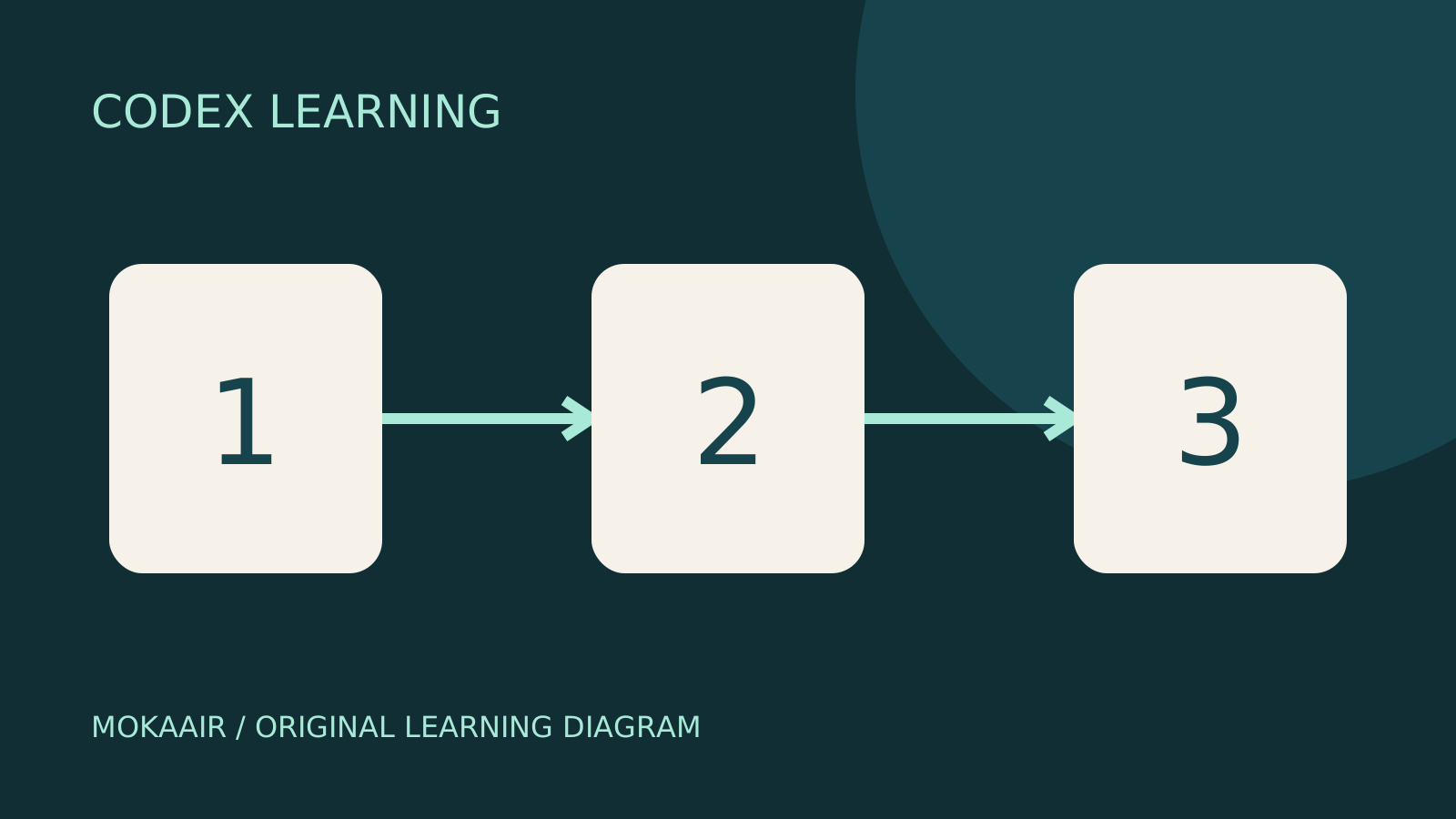
元ファイルは変更していないため、端末を閉じるか練習場所を離れれば終了です。実行中のプログラムは通常 Ctrl+C で中断できますが、書き込み済みデータの復元にはなりません。lesson two/note.txt に別の文を作り、練習ルートから二つを読み分けてください。パスとファイル、空白、失敗後の場所を理解できれば合格です。図の 1、2、3 は場所の確認、読み取り、検証です。
PowerShell のパスは Microsoft Set-Location 文書、起動は Codex CLI 文書で 2026-09-14 に確認しました。Windows 命令は独立した練習フォルダーでも確認します。macOS/Linux は一般的なシェル操作の説明で、実機画像と称していません。次は MarkdownMarkdown と MD ファイル入門Markdown は見出し、一覧、リンク、コードを純粋なテキストで表す形式です。README.md は説明、AGENTS.md は代理の作業規則、SKILL.md は再利用する技能を扱います。すべての MD が自動的に指示として読まれるわけではありません。記事全文を読むと AGENTS.mdAGENTS.md でプロジェクトのルールを設定AGENTS.md は作業開始前にプロジェクトの指示を渡すファイルです。全体設定とルートから現在の作業場所までの規則が連なります。同じ階層では AGENTS.override.md が優先されます。読み込まれた内容を検証することが大切です。記事全文を読むです。
| 目的 | PowerShell | macOS/Linux |
|---|---|---|
| 現在地 | Get-Location | pwd |
| 一覧 | Get-ChildItem -Name | ls -a |
| 子へ移動 | Set-Location -LiteralPath '.\lesson one' | cd 'lesson one' |
| 読取 | Get-Content -LiteralPath '.\note.txt' | cat note.txt |
| 親へ戻る | Set-Location -LiteralPath '..' | cd .. |
Codex 学習目次に戻るCodex 学習ガイド:全記事の目次導入と最初のタスクから MD の指示、高度な連携まで、60 レッスン・十単元を予定しています。習熟度、環境、目的、コマンドで次の記事を探せます。未公開の記事には状態を表示します。記事全文を読む
詳しい説明を読む
Three numbered stages: identify the starting point, perform the exercise, and verify the result. Original illustration, not a product screenshot.
同じテーマの記事
ライフスタイル
Codex 学習ガイド:全記事の目次
導入と最初のタスクから MD の指示、高度な連携まで、60 レッスン・十単元を予定しています。習熟度、環境、目的、コマンドで次の記事を探せます。未公開の記事には状態を表示します。
ライフスタイル
Worktree とタスクの分離
Worktree は一つの Git リポジトリに別ブランチの作業場所を作ります。ファイルは分かれても DB、ポート、外部サービスは共有される場合があります。
ライフスタイル
実践:小さな Web サイトを作る
brief.md から Small Steps のタスクサイトを計画・制作し、追加、完了、削除、絞り込み、ローカル保存を実装します。HTML、CSS、データ関数、画面イベント、テストを分け、Node とブラウザーで検証して再起動・復元の手順を残します。
ライフスタイル
使用量と効率:やり直しを減らす
条件、モデル設定、時間、成果を記録し、不要な再試行と過剰な文脈を減らします。
この記事を引用している記事
最新の旅の情報・ガイド

ガイド東京
東京ではどのエリアに泊まる?新宿・上野・東京駅・渋谷・浅草・池袋・銀座の七エリア比較。空港アクセス、宿泊税、荷物配送も解説
東京ではどのエリアに泊まる?新宿、上野、東京駅、渋谷、浅草、池袋、銀座の七エリアを同じ基準で比較。成田・羽田空港からのアクセス、利用できる路線、周辺にあるもの、街の雰囲気、向いている人を、比較表と山手線の概略図とともに紹介します。2026年9月に確認した東京都の宿泊税(2027年4月から3%)と、空港宅急便で荷物を送る際のルールも解説します。
- 予算
- ホテル

ガイド東京
東京の交通パスの選び方:Suica/Welcome Suica、Tokyo Subway Ticket、JR Passは買うべき?
初めての東京では、まず一人一枚ICカードで都度払い(Welcome Suicaはデポジット不要、有効期間28日)。一日に地下鉄へ4回以上乗るならTokyo Subway Ticketの72時間券2,000円を追加し、関西へ行かず東京だけならJR Passは必ず割高です。TOURIST PASMO、iPhoneのSuica、東京メトロ一日乗車券で乗れる路線・乗れない路線を決定チャートで比較。価格は2026年9月に確認。
- 交通
- 予算

ガイド東京
東京ディズニーランド・シー攻略:チケット料金、ファンタジースプリングス、ディズニー・プレミアアクセス(DPA)とスタンバイパスの使い方、初めてならどちらを選ぶ?
東京ディズニーの一日パスポートは変動価格制で、2026 年 9 月は平日の多くが 9,900 円、週末が 10,900 円。公式サイトでは毎日 14:00 に二か月後の同日分を発売します。無料のプライオリティパスは公式サイトのサービス一覧に載っておらず、待ち時間を短縮できるのは有料のディズニー・プレミアアクセス(一人一回 1,000~3,500 円)のみ。運営時間、25 周年イベント、スタンバイパス、エントリー受付、ファンタジースプリングスの利用方法、初回にランドとシーのどちらを選ぶかも解説。2026 年 9 月に公式サイトで確認しました。
- モデルコース
- 家族向け
出典
- PowerShell Set-Location · 確認日:
- Codex CLI · 確認日: