ライフスタイル
Markdown と MD ファイル入門
Markdown は見出し、一覧、リンク、コードを純粋なテキストで表す形式です。README.md は説明、AGENTS.md は代理の作業規則、SKILL.md は再利用する技能を扱います。すべての MD が自動的に指示として読まれるわけではありません。
読了目安 10 分 · 操作 20 分
この記事の目次
Codex 学習目次に戻るCodex 学習ガイド:全記事の目次導入と最初のタスクから MD の指示、高度な連携まで、60 レッスン・十単元を予定しています。習熟度、環境、目的、コマンドで次の記事を探せます。未公開の記事には状態を表示します。記事全文を読む
目標と準備
Markdown はプレーンテキストの書式で、.md が一般的な拡張子です。編集する文字を、プレビューが見出しや一覧、リンクへ表示します。Word を改名しても変換されず、コード内の命令もプレビューで実行されません。元の文字と表示を区別して編集します。
手順1:プレーンテキストを作る
新しい codex-md-lab を VS Code で開き、Explorer に README.md と notes.md を作ります。全 OS で大文字小文字も合わせ、README.md.txt にしません。他のエディターなら UTF-8 のプレーンテキストで保存し、拡張子の自動追加を確認します。本番 README を上書きせず新規フォルダーを使います。
例全体を README.md にコピーして保存します。サイト外側のコード枠は表示用で追加しませんが、例に含まれる三つのバッククォートはファイルの一部として残します。英語の共通例と名前を使い、五言語で同じ成果を比較します。
# Small Steps notebook

## Purpose

Keep a short record of this practice project.

## Working steps

1. Read the request.
2. Make one focused change.
3. Verify the result.

- Keep original files.
- Record checks that have not run.

[Open task notes](./notes.md)

## Example command

```sh
node --version
```

> This command is an example, not a record of execution.
次を同じ階層の notes.md に保存します。./notes.md は README の場所から探し、./README.md で戻ります。データベースやサイトのルーティングなしで、小さな目次と分篇の関係を作れます。
# Task notes

[Back to the notebook](./README.md)

## Accepted result

- **Completed** shows only finished tasks.
- `Read` is the sample task title.
- Empty titles must be rejected.

## Pending checks

The browser check has not run yet.
手順2:六つの基本表現を理解する
# と空白は主見出し、## は次の階層です。この筆記は主題一つの下に節を置きます。全てを大見出しにすると構造を失います。見出しを改名したら関連リンクも確認します。見出しアンカーは表示ツールで異なる場合があります。
番号一覧は手順、ハイフン一覧は並列条件向きです。段落間に空行を置きます。二重星印は強調、単一バッククォートは Read などのコード表示ですが、Codex の権限を高めません。> は注記や引用の区別で、検証済みの印ではありません。
リンクは角括弧に表示名、丸括弧に行き先を置きます。例は相対ファイル、サイトは完全な HTTPS URL です。自分の C:\Users は全読者が使えるリンクではなく、ない notes.md は完成文書ではありません。表示名と違ってもよいですが、行き先と大文字小文字は正確にします。
コードは開始と終了のバッククォートで囲み、sh は表示用の言語名です。命令は内側、注記は外側に置きます。終了がなければ残りもコードになり得るので、再導入でなく区切りを戻します。半角文字を保ち、バッククォートを普通の引用符に置き換えません。
Markdown のコードフェンス自体を見せる
次の断片全体を notes.md の末尾に追加して保存します。外側の四つのバッククォートも保存する内容で、内側の三つを文字として表示します。プレビューでは開始の三つのバッククォートと sh、終端の三つのバッククォートが見え、その後の一文は枠の外に出ます。GitHub 公式文書で説明されている入れ子の書き方です。
## Show the Markdown source

````markdown
```sh
node --version
```
````

This paragraph is outside the example.
最後の文まで枠内に入る場合は、外側の終端が四つのバッククォートか数えます。三つでは四つの開始を閉じられません。終端だけ直して再確認してください。この追加練習を戻すときは追加した節だけを取り除き、元の二文書と相互リンクは残します。
手順3:プレビュー、リンク、失敗の練習
VS Code で README.md を開き Markdown: Open Preview、または Windows / Linux の Ctrl+Shift+V、macOS の Command+Shift+V を使います。元とプレビューは同じファイルの二つの表示です。保存して主題、手順、二条件、コードを確認します。
個人設定や拡張機能でキーが変わることがあります。開かない場合はコマンドパレットで Markdown: Open Preview を探し、表示された割り当てを確認するか直接実行します。別の一覧から推測せず、未操作の OS は公式文書による確認として扱います。
Open task notes で同じフォルダーの notes.md を開き、戻るリンクを確認します。編集タブになればそのファイルをプレビューします。同じ題名だけで判断しません。次に行き先を ./missing.md にして失敗を確認し、./notes.md へ戻して双方向を再確認します。
追加練習では README.md を保存コピーして終了フェンスだけを消し、注記がコードに入る様子を見て戻します。場所、見出し、区切りを同時に変えず一つずつ確認します。デバッグ不具合修正の一連の流れ不具合修正は再現する症状から始め、根拠で原因を絞って検証します。入力、操作、期待、実際を伝えます。記事全文を読むの練習にもなります。
手順4:Codex に文書を読ませる
デスクトップ、CLICodex CLI のインストールと入門環境に合う導入経路を選び、ログイン、読み取り、一行変更、独立した検証、セッション再開を行います。二つのファイルで繰り返せる課題と欠落時の確認を含みます。記事全文を読む、IDEIDE 拡張機能を使い始めるIDE ではコードの横で説明や編集を依頼できます。VS Code、Cursor、Windsurf は拡張機能、Xcode と JetBrains は独自の統合を使います。導入手順を混同しません。記事全文を読むで codex-md-lab を開いて場所を確認し、次を送ります。読み取りと比較だけで例の命令は実行しません。名前が見えるだけでは読んだ証拠でないため、出典と未完了を確認します。
Read README.md and notes.md in this practice folder. Explain the purpose, the accepted result, and the checks explicitly still pending. Identify each source file. Verify both relative file links point to existing files. Do not edit anything or execute the example command.
README の手順、notes の Completed、Read、空白条件と、ブラウザー未実行が説明されれば確認できます。例を実行済みと言えば根拠と訂正を求めます。命令や成功条件の記載は実行記録ではありません。読み取り結果と独立したリンク確認を残します。
通常の .md と AGENTS.md の違い
| ファイル | 用途 | 使い方 |
|---|---|---|
| README.md | 説明と入口 | 開くか読ませる |
| notes.md | 検証と残作業 | 課題で明示 |
| AGENTS.md | プロジェクト指示 | 名前、範囲、読込規則に従う |
| SKILL.md | 技能と起動情報 | 拡張子変更だけでなく構造に従う |
今回は AGENTS.md を作っていないので自動読込の確認ではありません。AGENTS.mdAGENTS.md でプロジェクトのルールを設定AGENTS.md は作業開始前にプロジェクトの指示を渡すファイルです。全体設定とルートから現在の作業場所までの規則が連なります。同じ階層では AGENTS.override.md が優先されます。読み込まれた内容を検証することが大切です。記事全文を読むで範囲と検証、SKILL.mdSkills と SKILL.mdSkill は繰り返す手順と資料をまとめます。最小構成はフォルダーと SKILL.md で、先頭に name と description、本文に操作と出力を書きます。導入しただけで使用済みとは判断しません。記事全文を読むで技能を学びます。Markdown の読みやすさと、ツールが発見して使う規則は別です。他者の筆記を自分への操作指示と混同しません。
二つの実ファイル、双方向リンク、コード表示、欠落の修復、条件と未実行を区別する返答を残します。字形や余白が違っても構造、内容、行き先が一致すればよく、VS Code の表示とリンクは公式資料で確認しました。独自例は入れ子フェンスと多言語でのコード保持をコンパイル・コピーでも検証します。
Codex 学習目次に戻るCodex 学習ガイド:全記事の目次導入と最初のタスクから MD の指示、高度な連携まで、60 レッスン・十単元を予定しています。習熟度、環境、目的、コマンドで次の記事を探せます。未公開の記事には状態を表示します。記事全文を読む
詳しい説明を読む
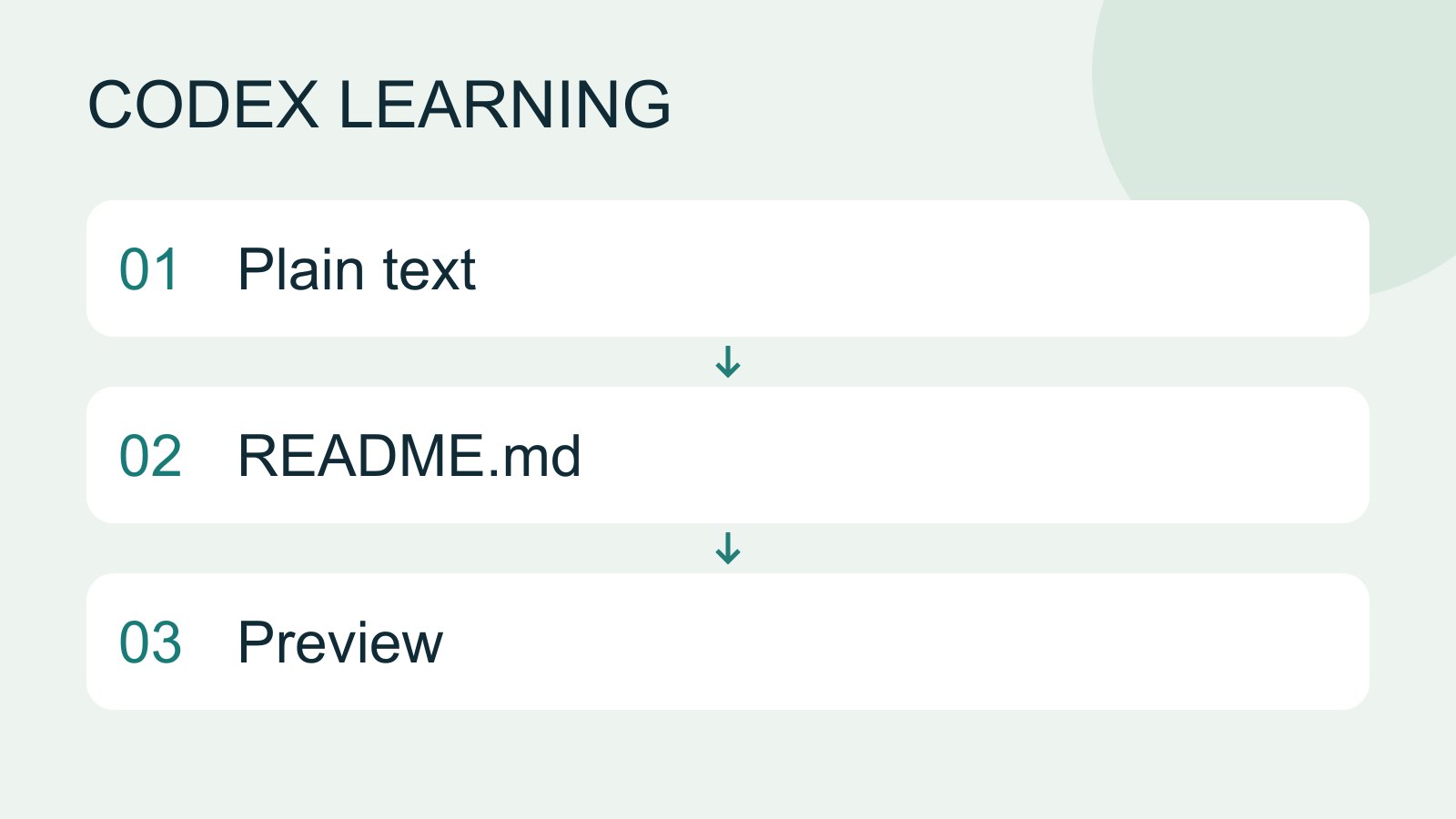
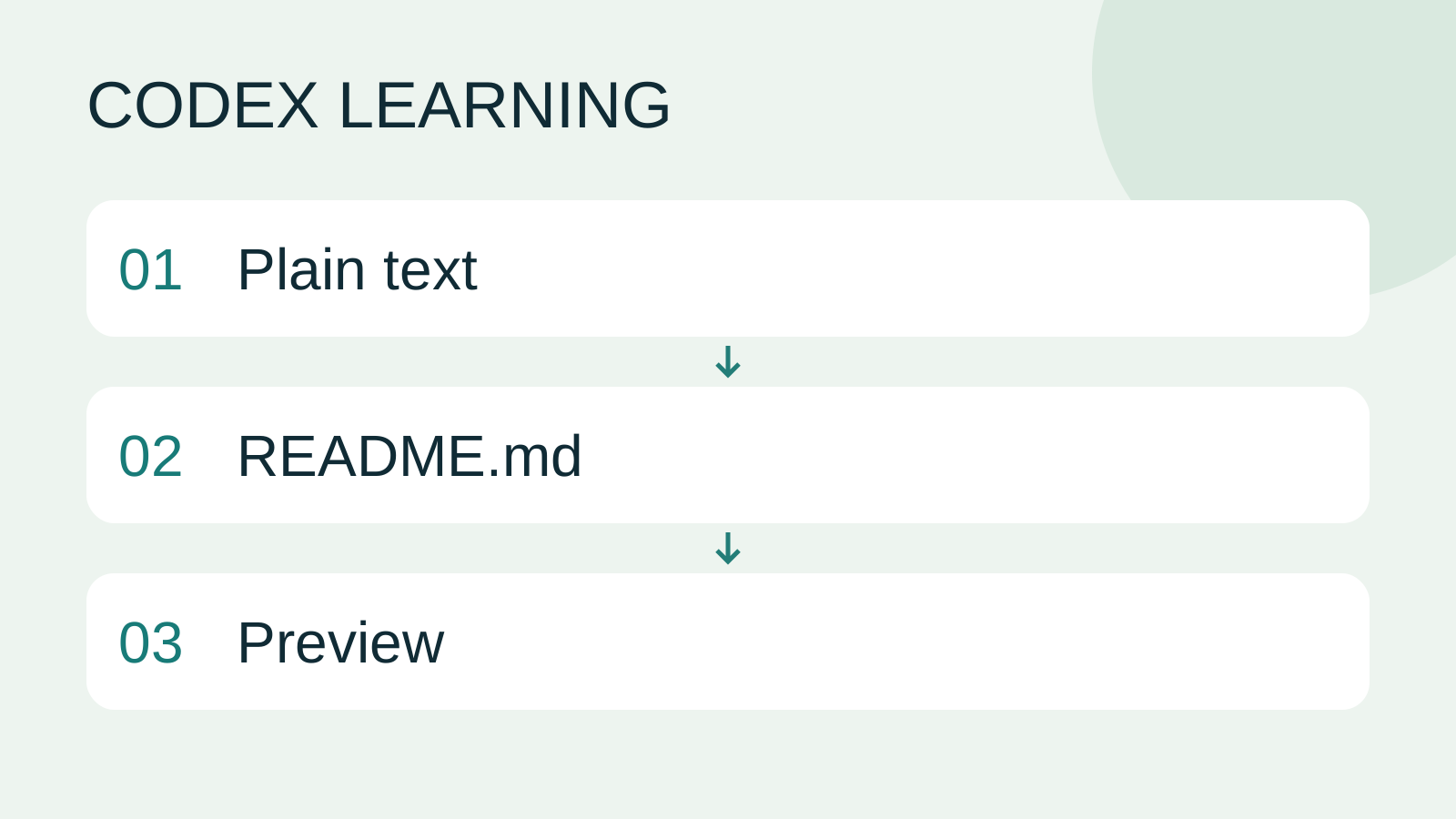
Plain text to README.md to Preview
同じテーマの記事
ライフスタイル
Codex 学習ガイド:全記事の目次
導入と最初のタスクから MD の指示、高度な連携まで、60 レッスン・十単元を予定しています。習熟度、環境、目的、コマンドで次の記事を探せます。未公開の記事には状態を表示します。
ライフスタイル
Worktree とタスクの分離
Worktree は一つの Git リポジトリに別ブランチの作業場所を作ります。ファイルは分かれても DB、ポート、外部サービスは共有される場合があります。
ライフスタイル
実践:小さな Web サイトを作る
brief.md から Small Steps のタスクサイトを計画・制作し、追加、完了、削除、絞り込み、ローカル保存を実装します。HTML、CSS、データ関数、画面イベント、テストを分け、Node とブラウザーで検証して再起動・復元の手順を残します。
ライフスタイル
使用量と効率:やり直しを減らす
条件、モデル設定、時間、成果を記録し、不要な再試行と過剰な文脈を減らします。
この記事を引用している記事
最新の旅の情報・ガイド

ガイド東京
東京ではどのエリアに泊まる?新宿・上野・東京駅・渋谷・浅草・池袋・銀座の七エリア比較。空港アクセス、宿泊税、荷物配送も解説
東京ではどのエリアに泊まる?新宿、上野、東京駅、渋谷、浅草、池袋、銀座の七エリアを同じ基準で比較。成田・羽田空港からのアクセス、利用できる路線、周辺にあるもの、街の雰囲気、向いている人を、比較表と山手線の概略図とともに紹介します。2026年9月に確認した東京都の宿泊税(2027年4月から3%)と、空港宅急便で荷物を送る際のルールも解説します。
- 予算
- ホテル

ガイド東京
東京の交通パスの選び方:Suica/Welcome Suica、Tokyo Subway Ticket、JR Passは買うべき?
初めての東京では、まず一人一枚ICカードで都度払い(Welcome Suicaはデポジット不要、有効期間28日)。一日に地下鉄へ4回以上乗るならTokyo Subway Ticketの72時間券2,000円を追加し、関西へ行かず東京だけならJR Passは必ず割高です。TOURIST PASMO、iPhoneのSuica、東京メトロ一日乗車券で乗れる路線・乗れない路線を決定チャートで比較。価格は2026年9月に確認。
- 交通
- 予算

ガイド東京
東京ディズニーランド・シー攻略:チケット料金、ファンタジースプリングス、ディズニー・プレミアアクセス(DPA)とスタンバイパスの使い方、初めてならどちらを選ぶ?
東京ディズニーの一日パスポートは変動価格制で、2026 年 9 月は平日の多くが 9,900 円、週末が 10,900 円。公式サイトでは毎日 14:00 に二か月後の同日分を発売します。無料のプライオリティパスは公式サイトのサービス一覧に載っておらず、待ち時間を短縮できるのは有料のディズニー・プレミアアクセス(一人一回 1,000~3,500 円)のみ。運営時間、25 周年イベント、スタンバイパス、エントリー受付、ファンタジースプリングスの利用方法、初回にランドとシーのどちらを選ぶかも解説。2026 年 9 月に公式サイトで確認しました。
- モデルコース
- 家族向け
出典
- VS Code Markdown and preview · 確認日:
- AGENTS.md · 確認日: