ライフスタイル
Codex とは?ChatGPT との違い
Codex は、指定した環境でプロジェクトを読み、ファイルを編集し、ツールを実行できる開発エージェントです。モデルは推論の仕組み、タスクは一つの依頼、プロジェクトは関連する作業やファイルのまとまりです。チャットのコードを自分で貼り付ける方法とは、変更を行う場所が異なります。
読了目安 10 分 · 操作 15 分
入門 · Desktop / mobile / CLI / VS Code / JetBrains / cloud
この記事の目次
Codex 学習目次に戻るCodex 学習ガイド:全記事の目次導入と最初のタスクから MD の指示、高度な連携まで、60 レッスン・十単元を予定しています。習熟度、環境、目的、コマンドで次の記事を探せます。未公開の記事には状態を表示します。記事全文を読む
このレッスンの到達点
四つの役割を理解する
Codex は、必要なツールと権限があればファイルを読み、変更し、コマンドを実行できるエージェントです。モデルは推論、タスクは依頼と会話、環境は利用できるファイルとツールを担います。高性能なモデルに変えても、間違ったフォルダーを選んだ問題は直りません。質問するときは入口、作業場所、使えるツールを先に整理しましょう。
ChatGPT との違いをアプリ名だけで判断しないでください。現在の公式デスクトップ文書では、ChatGPT デスクトップアプリ内の Codex 作業が説明されています。プロジェクトに接続しているか、ツールを使えるか、結果が文章だけか実ファイルの変更かを見ます。通常のチャットにツールがある場合も、Codex が分析だけに制限される場合もあります。古い画像やアイコンより、今のタスクの能力を確認します。
ローカル作業は選択したコンピューターのフォルダー、クラウド作業は別に設定した環境を使います。同名のプロジェクトでも未コミットのファイルが自動同期するとは限りません。スマートフォンのリモート作業には接続可能なホストも必要です。入口の選び方Codex の利用環境を選ぶデスクトップ、モバイル、CLI、IDE、クラウドを具体例で比べ、ファイルとツールの実行場所を確認します。記事全文を読むで比較できます。今回は成果を直接確認しやすいローカルのデスクトップか CLI を使います。
まず判断:依頼に必要な機能は何ですか
タスクを実行せずに三つの場面を分類します。① 貼り付けた十行の説明を求める。② パソコンの packing.txt を変更し、会話を閉じた後もファイルで結果を確認したい。③ 設定済みの GitHub リポジトリ環境で変更を行い、後から差分を確認したい。それぞれ必要なのは、提供された文章の読解、ローカルファイルへのアクセス、特定の遠隔環境へのアクセスのどれでしょうか。
答えは順に、① 提供した文章だけで足り、フォルダー全体へのアクセスは不要。② 正しいローカルフォルダーを選び、ツールが読み書きできることを確認する。修正文が返るだけではファイル変更の証拠にならない。③ 遠隔リポジトリと環境を設定して選び、未コミットのローカルファイルを読んだとは決めつけない、です。② はデスクトップ入門デスクトップ:Windows・macOS・Linuxデスクトップではタスク、ファイル、端末、差分を一つの画面で扱えます。現在の公式配布名は ChatGPT desktop app で、その中から Codex を選びます。Linux はプレビューであり、すべてのディストリビューションを保証するものではありません。記事全文を読む、③ はクラウドタスククラウドタスクと GitHubクラウドタスクはリポジトリ用に設定した遠隔環境で動きます。長い作業を委ねられますが、ローカルの未コミットファイルは自動では見えません。PR の作成とマージ・公開は別です。記事全文を読むへ進めます。今ここで全入口を設定する必要はありません。
独立した練習フォルダーを用意する
Codex にサインインできることを確認します。未導入ならデスクトップ版デスクトップ:Windows・macOS・Linuxデスクトップではタスク、ファイル、端末、差分を一つの画面で扱えます。現在の公式配布名は ChatGPT desktop app で、その中から Codex を選びます。Linux はプレビューであり、すべてのディストリビューションを保証するものではありません。記事全文を読むか CLI 入門Codex CLI のインストールと入門環境に合う導入経路を選び、ログイン、読み取り、一行変更、独立した検証、セッション再開を行います。二つのファイルで繰り返せる課題と欠落時の確認を含みます。記事全文を読むを先に進めてください。今回はテキストエディターと端末だけでよく、GitHub、API キー、Node.js、Python は不要です。ファイル管理画面で書類フォルダー内に codex-orientation を新規作成します。同名があれば別名を選び、既存の練習を残します。
Windows は拡張子を表示し、メモ帳では「すべてのファイル」と UTF-8 で保存します。macOS は RTF ではなく標準テキストを使います。Linux もテキストエディターで、ファイル名の大文字小文字を保ちます。新しいフォルダーに次の二つの完全なファイルを作成してください。拡張子は .md と .txt です。例の外側にあるファイル名は内容に含めません。
一つ目は codex-orientation/README.md。人向けのプロジェクト説明であり、.md だから自動的にエージェントの規則になるわけではありません。
# Orientation exercise

This folder contains a fictional packing list.
The list has exactly three items.
No website or package installation is required.
二つ目は codex-orientation/packing.txt。各項目を一行ずつ書き、末尾に改行があっても構いません。
Notebook
Bottle
Umbrella
手順 1:場所を選んで読み取りだけを依頼する
デスクトップ版では codex-orientation をプロジェクトに追加してタスクを作成します。CLI はこのフォルダーで端末を開き、codex を実行します。書類全体を開くと無関係なファイルも対象になるため、練習フォルダーに絞ってから次の依頼を送ってください。比較しやすいよう英語の入力例は各言語で共通ですが、同じ依頼を自分の言葉で書いても構いません。
Inspect this practice folder without changing files.
Report the working directory, list the files, and read README.md and packing.txt.
Explain what this project contains. Cite the filenames supporting your answer.
If a requested file is missing, say so instead of guessing.
二つのファイル、三つの持ち物、実行できるサイトではないことが示されるはずです。ファイル管理画面でパスと内容を照合します。表現は同じでなくてもよいですが、元データにない事実を足してはいけません。コマンドの提案だけなら、現在の入口でファイルツールが利用できるか確認してください。操作方法の説明は実行済みの証拠ではありません。
手順 2:確認できる変更を一つ依頼する
In packing.txt, replace the line Umbrella with Raincoat.
Preserve the other two lines and leave README.md unchanged.
Do not add files, install tools, or run a website.
After editing, read packing.txt and report exactly what changed.
必要なファイル変更を許可した後、packing.txt を開き直します。Notebook、Bottle、Raincoat の三行になり、README.md は同じで、パッケージや余分なファイルが増えていないことを確認します。フォルダー外の権限を求められたら理由を読み、範囲を絞ってください。この実習にコンピューター全体へのアクセスは不要です。制御方法は権限とサンドボックス権限・サンドボックス・ネットワーク・キーサンドボックスは技術的なアクセス範囲、承認設定は確認するタイミングを制御します。確認が出ないことと無制限に操作できることは同じではありません。記事全文を読むを参照してください。
手順 3:失敗時の対応と復元を確認する
次に「missing.txt を読み取るだけにし、なければ説明して作成しない」と依頼します。正しい結果は不存在の報告で、元の二つのファイルがそのまま残ります。ファイルを削除せずに、情報がないときの推測を確認できます。内容を作り上げた場合は、ディレクトリを再確認し、根拠のない説明を訂正させましょう。
復元するにはエディターで Raincoat を Umbrella に戻し、保存して読み直します。プロジェクト全体のリセットや書類フォルダーの削除は不要です。実行中のタスクを中断しても、すでに書かれた内容は確認と復元が必要です。会話を閉じてもファイル変更は元に戻りません。GitGit・ブランチ・差分・復元Git は履歴、ブランチは変更のまとまり、diff は差分を扱います。会話の再開ではファイルは復元されません。記事全文を読むに進む前にこの習慣を身につけます。
よくある問題と追加練習
内容が異なる場合は、同名の別フォルダーやエディターの未保存状態を確認し、モデル変更を繰り返さないでください。README.md が見えなければ完全な名前を表示し、README.md.txt、リッチテキスト、大文字小文字の違いを調べます。古い会話だけが見える場合は、対応するコンピューターとプロジェクトを確認し、クラウドが新しいローカルファイルを読めると決めつけないでください。
自分で Bottle を Cup に変え、順序と行数を保ってから復元してみましょう。データの場所、変更した実ファイル、三行の内容、実施していない操作を説明できれば完了です。次は最初の小さなプロジェクト最初の小さなプロジェクトを完成させるSmall Steps の ToDo サイトを独立したコピーで使い、見出しと背景色を変更します。五つの教材ファイルの役割を確認し、差分、基本テスト、二つの画面幅を照合して機能とデータを保ちます。記事全文を読むと依頼の書き方目的が伝わる依頼の書き方よい依頼は成果、背景、制約、完了条件を明確にします。「ページを改善」だけでは速度、見た目、操作性のどれか分かりません。まず観察できる動作へ言い換えます。記事全文を読むで、同じ確認をプレビュー可能なサイトに応用します。
入口と製品名は 2026-09-14 のデスクトップ公式文書と CLI 公式文書で確認しました。教材は独自のテキストファイル練習で、ツールや応答は環境により異なります。各 OS の編集手順を三つの OS での Codex 実機試験と称してはいません。
| 役割 | 今回の意味 |
|---|---|
| エージェント | ツールで作業を実施 |
| モデル | 理解と推論 |
| タスク | 今回の依頼と会話 |
| 環境 | 利用可能なファイルとツール |
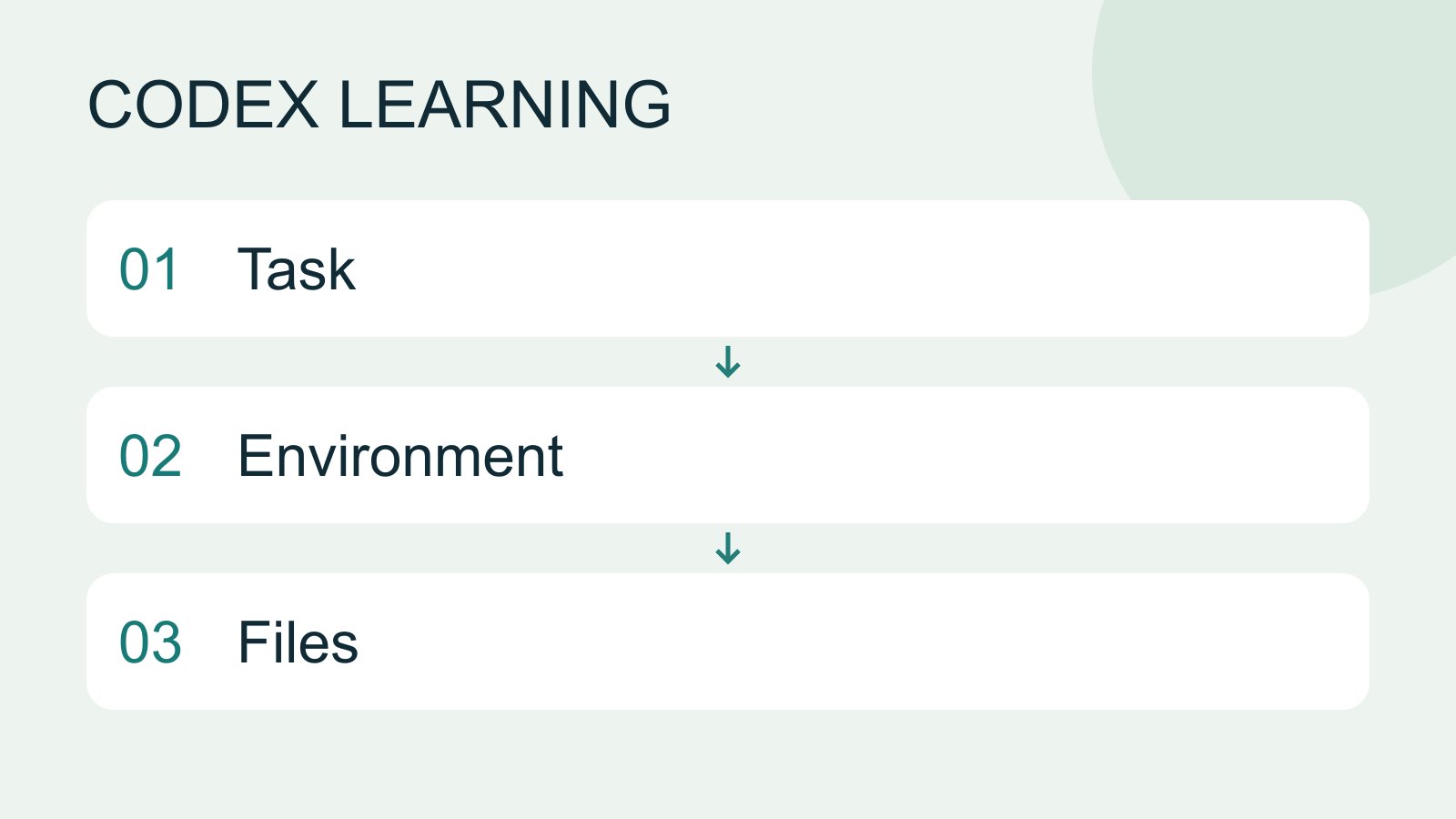
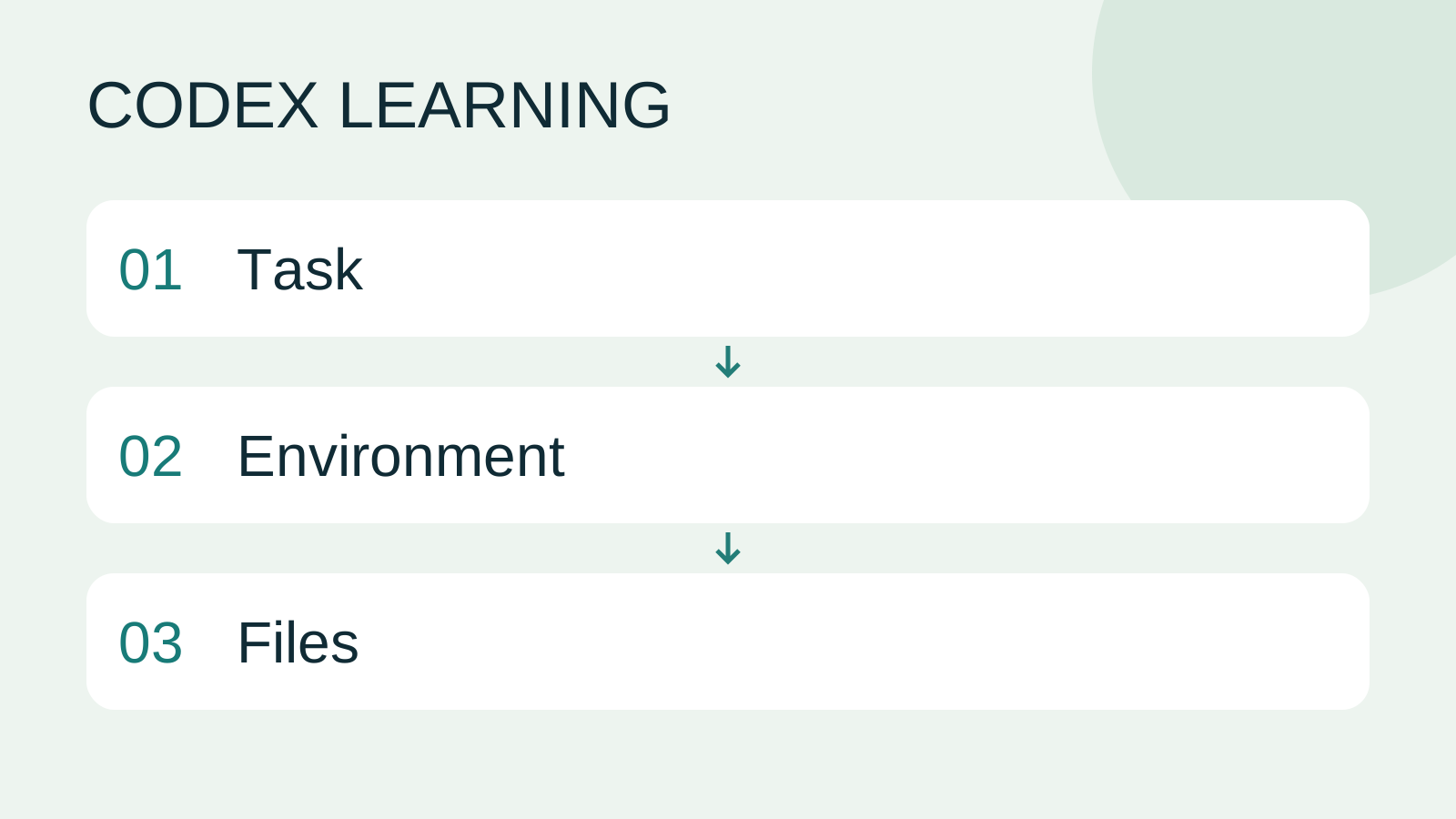
図の 01 は依頼、02 は実行環境、03 は検証できるファイル成果です。三つを照合して作業場所を確認します。
Codex 学習目次に戻るCodex 学習ガイド:全記事の目次導入と最初のタスクから MD の指示、高度な連携まで、60 レッスン・十単元を予定しています。習熟度、環境、目的、コマンドで次の記事を探せます。未公開の記事には状態を表示します。記事全文を読む
詳しい説明を読む
Task to Environment to Files
同じテーマの記事
ライフスタイル
Codex 学習ガイド:全記事の目次
導入と最初のタスクから MD の指示、高度な連携まで、60 レッスン・十単元を予定しています。習熟度、環境、目的、コマンドで次の記事を探せます。未公開の記事には状態を表示します。
ライフスタイル
Worktree とタスクの分離
Worktree は一つの Git リポジトリに別ブランチの作業場所を作ります。ファイルは分かれても DB、ポート、外部サービスは共有される場合があります。
ライフスタイル
実践:小さな Web サイトを作る
brief.md から Small Steps のタスクサイトを計画・制作し、追加、完了、削除、絞り込み、ローカル保存を実装します。HTML、CSS、データ関数、画面イベント、テストを分け、Node とブラウザーで検証して再起動・復元の手順を残します。
ライフスタイル
使用量と効率:やり直しを減らす
条件、モデル設定、時間、成果を記録し、不要な再試行と過剰な文脈を減らします。
この記事を引用している記事
最新の旅の情報・ガイド

ガイド東京
東京ではどのエリアに泊まる?新宿・上野・東京駅・渋谷・浅草・池袋・銀座の七エリア比較。空港アクセス、宿泊税、荷物配送も解説
東京ではどのエリアに泊まる?新宿、上野、東京駅、渋谷、浅草、池袋、銀座の七エリアを同じ基準で比較。成田・羽田空港からのアクセス、利用できる路線、周辺にあるもの、街の雰囲気、向いている人を、比較表と山手線の概略図とともに紹介します。2026年9月に確認した東京都の宿泊税(2027年4月から3%)と、空港宅急便で荷物を送る際のルールも解説します。
- 予算
- ホテル

ガイド東京
東京の交通パスの選び方:Suica/Welcome Suica、Tokyo Subway Ticket、JR Passは買うべき?
初めての東京では、まず一人一枚ICカードで都度払い(Welcome Suicaはデポジット不要、有効期間28日)。一日に地下鉄へ4回以上乗るならTokyo Subway Ticketの72時間券2,000円を追加し、関西へ行かず東京だけならJR Passは必ず割高です。TOURIST PASMO、iPhoneのSuica、東京メトロ一日乗車券で乗れる路線・乗れない路線を決定チャートで比較。価格は2026年9月に確認。
- 交通
- 予算

ガイド東京
東京ディズニーランド・シー攻略:チケット料金、ファンタジースプリングス、ディズニー・プレミアアクセス(DPA)とスタンバイパスの使い方、初めてならどちらを選ぶ?
東京ディズニーの一日パスポートは変動価格制で、2026 年 9 月は平日の多くが 9,900 円、週末が 10,900 円。公式サイトでは毎日 14:00 に二か月後の同日分を発売します。無料のプライオリティパスは公式サイトのサービス一覧に載っておらず、待ち時間を短縮できるのは有料のディズニー・プレミアアクセス(一人一回 1,000~3,500 円)のみ。運営時間、25 周年イベント、スタンバイパス、エントリー受付、ファンタジースプリングスの利用方法、初回にランドとシーのどちらを選ぶかも解説。2026 年 9 月に公式サイトで確認しました。
- モデルコース
- 家族向け
出典
- ChatGPT desktop app · 確認日:
- Codex CLI · 確認日: