ライフスタイル
スマートフォン:iPhone と Android
ChatGPT モバイルアプリの Remote では、接続したコンピューター上の Codex タスクを操作できます。公式文書は iOS・Android と Mac・Windows ホストを案内していますが、提供状況は段階的です。スマートフォンに開発環境一式を入れる機能ではなく、Linux ホスト対応を意味しません。
読了目安 12 分 · 操作 20 分
この記事の目次
Codex 学習目次に戻るCodex 学習ガイド:全記事の目次導入と最初のタスクから MD の指示、高度な連携まで、60 レッスン・十単元を予定しています。習熟度、環境、目的、コマンドで次の記事を探せます。未公開の記事には状態を表示します。記事全文を読む
このレッスンでできること
スマートフォンは依頼、返信、承認を送り、ファイル、端末、ブラウザ、ツールは接続先ホストが提供します。タスクが見えてもプロジェクトがスマートフォンに保存されたとは限らず、パソコンを切っても動き続けるわけではありません。大きな変更の前に作業場所を見分けます。
両方の端末を準備する
パソコンでデスクトップ入門デスクトップ:Windows・macOS・Linuxデスクトップではタスク、ファイル、端末、差分を一つの画面で扱えます。現在の公式配布名は ChatGPT desktop app で、その中から Codex を選びます。Linux はプレビューであり、すべてのディストリビューションを保証するものではありません。記事全文を読むを終え、ToDo 教材の expected を codex-practice にコピーして開きます。5 ファイルの存在を確認してください。GitHub や別の SSH サーバーは不要です。
iPhone は App Store、Android は Google Play から OpenAI の ChatGPT をインストールまたは更新します。両端末で Codex を利用できる同一アカウントとワークスペースを使います。組織によっては Remote Control の許可、SSO、多要素認証、パスキーが必要です。新しいタスクを増やして回避せず、先に認証要件を満たします。
2026-09-14 時点の公式 Remote 文書は、iOS/Android をモバイル入口、Mac/Windows のデスクトップアプリをホストとしています。段階的な提供であり、Linux プレビューも同じホスト機能を持つとは判断できません。初回接続のデスクトップアプリを CLI や IDE 拡張で代用することもできません。
このコピー専用の目印を付ける
パソコンの codex-practice 直下に、テキストエディターで remote-check.txt を作ります。これは識別用の追加ファイルで、五つのサイト用ソースファイルには含みません。同名ファイルがあれば先に読み、別の作業のデータを上書きしないでください。次の一行を書き、保存する前に末尾の 01 を自分で選んだ識別子に変えます。コピーごとに別の識別子を使い、アカウント情報、パスワード、ペアリングコードは書きません。
REMOTE-PRACTICE-01
識別子、ホスト名、フォルダーの絶対パスを自分のメモに残します。後で依頼するときに識別子を教えず、ファイルから読ませてください。一般的な回答とこのコピーへのアクセスを区別する手掛かりになりますが、ツールの記録も確認します。
段階 1:パソコンで接続を有効にする
作業するパソコンの ChatGPT デスクトップで Settings → Connections → Control this Mac or PC を開き、Set up または Add を選びます。遠隔アクセスを有効にし、認証を完了します。空のテスト機を接続してしまわないよう、コンピューター名とプロジェクトを確認します。
表示された QR code は、このホストとスマートフォンをペアリングするものです。自分の端末で読み取り、公開用スクリーンショットに入れたり他人へ送ったりしないでください。各ホストに接続設定が必要で、同一アカウントへのログインだけでは全端末が接続済みとはいえません。
Connections で他の端末の接続許可と、利用可能なスリープ防止設定を確認します。ホストはアプリを開き、オンラインで起きている必要があります。Mac ノートはまず電源をつなぎ、ふたを開けて使います。Windows の Computer Use にはデスクトップが利用可能であるなどの追加条件があります。今回はファイルを読むだけなので、すべての操作機能を有効にする必要はありません。
段階 2:スマートフォンで接続を完了する
iPhone ではカメラで QR code を読み、リンクを ChatGPT で開いて Remote 設定を進め、アカウントとワークスペースを確認します。ブラウザに留まる場合は最新版アプリを確認し、ホストから接続をやり直します。ウェブの会話履歴は Remote 接続成功の画面ではありません。
Android でも QR code を読み、ChatGPT で開いて認証を完了します。リンクを開くアプリの選択が出たら公式 ChatGPT を選びます。Remote がない場合は更新と再起動、機能の提供状況を確認します。別のモバイルブラウザに変えても未提供機能が使える保証はありません。
両 OS とも、Remote にホストが現れ、選択でき、そのプロジェクトやタスクが見えることが成功条件です。通知は完了や対応依頼を知らせますが、実際の結果はタスクへ戻って確認します。通知だけをファイルの検証結果にしないでください。
段階 3:読み取り専用タスクを実行する
Remote で接続したホストを選び、codex-practice の Codex タスクを開きます。新しく作る場合も、作業場所がホストの練習フォルダーか確認します。次は検索欄やシェルではなく、スマートフォンのタスク入力欄へ貼ります。
Read this practice project without changing files.
Report the host or environment name if available and the current working folder.
List index.html, style.css, app.js, core.mjs and core.test.mjs.
Explain how task completion is stored and name the localStorage key.
If you cannot inspect a file, report the limitation instead of guessing.
練習パス、保存キー mokaair-codex-todo-v1、completed フィールドの説明がソースに基づいて示されるはずです。パソコンで app.js と core.mjs を照合し、ファイルが変更されていないことも確かめます。一般的な ToDo の知識だけで、パスや根拠がなければ未完了です。
続けて、空白だけのタスクが拒否される理由を具体的なファイル付きで質問します。同じタスクと文脈を継続しているか確認できます。Node.js をスマートフォンに入れる必要はありません。ツールはホスト側のものです。後のレッスンでテストを動かす前に、そのホストに環境があるか確認します。
In the same project, explain what happens when the new task contains only spaces.
Identify the relevant function and file. Do not edit or reset stored data.
core.mjs の addTask が文字列を整え、空白を拒否することと、フォームのエラー表示の説明を期待します。パソコンのプレビューで空白を入力して比べられます。正常な読み取りと、空白入力という境界例の両方に照合可能な根拠が必要です。
ホストと現在のファイルを再確認する
Read remote-check.txt from this task's working folder and quote its one-line content.
Report the absolute file path and the tool used to read it.
Do not edit files. If the file cannot be read, stop and report that limitation.
返された識別子とパスをパソコン側のメモと照合し、実際の読み取り記録を確認します。識別子が違う、ファイルがない、推測だけで答えている場合は、その先の編集を止めて Remote のホストとタスクを確認してください。場所を修正して同じファイルを読み直し、正しい識別子を教えて「回答を修正」してはいけません。ツール記録を取得できなければ、その項目は未検証とします。練習後は自分が作った remote-check.txt だけを取り除き、サイトのソースは残します。
切断時の状態を判断する
読み取り完了後にホストを短時間オフラインにし、スマートフォンが接続不可になる様子を確認できます。書き込み中に意図的な切断テストはしません。ネットとデスクトップアプリを戻したら元のタスクを開きます。オフライン表示は現在接続できないという意味で、直前の処理が実行されなかった証明ではありません。
再接続したら再送前に最後の回答とファイルを確認します。作成、削除、送信を繰り返すと結果が重複する可能性があります。今回は読み取りだけで状態の見分け方を練習してから、書き込みへ進みます。
Remote、クラウド、スマートフォンの URL
Remote は接続先のプロジェクトとツールを使い、クラウドタスククラウドタスクと GitHubクラウドタスクはリポジトリ用に設定した遠隔環境で動きます。長い作業を委ねられますが、ローカルの未コミットファイルは自動では見えません。PR の作成とマージ・公開は別です。記事全文を読むは別に設定した環境を使います。ファイル、ブランチ、依存関係は異なる場合があります。同じようなタイトルでも同じ作業とは限りません。スマートフォンでウェブを開くだけでもパソコンのローカルプロジェクトへのアクセスにはなりません。
パソコンの http://127.0.0.1:4173 の 127.0.0.1 はそのパソコンです。同じ URL をスマートフォンに入れるとスマートフォン自身を指します。Remote タスクでホストが示すプレビューや画像を確認してください。この練習のために公開ポートを開く必要はありません。
よくある問題と接続解除
ホストが見えない場合は、アプリ実行、接続許可、同一アカウントとワークスペース、スリープしていないことを順に確認します。原因を直してから再接続します。長く使っていない古いペアリングは、公式案内に従い更新と再設定を行います。
接続要求が出ない場合はスマートフォンの Remote を開き、ホストから設定を再開します。組織では管理者が Remote Control を許可したか確認します。ログイン成功と組織の利用許可は別です。管理者に伝えるエラーは残し、認証コードは含めません。
接続できてもファイルがない場合はホスト名と作業パスを調べ、その機械にプロジェクトがあるか確かめます。他のパソコンの同名フォルダーは自動同期されません。タスクの移動には実環境と Git 状態が関わるため、初心者は元のホストで確認を終えます。
不要になったらホストの Settings → Connections で遠隔操作を無効にするか、使わないペアリングを削除します。スマートフォンから操作できなくなったことを確認します。Remote の無効化は変更の復元や全作業の停止を保証しません。実行中のタスクは先にタスク内で停止し、状態を確認します。
| 場所 | 提供するもの | 確認方法 |
|---|---|---|
| スマートフォン | 依頼、追問、承認 | Remote で選んだホストとタスク |
| Mac / Windows ホスト | ファイルとローカルツール | 実パスと内容 |
| クラウド環境 | 別設定のコードと依存関係 | クラウドタスクの環境とブランチ |
練習と確認記録
スマートフォンで作業場所、ファイル一覧、未実施の確認をまとめるよう依頼し、パソコンの同じタスクで照合します。同一ホストとパスを示し、確認済み結果と今後の提案を区別できれば成功です。
入口、接続、ホスト条件は 2026-09-14 に Remote connections 公式文書で確認しました。実物の iPhone/Android やペアリングは実測していません。図は関係の説明で、教材サイトの動作には別のブラウザ検証があります。次は引き継ぎコンテキストと作業の引き継ぎ長い作業には判断と証拠を残します。README は使い方、設計書は理由、引き継ぎは進捗、AGENTS.md は継続する規則に分けます。記事全文を読む、権限権限・サンドボックス・ネットワーク・キーサンドボックスは技術的なアクセス範囲、承認設定は確認するタイミングを制御します。確認が出ないことと無制限に操作できることは同じではありません。記事全文を読む、クラウドクラウドタスクと GitHubクラウドタスクはリポジトリ用に設定した遠隔環境で動きます。長い作業を委ねられますが、ローカルの未コミットファイルは自動では見えません。PR の作成とマージ・公開は別です。記事全文を読むを参照できます。
Codex 学習目次に戻るCodex 学習ガイド:全記事の目次導入と最初のタスクから MD の指示、高度な連携まで、60 レッスン・十単元を予定しています。習熟度、環境、目的、コマンドで次の記事を探せます。未公開の記事には状態を表示します。記事全文を読む
詳しい説明を読む
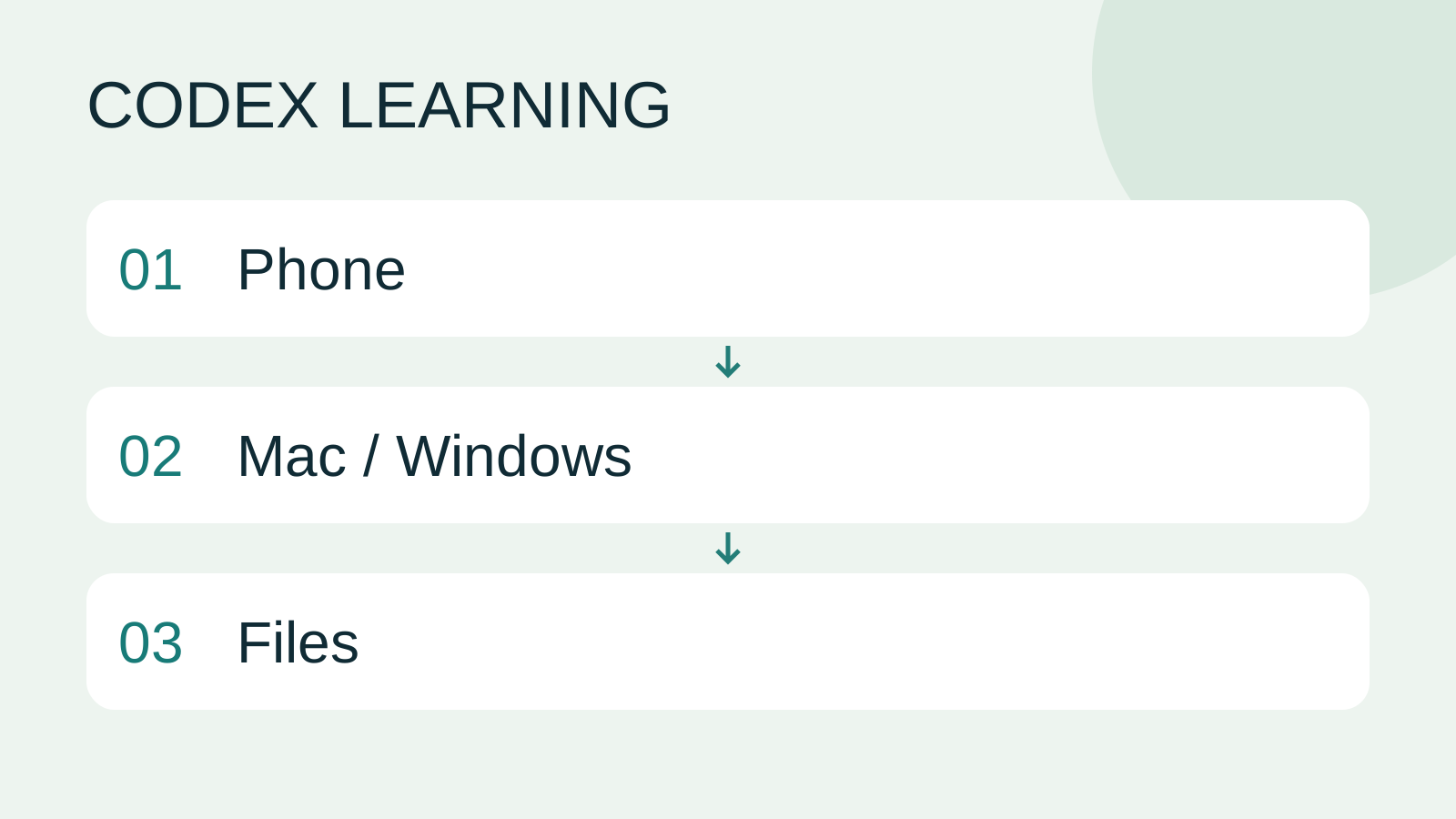
Phone to Mac / Windows to Files
同じテーマの記事
ライフスタイル
Codex 学習ガイド:全記事の目次
導入と最初のタスクから MD の指示、高度な連携まで、60 レッスン・十単元を予定しています。習熟度、環境、目的、コマンドで次の記事を探せます。未公開の記事には状態を表示します。
ライフスタイル
Worktree とタスクの分離
Worktree は一つの Git リポジトリに別ブランチの作業場所を作ります。ファイルは分かれても DB、ポート、外部サービスは共有される場合があります。
ライフスタイル
実践:小さな Web サイトを作る
brief.md から Small Steps のタスクサイトを計画・制作し、追加、完了、削除、絞り込み、ローカル保存を実装します。HTML、CSS、データ関数、画面イベント、テストを分け、Node とブラウザーで検証して再起動・復元の手順を残します。
ライフスタイル
使用量と効率:やり直しを減らす
条件、モデル設定、時間、成果を記録し、不要な再試行と過剰な文脈を減らします。
この記事を引用している記事
最新の旅の情報・ガイド

ガイド東京
東京ではどのエリアに泊まる?新宿・上野・東京駅・渋谷・浅草・池袋・銀座の七エリア比較。空港アクセス、宿泊税、荷物配送も解説
東京ではどのエリアに泊まる?新宿、上野、東京駅、渋谷、浅草、池袋、銀座の七エリアを同じ基準で比較。成田・羽田空港からのアクセス、利用できる路線、周辺にあるもの、街の雰囲気、向いている人を、比較表と山手線の概略図とともに紹介します。2026年9月に確認した東京都の宿泊税(2027年4月から3%)と、空港宅急便で荷物を送る際のルールも解説します。
- 予算
- ホテル

ガイド東京
東京の交通パスの選び方:Suica/Welcome Suica、Tokyo Subway Ticket、JR Passは買うべき?
初めての東京では、まず一人一枚ICカードで都度払い(Welcome Suicaはデポジット不要、有効期間28日)。一日に地下鉄へ4回以上乗るならTokyo Subway Ticketの72時間券2,000円を追加し、関西へ行かず東京だけならJR Passは必ず割高です。TOURIST PASMO、iPhoneのSuica、東京メトロ一日乗車券で乗れる路線・乗れない路線を決定チャートで比較。価格は2026年9月に確認。
- 交通
- 予算

ガイド東京
東京ディズニーランド・シー攻略:チケット料金、ファンタジースプリングス、ディズニー・プレミアアクセス(DPA)とスタンバイパスの使い方、初めてならどちらを選ぶ?
東京ディズニーの一日パスポートは変動価格制で、2026 年 9 月は平日の多くが 9,900 円、週末が 10,900 円。公式サイトでは毎日 14:00 に二か月後の同日分を発売します。無料のプライオリティパスは公式サイトのサービス一覧に載っておらず、待ち時間を短縮できるのは有料のディズニー・プレミアアクセス(一人一回 1,000~3,500 円)のみ。運営時間、25 周年イベント、スタンバイパス、エントリー受付、ファンタジースプリングスの利用方法、初回にランドとシーのどちらを選ぶかも解説。2026 年 9 月に公式サイトで確認しました。
- モデルコース
- 家族向け
出典
- Remote connections · 確認日:
- Cloud tasks · 確認日: