ライフスタイル
Plugins と外部サービス
Plugin は Skills や MCP を配布できます。導入、アカウント接続、ツール成功は別段階です。
読了目安 15 分 · 操作 25 分
Codex 学習目次に戻るCodex 学習ガイド:全記事の目次導入と最初のタスクから MD の指示、高度な連携まで、60 レッスン・十単元を予定しています。習熟度、環境、目的、コマンドで次の記事を探せます。未公開の記事には状態を表示します。記事全文を読む
目標と準備
この段落の教材・資料: 権限とデータ範囲権限・サンドボックス・ネットワーク・キーサンドボックスは技術的なアクセス範囲、承認設定は確認するタイミングを制御します。確認が出ないことと無制限に操作できることは同じではありません。記事全文を読む
Plugins は SkillsSkills と SKILL.mdSkill は繰り返す手順と資料をまとめます。最小構成はフォルダーと SKILL.md で、先頭に name と description、本文に操作と出力を書きます。導入しただけで使用済みとは判断しません。記事全文を読む、MCPMCP の設定と接続確認MCP は外部ツールと接続します。STDIO はローカル命令、HTTP は URL を使います。設定保存だけでなく起動、認証、応答を確認します。記事全文を読む などをまとめて配布します。Skills は手順、MCP ツールはサービスの読取りや操作を担当します。導入済みでも認証済み、全ツール利用可能とは限りません。状態を分けると「導入済みだが読めない」原因を探せます。
手順1:入口を確認
デスクトップの Plugins を開き、OpenAI、作業領域、Personal、Installed など実際の分類を確認します。Windows、macOS、Linux とも版と個別要件を確認し、Linux プレビューはローカルの一覧で提供を確かめます。公開紹介ページだけで動作可能とは判断しません。導入前なら環境選択Codex の利用環境を選ぶデスクトップ、モバイル、CLI、IDE、クラウドを具体例で比べ、ファイルとツールの実行場所を確認します。記事全文を読むへ戻ります。
3つの OS の端末で実習フォルダーへ移動し codex を起動、その対話内で /plugins を入力します。前者はシェル命令、後者は対話指令なので別操作です。IDE 拡張は現時点で Plugins 非対応のため、エディターに同じ選択画面を期待せず対応デスクトップか CLI を使います。
codex
/plugins
| 入口 | 最初の確認 | 手順 |
|---|---|---|
| 3 OS デスクトップ | 版、一覧、個別環境要件 | Plugins 詳細で導入・接続 |
| 3 OS CLI | 認証、/plugins、市場の出所 | 詳細、導入、新規セッション |
| iOS/Android | アカウントの Chat/Work での提供 | Desktop only でないことを確認 |
| IDE | Plugins 非対応 | デスクトップか CLI、単独 Skills と区別 |
モバイルのプラグインで PC のディスクが自動公開されるわけではありません。ローカルファイルは端末連携スマートフォン:iPhone と AndroidChatGPT モバイルアプリの Remote では、接続したコンピューター上の Codex タスクを操作できます。公式文書は iOS・Android と Mac・Windows ホストを案内していますが、提供状況は段階的です。スマートフォンに開発環境一式を入れる機能ではなく、Linux ホスト対応を意味しません。記事全文を読むの条件に従い、本記事では選んだサービスの文書だけを読みます。Desktop only は Web で見つけても電話で直接実行できません。
手順2:確認できる文書を準備
自分の練習用 Google Drive で Codex Plugin Practice という文書を作り、以下を全文貼ります。非公開のままにし、読めるようにする目的で一般公開しません。URL を控えて範囲指定に使います。他サービスの場合は導入と状態記録を先に行い、同等の読取りが確認できてから例を置き換えます。
Codex Plugin Practice
Revision: 1
Document marker: PLUGIN-LAB-A
Task count: 3
Completed count: 2
Pending count: 1
Scope: fictional practice data; read only.
識別マーカーと版は実際に読んだ文書を識別するもので、数値を当てる試験ではありません。同名文書でも URL と識別マーカーを一致させます。検索で2件なら任意に選ばず、元サービスのページを確認して同じ URL を指定し、独立した比較基準を作ります。
手順3:導入、接続、新規タスク
詳細で名前、提供者、市場、機能を確認して目的の Google Drive プラグインを導入します。デスクトップ文書は加号、CLI は /plugins の市場分類から詳細で導入します。名称または ID と日付を記録し、同名の別配布物と混同しません。
認証画面のサービスとアカウントが教材の所有者か確認し、要求権限を読みます。パスワード、確認コード、Token、接続戻り URL を会話へ貼りません。許容範囲を超えるなら中止して未接続と記録します。依頼に「読取りのみ」と書いても OAuth 権限は狭まりません。
元の入口へ戻り Installed と接続状態を確認して新規会話か CLI セッションを始めます。初回使用時に接続するものもあるため導入だけで省略できません。API key 認証では一部 OAuth 依存プラグインが使えません。キーを交換・表示せず、認証方式と要件を確認します。
手順4:実際の読取りを検収
デスクトップは @ で導入したプラグインかスキルを選び、下の依頼の指定箇所を自分の教材 URL に置き換えます。CLI は新規セッションで同じ文書への使用を依頼し、表示される選択入口を使います。全アカウント検索でなく指定文書だけを読ませ、結果と範囲を確認します。
Use the installed Google Drive plugin to read this practice document:
<PASTE YOUR PRACTICE DOCUMENT URL HERE>
Return the document title, source link, revision, marker, and the three counts.
Use an actual read result. If access is unavailable, say which step failed.
Do not edit, share, move, delete, or search unrelated files.
同じ文書へのリンク、Revision 1、PLUGIN-LAB-A、3/2/1 と実読取り記録を確認します。全体、完了、未完了の項目に対応させます。自分で Revision 2、Completed 1、Pending 2 に変更し、新しい数値を依頼に書かず再読取りを求め、更新内容に基づくか確認します。
旧数値なら再取得と実際の版を求めます。接続切れ、別アカウント、更新遅延はエラーとして残し、新結果を作りません。新規タスクで旧文脈も分離できます。最後に元サービスでエージェントによる変更、共有、移動がないか確認し、自分の改版とエージェントの読取りを区別します。
モデルに伝えていない識別値を加える
固定数値で2回比較した後、元サービスで Revision を 3 にし、Document marker を自分で考えた機密性のない新しい値に置き換えます。件数は2回目の 3/1/2 を維持します。値は文書だけに書き、Codex の依頼には含めません。同じ URL と読み取り依頼で新規タスクを作り、実際のツール結果が新しい値を返した場合に、この回の新内容を確認済みとします。記事の例や前の版を返すだけでは通過しません。
次の欄を自分の記録に記入し、非公開 URL は手元に保管して公開時は別名にします。Installed はパッケージ、Connected は接続の状態、Fresh read は取得時刻、出典、識別値の証拠を別々に記録します。アンインストール後にスキルが見えなくても Connected を自動で false にしません。公式プラグイン文書に従い独立した MCP 接続を確認し、必要なら今回の練習で作成した認可だけを扱います。
# Plugin read verification
Surface / host / date:
Plugin ID and source:
Practice document alias:
Installed: <observed state>
Connected: <observed state or unconfirmed>
Tool available in this new task: <evidence>
Fresh read time and source: <tool evidence or NOT RUN>
Revision and private practice marker: <actual result, do not copy the tutorial value>
Source unchanged by the tool: <verification>
Bundle removed: <observed or NOT RUN>
Separate connection disconnected: <observed or NOT RUN>
手順5:無効化、削除、切断
CLI の /plugins は表示に従い Space で切替、詳細の Uninstall plugin で削除します。デスクトップ/Web も導入済み詳細で探します。作業領域や既定プラグインは管理者が制御する場合があり、その制約を記録して内部キャッシュや導入フォルダーを壊しません。
パッケージの削除と外部接続解除は別です。個別 MCP 接続が残る場合は ChatGPT の接続管理で切断し、必要ならサービス側の第三者認可も確認します。共有利用を確認して今回の接続だけを扱います。新規タスクでその接続から読めないことを確認し、一覧1件の削除だけで全権限撤回と主張しません。
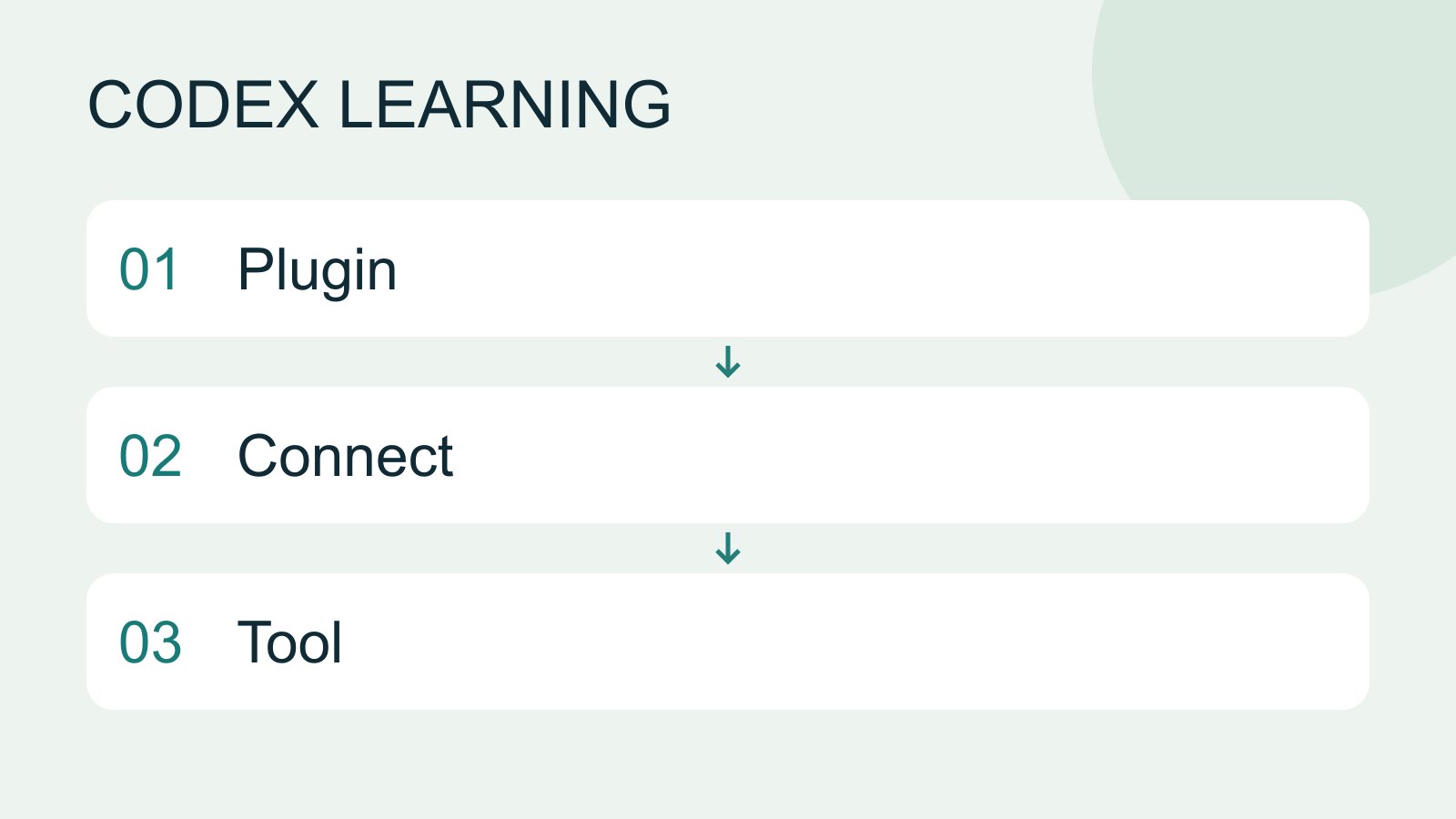
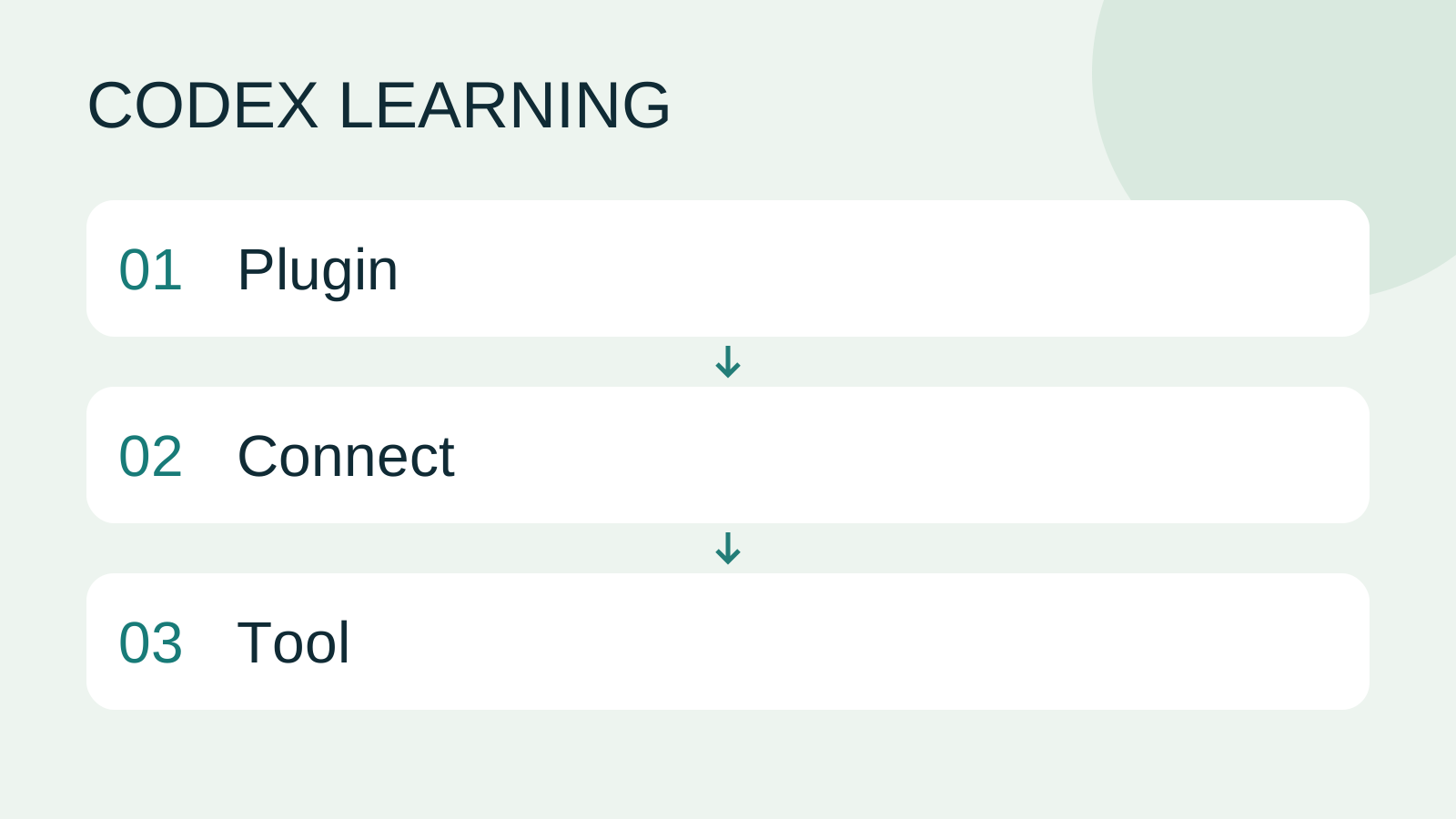
導入、認可、初回読取り、改版再読取り、削除を別々に記録し、未操作環境は公式文書確認と記します。読者の Drive 認証や非公開文書読取りを実施したとは主張しません。図1は選択と範囲、2は接続と読取り、3は検収と終了です。プラグイン問題対処Plugin の接続とツールの問題解決導入、アカウント接続、許可、ツール利用を区別し、原因に応じて再接続や削除を行います。記事全文を読むへ続きます。
Codex 学習目次に戻るCodex 学習ガイド:全記事の目次導入と最初のタスクから MD の指示、高度な連携まで、60 レッスン・十単元を予定しています。習熟度、環境、目的、コマンドで次の記事を探せます。未公開の記事には状態を表示します。記事全文を読む
詳しい説明を読む
Plugin to Connect to Tool
同じテーマの記事
ライフスタイル
Codex 学習ガイド:全記事の目次
導入と最初のタスクから MD の指示、高度な連携まで、60 レッスン・十単元を予定しています。習熟度、環境、目的、コマンドで次の記事を探せます。未公開の記事には状態を表示します。
ライフスタイル
Worktree とタスクの分離
Worktree は一つの Git リポジトリに別ブランチの作業場所を作ります。ファイルは分かれても DB、ポート、外部サービスは共有される場合があります。
ライフスタイル
実践:小さな Web サイトを作る
brief.md から Small Steps のタスクサイトを計画・制作し、追加、完了、削除、絞り込み、ローカル保存を実装します。HTML、CSS、データ関数、画面イベント、テストを分け、Node とブラウザーで検証して再起動・復元の手順を残します。
ライフスタイル
使用量と効率:やり直しを減らす
条件、モデル設定、時間、成果を記録し、不要な再試行と過剰な文脈を減らします。
この記事を引用している記事
最新の旅の情報・ガイド

ガイド東京
東京ではどのエリアに泊まる?新宿・上野・東京駅・渋谷・浅草・池袋・銀座の七エリア比較。空港アクセス、宿泊税、荷物配送も解説
東京ではどのエリアに泊まる?新宿、上野、東京駅、渋谷、浅草、池袋、銀座の七エリアを同じ基準で比較。成田・羽田空港からのアクセス、利用できる路線、周辺にあるもの、街の雰囲気、向いている人を、比較表と山手線の概略図とともに紹介します。2026年9月に確認した東京都の宿泊税(2027年4月から3%)と、空港宅急便で荷物を送る際のルールも解説します。
- 予算
- ホテル

ガイド東京
東京の交通パスの選び方:Suica/Welcome Suica、Tokyo Subway Ticket、JR Passは買うべき?
初めての東京では、まず一人一枚ICカードで都度払い(Welcome Suicaはデポジット不要、有効期間28日)。一日に地下鉄へ4回以上乗るならTokyo Subway Ticketの72時間券2,000円を追加し、関西へ行かず東京だけならJR Passは必ず割高です。TOURIST PASMO、iPhoneのSuica、東京メトロ一日乗車券で乗れる路線・乗れない路線を決定チャートで比較。価格は2026年9月に確認。
- 交通
- 予算

ガイド東京
東京ディズニーランド・シー攻略:チケット料金、ファンタジースプリングス、ディズニー・プレミアアクセス(DPA)とスタンバイパスの使い方、初めてならどちらを選ぶ?
東京ディズニーの一日パスポートは変動価格制で、2026 年 9 月は平日の多くが 9,900 円、週末が 10,900 円。公式サイトでは毎日 14:00 に二か月後の同日分を発売します。無料のプライオリティパスは公式サイトのサービス一覧に載っておらず、待ち時間を短縮できるのは有料のディズニー・プレミアアクセス(一人一回 1,000~3,500 円)のみ。運営時間、25 周年イベント、スタンバイパス、エントリー受付、ファンタジースプリングスの利用方法、初回にランドとシーのどちらを選ぶかも解説。2026 年 9 月に公式サイトで確認しました。
- モデルコース
- 家族向け