ライフスタイル
MCP の設定と接続確認
MCP は外部ツールと接続します。STDIO はローカル命令、HTTP は URL を使います。設定保存だけでなく起動、認証、応答を確認します。
読了目安 15 分 · 操作 20 分
この記事の目次
Codex 学習目次に戻るCodex 学習ガイド:全記事の目次導入と最初のタスクから MD の指示、高度な連携まで、60 レッスン・十単元を予定しています。習熟度、環境、目的、コマンドで次の記事を探せます。未公開の記事には状態を表示します。記事全文を読む
目標と準備
この段落の教材・資料: 導入Codex CLI のインストールと入門環境に合う導入経路を選び、ログイン、読み取り、一行変更、独立した検証、セッション再開を行います。二つのファイルで繰り返せる課題と欠落時の確認を含みます。記事全文を読む
MCP はツール実行と文脈取得の協定です。能力はサーバー次第で、文書接続から GitHub やローカルブラウザーへの権限は生まれません。Docs MCP は文書検索・取得を行い、利用者の代わりに OpenAI API を実行しません。後で書込みサービスへ替える場合は権限範囲権限・サンドボックス・ネットワーク・キーサンドボックスは技術的なアクセス範囲、承認設定は確認するタイミングを制御します。確認が出ないことと無制限に操作できることは同じではありません。記事全文を読むを再確認します。
手順1:接続方式と設定場所を選ぶ
| 方式 | 必要情報 | 実行場所 |
|---|---|---|
| STDIO | プログラムと引数 | Codex ホストがローカルプロセスを起動 |
| Streamable HTTP | MCP エンドポイント URL | ネット経由のサービス |
| プラグイン由来 | 導入と必要な接続 | 個別の提供条件による |
今回は Streamable HTTP のみです。一般のホームページは MCP エンドポイントとは限らず、公式のエンドポイントを使います。STDIO コマンドを URL 欄へ貼りません。
同じ Codex ホストのデスクトップ、CLI、IDE は設定を共有します。既定は ~/.codex/config.toml で、Windows の利用者フォルダー、macOS・Linux のホーム下の .codex にあります。既存の独自 CODEX_HOME があればその場所を確認します。信頼済みプロジェクト設定もありますが、今回は利用者層を使います。config.tomlconfig.toml による設定config.toml は設定値、AGENTS.md は作業指示を扱います。ユーザー設定に加えて信頼したプロジェクトに .codex/config.toml を置けます。引数や組織の制限もあるため、一つのファイルだけで有効値を判断しません。記事全文を読むで場所を確認できます。
手順2:既存項目を確認してから追加
codex mcp list
Windows PowerShell、macOS・Linux の端末で実行し、codex 対話には先に入りません。codexLearningDocs があれば詳細を確認し上書きしません。同じ公式 URL の既存項目を使う場合は名称をそのまま用い、再利用と記録して終了時も残します。一覧に非公開 URL が含まれることがあるため全出力を公開しません。
追加前に実際の利用者 config.toml を開き、以前のコピーを上書きせず日付付きで保存します。存在しなければその状態を記録し空ファイルは不要です。一変更の前後差分を残し、機密を含み得るコピーは Git 外のローカルで保持します。復旧は追加区画だけを除き、他作業の新設定を古いコピーで上書きしません。
codex mcp add codexLearningDocs --url https://developers.openai.com/mcp
codex mcp get codexLearningDocs
get で名前、HTTP、公式 URL が一致することを確認します。証明できるのは保存のみで、到達、列挙、問い合わせ成功ではありません。ツール数は変わるので固定数を写さず、管理命令の終了0も読取り証拠にはしません。命令がなければ codex mcp --help と更新手順を確認します。
デスクトップと IDE の同等手順
CLI を使わない場合はデスクトップの Settings → MCP servers → Add server で名称、Streamable HTTP、同じ URL を入力して保存し Restart します。IDE の歯車から同じ欄を設定し Restart extension します。各 OS の利用可能なクライアントで行い、Linux プレビューなどで UI がなければ CLI を使います。ボタン不在はサービス障害とは限りません。
[mcp_servers.codexLearningDocs]
url = "https://developers.openai.com/mcp"
これは同じ設定のファイル表現で、CLI、UI、直接編集の一つを選びます。命令追加後に同じ表を貼ると重複エラーになり得ます。直接編集は区画のみ統合して再起動します。Web・携帯は PC のローカル設定を読まず、ホスト側能力は PluginsPlugins と外部サービスPlugin は Skills や MCP を配布できます。導入、アカウント接続、ツール成功は別段階です。記事全文を読む を使うため、ローカル成功を携帯設定済みとはしません。
手順3:ツールを確認して原文を取得
/mcp
デスクトップ、CLI、IDE の新しいタスクまたはセッションで、Codex の入力欄に /mcp を入力し、サーバーとツールを確認します。端末コマンドではありません。MCP servers 設定の状態と、新規タスクの実際のツール活動も確認できます。認証要求時は公開エンドポイントを照合します。他の OAuth サービスでは Authenticate や codex mcp login が必要でも、本篇の公開サービスに任意の API key を入れません。
Use the codexLearningDocs MCP tools to find the official AGENTS.md instructions.
Read the relevant page and explain global versus project rules in three bullets.
Include the source URL and the section you checked.
If the MCP tools are unavailable, report that limitation instead of answering from memory.
Do not edit files or call paid APIs.
再利用なら要求内の名前を置き換えます。検索・取得の活動を観察し、公式ページを開いて説明を支える区画を確認します。文章形式やツール名の固定ではなく、証拠、URL、内容の一致を検証します。MCP を使わない正解は一般回答で、この接続実習の完了ではありません。
手順4:無効化・再試験・削除
失敗対照は自分の項目だけを変更します。enabled が既にあれば false に変更し、なければ enabled = false を一度だけ追加します。キーや表を重複させません。クライアントの無効化操作でも構いません。保存・再起動後、デスクトップ、CLI、IDE の新規タスクまたはセッションで /mcp と実際のツール活動を確認します。旧会話は新取得ではありません。元の値へ戻すか、今回追加したキーだけを除き、再起動して再取得します。
codex mcp remove codexLearningDocs
codex mcp list
削除後は新規タスクに今回の項目が出ないことを確認します。他サーバー、文書、別 OAuth の失効は行いません。再利用項目なら削除を省略し、未変更ならそう記録します。認証ありサービスの remove と logout は別目的なので MCP 障害対応MCP 接続の診断と復旧プロセス、通信、認証、ツール一覧を順に調べ、エラーを残して最小操作を確認します。記事全文を読むで確認します。
問題と完了条件
見えない場合は階層、名前、有効状態、再起動を確認します。TOML エラーは重複表と引用符を見て全体を初期化しません。接続失敗は URL、ホストネット、サービス状態と伏せたエラーを残します。出典なしは原文取得を再要求します。四種類の原因を全て権限緩和で扱いません。
実版、設定保存、出典付きツール結果、追加項目の無効化・削除を記録します。Windows の隔離設定試験と公開協定試験は別記できても、デスクトップ UI、macOS、Linux、利用者のモデル実行を証明しません。未操作環境は公式確認と明示し、接続雛形依頼、ルール、引き継ぎのテンプレート依頼、規則、引き継ぎの雛形を選び、必要項目と入力場所を確認して使います。記事全文を読むへ残します。
Codex 学習目次に戻るCodex 学習ガイド:全記事の目次導入と最初のタスクから MD の指示、高度な連携まで、60 レッスン・十単元を予定しています。習熟度、環境、目的、コマンドで次の記事を探せます。未公開の記事には状態を表示します。記事全文を読む
詳しい説明を読む
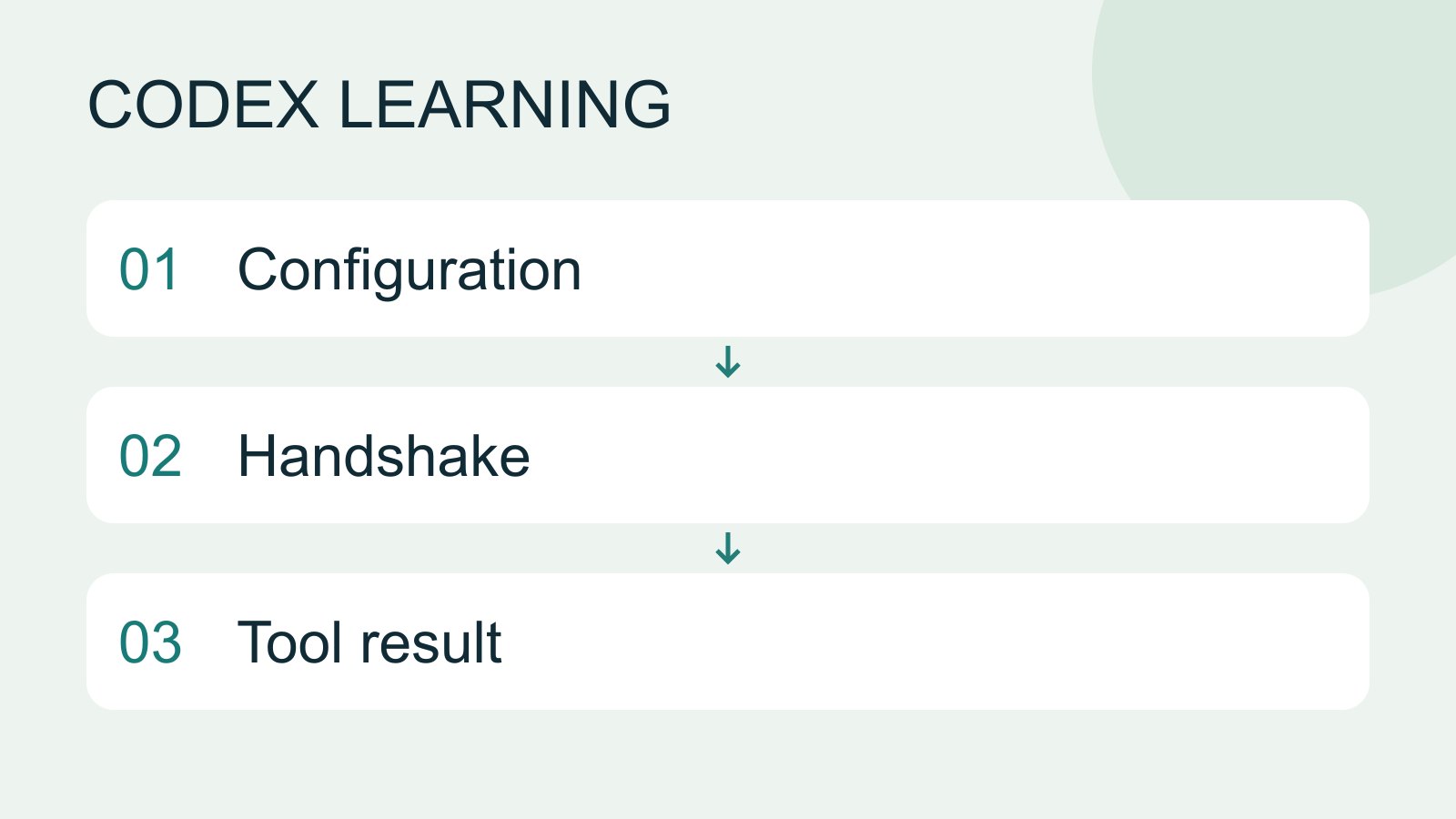
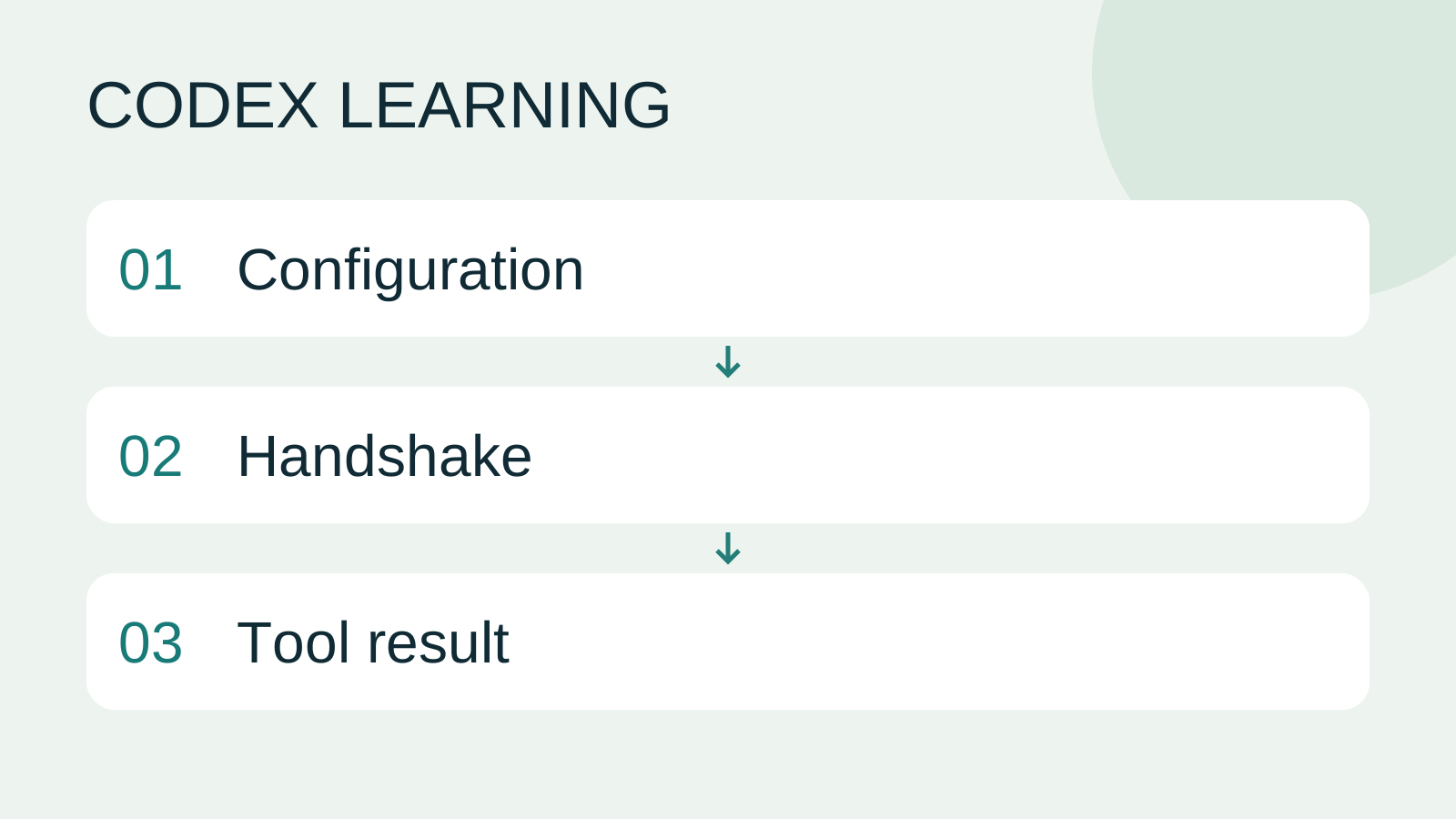
Configuration to Handshake to Tool result
同じテーマの記事
ライフスタイル
Codex 学習ガイド:全記事の目次
導入と最初のタスクから MD の指示、高度な連携まで、60 レッスン・十単元を予定しています。習熟度、環境、目的、コマンドで次の記事を探せます。未公開の記事には状態を表示します。
ライフスタイル
Worktree とタスクの分離
Worktree は一つの Git リポジトリに別ブランチの作業場所を作ります。ファイルは分かれても DB、ポート、外部サービスは共有される場合があります。
ライフスタイル
実践:小さな Web サイトを作る
brief.md から Small Steps のタスクサイトを計画・制作し、追加、完了、削除、絞り込み、ローカル保存を実装します。HTML、CSS、データ関数、画面イベント、テストを分け、Node とブラウザーで検証して再起動・復元の手順を残します。
ライフスタイル
使用量と効率:やり直しを減らす
条件、モデル設定、時間、成果を記録し、不要な再試行と過剰な文脈を減らします。
この記事を引用している記事
最新の旅の情報・ガイド

ガイド東京
東京ではどのエリアに泊まる?新宿・上野・東京駅・渋谷・浅草・池袋・銀座の七エリア比較。空港アクセス、宿泊税、荷物配送も解説
東京ではどのエリアに泊まる?新宿、上野、東京駅、渋谷、浅草、池袋、銀座の七エリアを同じ基準で比較。成田・羽田空港からのアクセス、利用できる路線、周辺にあるもの、街の雰囲気、向いている人を、比較表と山手線の概略図とともに紹介します。2026年9月に確認した東京都の宿泊税(2027年4月から3%)と、空港宅急便で荷物を送る際のルールも解説します。
- 予算
- ホテル

ガイド東京
東京の交通パスの選び方:Suica/Welcome Suica、Tokyo Subway Ticket、JR Passは買うべき?
初めての東京では、まず一人一枚ICカードで都度払い(Welcome Suicaはデポジット不要、有効期間28日)。一日に地下鉄へ4回以上乗るならTokyo Subway Ticketの72時間券2,000円を追加し、関西へ行かず東京だけならJR Passは必ず割高です。TOURIST PASMO、iPhoneのSuica、東京メトロ一日乗車券で乗れる路線・乗れない路線を決定チャートで比較。価格は2026年9月に確認。
- 交通
- 予算

ガイド東京
東京ディズニーランド・シー攻略:チケット料金、ファンタジースプリングス、ディズニー・プレミアアクセス(DPA)とスタンバイパスの使い方、初めてならどちらを選ぶ?
東京ディズニーの一日パスポートは変動価格制で、2026 年 9 月は平日の多くが 9,900 円、週末が 10,900 円。公式サイトでは毎日 14:00 に二か月後の同日分を発売します。無料のプライオリティパスは公式サイトのサービス一覧に載っておらず、待ち時間を短縮できるのは有料のディズニー・プレミアアクセス(一人一回 1,000~3,500 円)のみ。運営時間、25 周年イベント、スタンバイパス、エントリー受付、ファンタジースプリングスの利用方法、初回にランドとシーのどちらを選ぶかも解説。2026 年 9 月に公式サイトで確認しました。
- モデルコース
- 家族向け
出典
- Model Context Protocol · 確認日:
- OpenAI Docs MCP · 確認日: