ライフスタイル
ブラウザー・スクリーンショット・画像の活用
画面の作業では参考、現状、変更条件を揃えます。スクリーンショットと生成図は証拠の意味が違い、生成した画面で動作成功を証明できません。
読了目安 15 分 · 操作 20 分
Codex 学習目次に戻るCodex 学習ガイド:全記事の目次導入と最初のタスクから MD の指示、高度な連携まで、60 レッスン・十単元を予定しています。習熟度、環境、目的、コマンドで次の記事を探せます。未公開の記事には状態を表示します。記事全文を読む
目標と準備
この段落の教材・資料: 最初のプロジェクト最初の小さなプロジェクトを完成させるSmall Steps の ToDo サイトを独立したコピーで使い、見出しと背景色を変更します。五つの教材ファイルの役割を確認し、差分、基本テスト、二つの画面幅を照合して機能とデータを保ちます。記事全文を読む
| 画像の種類 | 示せること | 使い方 |
|---|---|---|
| 実操作画像 | 指定環境でその時見えた状態 | プラットフォーム・日付・画面幅・操作前後を明記 |
| オリジナル図解 | 概念と手順の関係 | 図解と記し実測の代用にしない |
| 生成挿絵 | 視覚方向と概念 | 製品画面や合格証拠を装わない |
| ライセンス素材 | 出典が利用を認める内容 | 作者・出典・ライセンス・署名を保存 |
手順1:ブラウザー入口を選ぶ
デスクトップはツールバー、URL、@Browser から内蔵ブラウザーを使えます。開く鍵は macOS の Cmd+Shift+B、Windows の Ctrl+Shift+B。Linux は実版のツールバーと提供を確認し同一鍵を仮定しません。CLI・IDE に内蔵 Browser はなく、別 MCPMCP の設定と接続確認MCP は外部ツールと接続します。STDIO はローカル命令、HTTP は URL を使います。設定保存だけでなく起動、認証、応答を確認します。記事全文を読む があれば検証し、なければ自分で画面を添付します。
内蔵は独立プロフィールで通常の Chrome・Edge 分頁を自動取得しません。普段の認証を使うなら公式拡張接続を行い環境を区別します。サイト操作許可は文中指示の信頼ではなく、無関係ファイルの送信や権限変更をページの要求だけで行いません。
手順2:起動して正しいページを確認
expected の三試験を確認後、下記でローカル限定サーバーを起動し端末を残します。4173 使用中なら別番号と URL に揃え、他サービスを止めません。これはローカル実習で公開ではありません。
node --test core.test.mjs
py -m http.server 4173 --bind 127.0.0.1
python3 -m http.server 4173 --bind 127.0.0.1
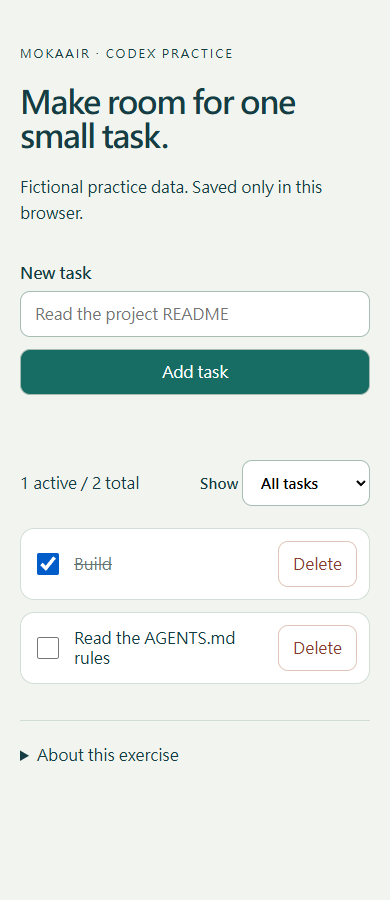
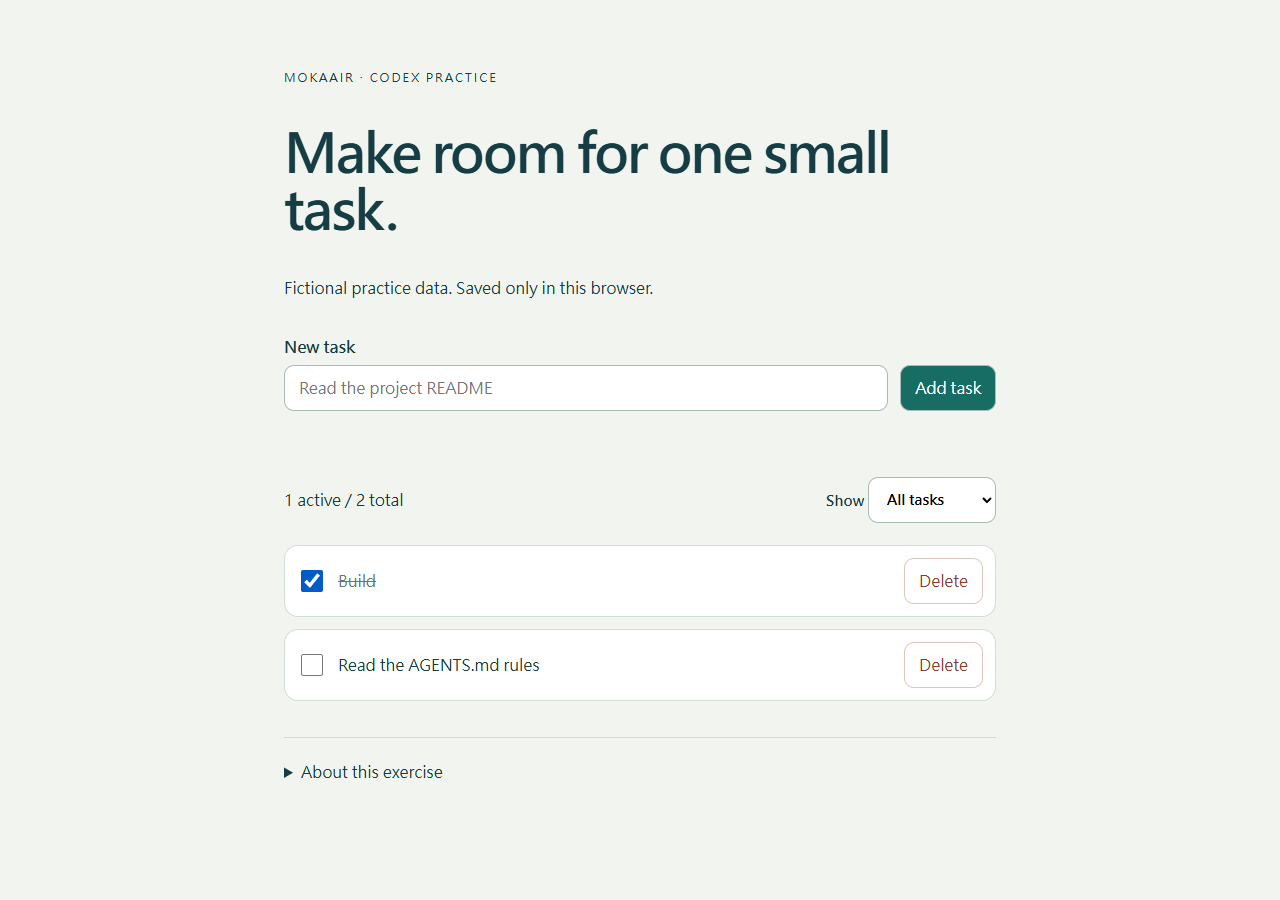
指定 URL で標題、フォーム、篩選を確認し、二つの指定タスクを追加して Build を完了すると 1 active/2 total です。localStorage はプロフィール別なので前後を同じ環境で比べます。既存データがあれば実習プロフィールか別 port を使い、日常の保存を全消去しません。
遠隔 Codex の 127.0.0.1 は遠隔自身で、Web 雲タスクの localhost も利用者 PC ではありません。程序とブラウザーのホストを確認して正式なプレビュー経路を使います。携帯 Remote で確認できても本教材は外部公開を行いません。端末間作業端末間の引き継ぎとファイル確認会話、ホスト、作業場所、ブランチを追跡し、意図した作業を引き継ぎます。記事全文を読むを参照します。
手順3:画面と文字条件を用意
レスポンシブ表示を 390×900 と 1280×900 CSS ピクセルにし、倍率と二件のデータを固定します。各 OS の範囲指定スクリーンショットでページだけを before 名に保存します。デバイスの表示倍率で PNG のピクセル数は変わるため、viewport、倍率、ブラウザーのバージョン、日付を別記し、画像寸法から推測しません。
# Visual check
Route: http://127.0.0.1:4173
Browser / version:
OS / date:
CSS viewport: 390 x 900, then 1280 x 900
Zoom:
State: Build complete; Read the AGENTS.md rules active
Before images:
Requested change: reduce header bottom spacing from 36px to 24px
Preserve: task data, labels, focus outline and control sizes
After images:
Behavior checks:
Unverified platforms:
撮影範囲からアカウント、私用タブ、通知を外し、必要なら小さい範囲で撮り直します。他 OS の画面を改題して実測とせず、個人情報は共有前に伏せます。生成画像・概念図はイメージ図と明記し、操作証拠にしません。他人の画像は出典、作者、ライセンス、必要なクレジットを保存し、説明と代替テキストを記事の言語で記します。
手順4:一変更を注釈で依頼
まず Codex デスクトップで実習プロジェクトと新規タスクを開きます。CLI の場合は実習プロジェクトのフォルダーで codex を実行し、新しい対話セッションを始めます。Annotation mode があれば見出しとフォームの間を選んで間隔を記し、親タスクへ要求を送ります。なければ二枚の before 画像と文字で場所を示します。注釈の保存だけでは編集は始まらず、タスクの送信が必要です。曖昧な美観ではなく、値、維持する動作、二つの表示幅での検証を指定します。
Use the attached before screenshots and the local practice page at http://127.0.0.1:4173.
In style.css, reduce the existing header bottom margin from 36px to 24px.
Keep the task data, labels, responsive form layout, 46px controls and visible focus outline unchanged.
Verify the actual page at 390x900 and 1280x900 CSS pixels with the same two tasks.
Check no horizontal page overflow, usable filtering, keyboard focus and persistence after reload.
Report the file diff and before/after evidence. If the browser is unavailable, identify that limitation instead of claiming visual verification.
header { margin-bottom: 24px; }
既存36pxを24pxへ置換し、後で上書きされ得る重複規則を足しません。差分で無関係の再構築や焦点枠除去を確認します。開発機能の computed 値は図の類似より明確な証拠です。測定不可なら制限を残して手動比較します。
実習ページでブラウザー開発者ツールの Console を開き、現在の URL を確認して次の読取り計測を実行します。両画面幅で headerMarginBottom が変更前 36px、変更後 24px と記録します。header 不在の null は 0px や成功ではなく、ページと要素の再確認が必要です。
(() => {
  const header = document.querySelector('header');
  const page = document.documentElement;
  return {
    url: location.href,
    viewportWidth: page.clientWidth,
    headerMarginBottom: header ? getComputedStyle(header).marginBottom : null,
    horizontalOverflow: page.scrollWidth > page.clientWidth,
  };
})()
horizontalOverflow は false が期待値ですが、全ページ幅だけの検査です。操作性、可読性、フォーカスは次のキーボード・長い題名・保存の手順で確認します。Console を実際に開けない場合は未計測とし、期待値を観察結果に転記しません。 値の定義は getComputedStyle と scrollWidth を参照します。
手順5:実画面で検証・復元
同二寸法で再読込・after 保存をし、間隔、入力、Active 一件、Tab 焦点、保存を確認します。100文字近い題名でも折返しと横溢れなしを確認し、短文だけで境界合格としません。core 試験は画面確認と別欄にします。
未反映は URL、配信ディレクトリ、保存、キャッシュ、上書きを見ます。空白は HTTP の模块読込みを確認し file:// 制限を回帰と混同しません。操作不能なら画面未確認と報告し、生成 after 図で代用しません。margin だけ36pxへ戻し再確認、自己サーバーを Ctrl+C で止めます。
実ページ、二寸法、変更ファイル、確認動作、未測 OS が分かる記録を残します。自撮影と参考図を分け日付・出典を付けます。内蔵入口・注釈・権限は公式確認で、利用者アカウントや全 OS 操作を主張しません。次は自動化スケジュール実行とリマインダー定期実行には実行環境を決めます。ローカルファイルを読む場合、実行時にコンピューターとアプリが利用可能である必要があります。記事全文を読むです。
Codex 学習目次に戻るCodex 学習ガイド:全記事の目次導入と最初のタスクから MD の指示、高度な連携まで、60 レッスン・十単元を予定しています。習熟度、環境、目的、コマンドで次の記事を探せます。未公開の記事には状態を表示します。記事全文を読む
詳しい説明を読む
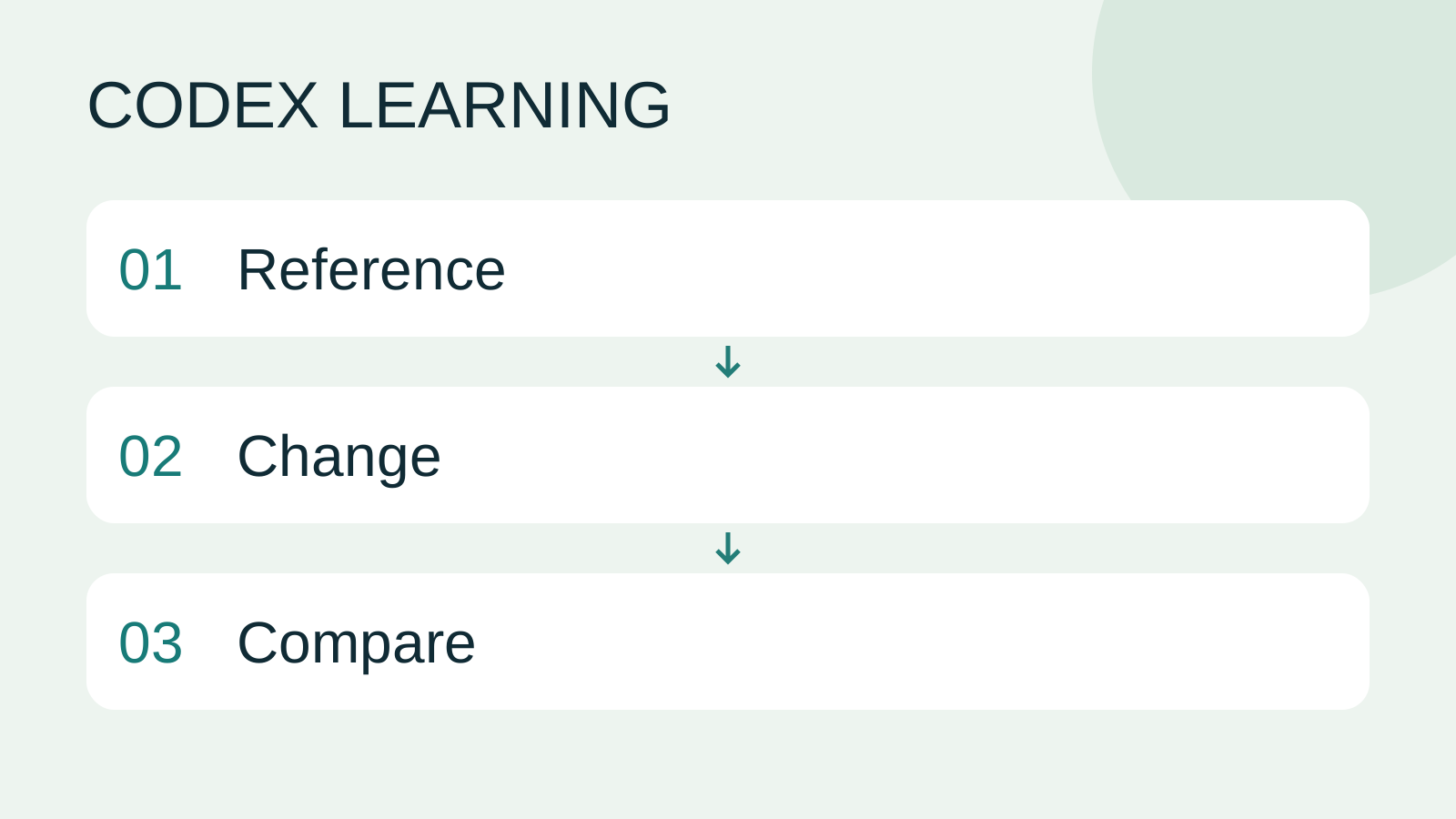
Reference to Change to Compare
同じテーマの記事
ライフスタイル
Codex 学習ガイド:全記事の目次
導入と最初のタスクから MD の指示、高度な連携まで、60 レッスン・十単元を予定しています。習熟度、環境、目的、コマンドで次の記事を探せます。未公開の記事には状態を表示します。
ライフスタイル
Worktree とタスクの分離
Worktree は一つの Git リポジトリに別ブランチの作業場所を作ります。ファイルは分かれても DB、ポート、外部サービスは共有される場合があります。
ライフスタイル
使用量と効率:やり直しを減らす
条件、モデル設定、時間、成果を記録し、不要な再試行と過剰な文脈を減らします。
この記事を引用している記事
最新の旅の情報・ガイド

ガイド東京
東京ではどのエリアに泊まる?新宿・上野・東京駅・渋谷・浅草・池袋・銀座の七エリア比較。空港アクセス、宿泊税、荷物配送も解説
東京ではどのエリアに泊まる?新宿、上野、東京駅、渋谷、浅草、池袋、銀座の七エリアを同じ基準で比較。成田・羽田空港からのアクセス、利用できる路線、周辺にあるもの、街の雰囲気、向いている人を、比較表と山手線の概略図とともに紹介します。2026年9月に確認した東京都の宿泊税(2027年4月から3%)と、空港宅急便で荷物を送る際のルールも解説します。
- 予算
- ホテル

ガイド東京
東京の交通パスの選び方:Suica/Welcome Suica、Tokyo Subway Ticket、JR Passは買うべき?
初めての東京では、まず一人一枚ICカードで都度払い(Welcome Suicaはデポジット不要、有効期間28日)。一日に地下鉄へ4回以上乗るならTokyo Subway Ticketの72時間券2,000円を追加し、関西へ行かず東京だけならJR Passは必ず割高です。TOURIST PASMO、iPhoneのSuica、東京メトロ一日乗車券で乗れる路線・乗れない路線を決定チャートで比較。価格は2026年9月に確認。
- 交通
- 予算

ガイド東京
東京ディズニーランド・シー攻略:チケット料金、ファンタジースプリングス、ディズニー・プレミアアクセス(DPA)とスタンバイパスの使い方、初めてならどちらを選ぶ?
東京ディズニーの一日パスポートは変動価格制で、2026 年 9 月は平日の多くが 9,900 円、週末が 10,900 円。公式サイトでは毎日 14:00 に二か月後の同日分を発売します。無料のプライオリティパスは公式サイトのサービス一覧に載っておらず、待ち時間を短縮できるのは有料のディズニー・プレミアアクセス(一人一回 1,000~3,500 円)のみ。運営時間、25 周年イベント、スタンバイパス、エントリー受付、ファンタジースプリングスの利用方法、初回にランドとシーのどちらを選ぶかも解説。2026 年 9 月に公式サイトで確認しました。
- モデルコース
- 家族向け