ライフスタイル
Remote の設定、診断、接続解除
接続とホスト状態を確認し、新しいファイル読み取りで検証します。終了時には遠隔アクセス、ペアリング、タスクの状態を分けて確認します。
読了目安 12 分 · 操作 25 分
入門 · Desktop / mobile
この記事の目次
Codex 学習目次に戻るCodex 学習ガイド:全記事の目次導入と最初のタスクから MD の指示、高度な連携まで、60 レッスン・十単元を予定しています。習熟度、環境、目的、コマンドで次の記事を探せます。未公開の記事には状態を表示します。記事全文を読む
目標:スマートフォンの接続先を特定する
Remote では電話から依頼、承認、追問を送り、ファイル、ツール、ログイン済みサービスはホストが提供します。電話でデスクトップツールが動くわけでも、Codex クラウドへアップロード済みになるわけでもありません。モバイル概要スマートフォン:iPhone と AndroidChatGPT モバイルアプリの Remote では、接続したコンピューター上の Codex タスクを操作できます。公式文書は iOS・Android と Mac・Windows ホストを案内していますが、提供状況は段階的です。スマートフォンに開発環境一式を入れる機能ではなく、Linux ホスト対応を意味しません。記事全文を読むを確認します。iOS と Android は選択肢で、両方は不要です。既存の一台を使いサーバーは借りません。
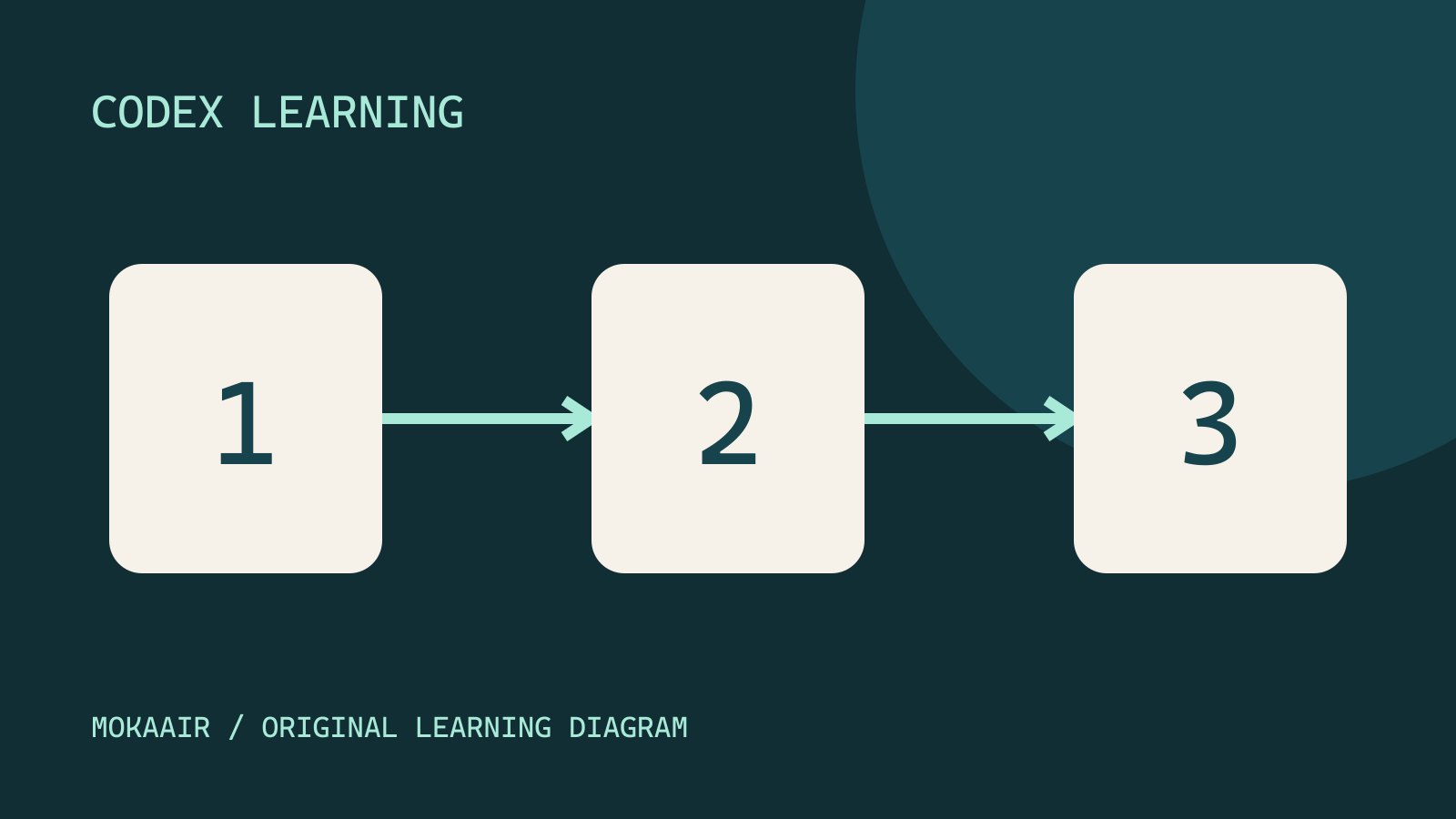
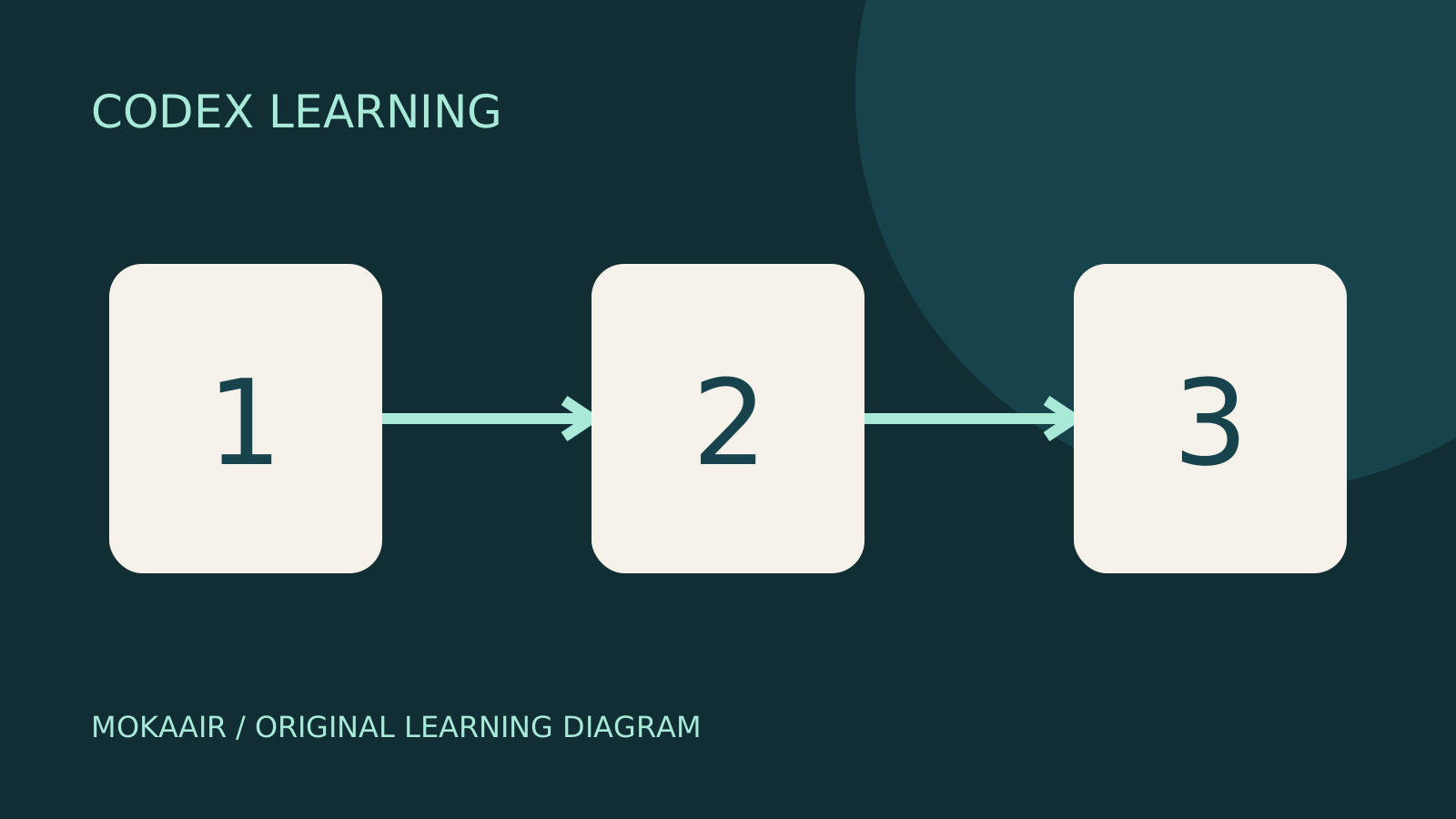
手順図の 1 はホストと場所の確認、2 は新しい読み取り依頼、3 はファイル内容との照合です。順に実施します。一覧にホストがあるだけでは 1 の一部しか確認できず、2 と 3 の成功にはなりません。
開始前:両端末と作業場所
対応するデスクトップ版で Codex を使える同じアカウントとワークスペースに入り、オンラインかつ起動・非スリープにします。公式モバイルアプリを更新し、SSO、MFA、パスキーなどを済ませます。管理者による有効化が必要な場合もあります。段階提供のため Remote がなければ版、ワークスペース、利用資格を確認します。
公式の電話 Remote ホストは macOS と Windows です。Linux プレビューがあるだけで同じペアリング対応とは判断しません。初回はデスクトップアプリから始め、CLI や IDE の認証では代用できません。Git、Node.js、ブラウザー、Skills、MCP は電話が補うものではなく、実行ホストで確認します。
手順1:識別できるホスト側プロジェクトを用意する
ホストに新しい codex-remote-lab を作り、最初のブロックを host-marker.txt、次を request.txt として保存します。REMOTE-LAB-A は架空の課題用の印で、実際のホスト名ではありません。アプリの装置名と実際のパスを別に記録します。既存なら新しい名前で旧データを保ちます。
REMOTE-LAB-A
Revision: 1
Read the host marker and report it. Keep both files unchanged.
フォルダーをデスクトップのプロジェクトに追加し、場所と二つのファイルを報告する読み取り専用課題を作ります。Windows の Get-Location / Get-Content、macOS の pwd / cat でも確認します。先にローカルの成功基準を作り、元から存在しないファイルを接続障害と取り違えないようにします。
手順2:ホストで有効化して電話をペアリングする
作業を受けるホストで Settings → Connections → Control this Mac or PC の Set up / Add を選び、アクセスと認証を完了します。同じアカウントの別の空の PC を設定しても、このホストのフォルダーが自動的に使えるわけではありません。QR は装置とホストのペアリング用なので公開せず、他人に送らないでください。
自分の iPhone / Android で読み、公式 ChatGPT の Remote 設定を開いて同じアカウントとワークスペースを確認します。成功すると電話の一覧にホストが出ます。電話とホストの組ごとにペアリングが必要で、両方のログインだけでは証拠になりません。ブラウザーで止まるなら更新とアプリへの入口を確認します。
ホストで接続と起動維持設定を確認します。Mac ノートは接電して蓋を開き、Sleep を選ぶと接続は止まります。Windows の Computer Use はロック解除済みで操作できる状態が必要です。本課題の読み取りにすべてのブラウザーやデスクトップ制御を有効にする必要はありません。ほかの利用者がいれば時間を調整します。
手順3:三つの証拠で確認する
電話の Remote で対象ホスト、codex-remote-lab、元の課題を選んで次を送ります。ホストと関連付けのない一般チャットではファイルアクセスは確認できません。新規なら実行場所を再確認し、同名タスクだけで同じ環境と判断しません。
In this host project, read host-marker.txt and request.txt without changing files. Report the host/environment name if available, the actual working directory, and both files' exact contents. Do not infer unavailable information or use other services. If either file is missing, stop and report that.
実際の場所、REMOTE-LAB-A と Revision: 1、request.txt の原文を確認します。ホスト名を得られなければ不明と示し、印を実名と扱わないことが必要です。PC 側で二つを独立して読み、ツール記録と不変を照合します。ホスト選択、パス、内容は別々の確認で、欠ける項目は未確認とします。
課題完了後に鮮度も試します。ホストのエディターで二行目だけ Revision: 2 にして保存し、電話から要約ではなく再読み取りを要求します。2 が必要で、1 のままなら古い返答、未保存、別フォルダーを確認します。最後にホストで 1 に戻して再読み取りし、再練習可能にします。
切断と遠隔アクセスの停止
作業完了後にホストの接続許可を一時無効にして電話からアクセスを確認し、ホストで再有効化して戻るか見ます。全ペアリング端末に影響する場合があるため他の遠隔作業がないことを確認します。接続可否、ペアリング削除、実行中タスクの取消は別の状態として確認します。
公式ではログアウトで Remote Control は無効になりますが、ペアリングは残り、再ログイン後に再有効化が必要な場合があります。永久取消と扱わないでください。個別管理はホストの Connections の装置一覧とその版の操作を確認し、元の装置から制御できなくなったか検証します。全版共通の削除ボタン名は資料で確立されていません。
接続、ペアリング、タスクの状態を分けて記録する
例:Remote Control をオフにして電話から操作できなくなっても、ホストのタスクが実行中なら、確認できたのは遠隔アクセスの停止だけです。タスクの取消やペアリング解除とは書けません。タスクを止めるならその停止操作と結果を別に確認し、装置を解除するなら Connections の管理操作と元の装置の操作可否を別に確認します。明確な削除操作がない版では解除は未確認と記録し、ログアウトを永久解除の代わりにしません。
Checked at: [time and timezone]
Controller and execution host: [your private labels]
Remote Control: [on / off / unknown]
Device pairing: [present / removed / unknown]
Task execution: [running / stopped / completed / unknown]
Last fresh file read: [time, path and revision / not verified]
Action taken: [exact control used / none]
Next verification: [what remains to check]
| 症状 | 最初の確認 | 証拠 |
|---|---|---|
| Remote がない | 更新、アカウント、提供範囲 | 入口が表示される |
| ホストがない | ペアリング、アプリ、接続許可 | 正しいホストが出る |
| 違うファイル | 場所、版、読み取り記録 | パスと Revision: 2 が一致 |
| 途中で切断 | スリープ、通信、アプリ終了 | 復帰後に現在のファイルを読める |
完了条件と関連レッスン
通知一回ではなく、ホスト特定、正しいパスの再読み取り、更新した印、接続停止を確認できれば完了です。タスクでツールと結果を見ます。次は iPhoneiPhone/iPad で Codex の作業を続けるiOS の利用入口、接続、認証条件を確認し、対応するタスクを送りホストの結果を追跡します。記事全文を読む、AndroidAndroid で Codex の作業を続けるAndroid アプリ、接続、通知を確認し、正しいホストを選んで成果を照合します。記事全文を読む、装置間の引き継ぎ端末間の引き継ぎとファイル確認会話、ホスト、作業場所、ブランチを追跡し、意図した作業を引き継ぎます。記事全文を読むです。PC 終了後も別環境で動かすならクラウド課題クラウドタスクと GitHubクラウドタスクはリポジトリ用に設定した遠隔環境で動きます。長い作業を委ねられますが、ローカルの未コミットファイルは自動では見えません。PR の作成とマージ・公開は別です。記事全文を読むの環境と成果の流れを学びます。
Codex 学習目次に戻るCodex 学習ガイド:全記事の目次導入と最初のタスクから MD の指示、高度な連携まで、60 レッスン・十単元を予定しています。習熟度、環境、目的、コマンドで次の記事を探せます。未公開の記事には状態を表示します。記事全文を読む
詳しい説明を読む
Three numbered stages: identify the starting point, perform the exercise, and verify the result. Original illustration, not a product screenshot.
同じテーマの記事
ライフスタイル
Codex 学習ガイド:全記事の目次
導入と最初のタスクから MD の指示、高度な連携まで、60 レッスン・十単元を予定しています。習熟度、環境、目的、コマンドで次の記事を探せます。未公開の記事には状態を表示します。
ライフスタイル
Worktree とタスクの分離
Worktree は一つの Git リポジトリに別ブランチの作業場所を作ります。ファイルは分かれても DB、ポート、外部サービスは共有される場合があります。
ライフスタイル
実践:小さな Web サイトを作る
brief.md から Small Steps のタスクサイトを計画・制作し、追加、完了、削除、絞り込み、ローカル保存を実装します。HTML、CSS、データ関数、画面イベント、テストを分け、Node とブラウザーで検証して再起動・復元の手順を残します。
ライフスタイル
使用量と効率:やり直しを減らす
条件、モデル設定、時間、成果を記録し、不要な再試行と過剰な文脈を減らします。
この記事を引用している記事
最新の旅の情報・ガイド

ガイド東京
東京ではどのエリアに泊まる?新宿・上野・東京駅・渋谷・浅草・池袋・銀座の七エリア比較。空港アクセス、宿泊税、荷物配送も解説
東京ではどのエリアに泊まる?新宿、上野、東京駅、渋谷、浅草、池袋、銀座の七エリアを同じ基準で比較。成田・羽田空港からのアクセス、利用できる路線、周辺にあるもの、街の雰囲気、向いている人を、比較表と山手線の概略図とともに紹介します。2026年9月に確認した東京都の宿泊税(2027年4月から3%)と、空港宅急便で荷物を送る際のルールも解説します。
- 予算
- ホテル

ガイド東京
東京の交通パスの選び方:Suica/Welcome Suica、Tokyo Subway Ticket、JR Passは買うべき?
初めての東京では、まず一人一枚ICカードで都度払い(Welcome Suicaはデポジット不要、有効期間28日)。一日に地下鉄へ4回以上乗るならTokyo Subway Ticketの72時間券2,000円を追加し、関西へ行かず東京だけならJR Passは必ず割高です。TOURIST PASMO、iPhoneのSuica、東京メトロ一日乗車券で乗れる路線・乗れない路線を決定チャートで比較。価格は2026年9月に確認。
- 交通
- 予算

ガイド東京
東京ディズニーランド・シー攻略:チケット料金、ファンタジースプリングス、ディズニー・プレミアアクセス(DPA)とスタンバイパスの使い方、初めてならどちらを選ぶ?
東京ディズニーの一日パスポートは変動価格制で、2026 年 9 月は平日の多くが 9,900 円、週末が 10,900 円。公式サイトでは毎日 14:00 に二か月後の同日分を発売します。無料のプライオリティパスは公式サイトのサービス一覧に載っておらず、待ち時間を短縮できるのは有料のディズニー・プレミアアクセス(一人一回 1,000~3,500 円)のみ。運営時間、25 周年イベント、スタンバイパス、エントリー受付、ファンタジースプリングスの利用方法、初回にランドとシーのどちらを選ぶかも解説。2026 年 9 月に公式サイトで確認しました。
- モデルコース
- 家族向け
出典
- Remote connections · 確認日:
- ChatGPT desktop app · 確認日:
- Authentication · 確認日: