生活分享
Suno 做歌:從歌詞到成品,方案、下載與商用權怎麼算
Suno 2026 年 9 月 3 日生效的新版條款把商用權綁在「有沒有下載」上:免費方案只有 7 次終身試用下載且不可商用,Pro 每月 20 次、Premier 每月 60 次才附商用權。這篇照官網當天頁面整理 Simple 與 Custom 模式怎麼填、歌詞與風格欄位的寫法、v6 三個模型與單次最長 8 分鐘、Extend 與 Cover、輸出格式與方案點數,以及條款裡的所有權條文。
更新日期: 閱讀時間約 11 分鐘
Suno 用文字描述與歌詞生成完整歌曲,這篇要回答的是:從註冊到一首可以發行的歌,中間要做什麼、花多少錢、做出來的歌能不能拿去賺錢。結論先說,2026 年 9 月 3 日生效的新版服務條款把商用權綁在「有沒有合法下載」上,免費方案最多 7 次終身試用下載且不附商用權,Pro 每月 20 次、Premier 每月 60 次下載才附商用權。
以下按 suno.com 與 help.suno.com 在 2026 年 9 月 14 日的頁面整理:免費方案的額度、Simple 與 Custom 兩種建立模式、歌詞與風格欄位的寫法、現役的 v6 三個模型與單次最長 8 分鐘的限制、延長與翻唱這些官方功能、輸出格式與下載計次規則,以及條款裡的所有權與內容規範。介面名稱以官網當天版本為準。
開始之前:免費方案能做到哪裡
註冊照官方說明是在 suno.com 右上角按 Sign Up,會轉到 Google 之類的單一登入;手機版打開 App 選「Create a free account」,同一個帳號在網頁版與 App 通用。註冊完就能生成,不需要先付費。
免費方案每天補滿 50 點,官方說明寫補點以世界協調時間(UTC)計算,並把這個額度形容成「一天可以做 10 首歌」。為什麼是 10 首?因為每按一次生成會同時做出兩首歌、合計扣 10 點,50 點剛好是五次生成。免費方案能用的模型是 v6-mini,可上傳的音檔長度上限 8 分鐘。
- 模型:只有免費模型 v6-mini,沒有 v6 與 v6-wild
- 佇列:共用佇列、一次最多 4 首;付費方案是優先佇列、一次最多 10 首
- 下載:定價頁寫「沒有每月歌曲下載額度」,說明中心補充最多 7 次終身試用下載
- 加購:不能加購點數,也不能做分軌(stem separation)
- 商用:沒有商用權,試用下載的歌一樣不能商用
官方把免費下載分成兩種情況:2026 年 9 月 3 日之前加入的免費使用者最多有 7 次試用下載,之後加入的可能偶爾拿到,兩種都可以另外加購。試用下載會留著、不每月補充,而且明文不適用商業用途。下載額度只管「把檔案帶離平台」:在 Suno 上聽、用連結分享整個資料庫,官方寫所有方案都不受限制。
MiniMax 音樂生成怎麼用:從一段描述與歌詞做出一首歌MiniMax 音樂生成怎麼用:從一段描述與歌詞做出一首歌MiniMax 的作曲 AI(音樂生成)在 2026 年換了入口:付費 API 自 8 月 20 日起不再開放給新使用者,官方把一般使用者指向 MiniMax Audio、開發者指向 Hugging Face 上的開源權重 MiniMax Music 3。這篇照官網整理提示詞與歌詞怎麼寫、14 種段落標記、長度與音檔格式、費用與免費額度、API 最小呼叫範例,以及輸出音檔的商用與著作權。閱讀全文
Simple 與 Custom:兩種建立模式
官方的建立頁只有兩個模式。Simple 照官方說明是到 suno.com/create 選 Simple,寫一段你想聽到什麼的描述就好,官方舉的例子是「A synth pop song about having fun all night」,不知道從哪開始可以按骰子拿隨機提示詞。v6 的官方問答還寫,現在可以在同一段提示詞裡一次引用 Suno 的歌曲、播放清單、上傳音檔、圖片與影片。
Custom 是給要掌控細節的人。官方說明寫:到 suno.com/create(或左側工具列的 Create 圖示),把上方切到 Custom,就會出現貼自己歌詞的欄位。iOS 的步驟一樣:切 Custom、貼歌詞或讓 Suno 幫你寫,不要人聲就打開 Instrumental,接著填 Styles 與進階選項,最後填標題按 Create。
進階選項第一個是 Exclude,把不想要的樂器或唱腔寫進去就會被排除。v6 的官方問答另外說明 Variety 滑桿會替你調整並更新風格提示詞,想完全掌控自己寫的風格標籤就把它調到 0。
【Lyrics 歌詞欄位】
[Intro]
夜班公車 停在第七個路口

[Verse]
便利商店的燈 白得像白天
我把耳機音量 調到蓋過雨聲
明天的事 留給明天再說

[Pre-Chorus]
再兩站 就到家
再兩句 就說完

[Chorus]
所以我們慢慢走
把整條回家的路 走成一首歌
所以我們慢慢走
沒有人在等 也沒關係

[Bridge]
如果天亮以前 雨停了
我就把這一段 留給你

[Outro]
夜班公車 開走了

【Styles 風格欄位】
dream pop, mid-tempo, female vocal, clean electric guitar,
warm analog synth pads, soft brushed drums, reverb-heavy,
melancholic but hopeful

【Advanced / Exclude 排除欄位】
heavy distortion, rap vocals, saxophone

【Title 標題欄位】
夜班公車
段落標記token(Token)是什麼:AI 如何計算文字長度token 是語言模型處理內容的基本單位,可能是一段單字、標點或中文字的一部分,不能直接當成字數。本文用整理社團公告的情境,說明輸入、輸出與上下文如何計數,為什麼同一段中文換模型後用量可能不同,以及查看分詞器和實際用量時該注意什麼。你會學會估算任務空間、保留必要資訊,並分清楚 token 與登入用的存取權杖。閱讀全文的字直接照官方的音樂詞彙表:Intro、Verse、Pre-Chorus、Chorus、Bridge、Outro 都在表上。同一份詞彙表建議把速度、力度與樂器寫進提示詞,官方舉的例子像「upbeat allegro pop」「crescendo into powerful chorus」「sparse piano and vocals」。
歌詞的歸屬官方寫得很清楚:不論你用哪一個方案,你輸入的原創歌詞的所有權與權利都還是你的;如果歌詞是別人寫的,官方要求先取得授權。
ElevenLabs 與語音克隆:配音、方案與同意規則怎麼看ElevenLabs 與語音克隆:配音、方案與同意規則怎麼看ElevenLabs 免費方案不含語音克隆、不可商用,公開發布還要在標題標上 elevenlabs.io;即時克隆從每月 6 美元的 Starter 起,專業克隆要 22 美元的 Creator 以上。這篇照官網 2026 年 9 月 14 日的頁面整理文字轉語音、克隆、配音翻譯與音效的限制、credit 換算、克隆要錄多久、使用政策與 voice captcha 驗證,以及商用與標示條款。閱讀全文
模型版本與單次長度
2026 年 9 月 14 日官網的現役模型是 v6 家族三個版本。v6 是旗艦款,官方形容它可靠、精準,開放給 Pro 與 Premier;v6-wild 走實驗路線,結果比較難預測、更會混搭曲風,同樣限付費方案;v6-mini 比較快、比較輕,所有方案都能用。三個版本都支援單次生成最長 8 分鐘,模型在建立表單右上角的下拉選單切換。
點數算法沒有因為換模型而變。官方問答寫「v6 的生成點數跟過去的模型一樣,每次生成會做出兩首歌、合計 10 點」,但也提醒提示詞裡放進很多圖片與影片會提高點數。另有一個 Max Mode 可以在任何一次生成打開,官方寫它花更多點數,適合超過兩分鐘的歌、希望翻唱貼近原曲,以及要讓人聲與風格整首保持一致的時候。
v6 之前的模型全部退場。官方寫舊模型只是不能再生成新歌,既有的歌還留在資料庫裡可以聽、分享、重新母帶(Remaster)與翻唱,但新的產出一律由 v6 系列生成,聲音可能跟原本那次不同。
Lyria 3.5 進入 Gemini:AI 音樂創作有哪些新選擇?Lyria 3.5 進入 Gemini:AI 音樂創作有哪些新選擇?Google 在 2026 年 9 月 4 日宣布 Lyria 3.5 進入 Gemini App 與 API,提供人聲、純音樂、風格模板及長短曲目等選擇。這篇從生日音樂、旅行影片配樂與簡單創作出發,說明如何寫出可用的音樂需求、比較不同版本、檢查人聲與節奏,以及為什麼工具可生成音樂,不代表所有用途都已取得商用或素材授權。閱讀全文
延長、翻唱、Persona 與換段落
一首歌生成之後還能繼續改。官方說明裡的延長(Extend)步驟是這樣:
- 找到要改的那首歌,按歌名右邊的三點(...)圖示,選 Remix/Edit
- 往下選 Extend
- 拖曳延長視窗裡的白色箭頭,決定保留原曲到哪裡、從哪裡開始接
- 填入新的歌詞或風格細節,按 Create
- 挑到滿意的版本後按三點圖示、移到 Create、選 Get Whole Song,把新結尾接回原曲
翻唱(Cover)是換風格、保留旋律,官方標示還在 Beta、只開放 Pro 與 Premier,而且只能用在你自己做的歌;官方也寫第一批生成不扣點。Persona 則是把一首歌的人聲與風格存起來重複使用:在三點選單選 Create、Make Persona,命名存檔後,在 Custom 模式歌詞欄位上方就能叫出來,風格細節會自動填進 Style of Music。官方提醒 Persona 預設公開,不想被看到要切成私人。
換段落(Replace Section)是 Pro 與 Premier 的編輯功能,用來換掉中間的段落或改一段歌詞:拖曳選取要換的區間,左邊歌詞框直接改,按 Recreate Section 會生成兩個版本讓你挑,選定後另外產生一份完整歌曲。想單純剪掉頭尾則用 Crop。
分軌(Get Stems)把一首歌拆成人聲、鼓、貝斯、吉他、鍵盤等獨立音軌,官方註明只有 Pro 與 Premier 能用:Auto Split 最多拆成 12 軌、每次 50 點;Split from Mix 抽出單一樂器或人聲再加一軌互補音軌、每軌 10 點;Advanced Split 限 Premier,可從將近 100 種樂器裡指定、每軌 10 點。
閱讀完整文字說明
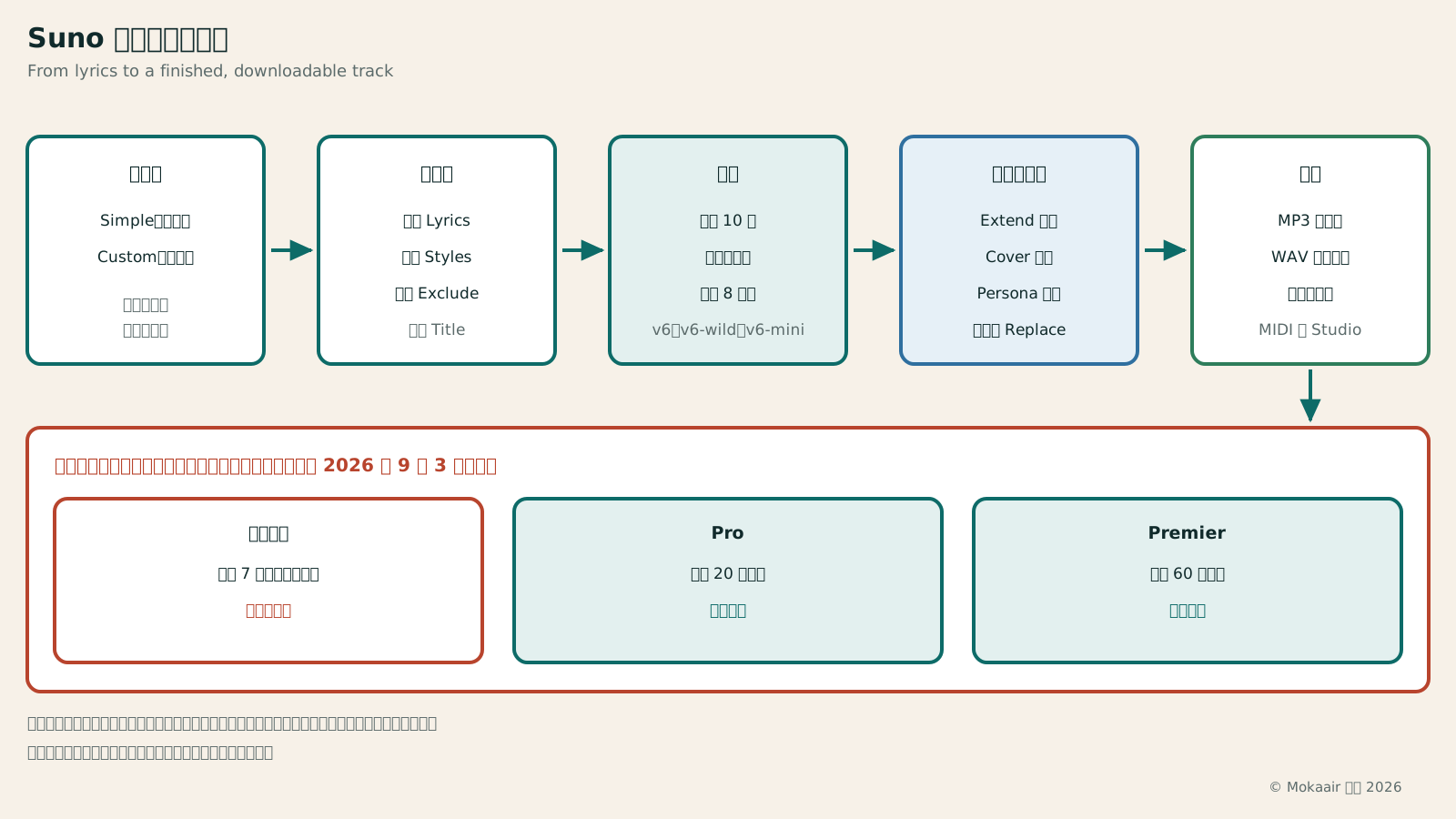
由左到右五個步驟:選模式(Simple 寫描述、Custom 貼歌詞)、填欄位(歌詞 Lyrics、風格 Styles、排除 Exclude)、生成(每次 10 點、一次出兩首、最長 8 分鐘、模型 v6 與 v6-wild、v6-mini)、延長與修改(Extend 延長、Cover 翻唱、Persona、換段落 Replace Section)、輸出(MP3 全方案、WAV 付費方案、分軌與影片)。下方一條橫幅說明商用權的閘門:新版條款自 2026 年 9 月 3 日生效,只有下載過的檔案才能商用;免費方案最多 7 次終身試用下載、不附商用權,Pro 每月 20 次下載附商用權,Premier 每月 60 次下載附商用權。額度不滾存、每個帳單日重設;未下載的作品,以及用錄音或側錄取得的檔案不得商用。歌詞若由你自己寫,不論方案都由你保有所有權。
Adobe Podcast 音訊處理:降噪前後應該檢查什麼Adobe Podcast 音訊處理:降噪前後應該檢查什麼Adobe Podcast 的 Enhance Speech 可以協助處理語音錄音,但降噪後仍要檢查字尾、停頓和環境聲。本文以原創市集攤主訪談情境,整理上傳前準備、現行方案限制、語音與音樂分離,以及處理前後的聽覺驗收方法。附比較表、操作步驟和自繪圖解,幫助你保留原始錄音、避免過度處理,再把適合的版本交給剪輯流程。閱讀全文
輸出格式、下載額度與方案比較
官方列的下載格式有五種:MP3 所有方案都有、網頁與手機都能下載;WAV 只開放 Pro 與 Premier,而且要在 suno.com 下載,手機版預設給 MP3;影片檔可以直接下載;分軌檔在那首歌做過分軌時才會出現;MIDI 只給在 Suno Studio 做的曲子、限 Premier。
下載動作本身很單純:在 Library 或 Workspace 找到那首歌,按 More Actions(...)選單、移到 Download、選格式;複選多首後右鍵選 Download All,會打包成一個 ZIP。
計次規則要先看懂:一首歌算一次下載,不管下載幾種格式;同一首重複下載不再扣;分軌算在那首歌的同一次下載裡;失敗或中斷的不計。Pro 與 Premier 的額度在每月帳單日重設、用不完不滾存,額度用完可以加購,加購的下載則會留到下個月。官方另外註明 Suno Studio 的工作流程不受下載上限限制。
價格方面,定價頁預設顯示的是年繳計價(頁面標「save 20%」):Pro 每月 8 美元、Premier 每月 24 美元,頁面另外標示年繳可分別省 24 美元與 72 美元,稅在結帳時計算。說明中心則寫付費方案「每月 10 美元起,年繳有折扣」,也就是月繳的單價比年繳高,改成月繳的實際金額以官網結帳頁為準。官方列出的收款幣別沒有新台幣,台灣的使用者等於用外幣計價;iOS 版的 Suno 應用程式在台灣 App Store 上架、可免費下載。
| 方案 | 月費(美元) | 每月點數 | 下載額度與商用權 |
|---|---|---|---|
| Free Plan | 0 | 每天 50 點 | 最多 7 次終身試用下載;無商用權 |
| Pro Plan | 8(年繳計價) | 2,500 點 | 每月 20 次下載;附商用權 |
| Premier Plan | 24(年繳計價) | 10,000 點 | 每月 60 次下載;附商用權 |
點數用完不代表要停工。官方寫 Pro 與 Premier 的月額度用完後,隔天起會拿到跟免費方案一樣的每天 50 點,而且只要訂閱還在,用這 50 點做的歌一樣有商用權;一旦退回免費層,之後做的新歌就不再符合商用資格。
Envato 音樂素材怎麼用:專案授權與上傳後申訴Envato 音樂素材怎麼用:專案授權與上傳後申訴下載 Envato 音樂後,還要確認它用在哪個專案、何時完成作品,以及發布平台的限制。本文以原創手作香皂製程影片為例,說明 Elements 訂閱授權、專案紀錄、素材修改、客戶交付和 Content ID 聲明處理。附操作步驟、授權查核表與自繪流程圖,並整理訂閱結束後的小幅修改條件,協助你把音樂檔、授權證明與影片版本一起保存。閱讀全文
條款怎麼寫:所有權、商用與內容規範
服務條款頁自己標示最後修訂日 2026 年 8 月 10 日、生效日 2026 年 9 月 3 日,裡面把方案分兩段寫。Pro 與 Premier 那段的原文是 Suno 把它擁有的、由你的輸入所生成的產出(Output)的一切權利、所有權與利益「讓與」給你,但同一句接著寫,基於機器學習機器學習(Machine Learning)是什麼機器學習透過資料調整模型,讓它對未見過的輸入做出預測或產生內容。本文用早餐店備料預估的例子,說明特徵、標籤、訓練與測試如何配合,辨別監督學習、非監督學習和強化學習,並解釋資料洩漏、過度擬合與環境改變的影響。讀完能看懂模型為何需要保留測試資料,也能用具體問題判斷一個看似很準的預測是否值得相信。閱讀全文的性質,Suno 不保證任何產出會產生著作權。免費或基本方案那段則寫你承諾只把產出用於合法的、個人的、非商業的用途。
真正的門檻在條款的「Permitted Commercial Use」:你只能對「依你方案的下載額度取得的合法下載」進行商業利用,沒有經由認可管道下載過的產出不得商用,每月能下載幾次依方案而定。同一段還寫不得移除、更改、遮蔽或規避 Suno 附在產出上的指紋、浮水印或詮釋資料,也不得用錄音、側錄串流之類的方式取得檔案。另一方面,已取得的下載與其商用權是永久的,不因額度用完、改價或退訂、降級而受影響。
兩個容易漏看的段落:一是 Remix,條款寫啟用後產生的作品由你與 Remixer 共同且平均擁有,而且不論方案都只能用於個人、非商業用途。二是你上傳或輸入的內容,條款寫你保有所有權,但同時授權 Suno 一份全球、非專屬、免權利金、可轉授權、永久且不可撤銷的使用權,範圍包含改進與訓練支撐服務的模型。
發行到串流平台,官方說明寫得明確:訂閱期間做的歌附商用權,可以用你選的發行商上架到 Spotify、Apple Music,也可以用在 YouTube、TikTok 的內容裡,而且不需要標註 Suno;但要營利就必須是那份素材 100% 的專屬權利人。條款另外寫,把產出用在平台之外還要遵守該平台自己的規則。
內容規範方面,說明中心列出可能讓生成被擋下來的內容:知名藝人或真人的名字、受著作權或商標保護的詞、貶損或誹謗的字眼、過量髒話,以及其他不適當的題材,並寫明會依 DMCA 程序處理權利人的檢舉。社群守則(頁面標示 2026 年 8 月 6 日更新)禁止上傳受著作權保護的素材、重製既有歌曲、未經同意使用真人的聲音或形象,也禁止假冒他人。以上都是官方頁面的說法,個案問題請諮詢專業意見。
AI 生成圖片的版權:台灣法規與商用注意事項AI 生成圖片的版權:台灣法規與商用注意事項智慧財產局的函釋怎麼看 AI 生成圖片:關鍵在創作過程有沒有人類實際的創意投入,完全由演算法獨立完成的產出無法享有著作權。這篇整理智財局兩則電子郵件函釋與著作權法第 3 條、第 10 條、第 10 條之 1 原文,對照 OpenAI、Google、Midjourney、Stability AI 等五家平台條款怎麼寫輸出所有權與商用條件,並給從生成到商用的 5 個檢查關卡。不做法律結論。閱讀全文
AI 內容標示:YouTube、Meta 與台灣的規定AI 內容標示:YouTube、Meta 與台灣的規定AI 生成的影片、聲音要不要標示?這篇照 YouTube、Meta 與 TikTok 官方規範當天的原文,整理三家各自要標什麼、在哪個開關標、不標會有什麼後果,再用全國法規資料庫的法條原文說明台灣目前的狀態:人工智慧基本法的透明原則寫給政府,選罷法與刑法處理的是深偽,沒有針對一般使用者的全面標示義務。最後給一套發布前用得上的判斷順序。閱讀全文
同主題延伸閱讀
生活分享
本機跑 Stable Diffusion 與 Flux:ComfyUI 入門
ComfyUI 是一套開源的節點式生成引擎,可以在自己的電腦上跑 Stable Diffusion 與 Flux。這篇照官方文件整理三種安裝方式與系統需求、模型檔要放進哪個子資料夾、怎麼載入官方範本完成第一張圖,以及每個節點在做什麼;並逐版本核對 Flux 與 Stable Diffusion 的授權、商用條件與官方寫的顯示記憶體需求。
生活分享
MiniMax 語音合成:中文配音、有聲書與影片旁白
把 MiniMax 的 Speech 系列當配音 AI,把文字變成音檔:網頁版與 API 兩條路的最小步驟、332 個系統音色怎麼挑、情緒與語速停頓的參數範圍、輸出格式與取樣率、每百萬字元的費用與免費額度、聲音複製要通過的驗證與授權規則,以及有聲書的分段工作流。規格與價格以官網 2026 年 9 月 14 日的頁面為準。
生活分享
MiniMax 音樂生成怎麼用:從一段描述與歌詞做出一首歌
MiniMax 的作曲 AI(音樂生成)在 2026 年換了入口:付費 API 自 8 月 20 日起不再開放給新使用者,官方把一般使用者指向 MiniMax Audio、開發者指向 Hugging Face 上的開源權重 MiniMax Music 3。這篇照官網整理提示詞與歌詞怎麼寫、14 種段落標記、長度與音檔格式、費用與免費額度、API 最小呼叫範例,以及輸出音檔的商用與著作權。
生活分享
MiniMax 海螺影片生成教學:從註冊到下載第一支 AI 影片
海螺 AI(Hailuo AI)是 MiniMax 的影片生成產品,網頁版與 iOS、Android App 都能用。這篇帶台灣使用者走完第一次:入口與登入方式、免費版的浮水印與排隊限制、點數與訂閱方案怎麼算、文生影片與圖生影片的操作順序、提示詞的四段寫法,以及官方公布的時長與解析度規格,最後說明服務條款怎麼寫生成內容的授權與商用。
引用本文的文章
最新旅遊情報攻略

情報
2026 韓國楓葉預測:雪嶽山 10 月 20 日、首爾近郊 10 月底、內藏山與漢拏山 11 月上旬
韓國山林廳 2026 年 9 月 22 日公布的楓紅高峰預測:雪嶽山 10 月 20 日,春川、國立樹木園到首爾植物園落在 10 月 28 日到 11 月 2 日,內藏山 11 月 4 日、漢拏山 11 月 6 日,整體比最近 5 年晚約 0.8 天。整理各地楓樹與銀杏的預測日、首爾出發怎麼排,以及出發前去哪裡看即時楓況。2026 年 10 月查證。
- 季節活動
- 自然
- 觀景

攻略胡志明市
胡志明市到頭頓一日遊:白藤碼頭搭高速船、船票與班次,下船就是胡梅纜車與耶穌基督像
人在胡志明市挪一天去頭頓看海:市中心的白藤高速船碼頭搭船,航程 120 分鐘到頭頓的胡梅碼頭,平日成人 320,000 越南盾、週末 350,000,回程末班平日 15:00。下船就是胡梅纜車站,同一條路上有白宮,小山頂上是耶穌基督像。平日一天只有兩班船,整天要從末班船倒推著排。
- 交通
- 行程範例
- 海灘

攻略沖繩
沖繩不開車攻略:單軌只到浦添,美麗海水族館要坐兩個多小時的巴士,回那霸的最後一班直達車 17:22 就開走
不租車的沖繩怎麼移動:那霸市區靠沖繩都市單軌電車(ゆいレール),那霸機場站到終點てだこ浦西 19 站、17 公里、37 分鐘,一日券 1,000 日圓;美麗海水族館有那霸機場直達的高速巴士,單程 2,000 日圓起、官方時刻表上 2 小時上下,下車後還要走 10 分鐘;古宇利島要在今帰仁村役場轉車,當天來回光坐車就六個半小時;回程的最後一班直達車 17:22 就從記念公園前開走(2026 年 9 月查證)。
- 交通
- 行程範例
- 預算
資料來源
- Suno Pricing(官方定價頁:三個方案、點數、下載與功能比較) · 查證日期:
- Suno 說明中心:What type of plan do I have?(方案與點數) · 查證日期:
- Suno 說明中心:When will I get more credits?(每日與每月補點) · 查證日期:
- Suno 說明中心:What happens if I use all of my paid credits?(額度用完之後) · 查證日期:
- Suno 說明中心:What types of payments are accepted?(收款幣別) · 查證日期:
- Suno 說明中心:How do I sign up or log in?(註冊與登入) · 查證日期:
- Suno 說明中心:Make a song in Simple Mode(Simple 模式) · 查證日期:
- Suno 說明中心:Can I use my own lyrics?(Custom 模式與歌詞所有權) · 查證日期:
- Suno 說明中心:v6 FAQ(模型差異、點數、Max Mode、Variety 滑桿) · 查證日期:
- Suno 說明中心:What's new in v6?(三個模型與 8 分鐘上限) · 查證日期:
- Suno 說明中心:Music Glossary for Suno(段落與音樂術語) · 查證日期:
- Suno 說明中心:How do I make my song longer?(Extend 步驟) · 查證日期:
- Suno 說明中心:What are Personas?(Persona 建立與使用) · 查證日期:
- Suno 說明中心:How do I get stems?(分軌種類與點數) · 查證日期:
- Suno 說明中心:What types of files can I download?(MP3、WAV、影片、分軌、MIDI) · 查證日期:
- Suno 說明中心:How many downloads come with my subscription?(下載額度與計次) · 查證日期:
- Suno 說明中心:Can I distribute my songs to Spotify, etc?(發行到串流平台) · 查證日期:
- Suno 說明中心:If I subscribe, do I get rights for the songs I made before subscribing?(追溯授權與月繳起價) · 查證日期:
- Suno Terms of Service(所有權、Permitted Commercial Use、Remix 條文) · 查證日期:
- Suno Community Guidelines(內容規範與真人聲音、形象) · 查證日期: