生活分享
本機跑 Stable Diffusion 與 Flux:ComfyUI 入門
ComfyUI 是一套開源的節點式生成引擎,可以在自己的電腦上跑 Stable Diffusion 與 Flux。這篇照官方文件整理三種安裝方式與系統需求、模型檔要放進哪個子資料夾、怎麼載入官方範本完成第一張圖,以及每個節點在做什麼;並逐版本核對 Flux 與 Stable Diffusion 的授權、商用條件與官方寫的顯示記憶體需求。
更新日期: 閱讀時間約 12 分鐘
想在自己的電腦上跑 Stable Diffusion 或 Flux,ComfyUI 是官方文件最完整的一條路。它是一套以 GPL-3.0 釋出的開源節點式引擎,把載入模型、寫提示詞、取樣、解碼、存檔拆成一個個節點,接起來就是一份可以存成 JSON、也能從生成的圖片還原的工作流。
這篇照官方文件帶你走完安裝、放模型、載入官方範本跑出第一張圖,再說明每個節點在做什麼。後半段處理三件最容易踩的事:各版本模型的授權差很多(同樣叫 Flux,有的是 Apache 2.0、有的完全不能商用)、官方寫過的顯示記憶體(VRAM)需求,以及輸出要不要標示。介面位置以官網當天版本為準。
ComfyUI 是什麼:一張圖就是一條流程
一般生圖工具給你一個輸入框,ComfyUI 給你一張畫布:每個方塊是一個節點,輸出接到下一個節點的輸入。官方把它定位成內容創作的模組化 AI人工智慧(Artificial Intelligence)是什麼人工智慧是涵蓋多種技術與應用的總稱,不等於聊天機器人,也不必一定會產生文字。本文從 OECD 的系統定義出發,以照片分類和社區資源推薦為例,說明輸入、推導、輸出與人的目標如何連結,整理它與機器學習、深度學習和生成式 AI 的關係。讀完能用具體問題判斷一項 AI 功能在做什麼,並分辨能力、自治程度與可信度。閱讀全文 引擎,可在 Windows、Linux 與 macOS 本機執行,也有官方付費雲端版。官網寫得很直接:免費、開源、採 GPL-3.0,沒有功能鎖也沒有試用期,並有超過 5,000 個社群擴充、合計超過 60,000 個節點。
官方另外提到兩個省時間的設計:只有「有輸出而且輸入齊全」的部分會被執行,同一份圖送第二次時只重跑有變動的部分。README 也寫明核心除非你要求否則不下載任何東西,並可用 --disable-api-nodes 關掉需付費的 API 節點,讓功能全部留在離線狀態。
ChatGPT 畫圖教學:圖片生成、修圖與風格提示詞怎麼寫ChatGPT 畫圖教學:圖片生成、修圖與風格提示詞怎麼寫ChatGPT 的畫圖 AI 叫 ChatGPT Images,2026 年 9 月更新到 Images 2.5,免費版也能用。這篇依 OpenAI 官網說明,教你從輸入框、Images 頁面與 Sketch 畫圖,把提示詞拆成主體、風格、構圖與比例、文字四個部件,附五個可直接貼的提示詞,上傳照片後怎麼講換背景、去物件,同一角色畫多張,不能畫的真人與版權角色,以及 C2PA 標示與商用規定。閱讀全文
Gemini 圖片生成與修圖:提示詞與參考圖Gemini 圖片生成與修圖:提示詞與參考圖把 Gemini 當修圖 AI:這篇用一張自製杯子商品概念圖,練習圖片生成、參考圖與局部修改。學完可以把主體、背景、構圖和要保留的細節寫清楚,並用前後對照檢查修改是否符合需求。本篇的提示詞與預期結果是教學範例,沒有冒充實際由 Gemini 生成的作品。閱讀全文
安裝:桌面版、Windows 可攜版、手動安裝
官方提供三條本機路線。Comfy Desktop 是官方說「最容易上手」的一條,它幫你裝好 ComfyUI、Python 環境與相依套件,還能同時管理多個獨立實例。官方寫的需求是 Windows 10 或以上(x64 或 ARM64)、macOS 13 Ventura 以上且必須是 Apple Silicon(M1 以上)、Linux 有 .deb 與 AppImage;每個獨立安裝至少 4.85 GB 磁碟與 8 GB 記憶體,官方建議 16 GB。
Windows 可攜版是內含獨立 Python 環境的壓縮檔,解開就能跑、永遠跟著最新提交,但官方明講「不建議一般使用者」用。目前的可攜包內建 Python 3.13 與 PyTorch CUDA 13.0,NVIDIA 版支援 20 系列以上;10 系列與更舊的卡要下載另一包 cu126 加 Python 3.12 的版本,官方註明新卡不要用那一包。
手動安裝支援所有系統與顯示卡類型。官方的版本說法是:Python 3.13 支援最好,3.14 可跑但部分自訂節點有問題,3.12 是備案;PyTorch 最低支援 2.7,NVIDIA 20 系列以上需要 cu130 或更新版本,官方並說如果你的 PyTorch 超過半年沒更新就該更新。
# 1. 開一個獨立的 Python 環境,避免汙染系統的 Python
conda create -n comfyenv
conda activate comfyenv

# 2. 取得程式碼
git clone https://github.com/Comfy-Org/ComfyUI.git

# 3. 先裝 PyTorch(NVIDIA 穩定版)
pip install torch torchvision torchaudio --extra-index-url https://download.pytorch.org/whl/cu130

# 4. 再裝其餘相依套件並啟動
cd ComfyUI
pip install -r requirements.txt
python main.py
Apple Silicon 的 Mac(M 系列)走同一套流程,只是 PyTorch 要改裝 nightly 版,官方要你照 Apple 的 Metal 說明安裝。更新則是進安裝目錄 git pull 之後,再跑一次安裝相依套件的指令。
模型檔要放哪一個資料夾
ComfyUI 本體很小,佔空間的是模型。官方文件寫得很清楚:模型不隨程式附上,要自己下載,放到 ComfyUI/models/ 底下對應類型的子資料夾,再用對應的載入節點(名稱多半以 Load 開頭)選檔案。常見子資料夾有 checkpoints、vae、loras、controlnet、embeddings嵌入向量(Embedding)是什麼:把內容放進可比較的空間嵌入向量是模型把文字等內容轉成一組數值的表示方式,常用於語意搜尋、分類與分群。本文用「下雨可以去哪裡」的查詢拆解編碼、相似度與候選結果,說明向量距離不等於真假、每一維也未必能直接命名,並介紹模型版本、語言能力與長文截斷的影響。讀完能分清嵌入向量、向量資料庫與生成答案各自負責什麼。閱讀全文,以及新一代模型用到的 diffusion_models 與 text_encoders。
舊的 Stable Diffusion 1.5 是整包的 checkpoint,丟進 checkpoints 就好;新模型多半拆成三個檔案要分開放。以官方範本為例,擴散模型放 diffusion_models、文字編碼器放 text_encoders、VAE 放 vae,放錯就找不到。
ComfyUI/
└── models/
    ├── checkpoints/          # 整包的 checkpoint,例如 SD1.5、SDXL
    ├── diffusion_models/     # 拆開放的擴散模型,新一代模型多半放這裡
    ├── text_encoders/        # 文字編碼器
    ├── vae/                  # VAE
    ├── loras/                # LoRA
    └── controlnet/           # ControlNet
已經用別的介面(例如 WebUI)存了模型的話不必複製第二份。可攜版與手動安裝在根目錄有一個 extra_model_paths.yaml.example,複製並改名成 extra_model_paths.yaml 就生效;桌面版則點視窗上方的膠囊選單,開 Storage 分頁加資料夾。官方警告桌面版要補上設定而不是覆蓋安裝時產生的路徑,改前先備份,存檔後要重開才會讀到。
a111:
    base_path: D:\stable-diffusion-webui\
    checkpoints: models/Stable-diffusion
    configs: models/Stable-diffusion
    vae: models/VAE
    loras: |
         models/Lora
         models/LyCORIS
    embeddings: embeddings
    controlnet: models/ControlNet
手動複製進去的檔案 ComfyUI 不會自己發現,官方的做法是按鍵盤 R 重新整理節點定義,或直接重開。另有一個常被忽略的限制:ComfyUI 原生不支援 GGUF 格式,要用得另外安裝社群自訂節點。
Hugging Face 入門:找模型、看授權、下載Hugging Face 入門:找模型、看授權、下載Hugging Face 是開放模型最集中的地方。這篇從註冊與建立存取權杖開始,帶你讀懂模型頁的模型卡、Files and versions 與授權標籤,用篩選欄找到 GGUF 或特定授權的檔案,處理需要先同意條款的 gated 模型,再用 hf 指令與三行 Python 把權重下載到自己的電腦,並說明快取位置、Spaces 與官網當天的方案月費。閱讀全文
第一個工作流:載入官方範本,跑出第一張圖
不要從空白畫布開始。ComfyUI 內建工作流範本瀏覽器,裡面是官方原生支援的模型工作流。官方文件寫明:載入範本時會自動檢查需要的模型檔在不在,缺了就跳出下載提示。
- 點側邊欄的 Templates 圖示,或用選單 Workflow → Browse Workflow Templates 打開範本瀏覽器。
- 點一個範本載入。若跳出缺少模型的警告,點開來看是缺哪個檔、下載連結在哪。
- 桌面版按 Download 會自動存到 ComfyUI/models/checkpoints;可攜版交給瀏覽器下載,要自己把檔案存進那個資料夾。
- 下載完按鍵盤 R 重新整理,確認 Load Checkpoint 節點已選到模型檔,而不是顯示 null。
- 按 Run 或 Ctrl + Enter(macOS 用 Cmd)開始生成;結果出現在 Save Image 節點,也會存進 ComfyUI/output。
官方入門教學用的模型是 v1-5-pruned-emaonly-fp16.safetensors,也就是 Stable Diffusion 1.5。ComfyUI 產生的每一張圖,中繼資料都帶著完整工作流與當時的種子,把圖拖進畫面就會還原整份流程。另外要注意缺檔偵測只看對應的最上層資料夾,模型放在子資料夾時提示照樣會跳,忽略它、直接在載入節點選對檔案就好。
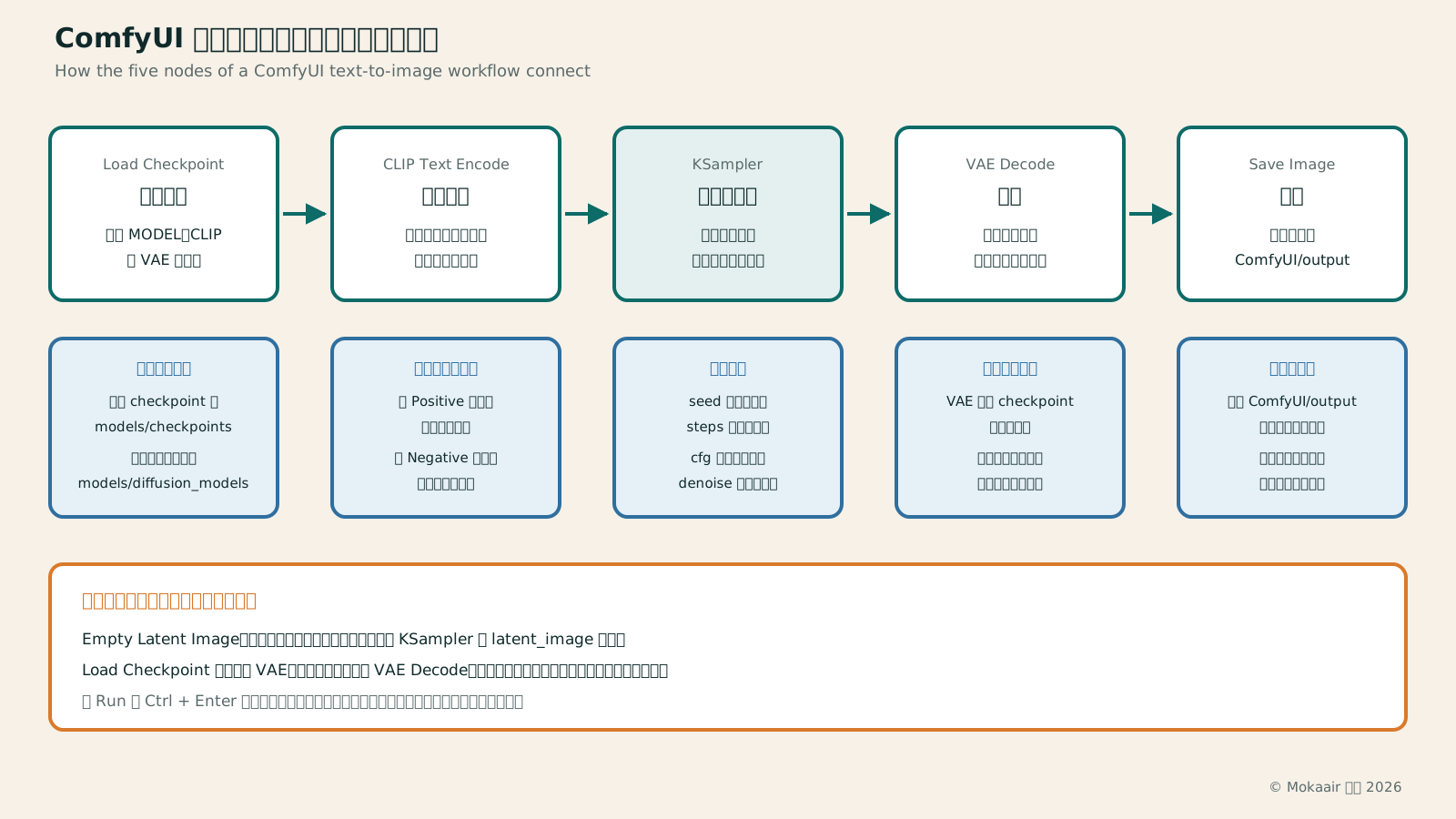
閱讀完整文字說明
由左到右的五格流程圖。第一格 Load Checkpoint 載入模型,分出 MODEL、CLIP、VAE 三條線,整包的 checkpoint 放在 models 底下的 checkpoints 資料夾,拆開的擴散模型放在 diffusion_models。第二格 CLIP Text Encode 寫提示詞,上面那個接 Positive 放你要的東西,下面那個接 Negative 放你不要的東西。第三格 KSampler 在潛在空間逐步去雜訊,主要參數是 seed 控制隨機性、steps 決定去雜訊次數、cfg 決定提示詞約束力、denoise 決定去雜訊強度。第四格 VAE Decode 把潛在空間換回像素空間,VAE 必須跟 checkpoint 同一個家族,混用會出現通道數對不上的張量錯誤。第五格 Save Image 把圖存進 ComfyUI 的 output 資料夾,圖的中繼資料帶著整份工作流與種子,拖回畫面即可還原。下方另外註明兩條線:Empty Latent Image 決定畫布尺寸並接到 KSampler 的 latent_image 輸入;Load Checkpoint 分出來的 VAE 要一路接到最後的 VAE Decode。
每個節點在做什麼:從載入模型到存檔
看懂那張圖,之後換模型、換流程就有底。Load Checkpoint 負責載入生成模型,官方說明一個 checkpoint 通常包含三個部分,所以它分出三條線:MODEL 是負責預測雜訊的 UNet,CLIP 是把提示詞轉成向量的文字編碼器,VAE 負責在像素空間與潛在空間之間換算。
接著是兩個 CLIP Text Encode 節點,一個接到取樣器的 Positive、一個接到 Negative,分別是你要的與你不要的東西;Empty Latent Image 則建構出一塊純雜訊的潛在空間,尺寸決定最終圖片的長寬。
KSampler 是核心,去雜訊就發生在這裡。官方列出的參數模型參數(Model Parameters)是什麼模型參數是訓練時調整、用來把輸入轉成輸出的數值,例如權重與偏差。本文用簡單算式示例說明參數如何影響預測,區分模型參數、訓練超參數、提示詞與生成設定,並解釋參數量、數值精度和啟用參數為何是不同指標。讀完能更準確閱讀模型規格,理解參數增加不等於知識逐條增加,也不代表每次聊天都在重新訓練模型。閱讀全文裡,seed 控制隨機性,steps 是去雜訊的迭代次數,cfg 是無分類器引導強度(太高會過擬合),sampler_name 與 scheduler 決定演算法與雜訊衰減節奏,denoise 官方寫 0.0 保留原輸入特徵、1.0 是完全的雜訊。最後 VAE Decode 換回像素空間,Save Image 預覽並存檔。
提示詞有兩個 ComfyUI 特有的語法:用小括號調整權重,例如 (golden hour:1.2),只寫括號的預設權重是 1.1;用大括號做動態提示詞,{day|night} 每次排入佇列時會隨機換一個。
擴散模型(Diffusion Model)是什麼:從雜訊逐步生成影像擴散模型(Diffusion Model)是什麼:從雜訊逐步生成影像擴散模型先學習不同雜訊程度下的去噪關係,再透過反覆更新產生新內容。本文用植物展覽海報的示意案例,說明訓練與生成為何方向不同、文字條件如何參與,以及步數、種子和潛在空間各自控制什麼,幫你分清影像逐漸清晰、畫面符合要求與內容真實可信之間的差別,也釐清擴散模型和文字生圖的關係。閱讀全文
文字生圖(Text-to-Image)是什麼:把描述轉成可挑選的影像文字生圖(Text-to-Image)是什麼:把描述轉成可挑選的影像文字生圖就是生圖 AI 在做的事:把主體、場景和風格描述轉成影像,但提示詞不是每個像素都會遵守的施工圖。本文以校園閱讀角提案為例,示範如何寫出可驗收的要求、比較候選圖與處理不合格細節,並區分文字生圖、圖片編修和擴散模型,說明負面提示與引導設定的適用界線,讓生成素材能接進實際設計工作。閱讀全文
授權:同樣叫 Flux 或 Stable Diffusion,條款差很多
這是本機生圖最容易出事的一段:能不能商用要一個版本一個版本看。先看 Black Forest Labs 的 Flux。FLUX.1 [schnell] 的授權標籤是 apache-2.0,可以商用,ComfyUI 文件說它只要 4 步就能出圖、適合低階硬體;FLUX.1 [dev] 則掛 FLUX.1 [dev] Non-Commercial License v1.1.1,只能非商用。
那份授權對非商用的定義寫得很細:只要你因此獲得任何直接或間接的報酬就不算,並明列三種不算非商用的情況——產生收入的活動、與終端使用者直接互動或會影響終端使用者的場合、以及拿來訓練或蒸餾其他要商用的模型。要商用必須另外向 Black Forest Labs 申請,公司可自行決定是否同意。
FLUX.2 維持同樣分法但換了授權檔。官方 GitHub 的模型表列得很清楚:FLUX.2 [dev](320 億參數)與 FLUX.2 [klein] 9B 系列走 FLUX Non-Commercial License v2.1;FLUX.2 [klein] 4B 系列則是 Apache 2.0,官方模型卡直接寫開放權重開放權重(Open Weights):能下載模型,還要確認什麼開放權重通常表示模型的已訓練參數可取得,讓使用者有機會自行部署或調整,但不等於訓練資料與程式都公開。本文用本機筆記摘要示範權重、架構、tokenizer 和推論程式的分工,區分下載、可修改、商業使用與完整開源,也解釋為什麼本機執行不自動保證隱私。讀完能檢查模型版本、授權文件、硬體需求和來源完整性。閱讀全文可依 Apache 2.0 授權作商業使用。同一個 klein 家族,4B 能商用、9B 不能。
Stability AI 這邊分兩段。ComfyUI 入門教學用的 Stable Diffusion 1.5 封存倉庫掛 CreativeML OpenRAIL-M,授權本身允許商業使用但附帶一份使用行為限制清單。Stable Diffusion 3.5 全系列與 SDXL Turbo 的 LICENSE 檔則是 Stability AI Community License Agreement(版本日期 2024 年 7 月 5 日):研究與非商用免費,商用也免費但必須先向 Stability AI 註冊;一旦你或關係企業的年營收合計超過 100 萬美元,授權即於該日終止,要改談企業授權。
| 模型 | 授權 | 商用條件 | 官方寫的顯示記憶體建議 |
|---|---|---|---|
| Stable Diffusion 1.5(封存倉庫) | CreativeML OpenRAIL-M | 授權允許商用,要遵守使用限制清單 | ComfyUI 文件:約 4GB 大小,可在 6GB 顯示記憶體的消費級顯示卡順跑 |
| SDXL Turbo | Stability AI Community License | 年營收未達 100 萬美元免費,商用要先註冊 | 官方頁面未列,以官網為準 |
| Stable Diffusion 3.5 Medium(25 億參數) | Stability AI Community License | 同上;超過門檻改談企業授權 | 官方新聞稿:9.9GB(不含文字編碼器) |
| Stable Diffusion 3.5 Large(81 億參數) | Stability AI Community License | 同上;超過門檻改談企業授權 | 官方頁面未列,以官網為準 |
| FLUX.1 [schnell] | Apache 2.0 | 可商用 | ComfyUI 文件:4 步出圖,適合低階硬體 |
| FLUX.1 [dev] | FLUX.1 [dev] Non-Commercial License v1.1.1 | 僅限非商用;商用要另外申請 | ComfyUI 文件:文字編碼器用 fp16 版建議顯示記憶體大於 32GB |
| FLUX.2 [dev](320 億參數) | FLUX Non-Commercial License v2.1 | 僅限非商用;商用要另外申請 | 官方 GitHub:原生需 H100 等級;量化版可在 RTX 4090 搭配遠端文字編碼器 |
| FLUX.2 [klein] 9B | FLUX Non-Commercial License v2.1 | 僅限非商用;商用要另外申請 | 官方頁面未單獨列出,以官網為準 |
| FLUX.2 [klein] 4B | Apache 2.0 | 可商用 | 官方模型卡:約 13GB,RTX 3090/4070 以上 |
跑不動或跑錯:官方列出的常見錯誤
最常見的是顯示記憶體不夠,訊息是 CUDA out of memory。官方問題排除頁給的是一組階梯式參數:先試 --lowvram,不夠再 --novram,最後才是 --cpu,另有強制降精度與換注意力實作兩個參數。模型載入很慢則多半卡在硬碟,官方建議把模型移到 SSD。
# 顯示記憶體不足時,由輕到重
python main.py --lowvram
python main.py --novram
python main.py --cpu

# 強制降精度、換一種注意力實作以省記憶體
python main.py --force-fp16
python main.py --use-pytorch-cross-attention

# 懷疑是自訂節點造成的問題時,先全部停用再逐一找
python main.py --disable-all-custom-nodes
第二類是把不同家族的模型混著用。官方把差異寫得很明白:Flux 用 16 通道潛在空間加雙文字編碼器,SD1.5 是 4 通道加單一個文字編碼器,SDXL 是 4 通道加雙編碼器,SD3 是 16 通道加三個編碼器。混用會在 VAE 解碼階段看到通道數對不上的張量錯誤。ControlNet 也必須和底層 checkpoint 同家族。
第三類是檔案問題。載入節點的下拉選單空空如也、跳出 Value not in list,代表 ComfyUI 沒看到那個檔案,回頭檢查資料夾、按 R、重開。若是 Error while deserializing header,官方的判斷是檔案下載壞了或磁碟空間不足。載入範本顯示缺節點時,官方給的兩個可能原因是版本太舊,或有節點在啟動時匯入失敗。
至於買什麼硬體才跑得動,這篇只抄官方寫過的數字。官網下載頁的說法是:強烈建議配一張獨立顯示卡,顯示記憶體越大,能跑的模型與批次就越大;沒有顯示卡的人可以改用官方雲端。
跑本機模型要什麼電腦:記憶體、顯示記憶體與 Apple Silicon跑本機模型要什麼電腦:記憶體、顯示記憶體與 Apple Silicon官方文件沒有「幾 B 的模型要幾 GB 記憶體」的對照表,所以這篇只給算法:用 Ollama、llama.cpp、LM Studio 的官方需求,加上模型庫當天的檔案大小與 Apple、NVIDIA 規格頁的數字,算出模型權重與上下文視窗各佔多少記憶體,再對照一般筆電、獨立顯示卡桌機、Apple Silicon Mac 三種配置各能跑到哪一級。閱讀全文
為 AI 選顯示卡:顯示記憶體優先與預算配置為 AI 選顯示卡:顯示記憶體優先與預算配置為 AI 選顯卡(顯卡 AI 怎麼挑)的判斷順序:顯示記憶體容量第一、再看官方支援清單、最後才是頻寬與世代。用 Ollama 硬體支援頁與上下文分級、llama.cpp 的後端清單,加上 NVIDIA、AMD 與 Apple 官方規格頁的容量與頻寬,說明桌機、筆電與 Apple Silicon 的取捨,以及電源、機殼與二手卡要先確認什麼。不寫通路價格。閱讀全文
輸出怎麼標示:授權原文怎麼寫,圖又算誰的
模型跑在自己電腦上也有義務。Flux 的兩份非商用授權都有同一段:使用者要嘛實作並維持內容過濾機制,要嘛在散布、展示、傳輸之前先審查輸出有沒有違法或侵權內容;而且在適用法律要求的範圍內,輸出要附上「由人工智慧技術生成或修改」這類揭露。FLUX.2 [klein] 的官方推論程式碼另附像素層浮水印範例,倉庫也連到 C2PA 標準。
圖算誰的?兩家原文都把輸出歸屬留給使用者。Black Forest Labs 寫「我們不主張輸出的任何所有權」,輸出可用於任何用途(包含商業用途),但不得拿輸出訓練與 Flux 競爭的模型;這條講的是輸出,模型本身的非商用限制沒有放寬。Stability 的社群授權則寫你擁有輸出,但散布模型或衍生作品時,要附上指定的 Notice 檔文字,並顯著標示 Powered by Stability AI。
台灣目前沒有針對 AI 生成影像的統一標示法規,但只要輸出會流到別人面前,主動標示最省事。另一個界線要先畫好:兩家的條款都禁止用模型產生冒用他人身分、未經同意的親密影像或其他違法內容,本機執行不會讓這些行為變成合法。
內容憑證(Content Credentials):查來源歷程,不替真假背書內容憑證(Content Credentials):查來源歷程,不替真假背書內容憑證以可驗證的來源資訊記錄影像等內容的製作與編輯歷程,C2PA 提供其技術規範。本文用活動照片的裁切與發布示範簽署、內容綁定和驗證,說明有效、失效與沒有憑證各代表什麼,也區分來源憑證、水印和真假判斷。讀完能檢查簽署者、記錄範圍與缺失資訊,避免把有效憑證當成事件真實的保證,或把無憑證內容直接判為偽造。閱讀全文
深偽(Deepfake)是什麼:分清合成痕跡、來源與事件真假深偽(Deepfake)是什麼:分清合成痕跡、來源與事件真假深偽就是換臉 AI、仿聲工具背後的技術:利用 AI 生成或改造影像、聲音等內容,可能讓人看似說過或做過從未發生的事。本文以活動講者影片為例,拆解影像換臉、聲音模仿與一般剪輯的差別,說明為何嘴形、偵測分數與來源標記都不能單獨判定真偽,並提供從完整素材、正式管道與發布脈絡交叉核對的方式,保留應有的不確定性。閱讀全文
同主題延伸閱讀
生活分享
MiniMax 語音合成:中文配音、有聲書與影片旁白
把 MiniMax 的 Speech 系列當配音 AI,把文字變成音檔:網頁版與 API 兩條路的最小步驟、332 個系統音色怎麼挑、情緒與語速停頓的參數範圍、輸出格式與取樣率、每百萬字元的費用與免費額度、聲音複製要通過的驗證與授權規則,以及有聲書的分段工作流。規格與價格以官網 2026 年 9 月 14 日的頁面為準。
生活分享
MiniMax 音樂生成怎麼用:從一段描述與歌詞做出一首歌
MiniMax 的作曲 AI(音樂生成)在 2026 年換了入口:付費 API 自 8 月 20 日起不再開放給新使用者,官方把一般使用者指向 MiniMax Audio、開發者指向 Hugging Face 上的開源權重 MiniMax Music 3。這篇照官網整理提示詞與歌詞怎麼寫、14 種段落標記、長度與音檔格式、費用與免費額度、API 最小呼叫範例,以及輸出音檔的商用與著作權。
生活分享
MiniMax 海螺影片生成教學:從註冊到下載第一支 AI 影片
海螺 AI(Hailuo AI)是 MiniMax 的影片生成產品,網頁版與 iOS、Android App 都能用。這篇帶台灣使用者走完第一次:入口與登入方式、免費版的浮水印與排隊限制、點數與訂閱方案怎麼算、文生影片與圖生影片的操作順序、提示詞的四段寫法,以及官方公布的時長與解析度規格,最後說明服務條款怎麼寫生成內容的授權與商用。
生活分享
Figma AI 功能怎麼評估:設計生成、資料與交接
Figma AI 已包含對話式設計代理、獨立 AI 工具及與外部工具連接的工作方式,不能只沿用早期 First Draft 教學。本文以原創共享廚房預約頁為例,整理功能與席位、設計系統、內容訓練、聊天可見性及 MCP 寫入的檢查方式,並說明 beta 與 AI 點數的現況。附步驟、比較表及原創圖解,協助評估可編輯成果與交接責任,不把生成畫面當成已完成的服務。
引用本文的文章
最新旅遊情報攻略

情報
2026 韓國楓葉預測:雪嶽山 10 月 20 日、首爾近郊 10 月底、內藏山與漢拏山 11 月上旬
韓國山林廳 2026 年 9 月 22 日公布的楓紅高峰預測:雪嶽山 10 月 20 日,春川、國立樹木園到首爾植物園落在 10 月 28 日到 11 月 2 日,內藏山 11 月 4 日、漢拏山 11 月 6 日,整體比最近 5 年晚約 0.8 天。整理各地楓樹與銀杏的預測日、首爾出發怎麼排,以及出發前去哪裡看即時楓況。2026 年 10 月查證。
- 季節活動
- 自然
- 觀景

攻略胡志明市
胡志明市到頭頓一日遊:白藤碼頭搭高速船、船票與班次,下船就是胡梅纜車與耶穌基督像
人在胡志明市挪一天去頭頓看海:市中心的白藤高速船碼頭搭船,航程 120 分鐘到頭頓的胡梅碼頭,平日成人 320,000 越南盾、週末 350,000,回程末班平日 15:00。下船就是胡梅纜車站,同一條路上有白宮,小山頂上是耶穌基督像。平日一天只有兩班船,整天要從末班船倒推著排。
- 交通
- 行程範例
- 海灘

攻略沖繩
沖繩不開車攻略:單軌只到浦添,美麗海水族館要坐兩個多小時的巴士,回那霸的最後一班直達車 17:22 就開走
不租車的沖繩怎麼移動:那霸市區靠沖繩都市單軌電車(ゆいレール),那霸機場站到終點てだこ浦西 19 站、17 公里、37 分鐘,一日券 1,000 日圓;美麗海水族館有那霸機場直達的高速巴士,單程 2,000 日圓起、官方時刻表上 2 小時上下,下車後還要走 10 分鐘;古宇利島要在今帰仁村役場轉車,當天來回光坐車就六個半小時;回程的最後一班直達車 17:22 就從記念公園前開走(2026 年 9 月查證)。
- 交通
- 行程範例
- 預算
資料來源
- ComfyUI GitHub README(官方倉庫:功能、離線執行、可攜版、Python 與 PyTorch 版本、提示詞語法) · 查證日期:
- ComfyUI 官方文件:Comfy Desktop 總覽(作業系統、磁碟與記憶體需求) · 查證日期:
- ComfyUI 官方文件:手動安裝(虛擬環境、clone、PyTorch、啟動與更新) · 查證日期:
- ComfyUI 官方文件:模型(資料夾結構、extra_model_paths.yaml、按 R 重新整理、GGUF) · 查證日期:
- ComfyUI 官方文件:第一次生成(載入範本、缺模型提示、下載位置、Ctrl + Enter) · 查證日期:
- ComfyUI 官方文件:文字生圖工作流(節點說明、KSampler 參數、SD1.5 大小與顯示記憶體) · 查證日期:
- ComfyUI 官方文件:工作流範本瀏覽器(開啟方式、模型資料夾、缺檔偵測範圍) · 查證日期:
- ComfyUI 官方文件:模型問題排除(記憶體參數、架構通道數、常見錯誤訊息) · 查證日期:
- ComfyUI 官方文件:自訂節點問題排除(--disable-all-custom-nodes) · 查證日期:
- ComfyUI 官方文件:Flux.1 文字生圖範例(schnell 步數與授權、t5xxl fp16 顯示記憶體建議) · 查證日期:
- comfy.org 下載頁(GPL-3.0、擴充與節點數量、顯示卡建議) · 查證日期:
- Black Forest Labs flux 倉庫 README(FLUX.1 各版本的授權對照表) · 查證日期:
- Black Forest Labs:FLUX.1 [dev] Non-Commercial License 原文 · 查證日期:
- Black Forest Labs flux2 倉庫 README(FLUX.2 各版本授權與顯示記憶體) · 查證日期:
- Black Forest Labs:FLUX Non-Commercial License 原文 · 查證日期:
- Hugging Face:FLUX.2 [klein] 4B 模型卡與 Apache 2.0 授權檔(顯示記憶體與商用說明) · 查證日期:
- Hugging Face:ComfyUI 入門教學用的 Stable Diffusion 1.5 封存倉庫(授權標籤) · 查證日期:
- Hugging Face:SDXL Turbo 倉庫裡的授權檔(Stability AI 社群授權原文與營收門檻) · 查證日期:
- Stability AI 授權頁(社群版與企業版的年營收門檻、涵蓋的模型) · 查證日期:
- Stability AI 官方公告:Stable Diffusion 3.5(參數量與 Medium 的顯示記憶體需求) · 查證日期: