生活分享
Canva 的 AI 功能怎麼用:免費能做什麼、額度怎麼算
Canva 把 AI 功能收在 Canva AI 之下,分成不吃額度的 AI 設計工具,以及共用每月額度的 Standard、Premium、Ultra 三級。本篇照官網當天頁面整理:免費帳號能開哪些功能、Free 與 Pro、Business 的每月額度數字、AI Pass 加購價、輸出所有權與 C2PA 標示規定,以及要不要讓 Canva 拿你的設計訓練 AI 的設定位置。
更新日期: 閱讀時間約 11 分鐘
Canva 的 AI人工智慧(Artificial Intelligence)是什麼人工智慧是涵蓋多種技術與應用的總稱,不等於聊天機器人,也不必一定會產生文字。本文從 OECD 的系統定義出發,以照片分類和社區資源推薦為例,說明輸入、推導、輸出與人的目標如何連結,整理它與機器學習、深度學習和生成式 AI 的關係。讀完能用具體問題判斷一項 AI 功能在做什麼,並分辨能力、自治程度與可信度。閱讀全文 功能不是另外買的外掛,而是綁在方案上:一部分工具隨方案附贈、不吃額度,其餘的共用同一份每月 AI 額度,工具等級愈高吃得愈兇;免費帳號拿到的是最小的那一份,而且完全沒有最高等級的工具可用。
這篇照官方定價頁、說明中心與條款頁在查證當天的內容整理四件事:哪些 AI 功能免費帳號就能開、各方案的每月額度數字是多少、額度用完會發生什麼事,以及輸出算不算你的、能不能拿去商用、要不要讓 Canva 用你的設計訓練 AI。站上已有一篇談 Canva 的一般製圖與輸出流程,本篇只處理 AI 的部分。
名字先對齊:Magic Studio 現在叫 Canva AI
不少中文教學還在用 Magic Studio 這個名字。以查證當天的官方網站來看,導覽列上的分類已經改成 Canva AI,底下列出的是 Magic Layers、Canva AI assistant、Canva Code、Magic Resize、Magic Animate、Magic Write、Translate、Magic Insights 與 Magic Formulas。Magic Studio 這個字只剩在企業方案的 Canva Shield 條目裡出現一次,寫的是對 Magic Studio 的 AI 輸出提供補償。
定價頁的方案對照表也不再有 Magic Media、Magic Design 這些舊名稱。圖片與影片生成改寫成「用 Canva AI 生成設計、元素與圖片」與「用 Canva AI 製作影片」,能連續對話、自己動手改整份設計的那個叫 Canva AI 2.0。看到教學裡的名字對不上選單時,以官網當天的頁面為準,不要拿舊名稱去找功能。
文字生圖(Text-to-Image)是什麼:把描述轉成可挑選的影像文字生圖(Text-to-Image)是什麼:把描述轉成可挑選的影像文字生圖就是生圖 AI 在做的事:把主體、場景和風格描述轉成影像,但提示詞不是每個像素都會遵守的施工圖。本文以校園閱讀角提案為例,示範如何寫出可驗收的要求、比較候選圖與處理不合格細節,並區分文字生圖、圖片編修和擴散模型,說明負面提示與引導設定的適用界線,讓生成素材能接進實際設計工作。閱讀全文
兩種算法:不吃額度的工具,與共用額度的三個等級
官方說明中心把 Canva 的 AI 工具分成兩類。第一類叫 AI 設計工具,隨方案附贈、不計入每月額度,但官方註明有合理使用限制;官方點名的例子是 Canva AI 的文字功能、Magic Write、照片與影片動畫、AI Voice,以及 Affinity 裡在裝置上執行的機器學習機器學習(Machine Learning)是什麼機器學習透過資料調整模型,讓它對未見過的輸入做出預測或產生內容。本文用早餐店備料預估的例子,說明特徵、標籤、訓練與測試如何配合,辨別監督學習、非監督學習和強化學習,並解釋資料洩漏、過度擬合與環境改變的影響。讀完能看懂模型為何需要保留測試資料,也能用具體問題判斷一個看似很準的預測是否值得相信。閱讀全文工具。
第二類共用同一份每月額度,再依耗用量分成三級。官方在定價頁與說明頁列出的分法如下。
- Standard AI(吃得最少):Magic Formulas、Magic Write for SEO、Style Match。
- Premium AI(吃得較多):Magic Layers、用 Canva AI 生成設計與元素與圖片、Canva Code、Magic Insights、Image to Video、音樂與音效生成器、表單生成器,以及 Affinity 的 Premium AI 工具。
- Ultra AI(吃得最多,用最新的模型):Canva AI 2.0 的對話式設計、用 Canva AI 生成高品質影片片段。
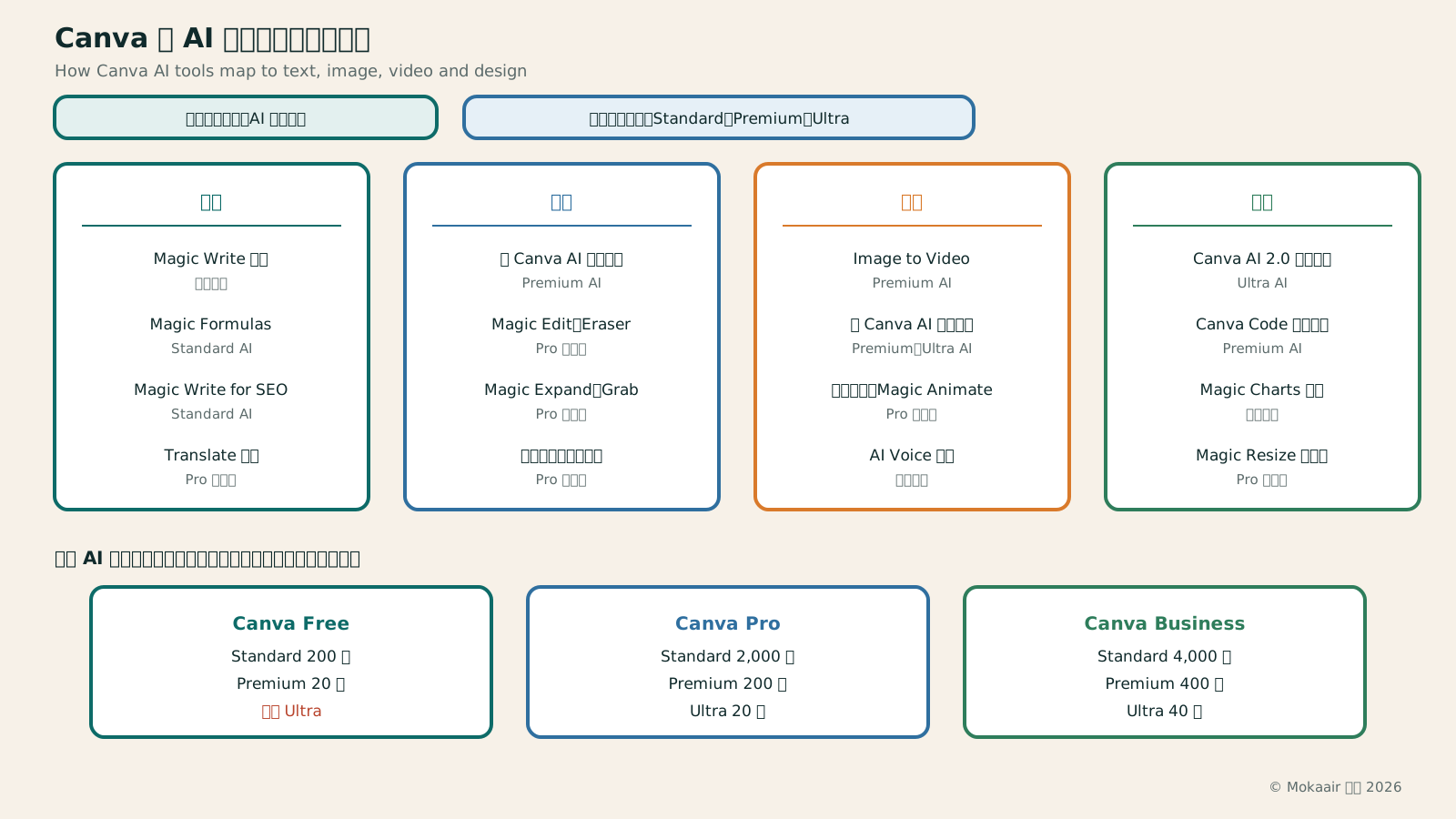
額度數字照官網:Canva Free 每月最多 200 次 Standard AI,或最多 20 次 Premium AI,完全沒有 Ultra AI;Canva Pro(連同已停止新申請的 Teams 與非營利方案)是 2,000 次 Standard,或 200 次 Premium,或 20 次 Ultra;Canva Business 與 Canva Enterprise 是 4,000 次 Standard,或 400 次 Premium,或 40 次 Ultra;Canva Education 與 Pro 同級。官方特別註明這些是「只用同一種等級、任務單純」時的上限,混用工具或任務複雜就會掉到區間的下緣。
重設與追蹤寫在同一頁:付費方案在每月的帳單日重設,年繳方案一樣每月重設一次;Canva Free 在每月一日的世界標準時間零點重設。團隊方案裡每位成員各有一份額度,不會合併共用。用量在設定的帳單頁面看得到。額度用完時,Standard 與 Premium 的工具會在每次生成之間插入短暫暫停,Ultra 的工具則要等下次重設才會回來。另外,Apps Marketplace 上第三方應用程式的生成不算在這份額度裡,那些另有自己的限制。
閱讀完整文字說明
上半部把 Canva 的 AI 功能分成四欄。文字欄:Magic Write 文案不計額度,Magic Formulas 與 Magic Write for SEO 屬 Standard AI,Translate 翻譯 Pro 起可用。圖片欄:用 Canva AI 生成圖片屬 Premium AI,Magic Edit 與 Eraser、Magic Expand 與 Grab、照片去背與生成背景都是 Pro 起可用。影片欄:Image to Video 屬 Premium AI,用 Canva AI 生成影片屬 Premium 到 Ultra AI,影片去背與 Magic Animate 是 Pro 起可用,AI Voice 語音不計額度。設計欄:Canva AI 2.0 對話設計屬 Ultra AI,Canva Code 互動內容屬 Premium AI,Magic Charts 圖表免費可用,Magic Resize 改尺寸 Pro 起可用。下半部列出每月 AI 額度上限:Canva Free 為 Standard 200 次、Premium 20 次、沒有 Ultra;Canva Pro 為 Standard 2,000 次、Premium 200 次、Ultra 20 次;Canva Business 為 Standard 4,000 次、Premium 400 次、Ultra 40 次。
免費帳號能用哪些、要付費才有哪些
把定價頁的方案對照表整理成一句話:免費帳號拿得到「和 AI 對話、生成文字、做圖表、做情境樣機」,拿不到「修圖類的魔術工具、去背與翻譯」。生成圖片這類 Premium AI 工具免費帳號仍然能用,只是要從那份很小的共用額度裡扣。
| 功能(官方名稱) | Canva Free | Canva Pro 以上 | 官方標註的等級 |
|---|---|---|---|
| Chat with Canva AI(與 Canva AI 對話) | 可用 | 可用 | 文字對話屬 AI 設計工具,不計額度 |
| Magic Write(文字生成) | 可用 | 可用 | AI 設計工具,不計額度 |
| AI Voice(文字轉語音) | 可用 | 可用 | AI 設計工具,不計額度 |
| Photo and Video Animations(照片與影片動畫) | 可用 | 可用 | AI 設計工具,不計額度 |
| Magic Charts(圖表生成) | 可用 | 可用 | 對照表列為可用,未標等級 |
| Mockups(情境樣機) | 可用 | 可用 | 對照表列為可用,未標等級 |
| 用 Canva AI 生成設計、元素與圖片 | 共用額度內可用 | 共用額度內可用 | Premium AI |
| Canva Code(互動內容) | 共用額度內可用 | 共用額度內可用 | Premium AI |
| Canva AI 2.0 對話式設計 | 不可用(Free 無 Ultra) | 共用額度內可用 | Ultra AI |
| Magic Edit、Magic Eraser、Magic Expand、Magic Grab、Magic Morph | 不可用 | 可用 | 對照表列為 Pro 起可用 |
| Photo Background Remover、Video Background Remover(去背) | 不可用 | 可用 | 對照表列為 Pro 起可用 |
| Photo Background Generator(生成背景) | 不可用 | 可用 | 對照表列為 Pro 起可用 |
| Translate(翻譯) | 不可用 | 可用 | 對照表列為 Pro 起可用 |
| Magic Resize(改尺寸)、Magic Animate(自動動畫) | 不可用 | 可用 | 對照表列為 Pro 起可用 |
| Enhance Voice(人聲增強)、Highlights(精華片段) | 不可用 | 可用 | 對照表列為 Pro 起可用 |
另外兩個細節值得記下來:定價頁寫的 Translate 是把文字翻成 100 種以上的語言,並且支援整批處理;企業方案才有的 Canva Shield AI 輸出補償需要至少 100 個席次,而「管理團隊成員能不能用 AI 工具」的管理控制項從 Business 方案起才有。
Canva 製作圖文:範本、版面與輸出品質檢查Canva 製作圖文:範本、版面與輸出品質檢查Canva 範本能協助開始製作圖文,但完成設計仍需要核對尺寸、文字、品牌素材和輸出條件。本文以原創社區二手書交換公告為例,整理從範本調整、品牌規則到 PNG、JPG 與 PDF 的交付流程,並說明透明背景、付費素材及印刷出血的界線。附比較表、操作步驟與自繪圖解,協助把可編輯設計與可分享成品都整理好,避免只看編輯器就認定輸出正確。閱讀全文
去背與放大是最多人拿 Canva 當免費工具用的入口,但它在 Canva 屬於付費功能。要比較其他做法、或想確認輸出成什麼格式再上網站,可以接著看這兩篇。
AI 去背與放大:免費工具怎麼挑AI 去背與放大:免費工具怎麼挑去背是把前景從背景分離,放大是讓 AI 補上原本沒有的像素,兩件事的免費層限制完全不同。這篇照 2026 年 9 月 14 日的官方頁面整理 remove.bg、Photoroom、Canva 背景移除與本機開源的 Upscayl:免費層的解析度與次數、付費價格、支援格式與檔案上限、Upscayl 的系統需求與 AGPL-3.0 授權,最後附一套自己比對邊緣與髮絲的自測法。閱讀全文
WebP、JPEG 與 PNG 怎麼選:用內容決定格式與壓縮WebP、JPEG 與 PNG 怎麼選:用內容決定格式與壓縮圖片變小不只是調低品質,還要先確認內容、透明背景、顯示尺寸及平台支援。本文以原創料理筆記頁為例,比較 WebP、JPEG、PNG 與 SVG 的用途,說明像素尺寸和檔案大小的差異,整理從保留原稿、輸出候選到檢查網站實際圖片的流程。附比較表、操作步驟和原創圖解,協助保留文字與食材細節,不用固定壓縮比例或單一品質數字決定所有圖片。閱讀全文
方案、價格與加購的 AI Pass
價格的部分,官網能直接讀到的只有一段。Canva Business 的官方新聞稿寫的是每人每月 20 美元、沒有最低席次限制,並且從發布當天起成為新團隊註冊與升級的方案;Canva Teams 已經不開放新申請與升級,既有使用者可以留在原方案。Canva Pro 的月費在定價頁上是依瀏覽器所在地即時載入的,這次查證讀不到數字,台灣的新台幣定價頁同樣讀不到,兩者都以官網當天的定價頁為準。定價頁另外註明頁面上的價格不含稅。
額度不夠時的加購叫 AI Pass。官方說明頁寫的是全球一律每人每月 100 美元:Pro、Teams 與非營利方案加購後AI 額度變成原本的四十倍,Business 是二十倍。AI Pass 不適用於 Canva Free、Education、Enterprise、試用期、預付型方案,以及透過 App Store 或 Google Play 訂閱的帳號;同一個帳號只能買一次,Business 另外還能再買 AI top-up。官方也寫明 AI Pass 不會多解鎖任何功能,只是把額度變大。
輸出算誰的、能不能商用、標示怎麼規定
現行的 AI 產品條款自 2026 年 6 月 26 日生效。核心那句是:你保有輸入的所有權,也擁有輸出,但「修改或包含授權內容的輸出」除外,那部分是依授權條件給你使用。
As between you and Canva, and to the maximum extent permitted by applicable law,
you retain your ownership rights to your Input, and you own your Output, except
for any Output that modifies or incorporates Licensed Content (as defined in our
Terms of Use) which is licensed to you as described below.
條款自己舉了兩個例子:用 AI 編輯 Canva 圖庫裡的照片,那張輸出不歸你;用 AI 生成一份包含圖庫照片的簡報,整份簡報是你的,但裡面的個別照片只是授權給你使用。這條界線很實用:要印製、要授權出去、要放進客戶交付物的素材,盡量從自己上傳的檔案開始改,不要從圖庫照片改。條款另外提醒,因為這類技術的性質,輸出不保證唯一,別的使用者可能拿到很相似的結果。
標示的規定寫在禁止事項裡:不可以讓任何人誤以為 AI 產品生成的內容是人寫的,也不可以移除、變更或停用 AI 生成內容上的來源與中繼資料標記token(Token)是什麼:AI 如何計算文字長度token 是語言模型處理內容的基本單位,可能是一段單字、標點或中文字的一部分,不能直接當成字數。本文用整理社團公告的情境,說明輸入、輸出與上下文如何計數,為什麼同一段中文換模型後用量可能不同,以及查看分詞器和實際用量時該注意什麼。你會學會估算任務空間、保留必要資訊,並分清楚 token 與登入用的存取權杖。閱讀全文,條款直接點名包含 C2PA 中繼資料。反過來說,官方頁面沒有寫每一種輸出都會自動嵌入內容憑證內容憑證(Content Credentials):查來源歷程,不替真假背書內容憑證以可驗證的來源資訊記錄影像等內容的製作與編輯歷程,C2PA 提供其技術規範。本文用活動照片的裁切與發布示範簽署、內容綁定和驗證,說明有效、失效與沒有憑證各代表什麼,也區分來源憑證、水印和真假判斷。讀完能檢查簽署者、記錄範圍與缺失資訊,避免把有效憑證當成事件真實的保證,或把無憑證內容直接判為偽造。閱讀全文(Content Credentials),所以「你手上這個檔案到底有沒有被標記」要以官網說明與檔案本身為準。
內容規範寫在 AI 安全頁:AI 產品供十三歲以上的使用者使用,Canva Education 在教師監督下例外;輸入與輸出都會自動審核,官方明講會設法擋下醫療建議、自我傷害與心理健康、露骨性內容,以及包含政治人物與選舉在內的政治題材。提示詞被誤擋時,官方頁面上有回報的管道。條款也保留一句:某些 AI 產品不一定在所有國家或語言都能用。
想比較 Canva 以外的圖片生成路線,或想知道用提示詞生成整份簡報有哪些工具,可以接著看這兩篇。
AI 圖片工具總覽:ChatGPT、Nano Banana、Midjourney、Flux 怎麼選AI 圖片工具總覽:ChatGPT、Nano Banana、Midjourney、Flux 怎麼選給沒用過 AI 生圖的人的地圖:ChatGPT 的圖片生成、Gemini 的 Nano Banana、Midjourney 與可下載的 FLUX 四條路線,各自的入口、免費層限制、付費月費、官方文件寫的參考圖與局部修改能力、輸出的商用授權原文與 AI 標示方式,最後用一張決策樹把用途對應到工具。價格與規格為 2026 年 9 月 14 日當天查官網的結果。閱讀全文
AI 做簡報:Gamma、Copilot 與 GeminiAI 做簡報:Gamma、Copilot 與 Gemini用 AI 把大綱變成整份簡報,2026 年 9 月有三條路線:Gamma、PowerPoint 裡的 Copilot、Google Slides 裡的 Gemini。本篇照各家官方說明頁整理入口、方案與台幣價格、點數與額度、匯出格式與免費層限制,另附從大綱到人工檢查的五步流程,以及交件前一定要自己核對的三件事。閱讀全文
隱私:你的設計會不會被拿去訓練
隱私權政策(最後更新日寫的是 2026 年 8 月 25 日)在「服務改善」那段寫得很直接:Canva 會分析你帳號裡的活動、內容、上傳的媒體與相關資料來提供與調整服務,也會用機器學習訓練它的演算法、模型與 AI 產品;同一段接著說,你可以在隱私設定底下的隱私控制頁管理「是否把你的資料用於訓練 AI」。另外還有一個 AI 個人化設定,管理的是 Canva 記住的內容。
AI 產品條款補上另一半:使用某些 AI 產品時,你的輸入可能會分享給 Canva 的技術夥伴以提供該項功能,而你的隱私設定同時決定 Canva 與這些技術夥伴能不能用你的資料改善 AI 服務。隱私權政策另外寫明,Canva Education 的使用者內容不會拿去訓練 AI;團隊方案的擁有者與管理員則有 AI 管理控制項,可以決定成員能用哪些 AI 工具。
要關掉訓練,路徑在帳號的隱私設定裡的隱私控制頁。介面的實際位置以官網當天版本為準,本次查證讀不到那篇說明文章的內文,只能引隱私權政策的敘述。如果你在 Canva 裡處理的是客戶稿件或含個人資料的素材,這個開關值得在開工前先看一次。
台灣使用者先確認的三件事
- 語言:定價頁的常見問題列出 Canva AI 目前支援的語言,清單裡有中文(簡體與繁體)。但條款也寫明某些 AI 產品不一定在所有國家或語言都能用,實際能不能用以你的帳號看到的為準。
- 價格:官方定價頁依所在地顯示幣別,本次查證讀不到新台幣數字。要看台幣價格,請直接開官網的定價頁,或在帳號的設定、帳單頁面看自己方案的實際金額,並記得頁面標價不含稅。
- 行動版:台灣區 App Store 上架的是 Canva 官方發行的免費應用程式,查證當天的版本是 4.226.0(2026 年 9 月 12 日更新),分級 12 歲以上。要注意的是,透過 App Store 或 Google Play 訂閱的帳號不能加購 AI Pass。
實務上的順序建議是:先用免費帳號把「對話、寫文案、做圖表」這些不吃額度的工具跑順,真的卡在去背、翻譯或修圖,或是每月 20 次的 Premium AI 明顯不夠用,再考慮升級。先付一整年再回頭找用途,通常比較貴。
同主題延伸閱讀
生活分享
本機跑 Stable Diffusion 與 Flux:ComfyUI 入門
ComfyUI 是一套開源的節點式生成引擎,可以在自己的電腦上跑 Stable Diffusion 與 Flux。這篇照官方文件整理三種安裝方式與系統需求、模型檔要放進哪個子資料夾、怎麼載入官方範本完成第一張圖,以及每個節點在做什麼;並逐版本核對 Flux 與 Stable Diffusion 的授權、商用條件與官方寫的顯示記憶體需求。
生活分享
MiniMax 語音合成:中文配音、有聲書與影片旁白
把 MiniMax 的 Speech 系列當配音 AI,把文字變成音檔:網頁版與 API 兩條路的最小步驟、332 個系統音色怎麼挑、情緒與語速停頓的參數範圍、輸出格式與取樣率、每百萬字元的費用與免費額度、聲音複製要通過的驗證與授權規則,以及有聲書的分段工作流。規格與價格以官網 2026 年 9 月 14 日的頁面為準。
生活分享
MiniMax 音樂生成怎麼用:從一段描述與歌詞做出一首歌
MiniMax 的作曲 AI(音樂生成)在 2026 年換了入口:付費 API 自 8 月 20 日起不再開放給新使用者,官方把一般使用者指向 MiniMax Audio、開發者指向 Hugging Face 上的開源權重 MiniMax Music 3。這篇照官網整理提示詞與歌詞怎麼寫、14 種段落標記、長度與音檔格式、費用與免費額度、API 最小呼叫範例,以及輸出音檔的商用與著作權。
生活分享
MiniMax 海螺影片生成教學:從註冊到下載第一支 AI 影片
海螺 AI(Hailuo AI)是 MiniMax 的影片生成產品,網頁版與 iOS、Android App 都能用。這篇帶台灣使用者走完第一次:入口與登入方式、免費版的浮水印與排隊限制、點數與訂閱方案怎麼算、文生影片與圖生影片的操作順序、提示詞的四段寫法,以及官方公布的時長與解析度規格,最後說明服務條款怎麼寫生成內容的授權與商用。
引用本文的文章
最新旅遊情報攻略

情報
2026 韓國楓葉預測:雪嶽山 10 月 20 日、首爾近郊 10 月底、內藏山與漢拏山 11 月上旬
韓國山林廳 2026 年 9 月 22 日公布的楓紅高峰預測:雪嶽山 10 月 20 日,春川、國立樹木園到首爾植物園落在 10 月 28 日到 11 月 2 日,內藏山 11 月 4 日、漢拏山 11 月 6 日,整體比最近 5 年晚約 0.8 天。整理各地楓樹與銀杏的預測日、首爾出發怎麼排,以及出發前去哪裡看即時楓況。2026 年 10 月查證。
- 季節活動
- 自然
- 觀景

攻略胡志明市
胡志明市到頭頓一日遊:白藤碼頭搭高速船、船票與班次,下船就是胡梅纜車與耶穌基督像
人在胡志明市挪一天去頭頓看海:市中心的白藤高速船碼頭搭船,航程 120 分鐘到頭頓的胡梅碼頭,平日成人 320,000 越南盾、週末 350,000,回程末班平日 15:00。下船就是胡梅纜車站,同一條路上有白宮,小山頂上是耶穌基督像。平日一天只有兩班船,整天要從末班船倒推著排。
- 交通
- 行程範例
- 海灘

攻略沖繩
沖繩不開車攻略:單軌只到浦添,美麗海水族館要坐兩個多小時的巴士,回那霸的最後一班直達車 17:22 就開走
不租車的沖繩怎麼移動:那霸市區靠沖繩都市單軌電車(ゆいレール),那霸機場站到終點てだこ浦西 19 站、17 公里、37 分鐘,一日券 1,000 日圓;美麗海水族館有那霸機場直達的高速巴士,單程 2,000 日圓起、官方時刻表上 2 小時上下,下車後還要走 10 分鐘;古宇利島要在今帰仁村役場轉車,當天來回光坐車就六個半小時;回程的最後一班直達車 17:22 就從記念公園前開走(2026 年 9 月查證)。
- 交通
- 行程範例
- 預算
資料來源
- Canva Pricing(官方定價頁:方案對照表與 AI 額度常見問題) · 查證日期:
- Understanding your AI usage(官方說明中心:AI 額度與三個等級) · 查證日期:
- Understanding AI Pass(官方說明中心:AI Pass 價格與適用方案) · 查證日期:
- Kickstart Designs with Canva AI(官方說明中心:Canva AI 的入口與支援語言) · 查證日期:
- AI Product Terms(官方條款:輸出所有權、C2PA 標示、使用限制) · 查證日期:
- AI Safety at Canva(官方政策:年齡限制與內容審核範圍) · 查證日期:
- Privacy Policy(官方隱私權政策:訓練 AI 的資料使用與隱私控制) · 查證日期:
- Meet Canva Business(官方新聞稿:Canva Business 每人每月 20 美元) · 查證日期:
- Apple App Store 台灣區 iTunes Lookup API(Canva 應用程式上架狀態與版本) · 查證日期: