ライフスタイル
SiteGroundでサイトを作成・移行する前に確認したいこと
SiteGroundで新規サイトを作る場合と、既存のWordPressを移行する場合では準備が異なります。購入前にプラン、バックアップ、テスト環境を確認しましょう。公式文書をもとに新規設定、Migrator、Stagingの用途と、本番切り替え前に確認するコンテンツ・メール・操作の流れを整理します。旧サイトと復旧手段を残す日程表を作り、コピー完了を移行完了と捉えたり、新しい注文を受け続ける本番サイトに古いテストデータを上書きしたりしないようにします。
読了目安 10 分
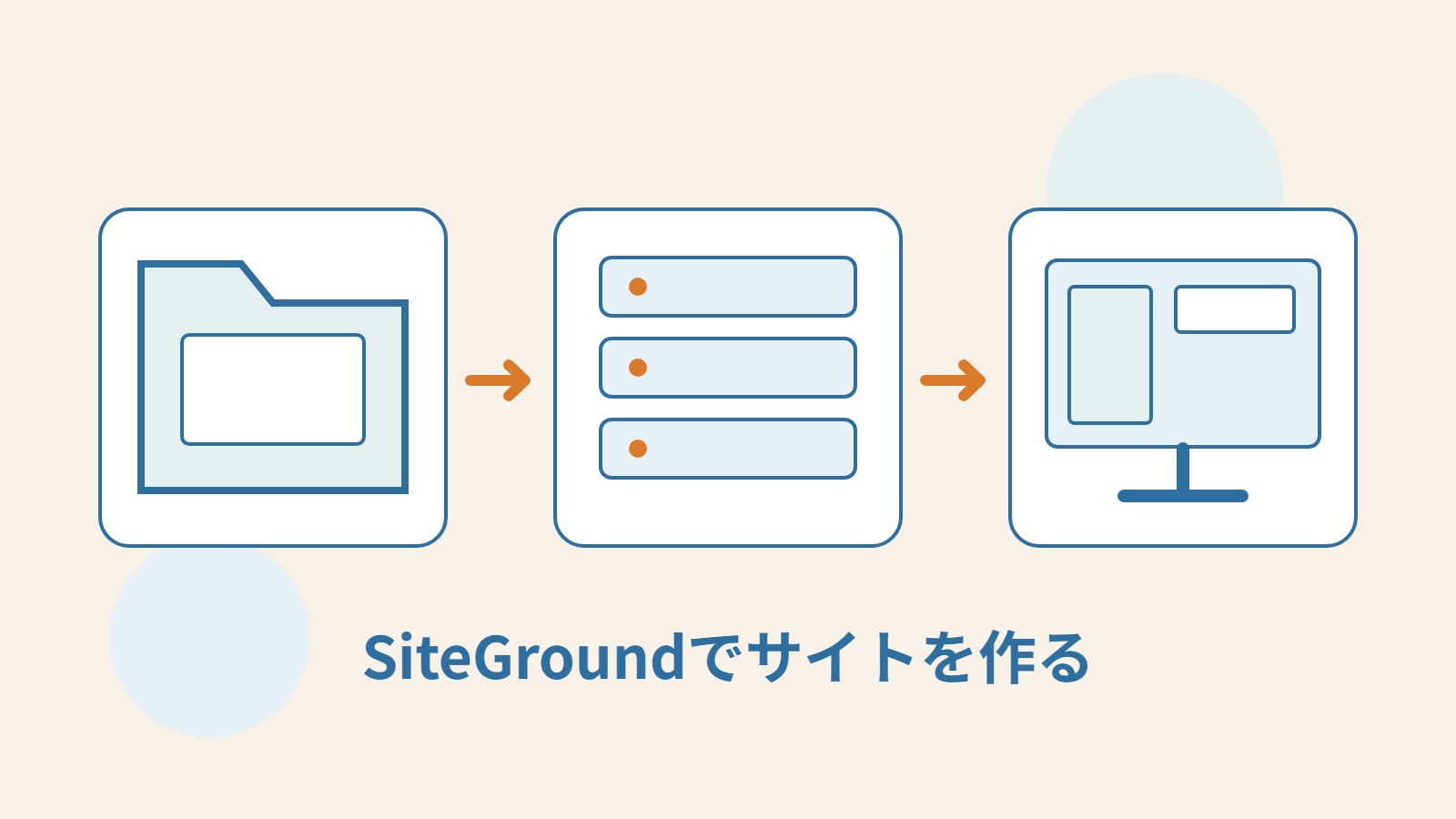
SiteGroundを使う前に、今回はゼロからサイトを作るのか、それともすでに利用者がいるWordPressを移すのかを決めます。新規サイトは主にコンテンツと管理方法の整理が必要ですが、移行では既存データ、更新時点、切り替えのリスクも扱います。どちらもプラットフォームのツールから始められますが、同じ完了メッセージだけですべての確認が済んだとは考えられません。
本記事はSiteGroundの新規サイト、WordPress Migrator、Stagingに関する公開文書に基づく説明で、アカウントにログインした実機検証ではありません。継続的に注文、会員登録、フォームを受け付けるサイトでは、移行中もデータが変わり続ける点に特に注意してください。最終同期と切り替えの担当者を先に決めることで、新しいデータの取りこぼしを防ぎやすくなります。
購入前に必要なツールとリソースを確認する
サイト数、ファイルとデータベースの容量、必要なプラグイン、メールボックス、バックアップ、テストの要件を列挙し、現行プランと照合します。Staging、必要な時点でのバックアップ作成、共同作業の権限などは、プランによって利用条件が異なる場合があります。最新の製品説明とアカウントの内容を確認し、紹介ページの全機能がすべてのプランに含まれるとは考えないでください。
費用を比べるときは、初回支払、更新、追加サービス、必要な人手を分けて記録します。公式の移行支援が必要なら、対象範囲、提出する情報、料金を先に確認し、メール、外部サービス、独自プログラムまで含むかも尋ねます。移行の目的は元の業務を続けられることであり、見た目が似た新しいトップページを手に入れることだけではありません。
新規サイトは設定ウィザードで作成する
現在の初回設定では、Client AreaのWebsitesからFinish Site Setupを選び、ドメインとWordPressを確認します。別のサイトを追加する場合はNew WebsiteからWordPressを選び、画面に従って設置先、ドメイン、管理者情報を設定します。ドメインを購入する選択肢と、すでに持っているドメインを使う選択肢は別です。次へ進むためだけに別の名前を買わず、どちらが必要か先に確認しましょう。
作成後はWordPressの管理画面に入り、トップページ、主要コンテンツ、連絡先を整えてから、ナビゲーションと外観を調整します。家庭教師のサイトなら、まず科目、授業方法、問い合わせフォームを用意し、実際の情報がない生徒の成績や口コミを追加しないようにします。インストール手順が提供するのはコンテンツの出発点であり、公開情報と画像の利用権は自分で確認する必要があります。
移行前に移行元と移行先を準備する
既存サイトでは、復元可能なファイルとデータベースのバックアップを先に取得し、現在のURL、プラグイン、定期処理、メール、重要な連携を記録します。移行元に適切な移行プラグインを導入でき、移行先のサーバーにも十分なリソースがあることを確認してください。制限のあるプラットフォーム、マルチサイトネットワーク、特殊な構成が移行元なら、ツールの互換性と制約を調べ、必要に応じて公式支援を利用します。
SiteGroundの公式手順では、移行先のSite ToolsでWordPress、Migratorを開き、移行先ドメインとパスを選んでMigration Tokenを発行します。それを移行元サイトのSiteGround Migratorプラグインに入力します。移行先に残すべきコンテンツがないことを先に確認し、トークンは機密情報として扱い、対応する移行作業だけに使ってください。
移行が完了したら、公式のプレビューやテスト方法でコピーを確認し、旧サイトは当面残します。コピーの成功は、メール、ドメイン登録、すべての外部サービスまで移ったことを自動で証明するものではありません。従来の送信メール、定期処理、キャッシュ設定が新環境でどう動くかも確認し、記事数が一致しただけで検証を終えないようにします。
- 移行元をバックアップし、プラグイン、データ、メール、現在も新しいコンテンツを生成する機能を一覧にする。
- Site ToolsのWordPress → Migratorで、移行先に対応するトークンを発行する。
- 移行元WordPressに公式Migratorプラグインを導入し、移行先を確認して移行を送信し、結果を保存する。
- 新サイトをプレビューしてデータと機能を抽出確認した後、最終同期、DNS切り替え、旧サービスの保存期間を決める。
Stagingは変更を試す場所で、常時同期された本番サイトではない
利用条件を満たすアカウントでは、Site ToolsのWordPress、Stagingからテスト用コピーを作成できます。公式文書ではサイトのファイルとデータベースをコピーすると説明されているため、テスト環境にも本番データが含まれる可能性があります。アクセスを制限し、外部連携を見直してください。「新レイアウトのテスト」など用途が分かる名前を付け、見分けのつかない「新サイト」をいくつも作らないようにします。
SiteGroundの文書によると、StagingのコピーではWordPress標準のcron機能が無効になり、自動処理の重複を減らします。ただし、すべての第三者サービスへの外部呼び出しが止まるという意味ではありません。決済、メールマガジン、Webhook、外部の定期実行を確認し、必要ならテストモードやテスト用認証情報を使用します。URLにstagingが含まれるという理由だけで、コピー上で実際の課金を行わないでください。
テスト済みの変更を本番へ反映する前に、デプロイでどのファイルやデータベースのテーブルが更新されるか理解します。テスト中に本番で新しい注文を受けていた場合、古いデータベースをそのまま上書きすると失われる恐れがあります。データ構造を理解する人が適切な反映範囲と同期方法を確認し、操作前に新しいバックアップを取得してください。ワンクリックのデプロイでも、データのリスクがないわけではありません。
本番切り替えではデータと機能を確認する
切り替え前にデータ更新の締め切り時点を決め、必要に応じて新しいデータを生む処理を一時停止してから最終同期を行います。自分のドメインとDNSサービスに合わせて設定し、元の値と復旧方法を残すとともに、メール用レコードを誤って変更していないか確認します。本番ドメインが新サイトへつながったら、HTTPS、ルートドメイン、www、重要な深い階層へのリンクを再確認します。
未ログインのブラウザーとスマートフォンで、記事、画像、検索、フォーム、ログインなど主要な訪問者の操作を試します。移行したサイトでは、古い記事だけでなく直近に追加したデータも照合してください。ショップがある場合は、プラットフォームのテスト手順に従って購入手続き、通知、管理画面のデータを確認します。トップページが開けることだけで、業務の流れ全体が復旧したとは考えないでください。
引き継ぎ条件が明確になるまで旧サイトを残す
新サイトが安定していると確認してから、元の提供元の条件に従って旧サービスの停止を手配します。旧プランにメールボックス、バックアップ、他のサイトが依存していないか先に確認し、必要なデータを保存してください。新サイトを元に戻す場合も、切り替え後に追加されたコンテンツをどう扱うか明確にします。DNSを戻すだけで、すべてのデータが自動で一致するとは限りません。
最後に管理表を作り、Site Tools、WordPress、ドメイン、DNS、バックアップ、更新の担当者と、今回使った移行・検証方法を記録します。次の更新や移行で一から調べ直す手間を減らせます。ツールはコピー時間を短縮できますが、継続的な保守には明確な責任、データ保存、検証可能な完了条件が必要です。
詳しい説明を読む
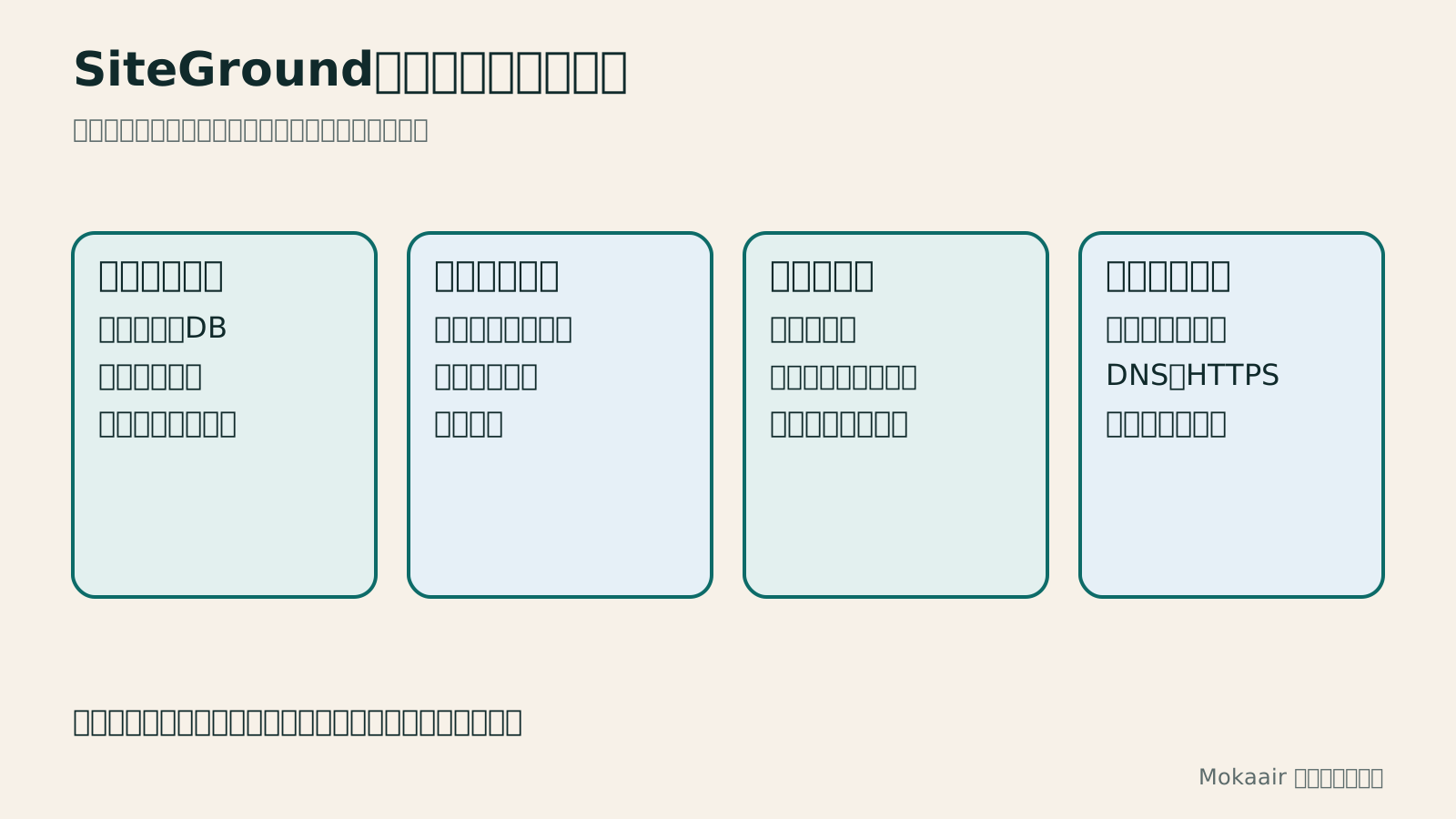
SiteGroundの移行を、移行元バックアップ、ツールでのコピー、プレビューテスト、本番切り替えの順に進め、各段階の検証資料を保存する図。
| 作業 | ツール・方法 | 別途確認すること |
|---|---|---|
| 新規サイト作成 | サイト設定ウィザード | コンテンツ、ドメイン、訪問者の操作 |
| WordPressの移行 | Migratorと移行先トークン | データの完全性、メール、外部連携 |
| 変更のテスト | Stagingのコピー | アクセス制限とテストモード |
| テスト成果の反映 | 適切なデプロイ手順 | 本番の新しいデータが残るか |
| 旧サービスの終了 | 元の提供元の停止手続き | メール、バックアップ、その他の依存関係 |
サイト保守で行うこと:バックアップ、更新、障害報告の日常的な管理ウェブサイト保守ですること:バックアップ、更新、障害報告の日常運用ウェブサイトの保守は、プラグインの更新だけではありません。コンテンツ、アカウント、バックアップ、メール送信、期限を迎えるサービスの確認も含まれます。この記事では、小規模な WordPress コンテンツサイトを例に、日常の観察、更新前後の確認、バックアップからの復元、障害報告に作業を分けます。サイト所有者、編集者、保守担当者に割り当てられる作業表も用意します。サイトの更新頻度に合わせて適切な間隔を決め、すぐ対応すべき状況を把握し、次の協力者が引き継げるだけの記録を残せます。記事全文を読む
DNS設定の確認方法:A・CNAMEからメール用レコードまで
同じテーマの記事
ライフスタイル
WordPress 移行後の確認:検索流入、旧ホスト、更新契約の整理
WordPress の移行が完了しても、新ホストの安定性、検索からの入口、バックアップの利用可能性、旧サービスを止められるかを確認する必要があります。切り替え後の観察表、検索流入の読み方、旧ホストへの依存関係、更新契約の整理手順を示します。個人サイトや小規模スタジオが切り戻しに必要な記録を残し、一時的な変動、更新停止、即時のサイト削除を混同しないための案内です。
ライフスタイル
ドメインを変えずに WordPress のホストを移す:移行・検証・DNS 切り替え
WordPress のホストを変更しても URL は維持できますが、ファイル、データベース、証明書、外部サービスの引き継ぎは必要です。新ホストの準備、アクセスを制限したプレビュー、最後のデータ同期、DNS 切り替えの順序を説明します。確認表と切り戻し条件を使い、個人サイトや小規模スタジオが独自ドメインを保ったまま移行し、復旧手段を失う前に旧サービスを解約しないようにします。
ライフスタイル
WordPress のドメイン変更:転送・検索シグナル・メールを一緒に確認
WordPress のドメイン変更では、サイト内の URL、旧リンクからの転送、検索シグナル、メールを同時に扱います。URL の対応表から始め、データベース内の置換前プレビュー、恒久的な転送、新ドメインでの送受信、公開後の観察方法を説明します。個人ブランドや小規模スタジオが名称を変える際、管理画面のサイト URL だけを変更して移行完了と誤解しないための手順です。
ライフスタイル
WordPress.com から自分で運用する WordPress へ:記事・メディア・URL の引き継ぎ
WordPress.com のサイトを自分で運用する WordPress に移す前に、プラン、ドメイン、コンテンツの引き継ぎ方法を確認します。無料・有料サイトで使える手順、XML のエクスポートとインポート、画像ファイルの検証、購読者の移行、Site Redirect の適用条件を整理します。台湾の個人クリエイターが移行を計画する際に役立つよう、新サイトの完成後に別途対応すべき機能と請求項目も説明します。
最新の旅の情報・ガイド

ガイド東京
東京ではどのエリアに泊まる?新宿・上野・東京駅・渋谷・浅草・池袋・銀座の七エリア比較。空港アクセス、宿泊税、荷物配送も解説
東京ではどのエリアに泊まる?新宿、上野、東京駅、渋谷、浅草、池袋、銀座の七エリアを同じ基準で比較。成田・羽田空港からのアクセス、利用できる路線、周辺にあるもの、街の雰囲気、向いている人を、比較表と山手線の概略図とともに紹介します。2026年9月に確認した東京都の宿泊税(2027年4月から3%)と、空港宅急便で荷物を送る際のルールも解説します。
- 予算
- ホテル

ガイド東京
東京の交通パスの選び方:Suica/Welcome Suica、Tokyo Subway Ticket、JR Passは買うべき?
初めての東京では、まず一人一枚ICカードで都度払い(Welcome Suicaはデポジット不要、有効期間28日)。一日に地下鉄へ4回以上乗るならTokyo Subway Ticketの72時間券2,000円を追加し、関西へ行かず東京だけならJR Passは必ず割高です。TOURIST PASMO、iPhoneのSuica、東京メトロ一日乗車券で乗れる路線・乗れない路線を決定チャートで比較。価格は2026年9月に確認。
- 交通
- 予算

ガイド東京
東京ディズニーランド・シー攻略:チケット料金、ファンタジースプリングス、ディズニー・プレミアアクセス(DPA)とスタンバイパスの使い方、初めてならどちらを選ぶ?
東京ディズニーの一日パスポートは変動価格制で、2026 年 9 月は平日の多くが 9,900 円、週末が 10,900 円。公式サイトでは毎日 14:00 に二か月後の同日分を発売します。無料のプライオリティパスは公式サイトのサービス一覧に載っておらず、待ち時間を短縮できるのは有料のディズニー・プレミアアクセス(一人一回 1,000~3,500 円)のみ。運営時間、25 周年イベント、スタンバイパス、エントリー受付、ファンタジースプリングスの利用方法、初回にランドとシーのどちらを選ぶかも解説。2026 年 9 月に公式サイトで確認しました。
- モデルコース
- 家族向け
出典
- SiteGround:新規サイトの作成 · 確認日:
- SiteGround:WordPressの自動移行 · 確認日:
- SiteGround:Stagingコピーの作成 · 確認日:
- SiteGround:Site Toolsの機能 · 確認日: