ライフスタイル
MailchimpとWordPressを連携:MC4WPのフォームと購読者データ
WordPressにMailchimpの登録フォームを置くには、API接続、オーディエンスの項目、確認メール、配信停止の状態を合わせて扱う必要があります。架空の古本交換サイトを例に、MC4WPの基本設定、フォームのテスト、関心分野の更新、Premium User Syncの範囲、現行版で削除されたフォームからの配信停止機能を整理します。手順、比較表、独自の図解で重複配信や同期に関する誤解を防ぎます。
読了目安 10 分
目次
古本交換サイトでは、訪問者に毎月の本のリストを購読してもらい、会員には好みのジャンルを更新してもらいたいと考えています。ここには、訪問者が明確にニュースレターへ登録することと、既存データを正しく保つことという別々の仕事があります。全会員を自動同期・登録するものとして混同すると、購読していない人にもメールが届きかねません。
この記事は架空の古本交換サイトを例に、2026年9月14日に確認したMC4WP、WordPress.org、Mailchimpの公式資料に基づきます。MC4WPは第三者製プラグインで、Mailchimpが開発した製品ではありません。この記事のためにプラグインの実機導入、アカウント接続、メール送信は行っていません。
WordPress、MC4WP、Mailchimpの役割を分ける
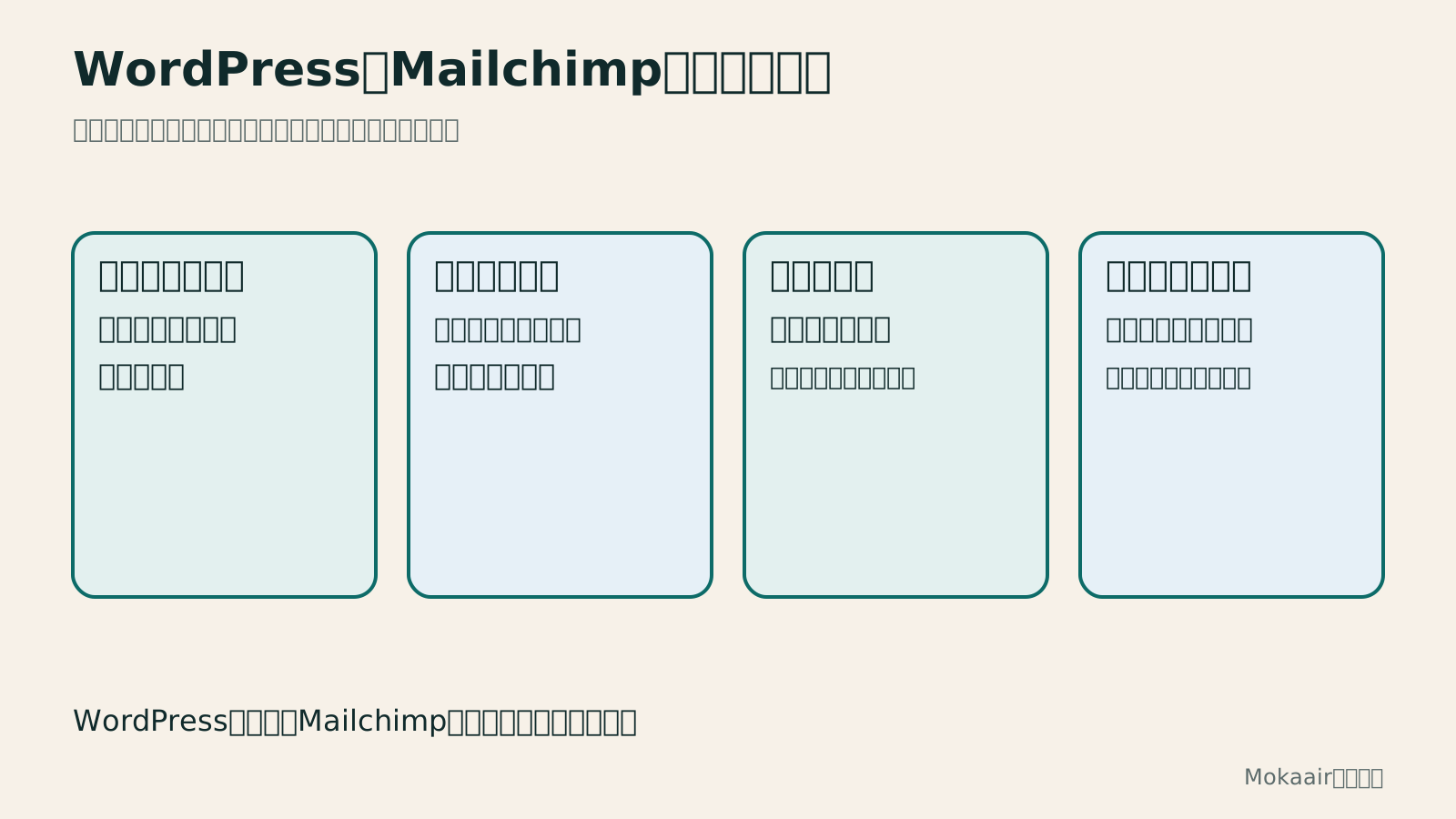
WordPressはサイトと会員情報を持ち、MC4WPは登録フォームと対応する連携を提供し、Mailchimpはオーディエンスを管理してマーケティングメールを送ります。データの入口、送信先のオーディエンス、購読状態を決める主体を先に図にしましょう。プラグインのConnected表示は接続成功を示すだけで、すべての項目が正しく送られた証拠ではありません。
このサイトなら、まず主要なオーディエンスを一つ設け、関心分野とセグメントで本の種類を整理できます。Mailchimpではオーディエンスごとにデータを管理します。同じアドレスが二つにあり、それぞれへ同じキャンペーンを送れば、二通届く可能性があります。サイトのカテゴリーごとに別のオーディエンスを作ると管理や配信停止も分散します。
無料版MC4WPでは基本的な登録フォームを作れます。Premiumには複数フォームやUser Syncなどの機能があります。Mailchimpのアカウントプランとプラグインのライセンスは別で、一方の購入にもう一方は含まれません。必要な機能を挙げ、現在のプランを確認してください。古い解説の価格や機能を今の保証と見なさないでください。
アカウント接続時にAPIキーを守る
WordPressのプラグイン管理でMC4WP: Mailchimp for WordPressを探し、作者と配布元を確かめてからインストール・有効化します。Mailchimpで用途が分かるMarketing APIキーを作り、WordPressのMC4WP > Mailchimp設定に入力します。後で連携を識別できるよう、キー名にサイトと用途を含めます。
Mailchimpが完全なキーを表示するのは作成時だけで、後から同じ完全な値を読み出せません。安全に保管してください。記事のHTML、公開JavaScript、スクリーンショット、サポート掲示板には貼らないでください。漏えいや連携終了時は公式手順でキーを無効化し、影響を受けた接続を修復します。
接続後はオーディエンスを確認し、テスト用や別ブランドのリストではないことを確かめます。Mailchimp側の項目を変えた場合は、プラグインでオーディエンス情報を更新し、フォームに新しい構造を認識させます。未接続に見えるときはキーを次々作る前に、アカウント、エラー表示、現在の設定を調べましょう。
フォームの項目をオーディエンスの構造に合わせる
MC4WP > Formsでフォームを編集し、項目作成ツールでMailchimpの形式に合う項目を作って、必要なページに置きます。例の読書リストでは最初にメールアドレスと任意の小説・エッセイの好みだけを集めます。他の項目がオーディエンスにあるからといって、生年月日や住所まで集めません。必須項目の設定はMailchimp側と一致させます。
プラグインのshortcodeを使えば記事やページにフォームを配置できます。解説の例示番号ではなく、実際の画面に表示されたフォームIDを使ってください。ページビルダー、キャッシュ、テーマがある場合は、一つのテストページで表示と送信結果を確認してから他の入口に広げると、不具合を追いやすくなります。
ダブルオプトインを使うなら、フォームのMailchimp SettingsでUse double opt-inをYesにします。送信後は確認メールを探すよう読者に案内し、検証では確認待ちと購読済みを別々に確認します。サイトの成功表示は送信処理の結果であり、メールアドレスの確認や次号の受信を保証しません。
データ更新と購読状態を別々に検証する
MC4WPのupdate existing subscribersでは、新しいフォームデータで既存購読者を更新できます。replace interest groupsも使うなら、関心分野を置き換えるか追加するか決めます。以前は小説を選び、次にエッセイだけを選んだ読者は、置き換えならエッセイだけ、追加なら両方が残ります。フォームの説明と一致させましょう。
Premium User Syncは、WordPressの会員データとMailchimpにすでに存在する対応先の連絡先を同期します。開発元は、会員を自動で購読・配信停止にしないと明示しています。選択したオーディエンスに同じアドレスがある連絡先の情報を更新する機能です。会員登録やニックネーム変更はニュースレター登録ではありません。
User Syncのwebhookを有効にすると、Mailchimp側での変更をWordPressへ書き戻せます。双方向同期の前に、各項目の管理元、書き戻してよい値、両側で値が違う場合の扱いを決めてテストしてください。技術的に可能という理由だけで会員権限、電話番号、その他の個人情報をすべて送らないでください。
新しい版に合わせて配信停止の経路を変える
MC4WPの開発元は2026年3月、バージョン4.12.0からプラグインのフォーム経由の配信停止機能を削除すると発表しました。更新後の古いフォームは、従来の配信停止処理を実行しません。旧方式ではアドレスの所有者を確認していなかったことが理由に関係し、項目を追加しても復活しません。
サイトに配信停止の入口が必要なら、開発元の勧めに従い、そのオーディエンスのMailchimp管理の配信停止ページへ案内します。ニュースレター内では、*|UNSUB|*マージタグなどMailchimpの正しい配信停止リンクを使います。サイトでのアドレス入力とメール内の個別リンクは異なる手順です。すべての配信停止に追加の確認メールが必要と説明してはいけません。
配信停止後の受信状態を確認し、サイト同期や古いデータの再インポートで勝手に購読を戻さないようにします。読者がそのブランドのマーケティングメールを拒否したなら、複数のオーディエンスにもアドレスがあるか確認します。ツール内の記録が分かれているからといって、明確な拒否を一部の配信だけに適用してはいけません。
同じテスト表で両システムの結果を確認する
自分で管理できるテストアドレスを用意し、新規登録、無効な形式、必須項目の欠落、確認待ち、再送信、好みの更新、配信停止を順に試します。各ケースでサイトに期待する表示、Mailchimpの状態、項目値を記録します。表示、送信、項目対応、後続の確認のどこに問題があるか分かり、単にフォームが壊れたで終わりません。
Contact Form 7などの連携も使うなら、その入口の有効化、オーディエンス、購読の選択を別途確認します。MC4WP本体のフォームだけのテストでは足りません。問い合わせフォームですべての質問者を標準で購読させないでください。この記事では任意で説明の明確な登録を使い、一般の問い合わせを購読なしでも送れるようにします。
本番送信前にMailchimpで実際の宛先と重複キャンペーンを確認し、メール内のサイトリンクと配信停止を試します。サイトのプラグインはデータの取込みを担い、差出人ドメイン、内容、到達性は送信サービス側でも扱います。フォームの動作は出発点です。購読の全期間を通じて予想どおりに動いて初めて連携が完成します。
- プラグインの配布元を確認し、正しいMailchimpアカウントを接続してキーを安全に保管する。
- 主要オーディエンスを選び、項目とダブルオプトインを確認して一つのテストページから始める。
- 好みの置換・追加、User Syncの範囲、双方向更新の必要性を定める。
- 配信停止、重複アドレス、各フォーム入口をテストし、本当の宛先を確認する。
| 画面に見える結果 | 確認できること | さらに確認すること |
|---|---|---|
| MC4WPにConnectedと表示 | API接続が使える | オーディエンスと項目の選択 |
| フォーム送信に成功 | 送信処理が完了 | 確認メールのリンクを押したか |
| 会員データが更新 | WordPressのデータが変化 | 対応する連絡先と同期項目 |
| User Syncが有効 | 同期設定が存在 | 自動購読を意味しない |
| プラグインを新版に更新 | ソフトウェアの版が変化 | 古い配信停止フォームの置換 |
| 同じメールアドレスが一つのリストに一件だけ | そのリストでは重複なし | 他のオーディエンスやキャンペーンからの再送 |
ニュースレターの始め方:購読の同意、内容、配信指標ニュースレターの始め方:購読の同意、内容、配信指標ニュースレターを送る前に、読者がなぜ購読したか、アドレスの出所、不要になったとき簡単に配信停止できるかを確認します。架空の街歩きグループを例に、内容の約束、登録確認、差出人認証、ツール選び、配信後の指標を整理し、開封・クリック・実際のイベント申込を区別します。手順、比較表、独自の図解で小規模チームが続けられる運用を考えます。記事全文を読む
Kitのメールマガジン運用:登録フォーム、セグメント、自動メールKitのメールマガジン運用:登録フォーム、セグメント、自動メールKitのフォーム、Tag、Segment、自動メール、単発のBroadcastにはそれぞれ役割があります。設定を終えただけでは、読者に適切なメールが届くとは限りません。衣類の繕いを題材にしたオリジナルのメールマガジンを例に、確認メールの二つのスイッチ、TagとSegmentの条件、SequenceとVisual Automationの接続、配信前のテストを説明します。リストのインポートと公開フォームの違いも、比較表と独自の図を使って小規模な制作者向けに確認します。記事全文を読む
本当に成功したサイト操作を測る
この記事が役に立ったら、必要な方にシェアしてください
同じテーマの記事
ライフスタイル
WordPressをリセットする前に:内容、テーマ設定、サイト全体の復元を分けて考える
WordPressでやり直したいとき、サイト全体を消す必要があるとは限りません。スタイルのリセット、コンテンツのリビジョン、データベースのリセット、完全な復元の違いを比較し、WP Resetの影響範囲とスナップショットの限界を説明します。テストサイトでの操作、バックアップ確認、リセット後の検収を通して、台湾の一般利用者が問題を特定し、復元の準備をした上で適切な範囲を選べるようにします。
ライフスタイル
WordPress高速化プラグインの使い方:キャッシュ、画像、機能の競合
WordPressの高速化プラグインはサイトの現状に合わせて設定し、全項目を一度に有効にしないことが大切です。台湾の小規模な講座・商品サイトを例に、WP RocketとNitroPackの設定、キャッシュと画像処理の役割分担、CSSやJavaScriptの最適化で競合が起きた場合の調査方法を説明します。比較表、段階的な手順、オリジナル図解を使い、計測基準を残してフォーム、メニュー、購入操作を確認できます。
ライフスタイル
WordPressの迷惑コメント対策:承認ルールとAkismet
WordPressのコメントを迷惑投稿から守るには、プラグインだけでなく適切な承認ルールと誤判定を直す手順が必要です。ディスカッション設定、Akismetの有効化とプランの利用資格、迷惑投稿の報告、正当なコメントの救出を説明します。小規模サイト向けの日常確認表で管理負担を減らしつつ、実際に質問したい読者が議論に参加できるようにします。
ライフスタイル
WordPressで個人ブログを作る:カテゴリーから最初の記事まで
個人ブログを始めるなら、長く答えていきたい問いを決め、トップページ、記事一覧、基本ページを整えます。WordPressを例に、内容の分類、読みやすいレイアウト、最初の記事、公開後の更新まで、続けられる執筆の流れを紹介します。記事カード、ページ送り、コメントの確認点も扱います。メモを公開コンテンツにまとめたい台湾の読者を対象に、まず小さくても完成したサイトを作り、必要に応じて機能を増やす方法です。
出典
- WordPress.org:MC4WPプラグインと開発元確認日:
- MC4WP:APIキーでMailchimpを接続確認日:
- Mailchimp:APIキーと保護確認日:
- MC4WP:登録フォームの作成確認日:
- MC4WP:ダブルオプトインの設定確認日:
- MC4WP:関心分野の置換と追加確認日:
- MC4WP:User Syncの範囲と双方向更新確認日:
- MC4WP:フォーム経由の配信停止機能の削除確認日:
- Mailchimp:同じキャンペーンが複数届く理由確認日:
- Mailchimp:配信停止の処理とオーディエンスの範囲確認日:
- MC4WP:Contact Form 7での購読選択確認日:
上記の参考資料および記載の確認日時点の情報をもとに整理しています。料金・時刻・機能・利用規約は変更される場合があるため、ご旅行や予約・購入の前には該当する公式サイトで最新情報をご確認ください。