ライフスタイル
Kitのメールマガジン運用:登録フォーム、セグメント、自動メール
Kitのフォーム、Tag、Segment、自動メール、単発のBroadcastにはそれぞれ役割があります。設定を終えただけでは、読者に適切なメールが届くとは限りません。衣類の繕いを題材にしたオリジナルのメールマガジンを例に、確認メールの二つのスイッチ、TagとSegmentの条件、SequenceとVisual Automationの接続、配信前のテストを説明します。リストのインポートと公開フォームの違いも、比較表と独自の図を使って小規模な制作者向けに確認します。
読了目安 11 分
目次
衣類を繕う制作者は、新しい読者にまず道具の紹介を届け、その後は穴の補修かボタンの付け替えか、関心に合う内容を読んでもらいたいと考えています。メールをすべて書いても登録入口につながっていなければ、一通も届かないかもしれません。入口と読者の振り分けを誤ると、無関係な教材まで同時に届きます。Kitでは各要素の役割を明確にすることが大切です。
以下は、2026年9月14日に確認したKitの公式文書に基づく、オリジナルの繕いメールマガジンの例です。操作名は確認時の文書に合わせています。利用者のアカウントへのログイン、実際のリストのインポート、メールの実送信は行っていません。自動化機能の利用範囲は、自分のプランとアカウントで確認してください。
フォーム、読者リスト、メールの関係を先に描く
Formは購読登録の入口、Landing Pageは単独で共有できる登録ページです。Kitは購読者を一つのリストに置き、TagとSegmentで整理します。関心の種類が増えるたびに、互いにつながらない別のリストを作る必要はありません。読者の目的からデータを設計すると、後の重複管理を減らせます。
この例では、最初は穴の補修とボタンの付け替えの二つの好みだけを用意し、読者自身に選んでもらいます。フォームには入門教材とその後の繕い情報が届くことを明記します。画像一枚の受け取りだけを案内して、気づかれないまま長期の宣伝配信に加えてはいけません。氏名が不要なら任意項目にすると、収集する情報もパーソナライズの誤りも減らせます。
まず、各入口の名前、入力項目、対応するTag、確認後に届くはずのメール、配信停止の方法を表にします。これはチームの設計記録であり、Kitが自動的に保証するものではありません。新しい入口や共同企画を追加するたびに、そのデータが既存のどの流れに入るか確認します。
確認メールの二つのスイッチを取り違えない
現在の公式手順では、FormまたはLanding PageのSettingsからConfirmation Emailタブを開きます。ダブルオプトインを維持するには、Send confirmation emailをオンにし、Auto-confirm new subscribersはオフのままにします。後者をオンにすると、読者が確認ボタンを押さなくても自動的に確認済みになります。
確認ボタンを押した後は、URLへ移動させるかファイルをダウンロードさせることができます。この繕い教材なら、まず道具一覧のページへ案内し、登録完了、今後のメール内容、配信停止方法を明確に伝えられます。ダウンロードの成功を、データのあらゆる用途への同意とみなしてはいけません。手順を短くするためだけに、約束した確認過程を省かないでください。
公開フォームからの登録とインポートは別の入口です。Kitの公式説明によると、フォームにインポートした購読者は、そのフォームがダブルオプトインでも自動的に確認済みとなり、確認メールは改めて送られません。既存リストを移す前に、元の選択内容とデータの出所を確認してください。インポートは購読への同意を新たに得る方法ではありません。
Tagで状態を記録し、Segmentで条件を表す
Tagは購読者に付けるラベルで、手動または自動で外さない限り通常は残ります。Segmentはフィルター条件に従って対象者を動的に含めたり除外したりします。繕いメールマガジンでは、穴の補修とボタン交換への関心をTagで記録し、今号を実際に届ける読者をSegmentの条件で組み合わせられます。
例えば、穴の補修に関心があり、まだ入門教材を終えていない人だけに送るメールなら、設定前にその条件を平易な言葉で書きます。両方に該当する、片方だけに該当する、どちらにも該当しないテスト用データを用意しましょう。推定人数がもっともらしいだけでは、AND、OR、除外の設定が正しいとは確認できません。
TagはVisual Automationのトリガーにできますが、Segment自体を同じ種類の入口として直接使うことはできません。複数条件によって経路を分ける場合は、自動化の中で対応する条件を使います。Tag名でも興味と完了状態を分け、一度教材を受け取ったことを、その話題を二度と読みたくないという意味にしないでください。
自動メールには、公開済みメール、有効なSequence、入口が必要
Sequenceは予定に沿って送る一連のメールです。Visual Automationはイベントに応じて購読者を流れに入れます。例えばフォームに登録した人をSequenceへ追加できます。最初は道具の紹介、練習の準備、よくある失敗について独自の教材を作り、新しい登録入口をこの一連のメールへ接続すれば十分です。初めから多くの分岐を作る必要はありません。
Sequence内の各メールはPublished、Sequence自体はActiveにする必要があり、Visual Automationにも独立した有効化状態があります。本文を保存した、Sequenceにメールが見える、フローの線がつながった、という三つは別々の確認事項です。どれかが欠けているときに確認メールを何度も再送しても、原因の切り分けにはなりません。
Kitは、自動化を有効にする前のすべての購読者を遡って処理するわけではないと注意しています。一方、トリガーとなるフォームやTagへインポートすると、インポートした人が流れに入る可能性があります。教材の追加やリストの移行時は、入口と予定を先に確認し、自分で管理するアドレスで試してください。既存の読者を無条件で歓迎メールの一連の流れに戻さないでください。
Broadcastのメール配信とWeb公開を別々に選ぶ
Broadcastは、今月の繕い交流会のお知らせのような単発の内容に適しています。Kitでは現在、メールとして送る、Webページとして公開する、または両方を選べます。下書きで件名、プレビューテキスト、本文を整えた後、公開設定で届け方を確認してください。選択肢の見落としによって私的な案内を公開ページにしないようにします。
送信先の初期設定は確認済みの全購読者です。対象を絞るたびに、フィルター、除外条件、人数を改めて確認します。例の交流会案内は関連する話題に関心のある人だけに送れますが、Tagだけで、その人が関連メールを永久に希望しているとは判断できません。送信元アドレス、タイムゾーン、予約時刻も見直し、テスト用の設定を本番に残さないでください。
Kitにはデスクトップ、モバイル、特定の購読者向けのプレビューとテストメールがあります。ただし、通常のプレビューメールでは一部のパーソナライズやLink Triggerが完全には動きません。端から端まで確認するなら、自分で管理するアドレスだけに送る別の版を作り、送信対象を確認してからリンクの動作を試します。見た目のプレビューに合格しても、すべての自動化が検証されたわけではありません。
リストを広げる前に例外的な状態を試す
フォームを送信したが未確認の人、確認を終えた人、二つの好みがある人、教材を受け取り済みの人、配信停止を求めた人をテストします。それぞれに届くべきメールと届いてはいけないメールを記録し、購読者の状態とフロー内の位置を調べます。試す前にテスト入口が実際の購読者につながっていないことを確かめ、進行中のSequenceを乱さないようにします。
送信ドメインは、KitのEmail設定にあるVerified Sending Domainsで、Kitが提示するDNSレコードを使って検証できます。DNSを管理する権限のある人がホスト名と値を確認し、その後Kitに戻って検証します。他人のドメインのレコードをコピーしてはいけません。ドメイン検証は送信者の識別と配信設定の一部であり、すべてのメールがメインの受信箱に届く保証ではありません。
読者にメールが届かないときは、まず確認状態、次に有効化後に入口が発火したか、Sequenceの予定と除外条件、最後に配信状態を調べます。期待した経路と最初に違った箇所を見つけてから、関係する設定を直します。一度に変更するのは原因を説明できる部分だけにし、テストと修正の記録を次の担当者に残しましょう。
- 各入口、好み、メール内容、終了条件を平易な言葉で書き出す。
- フォームの確認メールを設定し、自動確認スイッチと確認後の移動先を確かめる。
- TagとSegmentを作り、Sequence内の各メールをPublished、Sequence自体をActiveにして、Visual Automationを接続し有効にする。
- 購読状態、送信対象、実際のリンクを試してから本番の配信を予約する。
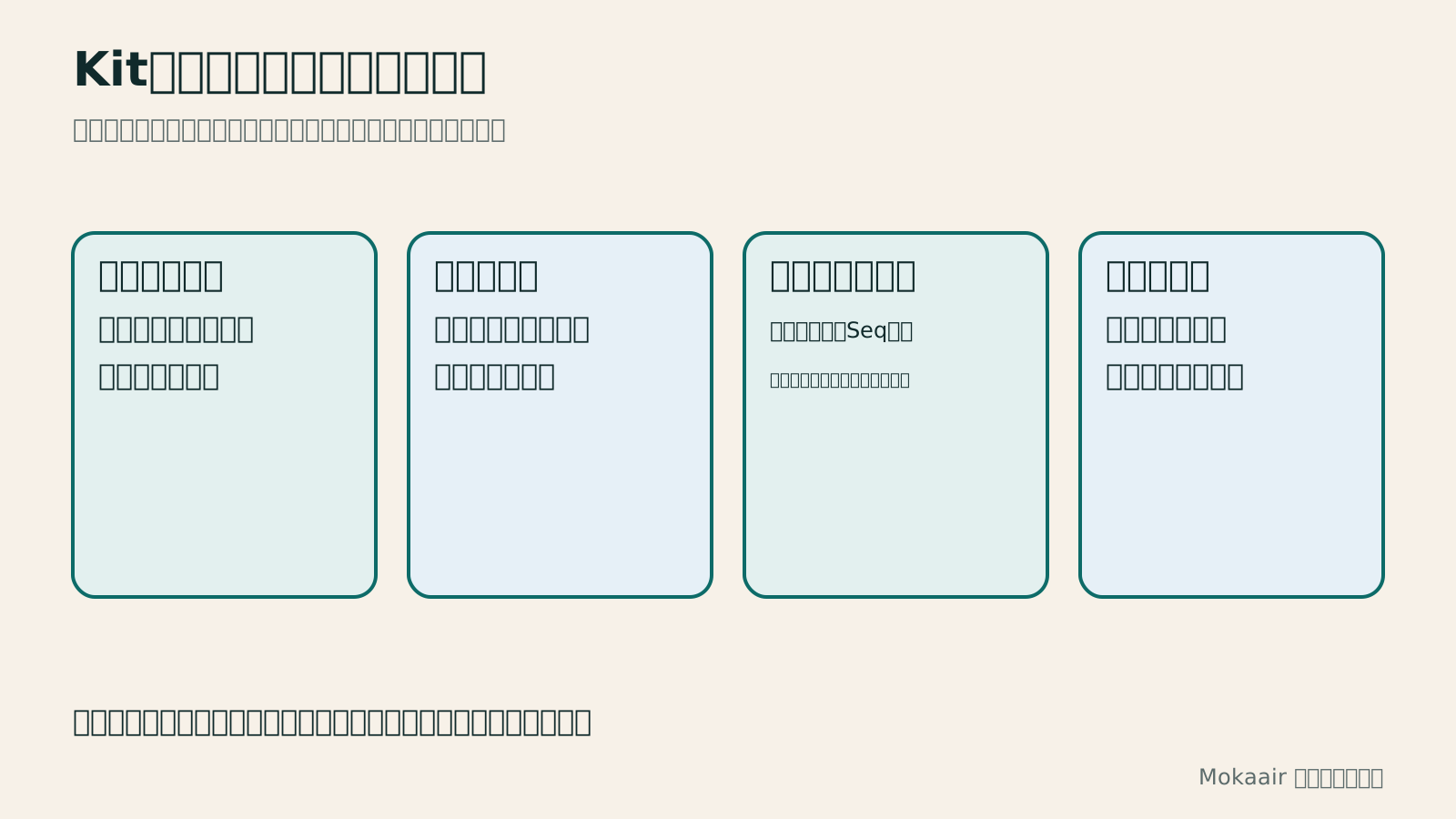
| Kitの要素 | 主な役割 | 避けたい誤解 |
|---|---|---|
| Form/Landing Page | 登録入口と確認設定 | インポートでもダブルオプトインが自動でやり直される |
| Tag | 好みやフローの状態を記録 | Tagがあれば永久にすべての送信条件を満たす |
| Segment | 条件によって対象者を動的に整理 | そのまま自動化のトリガーにできる |
| Sequence | 設定した予定で一連のメールを送る | 下書きがあれば必ず配信される |
| Visual Automation | 入口、動作、条件をつなぐ | 有効化すると過去の全購読者を遡って処理する |
| Broadcast | 単発のメールまたはWeb内容 | メール送信とWeb公開は常に同じ操作 |
ニュースレターの始め方:購読の同意、内容、配信指標ニュースレターの始め方:購読の同意、内容、配信指標ニュースレターを送る前に、読者がなぜ購読したか、アドレスの出所、不要になったとき簡単に配信停止できるかを確認します。架空の街歩きグループを例に、内容の約束、登録確認、差出人認証、ツール選び、配信後の指標を整理し、開封・クリック・実際のイベント申込を区別します。手順、比較表、独自の図解で小規模チームが続けられる運用を考えます。記事全文を読む
コンテンツマーケティングの予定表:読者の疑問、素材、更新を軸に組む方法コンテンツマーケティングの予定表:読者の疑問、素材、更新を軸に組む方法コンテンツマーケティングのカレンダーは、見出しに公開日を割り当てるだけのものではありません。読者の疑問、素材制作、事実確認、更新の担当も計画します。架空の生地用品店を例に、問い合わせから企画一覧を作り、長文記事、図解、短い投稿を一つの計画にまとめます。4週間の予定表、制作手順、オリジナルの図解を通じて、校閲と保守の時間を確保し、読者の作業に本当に役立つかを確かめる方法を説明します。記事全文を読む
統一したリンクの印でメール経由の流入元を見分ける。
この記事が役に立ったら、必要な方にシェアしてください
同じテーマの記事
ライフスタイル
BCG マトリックスの読み方:製品ポートフォリオ分析の用途と限界
BCG マトリックスは市場成長率と相対市場シェアで製品ポートフォリオを整理しますが、花形、金のなる木、問題児、負け犬という分類だけでは、実際の収益性は判断できません。本記事独自の生活用品店の例を通じ、市場の定義、比較期間と分母の確認、モデルの前提を説明し、コスト、在庫回転、顧客需要も踏まえた資源配分を考えます。四分類の比較表、実施手順、オリジナル図解を掲載し、信頼できる市場データがない場合の対応も説明します。
ライフスタイル
アンゾフ・マトリクスの使い方:市場と製品を広げる四つの選択肢
アンゾフ・マトリクスは、製品と市場が既存か新規かによって、市場浸透、市場開拓、製品開発、多角化という四つの成長方向を整理します。本稿では、独自に設定した帆布製品工房の事例を使い、まず既存事業を定義してから、各方向で補うべき能力と根拠を比較する方法を説明します。方向別の比較表、実践手順、オリジナル図解を添え、成長の構想を検証可能な小規模プランに絞り込みます。モデルを成功確率の一覧表として扱わないための解説です。
ライフスタイル
マーケティングコピーの書き方:価値・条件・次の行動を明確に伝える
マーケティングコピーでは、誰に適し、どのような価値を提供し、どのような条件があり、その後何が起きるのかを読者に伝えることが大切です。本記事では独自に設定した手帳の製本体験講座を例に、情報の階層構成、機能からメリットへの言い換え、訴求内容の裏付け、行動を促すボタンを順に見直します。修正前後の比較表とオリジナル図解を添え、魅力を保ちながら過大な約束を避ける方法と、公開前に価格・制限・画像・リンクの整合性を確認する方法を解説します。
ライフスタイル
カスタマージャーニーとマーケティングファネル:読者が離脱する段階を見つける
カスタマージャーニーは接点とニーズを理解するために使い、マーケティングファネルは統一した条件で各ステップの人数を測定します。本記事では、自転車修理予約のオリジナル事例を使い、オンラインと実店舗での接点の整理、完了イベントの定義、ステップごとのコンバージョン率の計算、GA4 のオープンファネルとクローズドファネルの設定を説明します。計算表、操作手順、オリジナル図解を通じて、検証する価値のある改善仮説を見つけ、データの欠落を顧客離脱の原因と取り違えないようにします。
この記事を引用している記事
出典
- Kit:確認メールと自動確認の設定確認日:
- Kit:TagとSegmentの役割確認日:
- Kit:購読者インポートが確認と自動化に与える影響確認日:
- Kit:Email Sequenceの作成と配信確認日:
- Kit:Visual Automationの入口と有効化確認日:
- Kit:Broadcastの作成、配信、公開確認日:
- Kit:テスト購読者だけへの送信とプレビューの制限確認日:
- Kit:送信ドメインの検証確認日:
上記の参考資料および記載の確認日時点の情報をもとに整理しています。料金・時刻・機能・利用規約は変更される場合があるため、ご旅行や予約・購入の前には該当する公式サイトで最新情報をご確認ください。