ライフスタイル
HostGator でサイトを作る:インストール、ドメイン接続、引き継ぎ
HostGator で WordPress サイトを作る際は、顧客アカウント、サイト管理画面、ドメイン登録、DNS の管理場所を区別します。公式資料に基づくインストールと接続手順に加え、動作確認、バックアップ、引き継ぎのチェックリストを紹介し、台湾の小規模店舗や個人クリエイターが保守を続けられるサイトを作るのを支援します。購入条件と機能の利用資格は自分のプランで確認し、インストール、バックアップ作成、ドメイン接続のどれかだけで公開作業がすべて終わったと考えないようにします。
読了目安 10 分
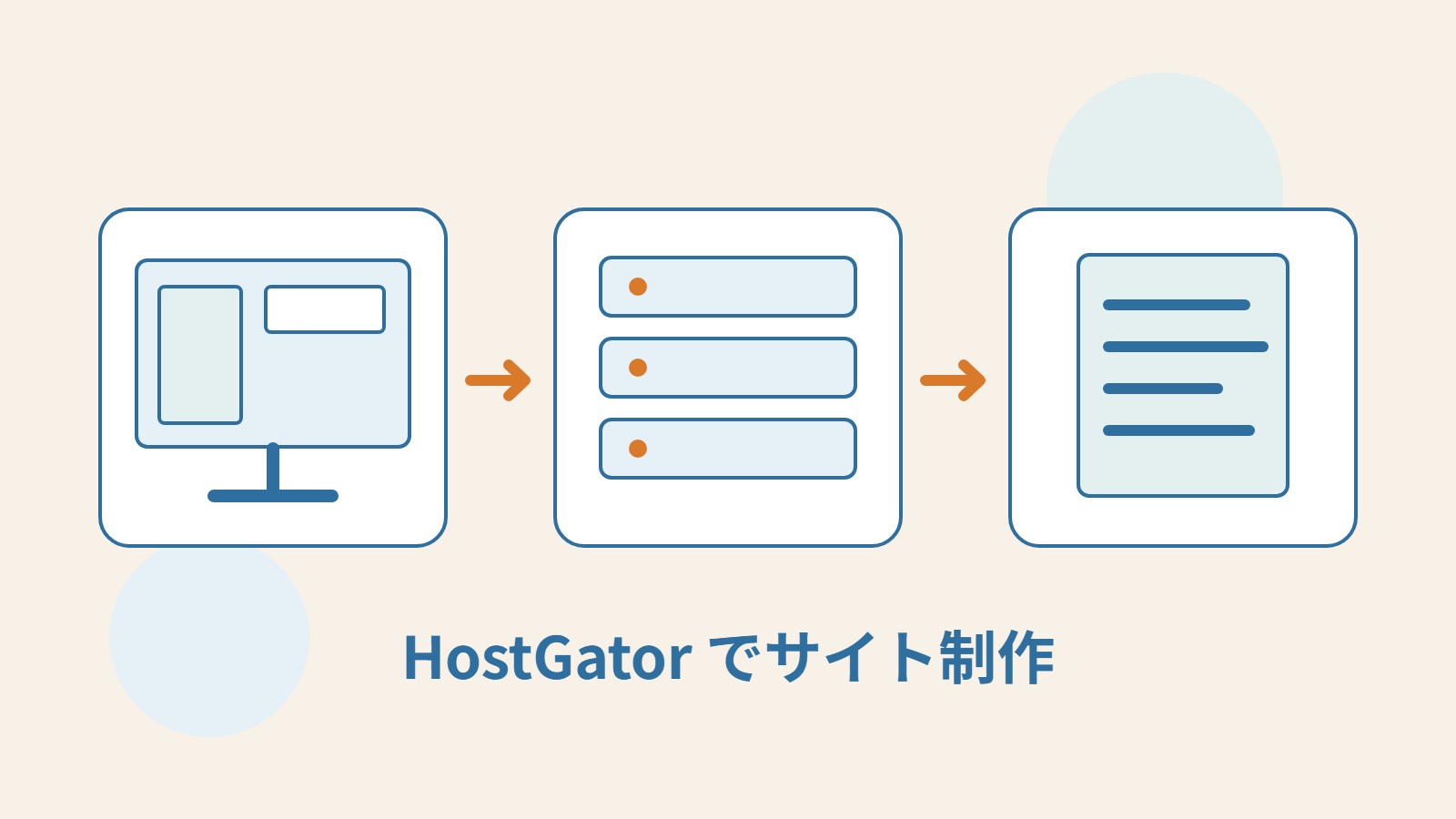
HostGator に初めてログインすると、請求、ホスティング、サイト、ドメインなどの入口が一度に見つかることがあります。それぞれ役割が異なり、支払いができても記事を編集できるとは限らず、WordPress に入れてもドメインの更新を管理しているとは限りません。最初にアカウントとサービスの関係を図にすると、後の共同作業や障害対応が分かりやすくなります。
新しい WordPress サイトの構築を中心に、HostGator の公開説明から手順を整理しています。アカウントにログインした実機検証は行っていません。開設準備中の手作り品の工房を例に、作品、連絡先、更新担当を決めてから、インストールと接続を順番に進めます。営業中のショップを移す場合は、最新データの同期と旧サイトの保持期間を別途計画する必要があります。
サービスごとの管理者を先に整理する
HostGator の顧客アカウント、WordPress 管理者、ドメイン登録事業者、DNS サービス、メール事業者を一覧にします。各項目に担当者、アカウント復旧方法、有効期限を記載し、パスワードは引き継ぎ資料に直接書かず、適切なパスワード管理ツールに保存します。外部の制作者に依頼するなら、アカウント所有者と納品方法を事前に取り決めます。
購入前に必要なサイト数、コンテンツ容量、メール、バックアップ、支援内容をリスト化し、初回支払い、更新、追加料金を確認します。工房が当面作品紹介だけを必要としているなら、展示と問い合わせの経路を先に完成させましょう。設定ウィザードがショップ機能を提示しても、同時に決済を有効にする必要はありません。要件が少ない方が初回の確認を隅々まで行いやすくなります。
Customer Portal から WordPress を作る
現在の公式インストール資料では Customer Portal の Websites を開き、Add Site で WordPress を選択し、インストール後に Start Setup を押します。アカウントに複数のホスティングプランがある場合は、どのプランのどの場所に作るかを先に確認します。画面が異なるときは、そのプランの説明やサポートに従い、何度もインストールして有効な入口を推測しないようにします。
続く案内ではサイトの用途、名称、説明、レイアウトの好みを尋ねられ、設定を適用して WordPress 管理画面へ進みます。初期ページを作る助けにはなりますが、生成された内容は個別に確認が必要です。テンプレートの架空の住所、提供していないサービス、裏付けのない顧客レビューを公開してはいけません。テンプレートに画像があるだけで使用許諾を確認済みと考えることも避けます。
完了後は実際のコンテンツを追加し、下書き保存、プレビュー、修正、公開を試してから、再ログインできるか確認します。これにより完了画面を見るだけでなく、日常の更新経路を検証できます。管理者アカウントは管理機能が必要な人に限定し、投稿を手伝う人には業務に応じた小さな権限を与え、全員で同じログイン情報を共有しないようにします。
- Customer Portal にログインして対象プランを確認し、Websites → Add Site から WordPress を選びます。
- インストールを待って Start Setup に進み、実際のサイト名と用途を入力します。
- レイアウト、ページ、追加機能を確認し、設定完了後に WordPress へ進みます。
- テスト用コンテンツを作り、ログイン、プレビュー、修正の流れを確認して保守の入口を記録します。
ドメイン接続のために登録事業者を移すとは限らない
HostGator は、ホスティング利用のためにドメイン登録を移す必要はないと公式に説明しています。ドメイン移管は登録事業者との管理関係を変更し、ネームサーバーや DNS レコードの変更は名前解決を設定します。すでに他社でドメインを更新しているなら、自分の構成に合うサイト接続を行えば、開設のためだけに登録事業者も移す必要はありません。
現在の Websites ではサイトの Settings にある Site Information から、使いたいドメイン名を入力して接続や管理ができます。これはプラットフォーム内でのサイトとの関連付けであり、外部 DNS は実際に名前解決を管理する場所で設定する必要があります。HostGator のネームサーバーを使う場合は自分のアカウントに表示される値を読み取り、外部 DNS を残す場合はホスティング情報に従って必要なレコードを設定します。
ネームサーバー変更前に既存の DNS 設定を保存し、メールに必要なレコードを確認します。工房の問い合わせ用メールは別の事業者が提供しているかもしれません。ホームページが開くことだけに気を取られ、受信を忘れてはいけません。変更後はルートドメイン、www、HTTPS、メールをそれぞれ確認し、変更時刻と元の値を残します。名前解決のキャッシュには時間がかかりますが、間違った接続先は待っても自動的には直りません。
バックアップの内容と復元方法を確認する
HostGator のバックアップ資料には複数のツールがあり、適用方法はプランと利用するバックアップサービスによって異なります。自分のアカウントで、対象データ、作成頻度、保持期間、ダウンロード方法を確認します。サイトファイル、データベース、メール、外部サービスが同じバックアップに入るとは限らないため、不足する部分を項目ごとに記録します。
公式説明では、cPanel アカウント全体のバックアップ復元には相応の権限やサポート対応が必要で、すべてのユーザーが通常のパネルから直接復元できるわけではないとされています。事故が起きてからダウンロード済みファイルの使い方を尋ねることは避けましょう。復元資格、費用、互換性の条件を理解してから、隔離環境で適切な練習を行い、復元できたデータを明確に記録します。
バックアップファイルにはサイトデータや設定が含まれる可能性があります。ダウンロード後はアクセスを制限した場所に保存し、公開閲覧できるサイトのディレクトリには置かないようにします。重要なプラグインの更新やレイアウト変更の前には新しいバックアップを取得します。フォームや注文を継続的に受け付けるサイトでは、古いバックアップを戻した際に、その後の新規データがどうなるかも把握します。
訪問者が実際に行う操作で確認する
ログインしていないブラウザーとスマートフォンでサイトを開き、ホームページから作品ページ、問い合わせフォーム、重要なリンクへ進みます。フォームにはテストデータを送信し、管理画面や受信者に届いたことを確認してから不要なテスト記録を削除します。画像は不要に切り取られず見やすい状態にし、ボタンの文字はクリック後に起きることを示すようにします。
問題をコンテンツ、WordPress、ドメインの名前解決、ホスティングサービスの四種類に分け、URL、発生時刻、エラーメッセージを保存します。サポートには必要な情報を渡し、ログインパスワード、キー、顧客データは隠します。「サイトが壊れた」とだけ伝えるより担当者を特定しやすくなり、複数の人が異なる設定を同時に変えることも避けられます。
引き継ぐ人が使える記録を残す
納品時には、引き継ぐ人に実際にログインし、文章を修正し、フォームの結果を見て、バックアップの説明を探してもらいます。更新担当、支払い担当、障害時の最初の連絡先、別料金になる作業を項目ごとに記録します。管理権限、ドメイン更新、画像の使用許諾を口約束だけにしないようにします。
最後に更新、バックアップ、連絡先、更新期限通知を定期的に確認する予定を立てます。担当者が変わったら不要なアクセス権を削除し、サービスの手順に従ってアカウントの連絡情報を更新します。サイトを使い続けるには、繰り返せる保守手順が必要です。最初のインストールは、その手順を実行できる出発点にすぎません。
詳しい説明を読む
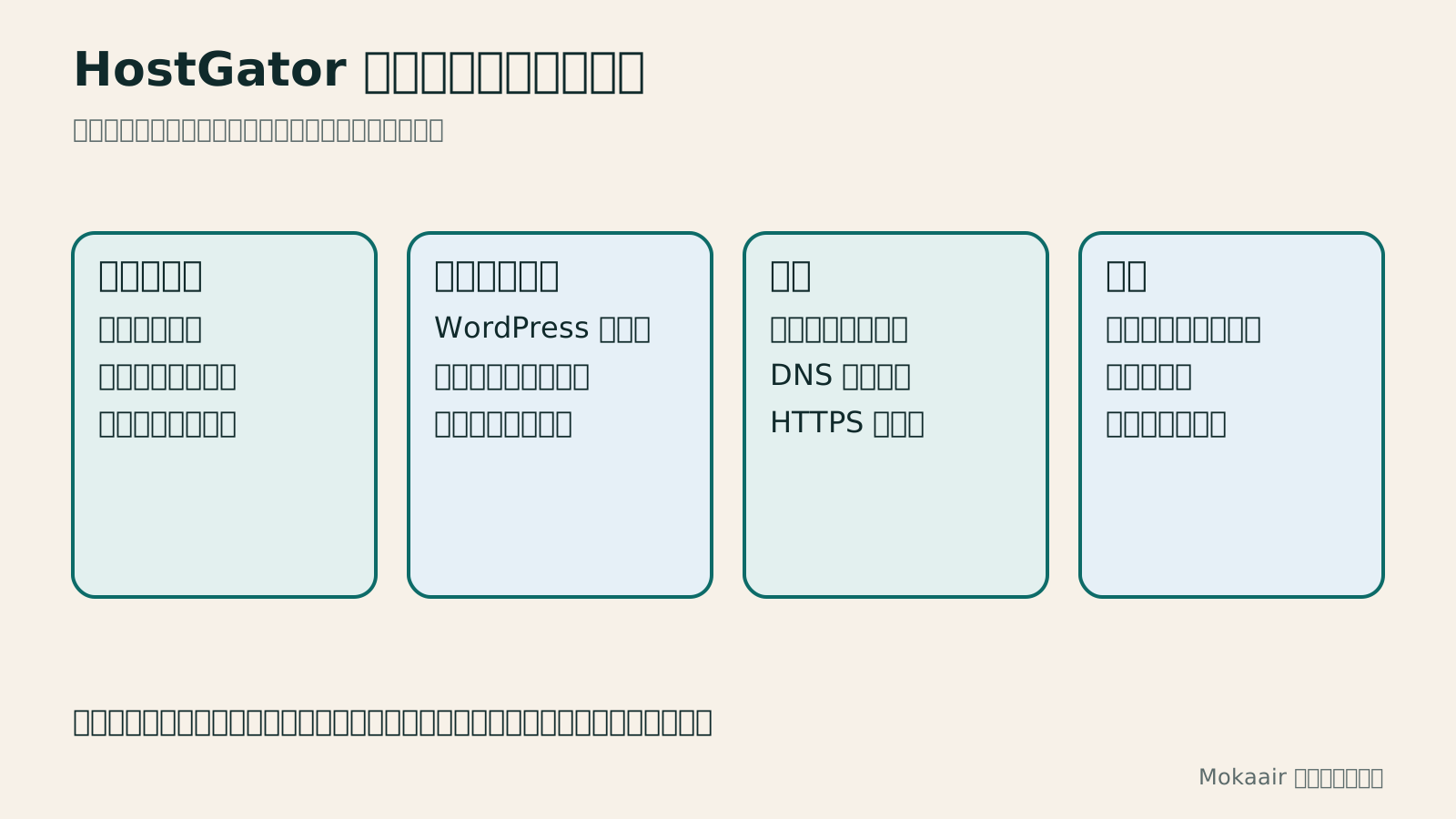
アカウント、インストール、接続、保守の四段階を示す HostGator サイト制作チェック図。
| 管理項目 | 主な用途 | 引き継ぎ時の確認 |
|---|---|---|
| Customer Portal | プラン・請求・サイトの入口 | アカウント所有者と更新 |
| WordPress 管理画面 | 記事・レイアウト・ユーザー | ログインと編集権限 |
| ドメイン登録事業者 | ドメイン保有と更新 | 連絡先と有効期限 |
| DNS サービス | サイトとメールの名前解決 | 元のレコード値と管理場所 |
| バックアップサービス | データ保存と復元 | 対象範囲と復元方法 |
ドメイン購入前に知ること:名前、所有者、更新管理ドメイン購入前の準備:名前、登録者、更新管理ドメインはウェブサイトの入口であり、メール、将来の移転、ブランド識別にも関わる重要な情報です。本稿では名前の選び方から始め、登録者・レジストラ・ホスティング・DNSの役割を整理し、初回費用と更新費用、アカウント保護、移管前の条件を確認します。個人の工房を例に、代行を頼んでも保有者、通知先、協力関係が終わるときの引き継ぎ方法を把握できる管理表を作り、ウェブサイトの管理画面しか渡されずドメイン管理権を持てない事態を防ぎます。記事全文を読む
サイト保守で行うこと:バックアップ、更新、障害報告の日常手順ウェブサイト保守ですること:バックアップ、更新、障害報告の日常運用ウェブサイトの保守は、プラグインの更新だけではありません。コンテンツ、アカウント、バックアップ、メール送信、期限を迎えるサービスの確認も含まれます。この記事では、小規模な WordPress コンテンツサイトを例に、日常の観察、更新前後の確認、バックアップからの復元、障害報告に作業を分けます。サイト所有者、編集者、保守担当者に割り当てられる作業表も用意します。サイトの更新頻度に合わせて適切な間隔を決め、すぐ対応すべき状況を把握し、次の協力者が引き継げるだけの記録を残せます。記事全文を読む
同じテーマの記事
ライフスタイル
WordPress 移行後の確認:検索流入、旧ホスト、更新契約の整理
WordPress の移行が完了しても、新ホストの安定性、検索からの入口、バックアップの利用可能性、旧サービスを止められるかを確認する必要があります。切り替え後の観察表、検索流入の読み方、旧ホストへの依存関係、更新契約の整理手順を示します。個人サイトや小規模スタジオが切り戻しに必要な記録を残し、一時的な変動、更新停止、即時のサイト削除を混同しないための案内です。
ライフスタイル
ドメインを変えずに WordPress のホストを移す:移行・検証・DNS 切り替え
WordPress のホストを変更しても URL は維持できますが、ファイル、データベース、証明書、外部サービスの引き継ぎは必要です。新ホストの準備、アクセスを制限したプレビュー、最後のデータ同期、DNS 切り替えの順序を説明します。確認表と切り戻し条件を使い、個人サイトや小規模スタジオが独自ドメインを保ったまま移行し、復旧手段を失う前に旧サービスを解約しないようにします。
ライフスタイル
WordPress のドメイン変更:転送・検索シグナル・メールを一緒に確認
WordPress のドメイン変更では、サイト内の URL、旧リンクからの転送、検索シグナル、メールを同時に扱います。URL の対応表から始め、データベース内の置換前プレビュー、恒久的な転送、新ドメインでの送受信、公開後の観察方法を説明します。個人ブランドや小規模スタジオが名称を変える際、管理画面のサイト URL だけを変更して移行完了と誤解しないための手順です。
ライフスタイル
WordPress.com から自分で運用する WordPress へ:記事・メディア・URL の引き継ぎ
WordPress.com のサイトを自分で運用する WordPress に移す前に、プラン、ドメイン、コンテンツの引き継ぎ方法を確認します。無料・有料サイトで使える手順、XML のエクスポートとインポート、画像ファイルの検証、購読者の移行、Site Redirect の適用条件を整理します。台湾の個人クリエイターが移行を計画する際に役立つよう、新サイトの完成後に別途対応すべき機能と請求項目も説明します。
最新の旅の情報・ガイド

ガイド東京
東京ではどのエリアに泊まる?新宿・上野・東京駅・渋谷・浅草・池袋・銀座の七エリア比較。空港アクセス、宿泊税、荷物配送も解説
東京ではどのエリアに泊まる?新宿、上野、東京駅、渋谷、浅草、池袋、銀座の七エリアを同じ基準で比較。成田・羽田空港からのアクセス、利用できる路線、周辺にあるもの、街の雰囲気、向いている人を、比較表と山手線の概略図とともに紹介します。2026年9月に確認した東京都の宿泊税(2027年4月から3%)と、空港宅急便で荷物を送る際のルールも解説します。
- 予算
- ホテル

ガイド東京
東京の交通パスの選び方:Suica/Welcome Suica、Tokyo Subway Ticket、JR Passは買うべき?
初めての東京では、まず一人一枚ICカードで都度払い(Welcome Suicaはデポジット不要、有効期間28日)。一日に地下鉄へ4回以上乗るならTokyo Subway Ticketの72時間券2,000円を追加し、関西へ行かず東京だけならJR Passは必ず割高です。TOURIST PASMO、iPhoneのSuica、東京メトロ一日乗車券で乗れる路線・乗れない路線を決定チャートで比較。価格は2026年9月に確認。
- 交通
- 予算

ガイド東京
東京ディズニーランド・シー攻略:チケット料金、ファンタジースプリングス、ディズニー・プレミアアクセス(DPA)とスタンバイパスの使い方、初めてならどちらを選ぶ?
東京ディズニーの一日パスポートは変動価格制で、2026 年 9 月は平日の多くが 9,900 円、週末が 10,900 円。公式サイトでは毎日 14:00 に二か月後の同日分を発売します。無料のプライオリティパスは公式サイトのサービス一覧に載っておらず、待ち時間を短縮できるのは有料のディズニー・プレミアアクセス(一人一回 1,000~3,500 円)のみ。運営時間、25 周年イベント、スタンバイパス、エントリー受付、ファンタジースプリングスの利用方法、初回にランドとシーのどちらを選ぶかも解説。2026 年 9 月に公式サイトで確認しました。
- モデルコース
- 家族向け
出典
- HostGator:WordPress のインストール · 確認日:
- HostGator:Websites でのドメイン接続 · 確認日:
- HostGator:ドメイン移管とネームサーバー変更の違い · 確認日:
- HostGator:サイトのバックアップ作成とダウンロード · 確認日: