ライフスタイル
FastComet のホスティングを検討する:リソース、バックアップ、WordPress のインストール
FastComet を検討するときは、初回料金に加えてサイト数、リソースの割り当て、バックアップの保持と復元方法も確認します。公式プランと操作資料に基づき、購入前の質問、Softaculous でのインストール、公開時の確認事項を整理し、公式ページ間で説明が異なる場合の照合方法も紹介します。現在のコンテンツ、メール、将来の要件をチェックリストに記入し、未検証の速度ランキングや単一の宣伝数値ではなく、自分のサイトに合わせてプランを選べます。
読了目安 9 分
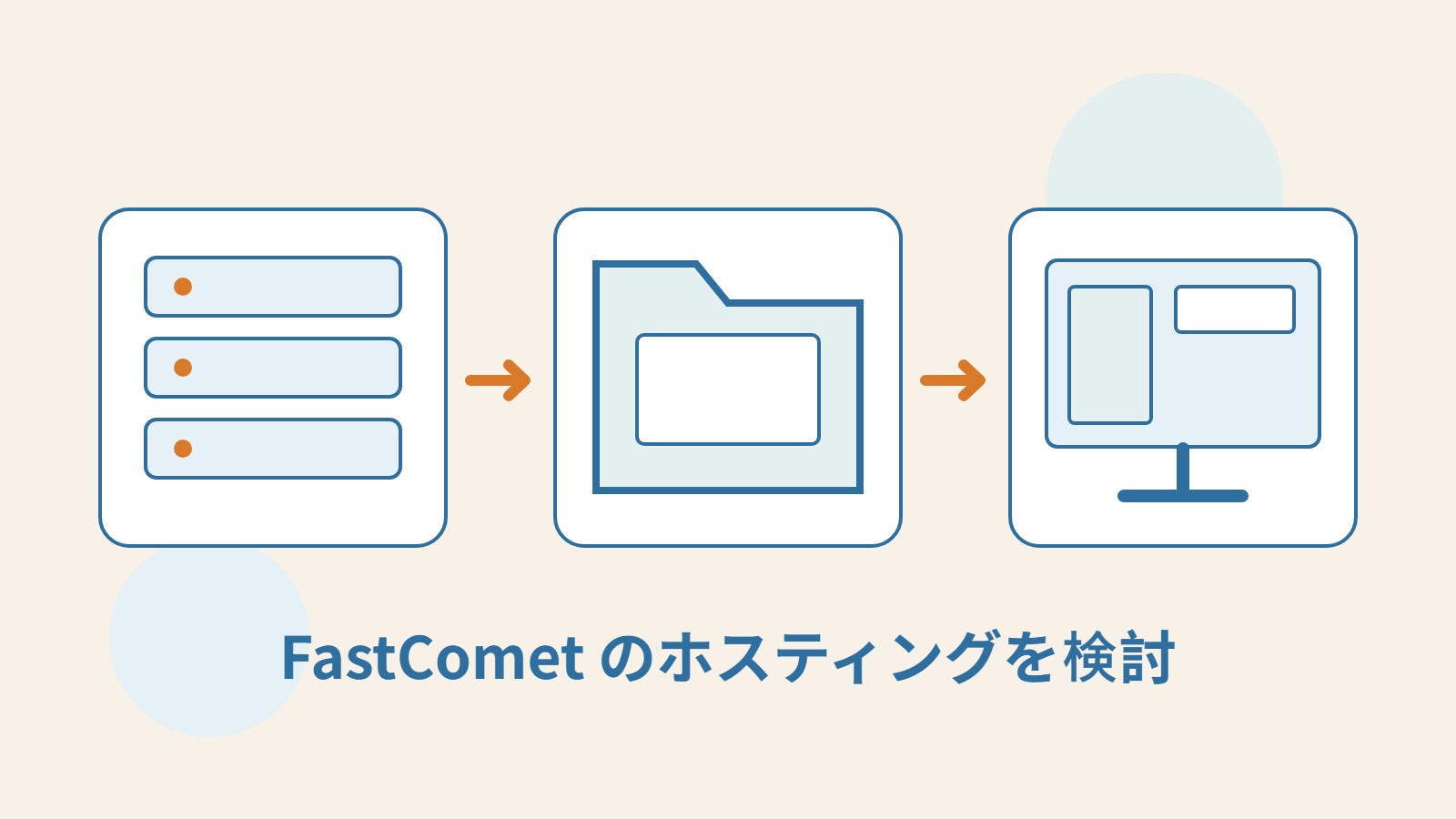
FastComet を選ぶ前に、「サイトを作りたい」を確認可能な要件に置き換えます。必要なサイト数と画像量、フォームやメールの有無、バックアップ担当者を整理しましょう。安い月額料金を見るよりも、プランが適しているかを判断しやすくなります。比較には現在のプラン名を使い、旧製品の割り当てと取り違えないようにします。
小規模な写真ポートフォリオサイトを準備する場面を例に、公開資料に基づく手順を紹介します。アカウントの購入や性能の実測はしていません。写真の事例は仮の要件です。作品画像は容量を使い、問い合わせフォームはメール送信に関係し、将来の顧客専用エリアは管理作業を増やします。最初から全機能を求めるより、要件を段階的に満たす方が確認しやすくなります。
実際のコンテンツからリソースを見積もる
現在のファイル、データベース、メールのおおよその容量を計算し、妥当な成長分を確保します。画像中心のサイトでも、カメラの元ファイルをすべて公開ページにアップロードするべきではありません。表示寸法に合った画像を作り、原本は別に保存できます。転送と保存の負担を減らし、スマートフォンの訪問者が不要なデータをダウンロードすることも避けられます。
FastComet のプラン表にはサイト数、ストレージ、CPU、メモリなどが掲載されています。それぞれ測るものが異なり、「複数サイトを置ける」はリソースが無制限という意味ではありません。ページの訪問者数の目安も、特定のプラグイン構成で同じ性能が出る保証にはなりません。上限超過時の対応を確認し、利用後は実際のリソース記録を観察します。
必須条件を選別の基準にします。たとえば独立したサイトが二つ必要なら、まずサイト数が足りないプランを除外します。残りの項目についてアップグレード方法と費用を比較しましょう。未確定の遠い将来の構想のためにすべての追加機能を買う必要はありませんが、将来のアップグレードや他社への移行で何をエクスポートできるかは確認します。
バックアップの保持条件は自分のプランで確認する
資料確認日の公式プラン表では日次バックアップの保存数がプラン別に示され、バックアップサービスの紹介ページでは「最大」という表現が使われていました。このような概要は個別プランの条件に代わるものではありません。購入前に保存数、頻度、対象範囲、復元への入口を確認します。ページ間で説明が異なる場合は、購入予定のプランに対する明確な回答をサポートに残してもらいましょう。
バックアップの回数が多くても、任意の時点へ復元できるとは限りません。昨日のバックアップ後、今日新たに十件の問い合わせがあったとすると、昨日のサイトデータを戻してもそれらは含まれない可能性があります。メールを別サービスで運用しているなら、その保存方法も別途確認します。写真スタジオでは作品の原本、サイト内容、顧客とのやり取りを分けて管理し、ホスティングのバックアップだけで業務全体を保護できると思い込まないことが大切です。
バックアップについては「個別のコンテンツ、データベース、アカウント全体をそれぞれどう復元するか」と具体的に質問し、権限と費用を確認します。入手したバックアップは隔離環境で復元可能な範囲を試し、結果を記録します。ホスティング会社の遠隔地バックアップは保存先を増やせますが、アカウント停止時やログイン不能時にも重要なデータを取り出す方法を把握しておく必要があります。
Softaculous で新しいサイトを作る
公式チュートリアルでは cPanel の Software から Softaculous を開き、WordPress を選んでインストール設定へ進みます。まずドメイン、プロトコル、インストール先ディレクトリを照合し、その場所に既存サイトがないかを特に確認します。ホームページをドメイン直下に置くなら、ディレクトリ欄に余計な名前を残さないようにします。テストサイトなら、明確に分離した配置先を使います。
管理者には専用アカウントと強固なパスワードを使い、自分が受信できるメールアドレスを登録します。インストーラーが追加機能、自動更新、バックアップ設定を提示する場合は、項目を理解してから選択し、同じ仕事をするプラグインを重複させないようにします。完了後にサイトと管理画面の入口を保存し、ログイン、下書きの作成、プレビューができることを確認します。
- 自分のホスティングアカウントにログインし、対象プランと cPanel の入口を確認します。
- Software で Softaculous を開き、WordPress を選んでインストール先を照合します。
- 管理者とサイトの情報を入力し、追加オプションを確認してインストールを開始します。
- ログイン、下書き、プレビューをテストしてから、本番ドメインと HTTPS を設定します。
インストール後に訪問者の一連の行動を試す
写真サイトなら「作品を見る、サービスを確認する、問い合わせる」を最初の確認経路にできます。使用権を確認した写真を数枚用意し、適切な代替テキストと事実に即した説明を付け、スマートフォンで読み込みとレイアウトを確認します。フォーム送信後は成功表示だけで判断せず、通知が実際に届き、送信記録を見つけられることを確かめます。
ドメイン接続時には DNS を実際に管理するサービスを確認し、既存のメール用レコードを残します。HTTPS 設定後はルートドメイン、www、画像、重要な下層ページを調べ、正しいアドレスがホームページだけで使われている状態を避けます。テストサイトを残す場合はアクセスを制限し、テストデータを使います。公開したくない顧客写真を保護のない複製サイトに置かないようにします。
性能の問題は比較できる記録を先に残す
サイトが遅いと感じたら、時刻、ページ、端末、ログインの有無を記録し、ホスティングのリソースとエラーログを照合します。大きすぎる画像、外部フォント、プラグインのクエリ、キャッシュ設定はいずれも体感速度に影響します。プラン変更だけで解決したと思い込んだり、一度のホームページ速度測定でサイト全体を評価したりしないようにします。
まず同じページで画像調整の前後を比較し、重要なフォームと管理画面が正常かを確認できます。サポートへは具体的なページと再現手順を伝え、顧客データやパスワードを送らないようにします。ここでは FastComet の速度を実測していません。性能の判断は自分の設定と実際のテストに基づいて行います。
更新と解約・移行の条件も一緒に保存する
公式料金ページは初回のキャンペーン料金と通常の更新料金を区別しています。換算した月額だけでなく、決済時の契約期間、通貨、税金、追加機能から支払総額を整理します。更新期限の通知を設定し、利用中のドメイン、メール、バックアップが別項目で請求されるかも確認すれば、サイト費用が毎年増える理由を把握できます。
最後にプランの明細、サポートの回答、管理チェックリストを保存します。将来サイトを移す際は、使えるバックアップを取得し、データ同期を計画してメールの依存関係を確認してから旧サービスを終了します。適切なホスティングを選べた根拠は、要件を満たし管理方法が明確なことです。宣伝ページの機能数は、この確認記録の代わりにはなりません。
詳しい説明を読む
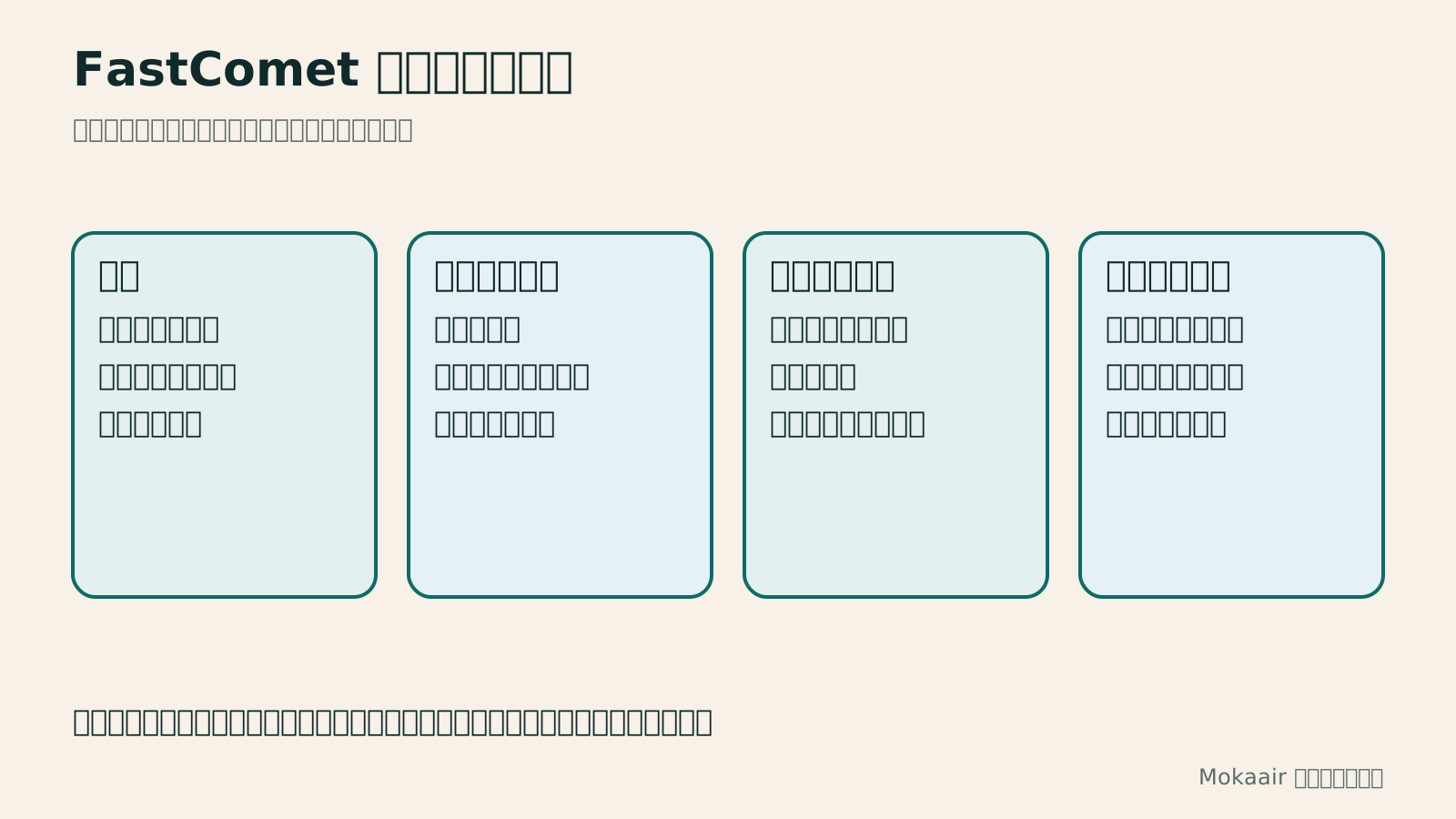
リソース要件、バックアップ条件、インストール先、訪問者の行動を順に確認するオリジナル図解。
| 確認項目 | 提供会社への確認 | 自分で行う確認 |
|---|---|---|
| リソースの割り当て | サイト数・容量・計算資源の制限 | 実使用量とピーク時の記録 |
| バックアップ | 保存数・範囲・復元条件 | 復元できるデータと不足部分 |
| インストール | ツールとプランの適用条件 | ログイン・下書き・公開 |
| 接続 | ドメインと証明書の設定 | サイト・画像・メール |
| 費用 | 初回・更新・追加機能 | 支払総額と期限通知 |
共有ホスティング、VPS、マネージドクラウドの違い共有ホスティング、VPS、マネージドクラウド:小規模サイトの選び方共有ホスティング、VPS、マネージドクラウドは同じ料金表に並びますが、資源配分を表す言葉と保守責任を表す言葉が混在しています。本稿では小規模サイトを例に違いを説明し、容量、メモリ、転送量、バックアップ、サポートの比べ方を整理します。サイトの本当の制約を見つけてから、設定改善、プラン変更、ホスト移転のどれが必要か判断します。仕様を先に暗記しなくても、この具体的なチェックリストを事業者との相談に使えます。記事全文を読む
日々のサイト保守の組み立て方ウェブサイト保守ですること:バックアップ、更新、障害報告の日常運用ウェブサイトの保守は、プラグインの更新だけではありません。コンテンツ、アカウント、バックアップ、メール送信、期限を迎えるサービスの確認も含まれます。この記事では、小規模な WordPress コンテンツサイトを例に、日常の観察、更新前後の確認、バックアップからの復元、障害報告に作業を分けます。サイト所有者、編集者、保守担当者に割り当てられる作業表も用意します。サイトの更新頻度に合わせて適切な間隔を決め、すぐ対応すべき状況を把握し、次の協力者が引き継げるだけの記録を残せます。記事全文を読む
同じテーマの記事
ライフスタイル
WordPress 移行後の確認:検索流入、旧ホスト、更新契約の整理
WordPress の移行が完了しても、新ホストの安定性、検索からの入口、バックアップの利用可能性、旧サービスを止められるかを確認する必要があります。切り替え後の観察表、検索流入の読み方、旧ホストへの依存関係、更新契約の整理手順を示します。個人サイトや小規模スタジオが切り戻しに必要な記録を残し、一時的な変動、更新停止、即時のサイト削除を混同しないための案内です。
ライフスタイル
ドメインを変えずに WordPress のホストを移す:移行・検証・DNS 切り替え
WordPress のホストを変更しても URL は維持できますが、ファイル、データベース、証明書、外部サービスの引き継ぎは必要です。新ホストの準備、アクセスを制限したプレビュー、最後のデータ同期、DNS 切り替えの順序を説明します。確認表と切り戻し条件を使い、個人サイトや小規模スタジオが独自ドメインを保ったまま移行し、復旧手段を失う前に旧サービスを解約しないようにします。
ライフスタイル
WordPress のドメイン変更:転送・検索シグナル・メールを一緒に確認
WordPress のドメイン変更では、サイト内の URL、旧リンクからの転送、検索シグナル、メールを同時に扱います。URL の対応表から始め、データベース内の置換前プレビュー、恒久的な転送、新ドメインでの送受信、公開後の観察方法を説明します。個人ブランドや小規模スタジオが名称を変える際、管理画面のサイト URL だけを変更して移行完了と誤解しないための手順です。
ライフスタイル
WordPress.com から自分で運用する WordPress へ:記事・メディア・URL の引き継ぎ
WordPress.com のサイトを自分で運用する WordPress に移す前に、プラン、ドメイン、コンテンツの引き継ぎ方法を確認します。無料・有料サイトで使える手順、XML のエクスポートとインポート、画像ファイルの検証、購読者の移行、Site Redirect の適用条件を整理します。台湾の個人クリエイターが移行を計画する際に役立つよう、新サイトの完成後に別途対応すべき機能と請求項目も説明します。
最新の旅の情報・ガイド

ガイド東京
東京ではどのエリアに泊まる?新宿・上野・東京駅・渋谷・浅草・池袋・銀座の七エリア比較。空港アクセス、宿泊税、荷物配送も解説
東京ではどのエリアに泊まる?新宿、上野、東京駅、渋谷、浅草、池袋、銀座の七エリアを同じ基準で比較。成田・羽田空港からのアクセス、利用できる路線、周辺にあるもの、街の雰囲気、向いている人を、比較表と山手線の概略図とともに紹介します。2026年9月に確認した東京都の宿泊税(2027年4月から3%)と、空港宅急便で荷物を送る際のルールも解説します。
- 予算
- ホテル

ガイド東京
東京の交通パスの選び方:Suica/Welcome Suica、Tokyo Subway Ticket、JR Passは買うべき?
初めての東京では、まず一人一枚ICカードで都度払い(Welcome Suicaはデポジット不要、有効期間28日)。一日に地下鉄へ4回以上乗るならTokyo Subway Ticketの72時間券2,000円を追加し、関西へ行かず東京だけならJR Passは必ず割高です。TOURIST PASMO、iPhoneのSuica、東京メトロ一日乗車券で乗れる路線・乗れない路線を決定チャートで比較。価格は2026年9月に確認。
- 交通
- 予算

ガイド東京
東京ディズニーランド・シー攻略:チケット料金、ファンタジースプリングス、ディズニー・プレミアアクセス(DPA)とスタンバイパスの使い方、初めてならどちらを選ぶ?
東京ディズニーの一日パスポートは変動価格制で、2026 年 9 月は平日の多くが 9,900 円、週末が 10,900 円。公式サイトでは毎日 14:00 に二か月後の同日分を発売します。無料のプライオリティパスは公式サイトのサービス一覧に載っておらず、待ち時間を短縮できるのは有料のディズニー・プレミアアクセス(一人一回 1,000~3,500 円)のみ。運営時間、25 周年イベント、スタンバイパス、エントリー受付、ファンタジースプリングスの利用方法、初回にランドとシーのどちらを選ぶかも解説。2026 年 9 月に公式サイトで確認しました。
- モデルコース
- 家族向け
出典
- FastComet:プランとリソースの比較 · 確認日:
- FastComet:遠隔地バックアップサービス · 確認日:
- FastComet:Softaculous のインストール手順 · 確認日: