生活分享
桌面線材整理不只要好看:把用途、規格與取用位置標清楚
同樣是 USB-C 外觀,充電與傳輸能力可能不同。先辨認每條線要做什麼,再安排走線和標記,讓日常插拔不用反覆試錯。
更新日期: 閱讀時間約 5 分鐘
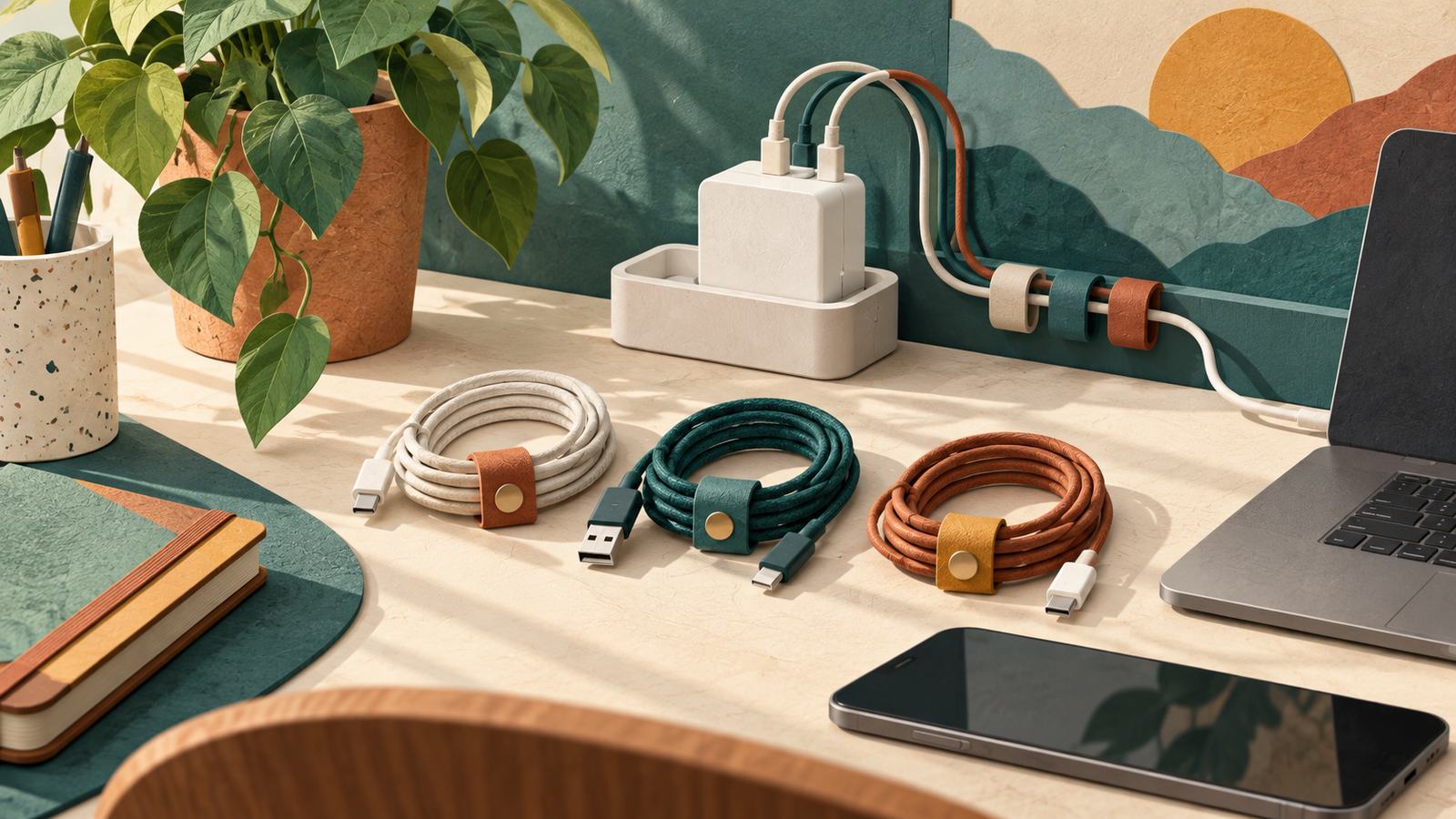
桌面看起來亂,常常是因為每條線都留著以防萬一,真正要用時卻不知道哪條接螢幕、哪條只適合充電。整理線材的成果,不是把所有東西藏進一個盒子,而是知道每一條為什麼在這裡。這篇處理一般桌面收納與辨識,不提供電氣改裝或自行維修指引。
先列裝置與用途,再拔掉不明線材
記下桌上固定使用的裝置,以及它們需要充電、資料傳輸、視訊或其他連線。移動前先確認裝置狀態,儲存工作並依產品指引拔除外接儲存裝置。對不知道用途的線,先追到兩端、拍照標記,不要為了桌面清爽直接拔掉整排。共用裝置也先確認沒有其他人在使用。
USB-IF 的線材資訊把支援功率與資料速度分開標示,提醒我們介面外形相同不代表能力相同。買線或整理時,要核對裝置需求、線材標示和製造商說明,不只看插頭能不能插入。這裡不推薦特定功率或型號,因為合適規格取決於實際裝置與用途。
閱讀完整文字說明
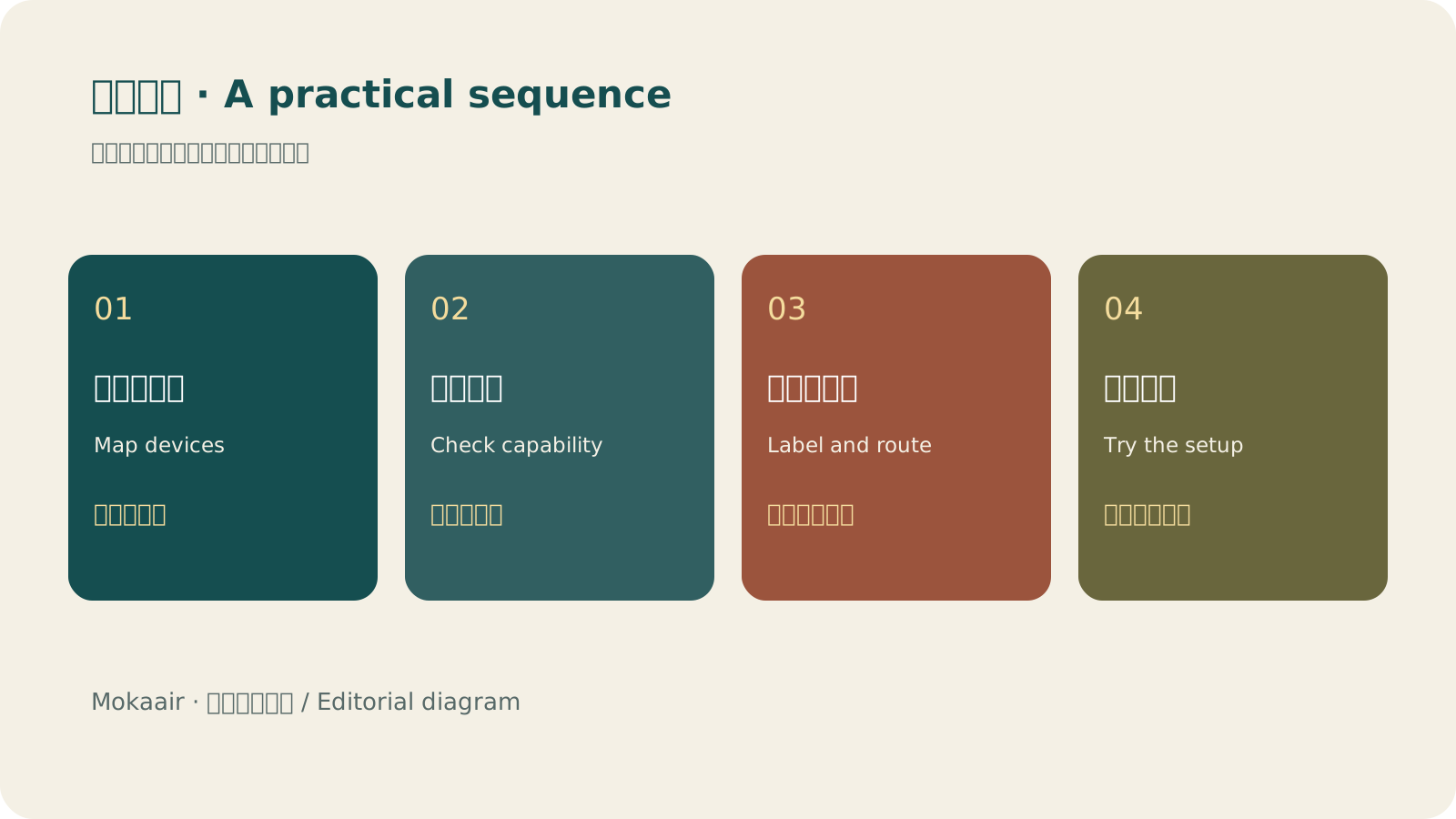
依序檢查:列裝置用途、核對能力、標記與走線、實際使用。編輯整理,非地圖或實測時間。
標記使用位置,也保留規格來源
| 標記內容 | 範例 | 原因 |
|---|---|---|
| 使用對象 | 工作筆電充電 | 拿到就知道接哪臺 |
| 用途 | 螢幕連線、資料備份 | 避免用錯功能 |
| 規格來源 | 保留產品頁或包裝資訊 | 下次可查原始能力 |
| 固定或外出 | 桌面固定、隨身包 | 不必每天拆整組 |
| 狀態 | 正常、待確認、不再使用 | 不把有疑問的線混回日用區 |
標籤放在靠近兩端、容易看見但不影響接頭的位置。內容要短,不必把全部技術規格擠在膠帶上;詳細資訊另存在備忘錄。沒有標示、也找不到來源的線,不自行猜成高功率或高速用途。外觀破損、接頭鬆動或出現異常的線材先停止使用,再按製造商指引處理,不用收納方式掩蓋問題。
看懂 USB-C 線上的標誌,再決定放哪一區
兩端都是 USB-C 的線,外觀幾乎一樣,能力卻可能差很多。整理時可以先找線上的認證標誌:通過 USB-IF 認證的 USB-C 對 USB-C 線,必須標示 60W 或 240W 的功率標誌;除了只支援 USB 2.0 速度的線,也要標出支援的資料速度,例如同時寫著 20Gbps 與 60W 的組合標誌。看懂這兩個數字,就能先把線分到大致的位置。
| 線上看到的標示 | 可以確定的事 | 建議放的區域 |
|---|---|---|
| 功率與資料速度都有,例如 20Gbps/60W | 這條線的充電與傳輸能力 | 依標示分到充電或傳輸用途 |
| 只有功率標誌 | 充電能力;依規則,沒標速度的認證線是 USB 2.0 等級 | 充電區,不拿來接需要高速傳輸的裝置 |
| 沒有任何標示 | 無法從外觀判斷 | 待確認區,查到產品資料前不當成高功率或高速線 |
| 一端不是 USB 接頭,或固定在裝置上 | 不在 USB-IF 線材認證範圍內 | 跟著裝置收納,規格查裝置說明 |
標誌說的是線本身的能力。實際能充多快、傳多快,還要看兩端的裝置和充電器支援什麼;換一條認證線,也不會讓裝置本身的能力變高。查到的規格寫進標籤或備忘錄,下次就不必再翻線身找小字。家裡有人新買線時,也可以順手先看標誌,再收進對應的區域,待確認區才不會越堆越多。
沒有標誌只代表無法從外觀確認能力,不一定代表線有問題;反過來,外觀破損或接頭鬆動的線,即使有標誌也一樣先停用。待確認區可以每隔一段時間清一次:查得到產品資料的補上標籤、歸回日用區,查不到又一直沒用到的,就按所在地的回收方式處理。
讓走線配合每天的動作
固定裝置的線沿不妨礙手腳和椅子的位置安排,常用的手機充電線則放在伸手可取處。線不要拉得太緊,也不要為了藏起來而壓住接頭或急折;可重複使用的束帶便於日後調整。充電器與裝置的散熱、放置和使用條件依原廠說明,不把所有發熱物件密封在收納盒中。
備用線有上限,也要有用途
保留仍對應現有裝置、狀態明確的備用線,其餘先分到待確認區,不必全部混在同一抽屜。淘汰或回收時依所在地的回收方式處理,產品轉讓時把必要線材和規格資訊一起交接。新增裝置後重新檢查桌面,不用為每一臺都永遠多留一組線;先確認能否在符合規格的前提下合理共用。
- 先追到兩端,知道用途再移動。
- 介面、功率、傳輸能力分別核對。
- 標籤簡短,原始規格留在可查位置。
- 整理後用實際插拔和移動驗證。
買新 3C 前先寫需求:從真實問題、相容性到維修與退場成本買新 3C 前先寫需求:從真實問題、相容性到維修與退場成本規格表可以比較產品,卻不能替你決定需不需要。用已遇到的問題建立選購條件,再核對相容性與後續使用成本,避免買回另一個閒置工具。閱讀全文
覺得這篇整理實用嗎?分享給需要的朋友
同主題延伸閱讀
生活分享
「AI 自動賺錢」課程與話術:怎麼辨識誇大收入與付費陷阱
標榜 AI 全自動、保證收入、推薦朋友就能分潤的課程,付款前先停下來。整理常見話術為什麼是警訊,說明網路買課的 7 日解除權與數位內容例外、線上課程可隨時終止的契約規定、公平交易法對誇大廣告與學員見證的要求,以及退費申訴(業者、線上申訴系統、1950 諮詢)、廣告不實找公平會、疑似詐騙打 165 的分工。
生活分享
Googlebook 開放預購:10 月 4 日起在美國上架,台灣不在名單上
2026 年 9 月 21 日,Google 開放預購 5 月發表的筆電新品類 Googlebook,10 月 4 日起在美國上架、10 月 5 日跟進加拿大、英國、愛爾蘭、法國、德國與澳洲;官方公布的上市名單沒有台灣,官方頁面也沒有說明台灣的上市時程、售價或預購通路,五款首發機型起價 $899(2026 年 9 月查證)。
生活分享
OpenAI 與 Broadcom 發表 Jalapeño 晶片:官方說的階段、分工,與還沒公布的事
2026 年 6 月 24 日,OpenAI 與 Broadcom 共同發表客製化推論晶片 Jalapeño,官方稱其為 OpenAI 第一款 Intelligence Processor。本文依兩家公司官方文章全文,說明依官方說法這顆晶片只到工程樣片與實驗室測試、9 個月完成 tape-out 的階段,部署時程與效能數字仍是廠商說法,以及它和 2025 年那筆 100 億瓦合作案為何要分開看。
生活分享
Apple 發表 iPhone Duo:螢幕、電池與台灣上市時程整理
2026 年 9 月 9 日,Apple 發表首款摺疊 iPhone「iPhone Duo」,機身打開時內建 7.6 吋螢幕、闔起時外螢幕為 5.4 吋,並採用 eSIM 專用設計。本文依 Apple 官方新聞稿與技術規格頁,整理螢幕與機身規格、電池與充電數據、台灣上市時程與定價,並指出繁體中文版新聞稿與英文版數字不一致之處,查核日 2026 年 9 月 17 日。