ライフスタイル
通知にいつも中断される?例外を分けてから、使える集中時間を設定する
すぐ知る必要がある通知を残し、それ以外は自分で確認する時間を決めます。発信元の把握、例外設定、実際のテストを通じて、必要な連絡を逃さない通知環境を作ります。
更新日: 読了目安 7 分

目次
仕事中にスマートフォンが鳴り、休憩中に仕事用グループの通知が表示されても、すべての電源を切ることだけが改善策ではありません。通知管理の要点は、今すぐ中断する価値のある用件と、あとでまとめて処理できる用件を見分けることです。この記事では設定方法を紹介しますが、集中モードを治療として扱わず、設定変更によって効率が一定の割合で上がるとも保証しません。
一度にすべて切る前に、中断の発生源を観察する
普段働く時間帯を一つ選び、自分を中断する発信元を記録します。人からの直接連絡、カレンダーの通知、買い物の販促、ゲームのイベント、SNSの更新などです。次に、すぐ返答が必要なものと、あとで確認すればよいものを分けます。仕事や家庭での責任は人によって異なるため、同じ許可リストを全員には適用できません。介護や当番の責任がある人は、特に必要な通知が届くことを先に確認してください。
Apple の iPhone の集中モードに関する説明では、個別設定と通知の絞り込み、活動別の状況設定が案内されています。実際の選択肢はシステムのバージョンや端末によって異なるため、自分の環境に対応する現在の公式説明を確認してください。この記事の分類方法は特定の新機能に依存しません。ほかのスマートフォンでも、通知整理のために端末を買い替えず、各アプリの通知設定から始められます。
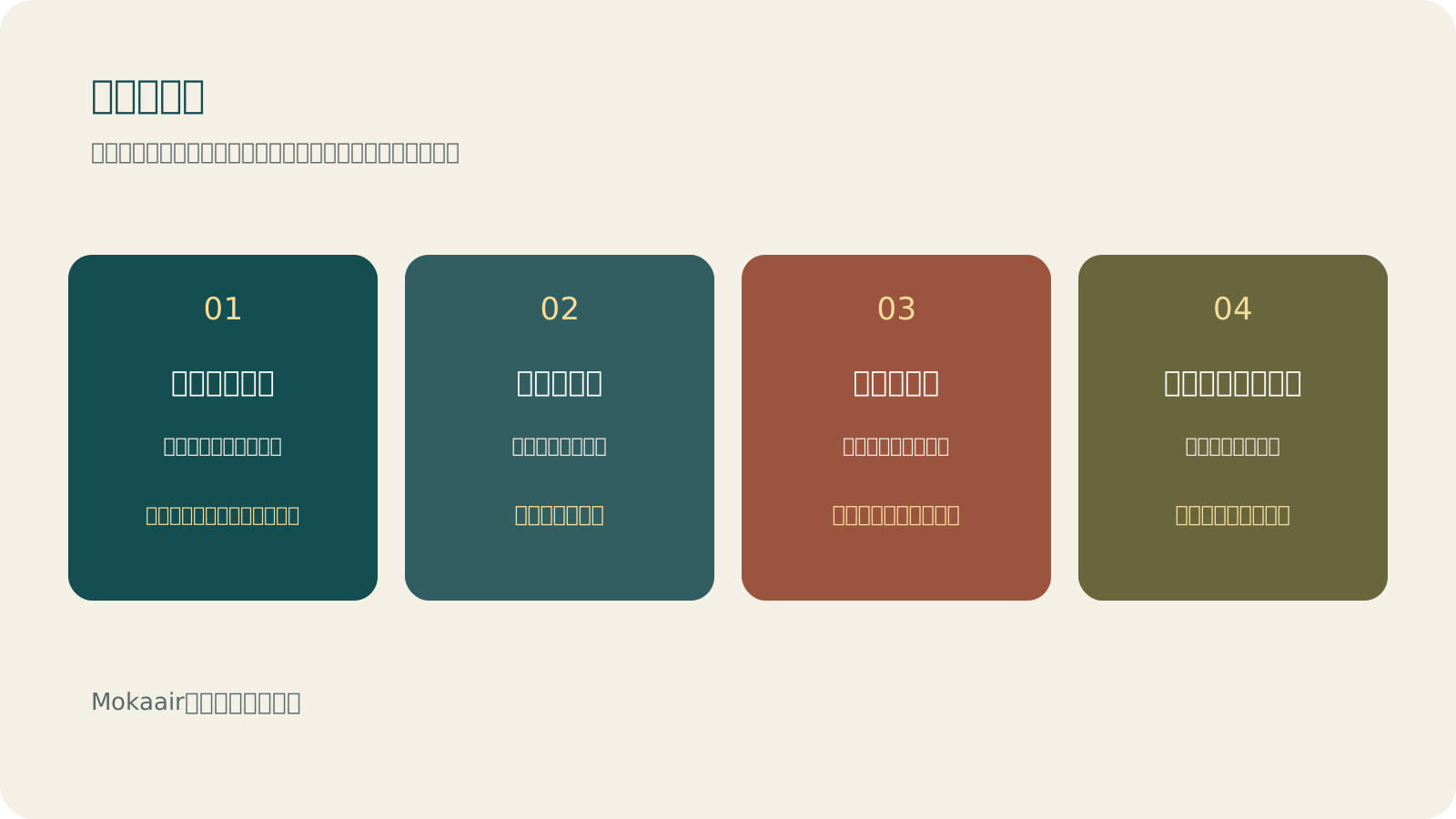
詳しい説明を読む
中断の発信元を確認する、例外を残す、短時間試す、確認時刻を決める、の順で確認します。編集上の整理であり、地図や実測時間ではありません。
先に連絡の例外を残し、その後にノイズを減らす
| 通知元 | 判断する質問 | 設定案 |
|---|---|---|
| 必要な人からの連絡 | 見逃すと責任にすぐ影響するか | 適切な例外を残してテストする |
| 時刻のある予定 | 準備に間に合うにはいつ通知が必要か | 適切なカレンダー通知を残す |
| 一般的なグループの会話 | すべての投稿を知る必要があるか | 決めた時刻に確認するか、静かな通知にする |
| 販促とコンテンツのおすすめ | 本当にプッシュ通知が必要か | 必要に応じて通知を切る |
状況ごとに異なる例外を設定できます。例えば、読書中は家族からの電話を残し、仕事中は指定した共同作業ツールを残します。これは、すべての友人や同僚を常に除外するという意味ではありません。ロック画面の表示が個人的な内容を漏らさないか、複数端末の別の画面で通知が出続けないかも確認します。スマートフォンが静かでも、腕時計、タブレット、パソコンまで静かとは限りません。
例外は状況ごとに分け、端末ごとに確かめる
一つの例外リストで仕事、家庭、睡眠のすべてに対応するのは困難です。長くなる一方の許可リストを管理するより、状況ごとに本当に必要な連絡先とアプリだけを少し残すほうが扱いやすくなります。次の表は分け方の一例です。リストは自分が実際に担っている責任に合わせて置き換えてください。
| 状況 | 許可する連絡先 | 許可するアプリ | 注意点 |
|---|---|---|---|
| 仕事の時間帯 | その日に一緒に作業する人、家族の緊急連絡先 | 指定した共同作業ツール、カレンダー | 仕事が終わったら切り替え、仕事用の例外を夜まで持ち越さない |
| 家庭と介護 | 同居する家族、介護している相手、学校や保育施設 | 電話 | 家族グループのメッセージが多いときは、人からの電話だけを残す方法もある |
| 配達や送迎を待つとき | その日に会う人 | 配達アプリや配車アプリ | 用事が済んだら外し、一時的な例外を常設にしない |
| 睡眠 | 本当に緊急時の連絡先数人 | できるだけ残さない | 緊急時は直接電話するよう、相手に前もって伝えておく |
iPhoneでは、どれも設定アプリの「集中モード」で設定します。集中モードを一つ選び、「連絡先」で通知を許可する人を、「アプリ」で通知を許可するアプリを選びます。「オプション」ではロック画面に無音の通知を表示するかどうかを選べ、「スケジュールを追加」では設定した時刻や場所、特定のアプリの使用中に自動でオンにできます。「フィルタを追加」を使うと、その集中モード中に使うメールアカウントやカレンダーを指定でき、例えばプライベートの時間には個人のメールだけを表示できます。用意されたモードが合わなければ、カスタム集中モードを作り、「介護」や「当番」など自分で名前を付けることもできます。
「デバイス間で共有」をオンにすると、同じApple Accountでサインインしている Apple デバイスで同じ集中モードの設定が使われますが、集中モードフィルタはデバイス間で同期されないため、端末ごとに確認が必要です。「集中モード状況を共有」もオンにしていると、メッセージを送ってきた人には、あなたが通知を知らせない設定にしていることが表示されます。特定の人に表示したくなければ、その人の連絡先カードで設定を変更できます。Apple 製以外の腕時計、タブレット、パソコンは、それぞれの通知設定で別に調整する必要があります。
短い時間帯で実際にテストする
まず選んだモードを手動で有効にし、信頼できる人に緊急でないテストメッセージを一件送ってもらい、届くべき通知が表示されるか確認します。終了後に消音されたメッセージを見つけられるかも確認します。即時連絡が必要な状況で新しい規則を初めて試したり、重要な電話を検証用に使ったりしないでください。テストに合格してから、スケジュールやほかの起動方法を使うか決めます。
手動更新が通知の代わりにならないよう、確認時刻を固定する
通知を切った後も数分おきにSNSを自分で開くなら、中断方法が変わっただけです。作業の区切りに確認時刻を設け、許容できる時間帯に返信をまとめられます。必要な連絡を逃したら、方法全体をやめず、通知元や例外を調整します。役割、仕事、家庭での責任が変わるたびに設定を再確認し、現在の生活を反映させてください。
- 本当にすぐ知る必要がある発信元を見分ける。
- 必要な例外を先に設定してから、ほかの通知を調整する。
- 緊急でないメッセージで実際にテストする。
- 消音されたメッセージを決めた時刻に確認し、設定を調整し続ける。
週次レビューの始め方:約束を整理し、タスクを減らして翌週の余白を作る週次レビューの始め方:約束を整理し、タスクを減らして翌週の余白を作る振り返りは自分を採点する時間ではありません。決めた時間にカレンダー、未完了事項、返信待ちを確認し、翌週に本当に引き受けることを決めて、現実を反映したリストにします。記事全文を読む
この記事が役に立ったら、必要な方にシェアしてください
同じテーマの記事
ライフスタイル
WordPressをリセットする前に:内容、テーマ設定、サイト全体の復元を分けて考える
WordPressでやり直したいとき、サイト全体を消す必要があるとは限りません。スタイルのリセット、コンテンツのリビジョン、データベースのリセット、完全な復元の違いを比較し、WP Resetの影響範囲とスナップショットの限界を説明します。テストサイトでの操作、バックアップ確認、リセット後の検収を通して、台湾の一般利用者が問題を特定し、復元の準備をした上で適切な範囲を選べるようにします。
ライフスタイル
WordPress高速化プラグインの使い方:キャッシュ、画像、機能の競合
WordPressの高速化プラグインはサイトの現状に合わせて設定し、全項目を一度に有効にしないことが大切です。台湾の小規模な講座・商品サイトを例に、WP RocketとNitroPackの設定、キャッシュと画像処理の役割分担、CSSやJavaScriptの最適化で競合が起きた場合の調査方法を説明します。比較表、段階的な手順、オリジナル図解を使い、計測基準を残してフォーム、メニュー、購入操作を確認できます。
ライフスタイル
WordPressの迷惑コメント対策:承認ルールとAkismet
WordPressのコメントを迷惑投稿から守るには、プラグインだけでなく適切な承認ルールと誤判定を直す手順が必要です。ディスカッション設定、Akismetの有効化とプランの利用資格、迷惑投稿の報告、正当なコメントの救出を説明します。小規模サイト向けの日常確認表で管理負担を減らしつつ、実際に質問したい読者が議論に参加できるようにします。
ライフスタイル
WordPressで個人ブログを作る:カテゴリーから最初の記事まで
個人ブログを始めるなら、長く答えていきたい問いを決め、トップページ、記事一覧、基本ページを整えます。WordPressを例に、内容の分類、読みやすいレイアウト、最初の記事、公開後の更新まで、続けられる執筆の流れを紹介します。記事カード、ページ送り、コメントの確認点も扱います。メモを公開コンテンツにまとめたい台湾の読者を対象に、まず小さくても完成したサイトを作り、必要に応じて機能を増やす方法です。
出典
上記の参考資料および記載の確認日時点の情報をもとに整理しています。料金・時刻・機能・利用規約は変更される場合があるため、ご旅行や予約・購入の前には該当する公式サイトで最新情報をご確認ください。