生活分享
ChatGPT 常見問題排解:登不進、額度用完、回應中斷
ChatGPT 登不進、跳出 Something went wrong 或「已達方案上限」時,先別急著重灌 App。這篇依 OpenAI help center 與 status.openai.com 在 2026 年 9 月的說明,把問題分成進不去、進得去但用不了、能用但中斷三類,每個症狀給可能原因、先試的一步與還不行怎麼辦:狀態頁怎麼讀與訂閱、登入與驗證碼、額度重置與換模型、回應中斷與再生成、檔案圖片語音、App 重裝順序、帳號安全、聯絡客服要準備什麼,附一張症狀對照表與排解決策樹。
更新日期: 閱讀時間約 13 分鐘

ChatGPT 登不進、送出後跳出「Something went wrong」、或被告知已達方案上限時,多數人第一個念頭是重灌 App。這篇只回答一件事:出問題時先看什麼、再試什麼。依 OpenAI help center 與狀態頁 status.openai.com 在 2026 年 9 月的說明,正確順序是先看狀態頁,再依症狀分三類處理:進不去、進得去但用不了、能用但中斷;重灌 App 排在最後,因為它不會改變帳號、訂閱綁定或額度,而多數中斷是服務端或連線的問題,等一下再試比什麼都有效。
讀完你會知道狀態頁怎麼讀與訂閱、登入與驗證碼哪一步先做、「已達上限」有哪三個選擇、回應中斷時怎麼再生成與換對話、檔案圖片語音各自卡在哪、App 重裝前的順序、帳號安全,以及聯絡客服要準備什麼;中間有排解決策樹,文末有症狀對照表。價格與額度數字只連到方案篇。
第一步永遠是狀態頁:status.openai.com 怎麼讀、怎麼訂閱
status.openai.com 是 OpenAI 的官方狀態頁,不用登入。最上方一句總結,正常時寫 We're fully operational;下面分成 APIs、ChatGPT、Codex、FedRAMP、Ads Platform 幾組,點開 ChatGPT 可以看到 Conversations、File uploads 等細項。標籤有五種:Operational(正常)、Degraded performance(效能降級)、Partial outage(部分中斷)、Full outage(全面中斷)、Under maintenance(維護)。進行中的事件列在頁面上方,標明受影響的元件與最新進度;按 View history 可以翻過去的事件,例如對話錯誤率升高、檔案上傳延遲。
右上角的 Subscribe to updates 可以選電子郵件、SMS 簡訊、Slack、RSS 或 Atom feed,也可以按 Subscribe to specific components 只訂 ChatGPT 這一組;簡訊是否支援台灣門號以頁面為準。用法很簡單:ChatGPT 那一組不是 Operational,你的裝置多半沒問題,先等 10 分鐘再試。help center 的排解文章也把查狀態頁放在前兩步,登入錯誤更是先等 60 秒、再看狀態頁、確定沒有事件才動自己的設定。
進不去:登入、驗證碼、密碼、帳號被停用、地區與年齡
進不去分成幾種不同的狀況。help center 的共同建議是先清 cache 與 cookie、用無痕視窗排除擴充功能、換一台裝置或瀏覽器;以下依症狀分開講。
- 登入頁一直轉圈或出現 Something went wrong:先等至少 60 秒再試,看狀態頁;沒有事件就清 cache 與 cookie、開無痕視窗、換裝置或網路。卡在 Cloudflare 的「Checking your browser…」時,關掉 VPN、代理與廣告阻擋,允許 chatgpt.com、openai.com、auth.openai.com 的 cookie 與 JavaScript。出現偵測到可疑登入行為的訊息,做完這些後等最多 1 小時再登入。
- 用 Google、Apple 或 Microsoft 登入的分歧:用哪種方式註冊就要一直用同一種,換一種會出現 Wrong authentication method;不確定就把密碼、Google、Microsoft、Apple 四種各試一次。用 Apple 註冊又開了「隱藏我的電子郵件」,帳號綁的是 @privaterelay.appleid.com 的轉寄地址;不同登入方式會建立不同的帳號與訂閱,OpenAI 不會自動合併。
- 驗證碼收不到:從新裝置或不尋常的地點登入時,OpenAI 會寄六位數的一次性驗證碼(OTP)到註冊的 Email,正牌寄件人只有 noreply@tm.openai.com 與 otp@tm1.openai.com。先翻垃圾郵件、確認 Email 沒打錯、重寄並只用最新的一組;多次輸錯會暫時鎖住。手機 App 可能改用推播核准,推播沒來就選 Try with email。
- 密碼重設:登入頁輸入 Email 後選 Forgot password?,照信件指示做;已登入的人在 Settings → Account 新增或更改密碼。用 Google、Microsoft 或 Apple 註冊的帳號沒有密碼可以重設,要到那家服務改。
- 帳號被停用或鎖住:原因包括違反使用政策或條款、疑似被盜而暫時停權、多次警告未改善、沒完成身分或年齡驗證。用通知信裡的連結申訴,找不到信就用 OpenAI 的申訴表單,附上 User ID、使用情境與已做的處理;沒收到信卻登不進,用 help center 的對話小幫手。
- 地區與年齡:台灣在 ChatGPT 的支援名單內。到不支援的地區會登不進,回國後仍被判定在不支援地區,清 cache 與 cookie 或換無痕視窗即可;用 VPN 讓連線看起來在不支援地區一樣會出錯,還可能被停權。年齡上未滿 13 歲不能用,13 到 18 歲要家長同意;系統推測帳號未滿 18 歲會自動套用 ChatGPT for Teens 的保護,成年人被誤判想解除才需要驗證年齡,驗證次數用完會被停用。
ChatGPT 新手入門:註冊、免費與付費差別、第一個對話ChatGPT 新手入門:註冊、免費與付費差別、第一個對話第一次打開 ChatGPT 這個聊天 AI 該做什麼?這篇依 OpenAI 官網 2026 年 9 月說明,帶你用 Email 或 Google、Apple、Microsoft 帳號註冊,弄懂 13 歲門檻、免費版每天 3 個檔案的限制、入門方案 ChatGPT Go 的美國定價,認識新對話、模型、附件、語音與暫時對話,並示範一個台灣生活情境的提問與追問,附免費版與 Go 比較表和該關的隱私設定。閱讀全文
進得去但用不了:額度、上限與模型
「已達方案上限」這類提示的意思是:每個方案、每個模型與每項工具(產圖、檔案上傳、語音、資料分析)各有獨立的額度,達到時 ChatGPT 會通知你,有資料時會顯示重置時間。三個選擇:等畫面上的時間重置;改用另一個還能用的模型,推理額度用完時也可能自動換另一個推理模型推理模型(Reasoning Model):多想幾步能解決什麼推理模型通常經過針對多步問題的訓練或推論設計,能在回答前投入更多計算來拆解、檢查與修正。本文用活動排程示範條件推理,區分推理能力、搜尋、工具和思考摘要,也說明為什麼等待更久或寫得更長不保證正確。讀完能判斷任務缺的是證據還是推導,並用可驗證的限制清單評估結果,而不必依賴產品等級與價格比較。閱讀全文接手;或買點數、升級,Plus 與 Pro 可以加購 credits,數字都在方案篇。客服不會替你重置額度,help center 寫明 OpenAI Support does not reset ChatGPT or Codex usage limits;只有用量算錯、或過了重置時間仍不能用,才值得找客服。
- 免費版的圖片與檔案限制:免費版的產圖、檔案上傳、語音上限都比付費方案嚴,達到就會提示;每天能傳幾個檔案、產幾張圖以方案篇與官網為準。
- 檔案出現 upload limit reached:有兩種上限,滾動計算的上傳次數與整個帳號共用的儲存容量,失敗的上傳也可能被計入。先確認登入的是對的帳號與方案,到 Settings → Storage 看 Library 容量,再看狀態頁。
- 付了錢方案卻沒生效:App 內購後要幾分鐘才出現,先重開 App;iOS 到 Settings → Account → Restore purchases。出現 This subscription is associated with another OpenAI account,表示你的 Apple ID 或 Google Play 帳號已綁在另一個 ChatGPT 帳號,登出後改用購買時登入的帳號,不要再買一次;訂閱不能轉移,重裝 App 也不會改變綁定。
ChatGPT Plus、Pro 與其他方案差在哪:2026 年怎麼選ChatGPT Plus、Pro 與其他方案差在哪:2026 年怎麼選決定付費給 ChatGPT,但該付 Go、Plus 還是 Pro?這篇依 OpenAI help center 與官方定價頁 2026 年 9 月的說明,把 Free、Go、Plus、Pro 兩級、Business、Enterprise 與 Edu 的美元價、模型(GPT-5.6 Luna、Sol、GPT-6 Pro)、額度倍數與多出的功能整理成一張表,說明台灣刷卡、App 內購、5% 營業稅與電子發票、升降級與退款規則,並給五種使用者建議。結論:多數人選 Plus,Pro 留給每天撞額度或需要 GPT-6 Pro 的人。閱讀全文
能用但中斷:Something went wrong、網路錯誤、停在一半、對話載入不了
help center 把這類錯誤逐條列出,前三步幾乎相同:重新整理或開新對話、看狀態頁、清 cache 與 cookie 並改用無痕視窗;再來才是關擴充功能、關 VPN 與安全 DNS 工具、換網路。依訊息分開看:
- 「Something went wrong.」:一般性錯誤,可能是伺服器暫時性問題或本機設定,順序是重新整理或開新對話 → 看狀態頁 → 清 cache → 無痕 → 關擴充功能 → 關 VPN → 換網路。
- 「A network error occurred.」或 websocket 錯誤:裝置連不上伺服器。關 VPN 或代理、關安全過濾軟體、換瀏覽器或無痕、換網路或裝置;公司網路要請 IT 放行 openai.com、chatgpt.com 等網域與走 TCP 443 的 WebSocket。
- 「There was an error generating a response.」:常是一次性錯誤,按 Regenerate(重新產生)就好;再發生就重啟瀏覽器、關 VPN、換網路。
- 回應停在一半、畫面停在 Thinking 一直轉:先等 30 到 60 秒;沒完成就按 Stop generating 再按 Regenerate;還不行就開新對話重送提示詞、硬重新整理(Ctrl 或 Cmd + Shift + R)、登出再登入、換瀏覽器或網路。
- 「There was a problem preparing your chat.」、空白畫面或一直載入:多半是擴充功能或網址阻擋工具干擾。關掉會擋腳本的擴充功能、改用無痕或另一個瀏覽器、清掉 chat.openai.com 的站台資料。
- 對話不見了:確認登入的是同一個帳號或工作區,到 Settings → Data controls 的 Archived Chats 看是不是被封存,再重新整理或看狀態頁;暫時對話本來就不留在側欄,刪掉的對話救不回來。
- 太長的對話變慢、容易中斷:help center 直接建議對話太長或輪次太多就開新對話。每次回覆都要重讀整段對話,越長、附件越多,每則訊息吃掉的處理量越大,也越容易撞到上下文視窗的邊界。
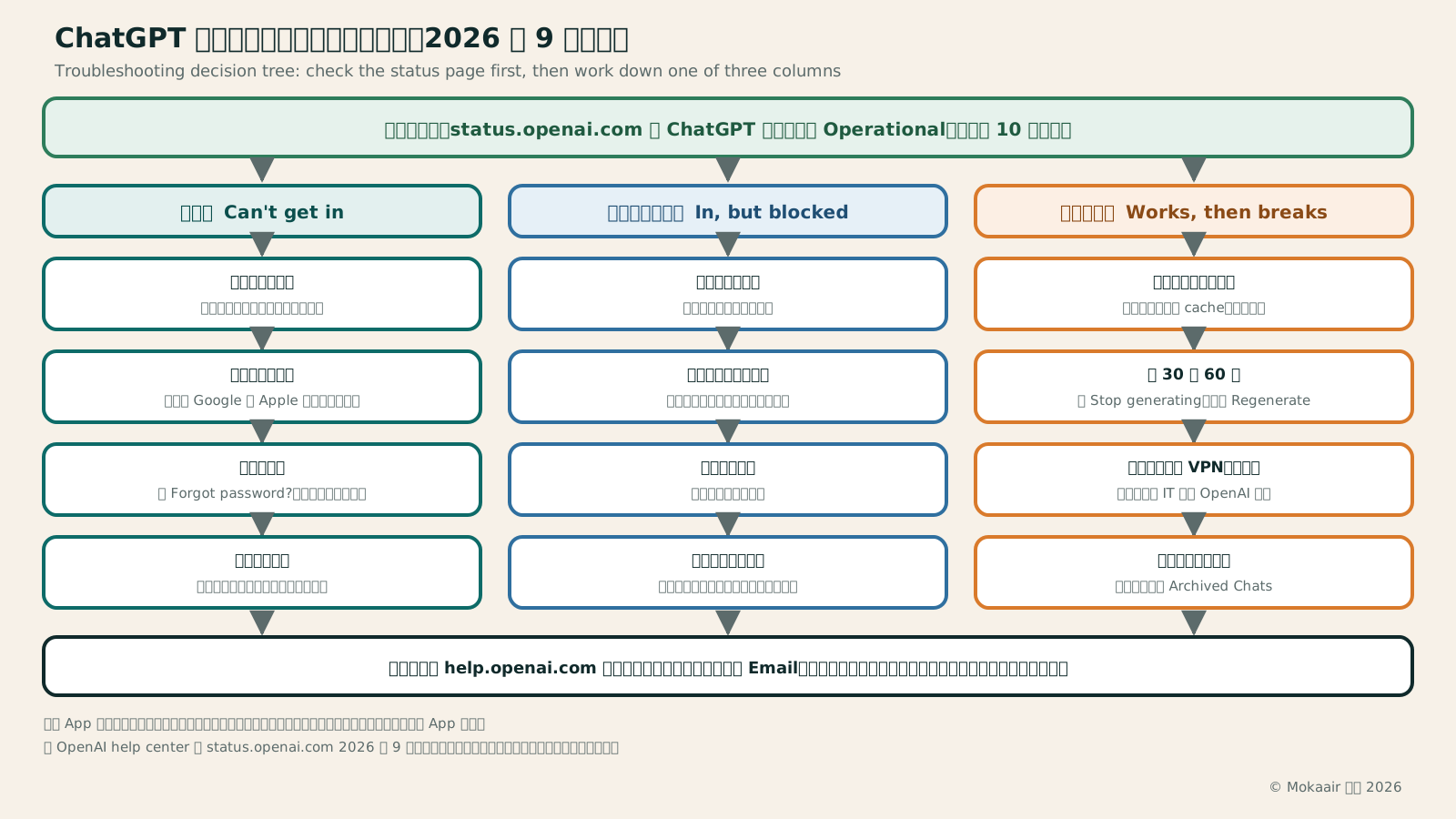
閱讀完整文字說明
一張由上往下的排解決策樹。最上面一列是第一步:打開 status.openai.com,ChatGPT 那一組不是 Operational 就先等 10 分鐘再試。往下分成三欄。左欄「進不去」四步:驗證碼收不到就翻垃圾郵件、重寄、只用最新一組;登入方式對嗎,註冊用 Google 或 Apple 就一直用同一種;密碼忘了按 Forgot password?,社群登入到那家改;帳號被停用就依通知信申訴,找不到信用申訴表單。中欄「進得去但用不了」四步:看畫面上的提示,有重置時間就等到那時候;換一個還能用的模型,推理額度用完可能自動換模型接手;買點數或升級,數字與價格見方案篇;免費版的工具上限,檔案、產圖、語音各自計算。右欄「能用但中斷」四步:重新整理或開新對話,再看狀態頁、清 cache、無痕視窗;等 30 到 60 秒,按 Stop generating 再按 Regenerate;關擴充功能與 VPN、換網路,公司網路請 IT 放行 OpenAI 網域;太長的對話開新的,對話不見先看 Archived Chats。三欄最後都通到最下面一列:都不行就到 help.openai.com 右下角找對話小幫手,附上帳號 Email、裝置與瀏覽器、錯誤截圖、時間與時區,客服不會重置額度。註腳:重裝 App 排在最後,它不會改變帳號、訂閱綁定或額度;依 OpenAI help center 與 status.openai.com 2026 年 9 月的說明整理。
上下文視窗是什麼:為什麼聊久了 AI 會忘記前面說的話,六個做法讓它記住上下文視窗(Context Window)是什麼:容量與理解的差別上下文視窗是模型單次能處理資訊的容量,通常以 token 計算;聊天畫面留著訊息,不代表這次請求把全部內容交給模型。本文用社區會議紀錄的例子,說明輸入與輸出如何共用資源、視窗與長期記憶的差別,以及超限、摘要漏失和長文理解失誤如何分辨。附資料整理步驟與檢查表,幫你保留關鍵決議,不再只靠換大視窗解決問題。閱讀全文
檔案、圖片與語音
- 檔案上傳失敗:先看格式與大小。常見的文字、試算表、簡報與文件格式都支援;每個檔案硬上限 512 MB,文字與文件類每檔 2M token,CSV 與試算表約 50 MB,圖片每張 20 MB。數量上每 3 小時最多 80 個檔案,免費版另有每日上限(見方案篇),失敗的嘗試也可能計入。都沒超過就看狀態頁的 File uploads。
- 圖片產不出來:產圖本來就要幾分鐘,複雜的更久。免費版的產圖上限較嚴,達到會提示。提示詞被擋(prompt was blocked)是內容被判定違反使用政策,或被判定在操弄、繞過系統;先改寫要求,覺得誤判可透過對話小幫手反映。
- 語音沒聲音或聽不到你:第一次用要允許 App 或瀏覽器使用麥克風,iPhone 在設定 → ChatGPT → 麥克風,Android 在 App 權限。聽不清就戴耳機、換安靜的地方、調高音量;iPhone 通話中打開控制中心 → Mic Mode → Voice Isolation。一直被打斷可以先說「等我叫你回答再回答」;公司防火牆擋掉 UDP 3478 會讓語音斷斷續續。時數上限依方案,見方案篇。
ChatGPT 手機 App 十個技巧:拍照提問、Siri、鎖定畫面語音與排程通知ChatGPT 手機 App 十個技巧:拍照提問、Siri、鎖定畫面語音與排程通知ChatGPT 手機 App 有些用法只在手機上順手:拍照提問、多張照片一起問、語音與聽寫、鎖定畫面看語音對話、Siri 直接叫 ChatGPT、CarPlay、暫時對話、排程任務通知、位置分享、長按送出鍵選模型。這篇依 OpenAI help center 與發布記錄整理十個技巧,iPhone 與 Android 分開寫,附免費版能否使用的對照表、手機與網頁的差異,與怎麼認出正版 App。閱讀全文
App 問題與帳號安全
重灌前的順序:更新 App(iOS 看 App Store 的相容性需求,Android 要 7.0 以上,Play 商店本身也要新版)→ 重新啟動 → 登出再登入 → 清除 App 資料或快取 → 移除重裝 → 改用瀏覽器登入或換裝置。iPhone 出現「Something went wrong. Please make sure your device's date and time are set properly…(DeviceCheckError)」,多半是裝置檢查沒過:把日期與時間設成自動、確認網路、更新 App 與系統;檢查結果會快取最多 24 小時,所以清掉 App 資料再試,或先用瀏覽器登入。Android 登入時的 Something went wrong 常是 Play 商店版本太舊,到 Play 商店 → 個人圖示 → 設定 → 關於更新;Android App 登入會呼叫 Chrome 或 Brave,沒安裝會出錯,建議把 Chrome 設為預設瀏覽器。只從 App Store 或 Google Play 搜尋「openai chatgpt」、認明發行者是 OpenAI。
- 登出所有裝置:頭像 → Settings → Security → Active sessions,列出每個登入中的裝置與大約位置,不認得的那一列可以單獨 Log out;全部登出選 Log out of all sessions → Log out all → 確認 Log out of all devices,其他裝置最多 30 分鐘內生效。
- 兩步驟驗證:Settings → Security → Multi-factor authentication,可選驗證器 App、手機推播、SMS 或 WhatsApp 的六位數碼、passkey;平常的方法用不了時在登入畫面選 Try another method。開啟 MFA 不會登出已登入的裝置,懷疑被盜要先改密碼、再登出所有裝置、最後開 MFA。
- 可疑活動或被盜用:立刻改密碼,所有登入中的裝置會在 30 分鐘內被登出;接著登出所有裝置、開兩步驟驗證。Suspicious Activity Alert 多半是預防性提醒,帳號共用與 VPN 都可能觸發;限制不解除就關掉 VPN 再試,還不行找客服。
- 辨識官方訊息:驗證碼信只會來自 noreply@tm.openai.com 或 otp@tm1.openai.com;OpenAI 不會在社群媒體上處理帳號細節,客服也不會要你的密碼或一次性驗證碼。
用 AI 前先關這些:ChatGPT、Claude、Gemini 的資料訓練與隱私設定用 AI 前先關這些:ChatGPT、Claude、Gemini 的資料訓練與隱私設定ChatGPT 個人帳號的對話預設會用來訓練模型,Claude 在註冊時問你一次,Gemini 的活動記錄預設開啟;三家都能關掉,但關掉不等於對話不會存在對方伺服器,保留期限從 30 天到 5 年不等。這篇依 2026 年 9 月各家官方說明整理成檢查清單:每家四件事,訓練開關在哪裡、暫時或無痕對話怎麼開、記憶怎麼看與刪、對話怎麼匯出與刪除,最後列出不該貼的資料與公司帳號的差別。閱讀全文
怎麼聯絡客服:對話小幫手在哪、要準備什麼
官方入口是 help.openai.com 右下角的對話泡泡。先由虛擬助理回答,help center 寫的是「如果機器人無法解決、而且有真人客服加入」時要準備好資料,也就是真人客服是可能加入、不是保證,回覆時間以官網為準;可以直接寫中文,不支援的語言會改用英文。
- 要準備的資訊:問題描述與重現步驟;登入用的 Email、登入方式與方案;日期時間與時區;去掉個資的截圖或錄影;裝置、瀏覽器版本、家用或公司網路;被擋的訊息全文與 request ID。
- 網頁介面問題可能會被要求錄 HAR 檔:在 chatgpt.com 按 Ctrl+Shift+I → Network → 勾 Preserve log → 重現問題 → Export HAR (sanitized) 存檔;桌面版 App 不能錄。
- 不要給密碼或一次性驗證碼;也別期待客服重置額度、救回刪除的對話。
| 症狀 | 可能原因 | 先試什麼 | 還不行怎麼辦 |
|---|---|---|---|
| 登入頁轉圈或 Something went wrong | 服務端事件、VPN、擴充功能 | 等 60 秒、看狀態頁、無痕、關 VPN | 換裝置或網路;公司網路請 IT 放行 |
| Wrong authentication method | 用了跟註冊不同的登入方式 | 四種登入方式各試一次 | 找客服附登入方式 |
| 驗證碼收不到 | 進了垃圾郵件、用到舊碼、輸錯被鎖 | 翻垃圾郵件、重寄、只用最新一組 | 等解鎖再重寄;改用 Try with email |
| 帳號被停用 | 違反政策、共用帳號、沒完成驗證 | 用通知信的連結申訴 | 申訴表單附 User ID |
| 已達上限 | 方案、模型或工具的額度用完 | 等重置時間或換模型 | 買點數或升級(見方案篇) |
| 回應停在一半 | 服務端負載、對話太長、連線不穩 | 等 30 到 60 秒、Stop generating 再 Regenerate | 開新對話重送、硬重新整理、換網路 |
| 網路錯誤 | VPN、代理、安全過濾、公司防火牆 | 關 VPN 與安全軟體、換網路 | 請 IT 放行網域;找客服附 HAR |
| 檔案或圖片失敗 | 格式、大小、次數上限、提示詞被擋 | 縮小檔案、稍後再傳、改寫要求 | 看狀態頁;找客服附截圖與 request ID |
| 語音沒聲音 | 麥克風權限、噪音、防火牆擋 UDP | 允許麥克風、戴耳機、Voice Isolation | 換網路;請 IT 放行 3478 連接埠 |
| App 打不開或 DeviceCheckError | App 太舊、日期時間錯 | 更新、時間設自動、登出再登入 | 清 App 資料再重裝;先用瀏覽器登入 |
同主題延伸閱讀
生活分享
通義千問 Qwen:開放權重模型家族與 Qwen Studio
阿里巴巴的通義千問 Qwen 一邊把權重放上 Hugging Face 讓人下載,一邊經營叫 Qwen Studio(原 Qwen Chat)的網頁與 App。這篇用 2026 年 9 月查證的官方頁面,說清楚家族成員、模型卡上的參數規模與上下文視窗、Apache 2.0 與兩份 Qwen 授權差在哪、台灣能不能註冊,以及國際站 Qwen Cloud 與中國站阿里雲百煉的 API 價格。
生活分享
Mistral Vibe(原 Le Chat):歐洲 AI 助手的方案、功能與資料存放
法國 Mistral AI 的 Le Chat 已改名為 Vibe,分成 Work、Code、Chat 三種模式。這篇整理官網當天的內容:台灣怎麼註冊與下載、Free 與每月 14.99 美元的 Pro 等四個方案給什麼、官方列出的功能、Mistral Large 3 等模型與 Apache 2.0 開放權重、API 每百萬 token 價格,以及資料預設存在歐盟、訓練開關怎麼關。
生活分享
MiniMax M 系列模型:開放權重、授權條款與 API 價格
M 系列是 MiniMax 的文字模型線,從 M1 一路做到 M3。這篇照 2026 年 9 月 14 日官網、API 文件與 Hugging Face 官方組織頁的內容,整理現有版本與時序、參數與上下文視窗、每一代授權能不能商用、API 每百萬 token 的價格與訂閱方案、本機執行的硬體需求,並說明開放權重和開源的差別,以及 M 系列和海螺影片、語音、音樂模型的分工。
生活分享
MiniMax Agent 怎麼用:一句話做出網頁、報告與簡報
MiniMax Agent 是 MiniMax 的代理產品,你寫一句話,它自己規劃、上網查、寫檔案,最後交出網頁、報告或簡報。這篇照 2026 年 9 月 14 日的官網頁面,說明網頁版與桌面版的入口、台灣帳號怎麼註冊、一次任務從描述到修改的流程、它會動用哪些工具、產出能匯出成哪些格式、免費額度與付費方案的月費,以及服務條款與隱私政策對上傳內容、內容審核和帳號刪除實際寫了什麼。
引用本文的文章
最新旅遊情報攻略

情報
2026 韓國楓葉預測:雪嶽山 10 月 20 日、首爾近郊 10 月底、內藏山與漢拏山 11 月上旬
韓國山林廳 2026 年 9 月 22 日公布的楓紅高峰預測:雪嶽山 10 月 20 日,春川、國立樹木園到首爾植物園落在 10 月 28 日到 11 月 2 日,內藏山 11 月 4 日、漢拏山 11 月 6 日,整體比最近 5 年晚約 0.8 天。整理各地楓樹與銀杏的預測日、首爾出發怎麼排,以及出發前去哪裡看即時楓況。2026 年 10 月查證。
- 季節活動
- 自然
- 觀景

攻略胡志明市
胡志明市到頭頓一日遊:白藤碼頭搭高速船、船票與班次,下船就是胡梅纜車與耶穌基督像
人在胡志明市挪一天去頭頓看海:市中心的白藤高速船碼頭搭船,航程 120 分鐘到頭頓的胡梅碼頭,平日成人 320,000 越南盾、週末 350,000,回程末班平日 15:00。下船就是胡梅纜車站,同一條路上有白宮,小山頂上是耶穌基督像。平日一天只有兩班船,整天要從末班船倒推著排。
- 交通
- 行程範例
- 海灘

攻略沖繩
沖繩不開車攻略:單軌只到浦添,美麗海水族館要坐兩個多小時的巴士,回那霸的最後一班直達車 17:22 就開走
不租車的沖繩怎麼移動:那霸市區靠沖繩都市單軌電車(ゆいレール),那霸機場站到終點てだこ浦西 19 站、17 公里、37 分鐘,一日券 1,000 日圓;美麗海水族館有那霸機場直達的高速巴士,單程 2,000 日圓起、官方時刻表上 2 小時上下,下車後還要走 10 分鐘;古宇利島要在今帰仁村役場轉車,當天來回光坐車就六個半小時;回程的最後一班直達車 17:22 就從記念公園前開走(2026 年 9 月查證)。
- 交通
- 行程範例
- 預算
資料來源
- OpenAI Status(狀態頁:服務分組、Operational/Degraded performance/Partial outage/Full outage 等標籤、Subscribe to updates 的 email/SMS/Slack/RSS 與 Atom、只訂特定元件、View history) · 查證日期:
- OpenAI Help Center:Troubleshooting ChatGPT Error Messages(Something went wrong、network error、error generating a response、停在一半等 30 到 60 秒、Stop generating 與 Regenerate、空白畫面、HAR 檔) · 查證日期:
- OpenAI Help Center:Why can't I log in to ChatGPT(等 60 秒再看狀態頁、同一種登入方式、Hide My Email、Cloudflare 驗證、cookie 與 JavaScript、可疑登入等 1 小時、帳號不會自動合併) · 查證日期:
- OpenAI Help Center:Why Am I Being Asked to Verify My Login(六位數 OTP、寄件人 noreply@tm.openai.com 與 otp@tm1.openai.com、收不到或過期的處理、推播核准與 Try with email) · 查證日期:
- OpenAI Help Center:Resetting or Changing Your ChatGPT Password(Forgot password?、Settings → Account、社群登入沒有密碼) · 查證日期:
- OpenAI Help Center:Why Was My OpenAI Account Deactivated(停用原因、通知信申訴連結與申訴表單、要附的資料) · 查證日期:
- OpenAI Help Center:ChatGPT Supported Countries(支援名單含 Taiwan;名單外使用可能被封鎖或停權) · 查證日期:
- OpenAI Help Center:Age prediction in ChatGPT(推測未滿 18 歲自動套用 ChatGPT for Teens、成年人驗證年齡、驗證次數用完停用) · 查證日期:
- OpenAI Help Center:ChatGPT Free Tier FAQ(達到上限會通知並顯示重置時間、產圖/檔案/語音各有上限、免費版上限較嚴) · 查證日期:
- OpenAI Help Center:GPT-5.6 and GPT-6 Pro in ChatGPT(模型額度用完暫時不可用、顯示重置時間、可換模型、客服不重置額度) · 查證日期:
- OpenAI Help Center:Network recommendations for ChatGPT errors on web and apps(先看狀態頁、要放行的網域、WebSocket 走 TCP 443、語音走 UDP 3478、上傳失敗與 oaiusercontent.com) · 查證日期:
- OpenAI Help Center:How to Delete and Archive Chats in ChatGPT(對話不見的檢查順序:帳號、Archived Chats、重新整理、狀態頁;刪除的救不回) · 查證日期:
- OpenAI Help Center:File Uploads FAQ(512MB、2M tokens、約 50MB、20MB、每 3 小時 80 個、upload limit reached 的兩種上限、失敗也計入、Settings → Storage) · 查證日期:
- OpenAI Help Center:Why Was My ChatGPT Prompt Blocked(內容違規或安全考量、先看使用政策、誤判找客服) · 查證日期:
- OpenAI Help Center:ChatGPT Voice(麥克風權限、耳機與安靜環境、Mic Mode 與 Voice Isolation、被打斷先講一句、用量以 24 小時滾動計算並會通知) · 查證日期:
- OpenAI Help Center:DeviceCheckError(錯誤全文、日期時間、網路、更新、完整性檢查快取最多 24 小時、清 App 資料、改用瀏覽器登入) · 查證日期:
- OpenAI Help Center:ChatGPT Android App FAQ(Google Play 搜尋 openai chatgpt 認明發行者、Android 7.0 以上、登入需 Chrome 或 Brave、Play 商店版本太舊的 Something went wrong) · 查證日期:
- OpenAI Help Center:Enabling or disabling multi-factor authentication(Settings → Security、驗證器 App/推播/SMS 或 WhatsApp/passkey、Try another method、開 MFA 不登出其他裝置、Log out of all devices 最多 30 分鐘) · 查證日期:
- OpenAI Help Center:I'm seeing unrecognized activity on my OpenAI account(改密碼後所有工作階段 30 分鐘內登出、改密碼步驟) · 查證日期:
- OpenAI Help Center:How can I contact support(右下角對話泡泡、虛擬助理先、真人客服可能加入、語言、要附的資料、不給密碼與驗證碼、HAR 錄法) · 查證日期: