生活分享
Site Kit 串接 Google 工具:權限、資料與驗證流程
Site Kit 可以把 Google 搜尋與網站分析資料帶進 WordPress,但連接服務、放置追蹤碼和授予查看權限是不同工作。本文以小型烘焙教室網站為例,整理設定前的帳號盤點、Google Analytics 資源與資料串流選擇、既有標籤核對,以及分享儀表板的方式。附服務比較表、操作步驟與原創圖解,協助辨認沒有資料、權限不足及追蹤設定重複等問題。
更新日期: 閱讀時間約 7 分鐘
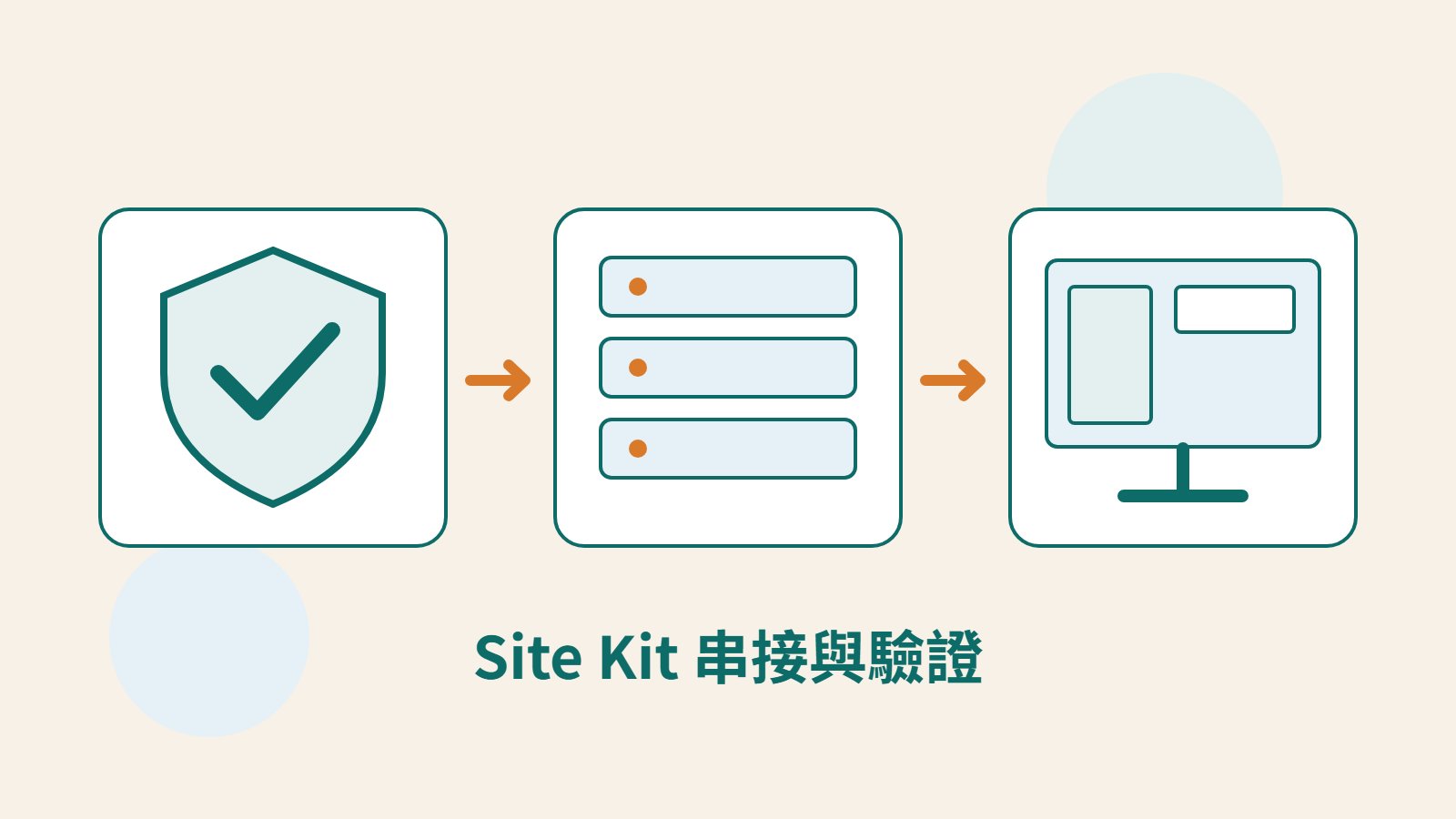
烘焙教室的網站交接後,新負責人想知道讀者從哪裡進來,卻在 Google 和 WordPress 之間切換了好幾次。Site Kit 能把部分資料放在熟悉的後台,但安裝前先確認資料屬於誰、選的是哪個網站,以及原本如何收集資料。
這篇聚焦服務串接與交接驗收。Search Console 的曝光、Analytics 的網站互動和 PageSpeed 的效能診斷各有用途,不能因為放在同一個儀表板,就把它們當作相同的數字,或認為所有服務都已自動開通。
先決定要看哪些資料
截至 2026 年 9 月 14 日查閱,Site Kit 初始設定會使用 Search Console,PageSpeed Insights 也預設啟用;Analytics 可在一開始選擇連接,或稍後再加。其他服務依需求連接,不必為了看課程文章流量就把所有選項打開。
Search Console 回答網站在 Google 搜尋中的曝光與點擊情況,Analytics 則協助理解進站後的使用情形。PageSpeed Insights 處理頁面效能。先把烘焙教室想知道的問題寫成一句話,再選擇對應服務,避免拿搜尋點擊直接代表所有網站訪客。
Tag Manager 可協助部署與管理標籤,但其容器內容仍需到 Tag Manager 端管理。AdSense 的網站核准也不是裝好 Site Kit 就完成。將串接、追蹤、廣告審核與報表分開,才能知道哪一步需要繼續處理。
整理 WordPress 與 Google 的兩層權限
設定 Site Kit 需要 WordPress 管理員角色;Google 服務則有各自的資料存取權。能登入 WordPress 不代表已能查看正確的 Analytics 資源。先列出網站管理者、Google 帳號、Search Console 資源和 Analytics 資源,找出真正由教室持有的項目。
若由外包人員協助,使用個別帳號並授予所需服務權限。官方建議客戶持有 Analytics 資源與 Tag Manager 容器等服務項目,由協作者取得適當存取。不要因為建立方便,就讓所有資料只存在離職人員的私人帳號底下。
其他 WordPress 管理員自行連接 Site Kit 後,要看既有 Analytics 資料,仍至少需要該資源的 Viewer 權限;建立新資源或資料串流另需相應較高權限。查不到清單時,先核對登入帳號與服務權限,不要立刻建立同名的新資源來繞過問題。
依精靈連接,確認網站與資料來源
先確認公開網站可以正常存取,WordPress 的 REST API 可用,並核對外掛當前系統要求。Site Kit 官方一般設定流程以正式公開網站為前提,測試環境另有專門方式;不要為了串接,把原本受保護的測試網站直接公開。
從 WordPress 外掛目錄安裝 Google 的 Site Kit,啟用後開啟 Site Kit 儀表板,以預定帳號登入 Google。依畫面核對授權、網站所有權和 Search Console 設定。初始驗證可能新增驗證檔或標記token(Token)是什麼:AI 如何計算文字長度token 是語言模型處理內容的基本單位,可能是一段單字、標點或中文字的一部分,不能直接當成字數。本文用整理社團公告的情境,說明輸入、輸出與上下文如何計數,為什麼同一段中文換模型後用量可能不同,以及查看分詞器和實際用量時該注意什麼。你會學會估算任務空間、保留必要資訊,並分清楚 token 與登入用的存取權杖。閱讀全文,這是實際設定動作,不只是看一份公開報表。
若連接 Analytics,依序確認帳戶、資源與網站資料串流。教室舊站已在收資料時,優先找到現有項目及識別碼;只有確定需要新的資料範圍才建立新項目。完成後把連接名稱、網址及代碼保存到交接紀錄,避免兩個相近名稱日後難以分辨。
查看資料與插入追蹤碼可以分開
Site Kit 可以連接既有資源,僅顯示儀表板資料,而不再插入程式碼。官方文件指出,偵測到選定資源已有 Analytics 標籤時,會關閉放置程式碼的選項以避免重複。仍應確認現場設定,因為網站也可能透過佈景、其他外掛或 Tag Manager 部署。
先盤點目前的標籤來源與目標資料串流,再決定由哪一處管理。若選擇另一個 Analytics 資源,又保留原有標籤,資料可能同時傳往兩個資源;這與同一事件送出兩次是不同問題。不能只因看到兩段程式碼,就直接判定報表一定加倍。
若要把程式碼交給 Site Kit 放置,先確認原本部署還包含哪些事件與設定,再安排移交。不要看到 GTM 就整段移除,因為容器可能還管理其他必要功能。變更後以實際標籤和事件結果核對,而不是只看開關已經變成啟用。
讓同事看報表,使用儀表板分享
只需要看資料的課程編輯,可以由管理員使用 Dashboard sharing 分享受限的唯讀儀表板。這樣不必把編輯升級成整站管理員,也不必為每位讀者都完成 Google 帳號串接。分享的是 Site Kit 裡的檢視,不應當成 Google 服務本身的完整存取權。
在 Site Kit 儀表板的分享圖示中,依服務選擇可查看的 WordPress 角色,再套用設定。分享通常以角色為單位;選擇編輯者時,應確認哪些人目前具有該角色,而不是以為只開放給眼前這一位同事。各服務可管理的項目可能不同。
服務連接的擁有者與誰能管理分享,也要在交接中列清楚。成員離開後,分別檢查 WordPress 帳號、儀表板分享與 Google 服務權限。單純取消某個角色的報表顯示,不代表對方在 Analytics 原平台的存取已經移除。
- 列出需要回答的資料問題、網站網址與各服務持有人。
- 由有適當權限的管理員登入 Site Kit,核對所有權與連接資源。
- 盤點既有標籤,決定資料顯示及程式碼部署方式,再驗證結果。
- 依角色分享必要報表,保存識別碼、設定與人員交接紀錄。
用三個層次找出資料沒有出現的原因
第一層看連接:登入帳號是否正確、資源與資料串流是否選對、服務是否仍授權。第二層看部署:目前由誰放置標籤、頁面是否實際載入。Site Health 的 Site Kit 區段可顯示 Analytics snippet placed,但它回答的是 Site Kit 是否放置,不代表其他工具有沒有部署。
第三層看資料:新 Analytics 資源通常需要一至兩天開始顯示資料,既有資源則可核對原平台。官方也說明 Site Kit 可能使用與 Analytics 畫面不同的使用者指標;比較前先對齊日期、網站範圍與指標名稱,不因數字稍有差別就判定安裝錯誤。
自行測試時還要留意 Site Kit 預設排除已登入使用者的 Analytics 追蹤,以及網站的同意設定和瀏覽器阻擋情況。可以在符合網站設定的未登入情境核對收集流程。遇到異常先保存證據,別把重設全部服務當成第一步,因為重設會中斷其他使用者的連接。
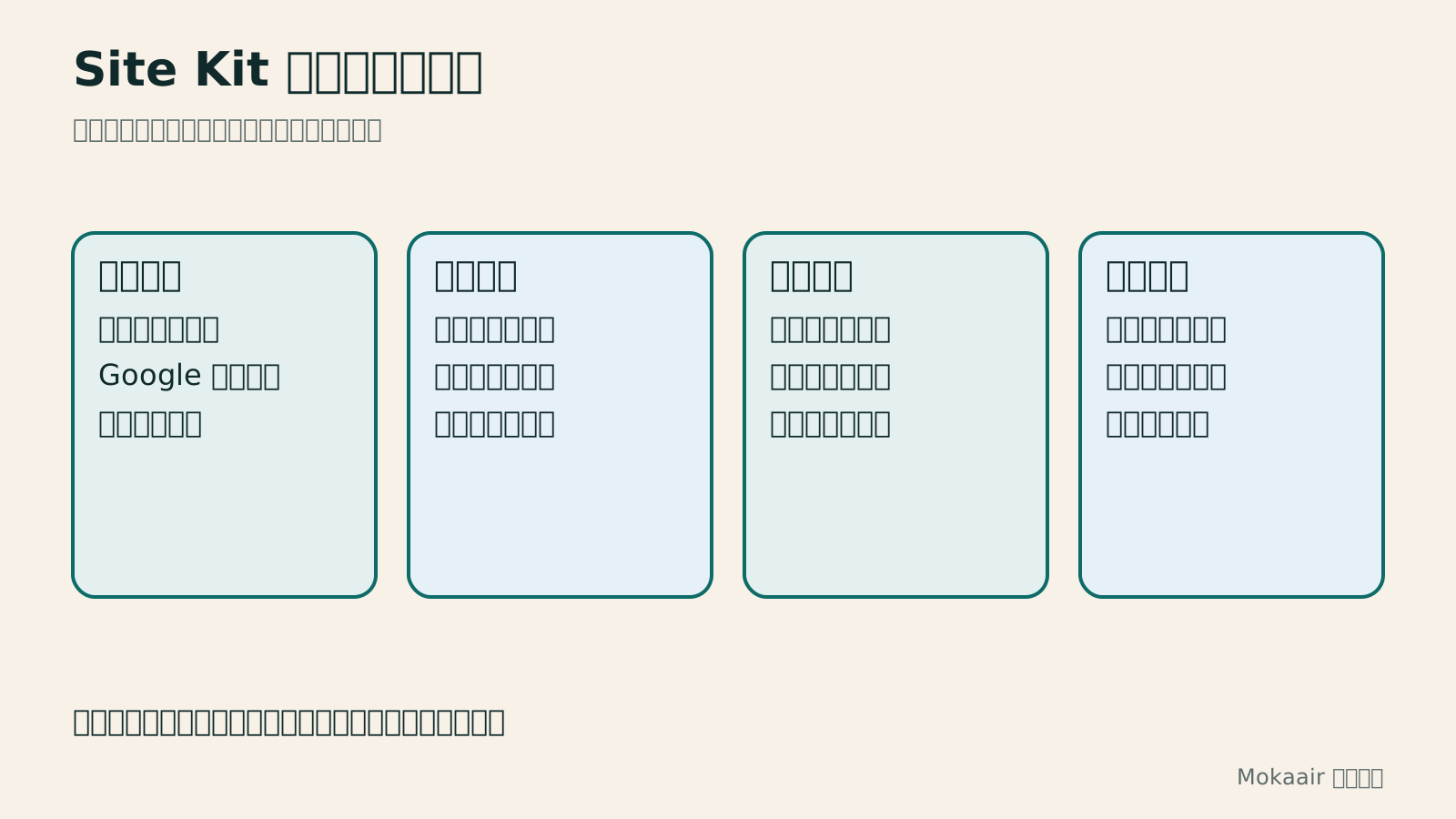
| 想處理的工作 | 主要服務或設定 | 驗收重點 |
|---|---|---|
| 查看搜尋曝光與點擊 | Search Console | 網站資源與查詢範圍 |
| 理解網站互動 | Analytics | 資源、串流與事件 |
| 查看頁面效能 | PageSpeed Insights | 量測類型與資料足量 |
| 管理標籤部署 | Tag Manager 或既有工具 | 容器內容與實際送出 |
| 讓編輯看部分報表 | Dashboard sharing | 角色、服務與唯讀範圍 |
先理解 Search Console 的資料與權限Search Console 怎麼看:驗證網站、提交頁面與找問題Search Console 能協助網站管理者查看搜尋成效與索引問題,但驗證成功不代表排名會提高。本文從網域與網址前置字元資源選擇開始,整理 DNS 或 HTML 驗證、個別網址檢查、要求索引、網站地圖提交及成效報表的閱讀順序。附上四種狀態比較與原創檢查紀錄方法,讓台灣小型網站先處理重要頁面,避免只追求報表全綠。閱讀全文
核對 WordPress 人員角色WordPress 會員與角色:誰能看、誰能改、誰能管理WordPress 的管理員、編輯、作者與訂閱者分別能做什麼?本篇用小型團隊的投稿與會員閱讀需求,拆解角色、操作權限和內容可見性的差別,說明 User Role Editor 的設定方向,以及隱藏選單為何需要另外驗證實際存取,提供權限表、測試步驟和交接提醒,避免為了方便把所有人設為管理員。閱讀全文
分辨 PageSpeed 的分數與量測PageSpeed Insights 分數怎麼讀:量測網站速度的正確順序PageSpeed Insights 分數忽高忽低,未必代表網站每次都有改動。本文從台灣網站管理者的閱讀需求出發,說明真實使用資料、Lighthouse 測試與各類分數如何區分,並建立可比較的網址、裝置、版本與測試條件。附原創報表閱讀順序、改善紀錄表與操作步驟,讓速度檢查能支持具體決策,不再只收藏一張高分截圖。閱讀全文
同主題延伸閱讀
生活分享
Wix 架站指南:編輯網站、選擇方案與網址
第一次使用 Wix,先釐清網站要完成什麼,再選擇版型與付費方案。本文以原創修鞋工作室介紹站為例,整理 Wix Editor 的頁面編輯、手機檢查、儲存預覽與發布流程,並說明自訂網域、續費、台灣付款工具及平台搬遷限制。附操作步驟、比較表和自繪圖解,協助把網站內容、功能需求與長期管理成本一起考慮,避免只看首頁完成就急著升級。
生活分享
線框圖與原型怎麼用:先驗證流程再修視覺
線框圖、視覺稿與互動原型各有用途,重點是目前需要驗證哪一個問題。本文用原創到府植栽照護預約情境,說明如何挑選保真度、補齊流程與例外狀態,準備不暗示答案的操作任務,再將測試觀察轉成修改紀錄。附操作步驟、比較表及原創圖解,協助設計初學者與小型團隊,在投入正式開發前先看懂使用上的困難。
生活分享
www、子網域與子目錄:網站網址結構怎麼決定
網站要不要加 www,部落格該放 blog.example.com 還是 example.com/blog/,需要從平台支援與維護方式一起判斷。本文先拆解網址中的主機名稱和路徑,再比較子網域與子目錄的內容分工、DNS 設定、HTTPS 憑證及網址一致性。附上原創決策表與上線檢查步驟,協助台灣小型網站建立容易使用、管理和交接的網址結構。
生活分享
網站維護要做什麼:備份、更新與故障回報的日常安排
網站維護不只是更新外掛,也包含確認內容、帳號、備份、寄信與到期服務。本文以小型 WordPress 內容網站為例,把維護工作拆成日常觀察、更新前後檢查、備份還原及故障回報,提供可以分配給站主、編輯與維護者的工作表。你可以依網站更新頻率安排合適節奏,知道什麼情況要立即處理,並保留足以讓下一位協作者接手的紀錄。
引用本文的文章
最新旅遊情報攻略

情報
2026 韓國楓葉預測:雪嶽山 10 月 20 日、首爾近郊 10 月底、內藏山與漢拏山 11 月上旬
韓國山林廳 2026 年 9 月 22 日公布的楓紅高峰預測:雪嶽山 10 月 20 日,春川、國立樹木園到首爾植物園落在 10 月 28 日到 11 月 2 日,內藏山 11 月 4 日、漢拏山 11 月 6 日,整體比最近 5 年晚約 0.8 天。整理各地楓樹與銀杏的預測日、首爾出發怎麼排,以及出發前去哪裡看即時楓況。2026 年 10 月查證。
- 季節活動
- 自然
- 觀景

攻略胡志明市
胡志明市到頭頓一日遊:白藤碼頭搭高速船、船票與班次,下船就是胡梅纜車與耶穌基督像
人在胡志明市挪一天去頭頓看海:市中心的白藤高速船碼頭搭船,航程 120 分鐘到頭頓的胡梅碼頭,平日成人 320,000 越南盾、週末 350,000,回程末班平日 15:00。下船就是胡梅纜車站,同一條路上有白宮,小山頂上是耶穌基督像。平日一天只有兩班船,整天要從末班船倒推著排。
- 交通
- 行程範例
- 海灘

攻略沖繩
沖繩不開車攻略:單軌只到浦添,美麗海水族館要坐兩個多小時的巴士,回那霸的最後一班直達車 17:22 就開走
不租車的沖繩怎麼移動:那霸市區靠沖繩都市單軌電車(ゆいレール),那霸機場站到終點てだこ浦西 19 站、17 公里、37 分鐘,一日券 1,000 日圓;美麗海水族館有那霸機場直達的高速巴士,單程 2,000 日圓起、官方時刻表上 2 小時上下,下車後還要走 10 分鐘;古宇利島要在今帰仁村役場轉車,當天來回光坐車就六個半小時;回程的最後一班直達車 17:22 就從記念公園前開走(2026 年 9 月查證)。
- 交通
- 行程範例
- 預算
資料來源
- Site Kit 官方安裝與設定 · 查證日期:
- Site Kit 可連接的 Google 服務 · 查證日期:
- Site Kit 與 Google 服務權限 · 查證日期:
- 管理 Site Kit 放置的程式碼 · 查證日期:
- Site Kit Analytics 設定與驗證 · 查證日期:
- Site Kit 儀表板分享 · 查證日期: