生活分享
CLI 認證:Google 帳號、API Key 與計費
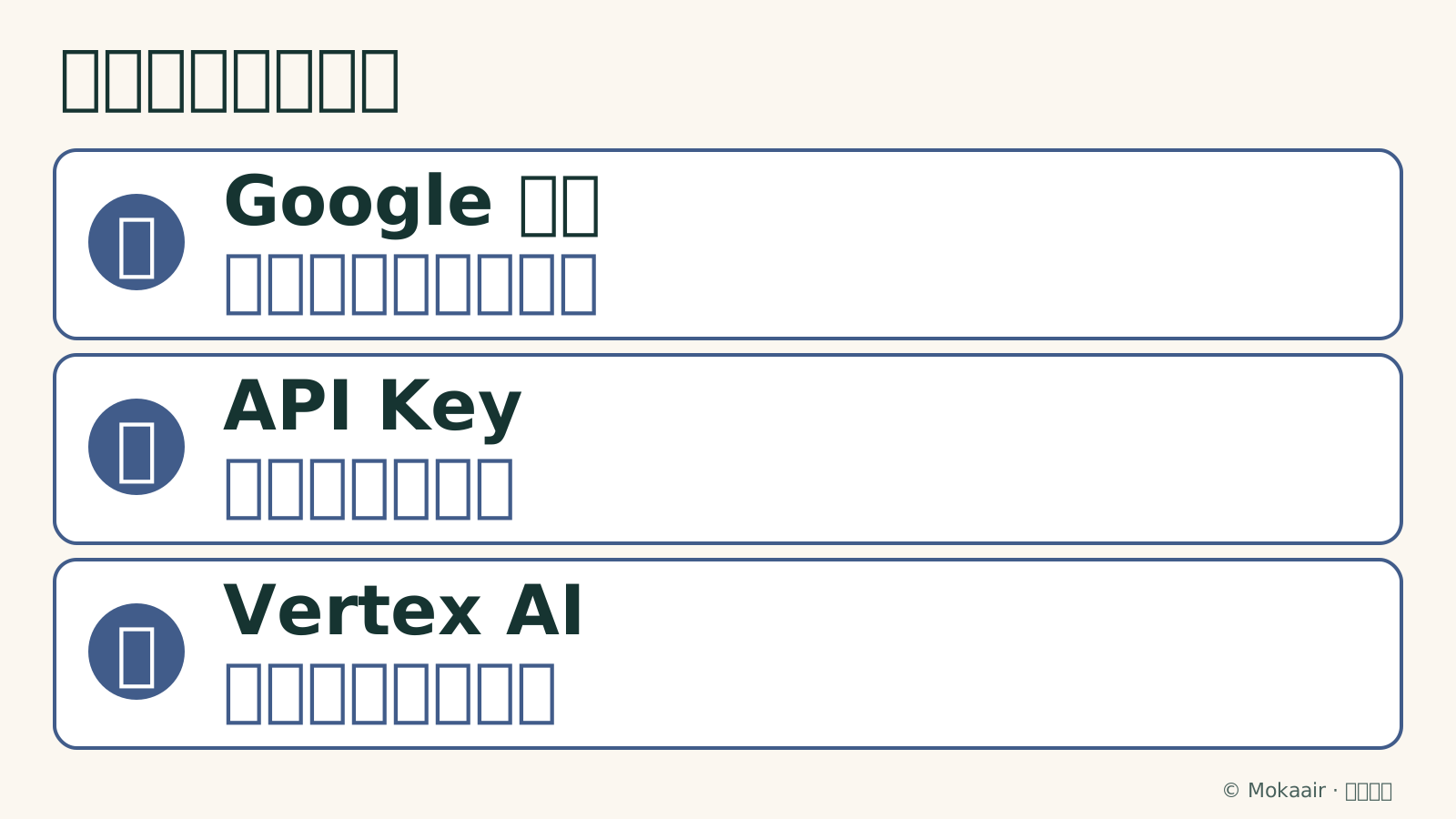
Gemini CLI 的登入方式會影響可使用的服務、額度與計費歸屬。本篇帶你比較 Google 帳號登入、Gemini API Key 與 Vertex AI,完成適合自己的認證,並用最小對話驗證。重點是知道目前到底使用哪個帳號與專案,而不是只看到登入成功就假設所有功能都包含在訂閱裡。
更新日期: 閱讀時間約 5 分鐘

本篇目錄
Gemini CLI 的登入方式會影響可使用的服務、額度與計費歸屬。本篇帶你比較 Google 帳號登入、Gemini API Key 與 Vertex AI人工智慧(Artificial Intelligence)是什麼人工智慧是涵蓋多種技術與應用的總稱,不等於聊天機器人,也不必一定會產生文字。本文從 OECD 的系統定義出發,以照片分類和社區資源推薦為例,說明輸入、推導、輸出與人的目標如何連結,整理它與機器學習、深度學習和生成式 AI 的關係。讀完能用具體問題判斷一項 AI 功能在做什麼,並分辨能力、自治程度與可信度。閱讀全文,完成適合自己的認證,並用最小對話驗證。重點是知道目前到底使用哪個帳號與專案,而不是只看到登入成功就假設所有功能都包含在訂閱裡。
開始前:先確認使用目的
先完成CLI 安裝Gemini CLI 安裝:第一次在終端機對話Gemini CLI 是在終端機使用的 AI 工具,可以讀取專案檔案、協助修改程式與執行工作流程。本篇帶你在 Windows、macOS 或 Linux 完成安裝,確認版本,建立獨立練習資料夾並完成第一次對話。它與 Gemini 網頁、手機 App 的入口不同,適合需要處理本機檔案與程式的人。閱讀全文,在空白練習資料夾啟動 Gemini CLI。本篇指令以 0.59.0 為基準,認證條件依查證日官方文件整理。你需要一般 Google 帳號,或已建立 Gemini API 專案;若使用公司 Workspace 或 Google Cloud,還可能需要管理者配置權限與專案。
如果你只是個人互動使用,先看 Google 帳號登入是否符合資格;已有程式開發專案與金鑰的人,可選 API Key。Vertex AI 適合已使用 Google Cloud 身分、專案與計費管理的環境,第一次使用 CLI 不必為了選項較多而額外建立整套雲端設定。
認證選擇與Gemini 消費者方案免費與付費方案:功能、額度與訂閱選擇選擇 Google AI 方案,先看自己需要什麼功能、多久碰到限制,再比較月費。這篇把台灣公開方案、額度讀法與訂閱檢查集中在一起,讓其他教學能引用同一份資訊。價格查證於 2026 年 9 月 14 日;以下為台灣官網公開月費,個別帳號的優惠、付款週期與最後結帳條件仍需另行確認。閱讀全文不是一張通行證。Google AI 訂閱、Code Assist 權益及 API 計費要分別看官方條件。不要把某個方案的月費直接當成 API 儲值,也不要將一般網頁登入會話當成程式金鑰。
路線一:使用 Google 帳號登入
- 在練習資料夾執行 gemini,依登入介面選擇 Google 帳號方式。
- 在開啟的瀏覽器確認帳號電子郵件,閱讀同意畫面所列的權限。
- 完成流程後回到終端機,等待 CLI 顯示可使用的狀態。
- 輸入不需檔案與工具的短提示詞,確認模型能回答。
- 記錄帳號型別與 CLI 版本,之後檢視額度時使用對應服務的資訊。
請用繁體中文回覆一句「連線測試完成」,不要使用工具。
預期看到一段正常文字回覆;若顯示資格或地區錯誤,先保留錯誤碼。個人帳號與組織帳號的需求可能不同,後者可能需要指定專案或管理者授權。不能只因為瀏覽器能使用 Gemini 網頁,就判定 CLI 的服務資格也完全相同。
當電腦同時登入多個 Google 帳號,最常見的混淆是瀏覽器選了私人帳號,但你以為使用公司帳號。回到認證介面核對身份,再做同一個最小測試。不要用模型自我介紹來判斷目前帳號;應看登入流程與服務回傳資訊。
路線二:使用 Gemini API Key
到AI StudioAI Studio 與第一個 Gemini API 呼叫Google AI Studio 是試用模型與建立 Gemini API 金鑰的開發入口。本篇從一個簡單提示詞開始,帶你建立獨立專案環境,分別用 Python 與 JavaScript 呼叫 API。完成後,你會知道網頁試跑、程式執行與帳號用量各自在哪裡確認,不再把消費者版 Gemini 的操作直接套程式式。閱讀全文建立或選取金鑰,確認所屬專案,將金鑰放入目前終端機的 GEMINI_API_KEY 環境變數,再依 CLI 介面選擇 API Key 認證。金鑰不是提示詞,不應貼進普通聊天輸入框,也不應放進 GEMINI.md。
$env:GEMINI_API_KEY = Read-Host "貼上 AI Studio 金鑰" -MaskInput
gemini
這個環境變數會讓此終端機啟動的程式讀取金鑰。若改用另一個終端機或排程環境,必須在那邊正確提供認證;不要假設設定一次便影響整臺電腦所有工作。關閉視窗後,工作階段層級的設定也可能不再存在,長期自動化應使用適當的秘密管理方式。
使用 API Key 的請求與 API 專案額度相關,請到 AI Studio 用量與計費頁核對。先確認是否為免費或付費層、使用什麼模型,再開始大量工作。API 成本與錯誤處理API 額度與錯誤:費用、重試與成本控制Gemini API 的費用取決於模型、輸入輸出、服務模式及使用的工具;速率限制則決定你的專案在一段時間內能送出多少工作。本篇教你找到真正對應的用量頁面、估算一次檔案處理成本、分類錯誤,並設計有限重試與停止條件,避免把每個失敗都當成多按一次就能解決。閱讀全文提供估算與停止條件,避免把重試或長對話當成沒有成本。
路線三:使用 Vertex AI
Vertex AI 認證建立在 Google Cloud 的專案、位置與身分權限上。依官方 CLI 認證檔案設定所需環境與憑證,使用組織已核准的專案;不同組織可能使用應用程式預設憑證或其他方式。你不應把網路上的服務帳戶 JSON 任意下載後直接放進專案。
開始前先確認誰負責計費、哪個身分有呼叫權限、資料將使用哪個位置與政策。完成後仍以短提示詞測試,再到對應雲端用量頁核對。遇到專案不存在或權限不足,應修正專案與身分,而不是一直更換模型名稱。
本系列主要 API 範例採 Gemini Developer API,因此不把 Vertex AI 引數混進相同範例。若你的工作必須走 Vertex AI,先把認證與模型可用性驗證完成,再依官方 SDK 檔案改寫。兩者雖然都能使用 Gemini 模型,服務管理與計費邊界仍需各自確認。
切換認證與排查混用
0.59.0 的認證指令提供 signin 與 signout;在 CLI 內用 /auth 檢視目前可用操作。要切換方式,先結束原先認證流程,檢查目前終端機是否留有另一套 API 或 Cloud 環境變數,再重新登入。保留設定用途,不要一口氣清除公司既有的雲端配置。
/auth
/auth signin
若個人帳號出現組織訂閱資格提示,官方疑難排解檔案提到,GOOGLE_CLOUD_PROJECT 等環境變數可能影響服務檢查。先確認它們是否為本次工作需要,再在目前環境調整。修正後重跑相同提示詞,並記錄哪個變數造成差異,詳見排解流程CLI 疑難排解:登入、PATH 與設定失效Gemini CLI 發生問題時,先找出失敗層級,通常比重新安裝所有工具更有效。本篇建立一條可重複使用的排查路線:從找不到命令、登入失敗,到檔案權限、額度及設定未載入。你會得到能儲存的診斷紀錄,並知道修正後要重跑哪個最小測試。閱讀全文。
常見問題與安全交接
「有 Google AI Pro 就一定不用管 API 費用嗎」不能這樣推論。你選的認證路線決定請求走哪個服務,應對照該服務的當前權益與計費頁。方案名稱相似,不代表用量可以互相抵扣。
「金鑰可以放在 settings.json 嗎」優先採環境變數或受控秘密管理,不把真實金鑰放在可分享的專案設定。設定檔教學settings.json:全域、專案與環境變數settings.json 管理 Gemini CLI 的程式設定;GEMINI.md 則提供專案指示。這篇帶你辨識全域與專案設定,編輯一個最小 JSON 範例,並用實際載入結果檢查是否生效。你也會學到如何處理環境變數,避免把金鑰直接寫進可分享的設定檔。閱讀全文會區分普通程式設定與認證資料,分享範例時只保留變數名稱。
「換電腦後為什麼不能直接用」新環境可能沒有登入憑證、相同 PATH 或必要專案設定。重新確認認證流程,再測試短對話,最後才搬入批次腳本Headless 模式:批次、JSON 與腳本Headless(非互動)模式適合把 Gemini CLI 接到腳本:輸入一段文字,取得回覆與執行狀態,再由程式決定是否儲存。本篇用虛構公告示範單次摘要與小批次處理,區分 CLI 的 JSON 外層、模型產出的文字,以及真正透過驗證的工作結果。閱讀全文。交接檔案應記錄所需帳號型別與變數名稱,不包含任何真實金鑰。
完成後的檢核
| 檢查項目 | 通過條件 |
|---|---|
| 操作 | 能依正文重做一次,說明每一步使用的輸入。 |
| 結果 | 能用原始資料或可重現測試核對輸出,而非只看語氣。 |
| 延伸 | 知道下一篇教學解決的問題,以及什麼時候需要它。 |
接著可以閱讀 Gemini CLI 安裝Gemini CLI 安裝:第一次在終端機對話Gemini CLI 是在終端機使用的 AI 工具,可以讀取專案檔案、協助修改程式與執行工作流程。本篇帶你在 Windows、macOS 或 Linux 完成安裝,確認版本,建立獨立練習資料夾並完成第一次對話。它與 Gemini 網頁、手機 App 的入口不同,適合需要處理本機檔案與程式的人。閱讀全文、API 額度與錯誤API 額度與錯誤:費用、重試與成本控制Gemini API 的費用取決於模型、輸入輸出、服務模式及使用的工具;速率限制則決定你的專案在一段時間內能送出多少工作。本篇教你找到真正對應的用量頁面、估算一次檔案處理成本、分類錯誤,並設計有限重試與停止條件,避免把每個失敗都當成多按一次就能解決。閱讀全文,把本篇的操作接到下一個工作流程。
返回 Gemini 教學總目錄Gemini 完整教學:電腦、手機、CLI 與 Google AI 應用這裡整理 Gemini、Google AI 與開發工具的教學。可以按分類找功能、按自己的需求走學習路線,也可以搜尋「MD」「手機」「PDF」「/memory」等關鍵字。每篇都提供步驟、可複製範例、結果核對方式與延伸閱讀,不需要從第一篇一路讀到底。閱讀全文
覺得這篇整理實用嗎?分享給需要的朋友
同主題延伸閱讀
生活分享
完整實作:文件摘要與資料擷取工具
這篇把前面學過的提示詞、API 呼叫與 JSON 驗證串成一個可執行的檔案工具。輸入一份 UTF-8 活動公告,程式產生摘要、五個固定欄位、原文引用與待確認問題,再存成待審 JSON。你會練習把模型當作資料處理的一個步驟,讓驗證與儲存仍由程式明確控制。
生活分享
API 檔案與 JSON:結構化輸出及驗證
Gemini API 可以讀取 PDF,再把結果整理成指定的 JSON 結構。本篇用虛構活動公告示範檔案輸入、欄位設計與本地驗證。學完後,你會知道「收到合法 JSON」與「內容確實來自檔案」是兩件需要分別檢查的事,並能保留缺漏資訊而不讓模型自行補齊。
生活分享
AI Studio 與第一個 Gemini API 呼叫
Google AI Studio 是試用模型與建立 Gemini API 金鑰的開發入口。本篇從一個簡單提示詞開始,帶你建立獨立專案環境,分別用 Python 與 JavaScript 呼叫 API。完成後,你會知道網頁試跑、程式執行與帳號用量各自在哪裡確認,不再把消費者版 Gemini 的操作直接套程式式。
引用本文的文章
資料來源
- Gemini CLI:認證方式查證日期:
- Gemini CLI:疑難排解查證日期:
- Gemini API 計費查證日期:
本文依據上方所列參考來源與標示之核對日期整理;票價、時刻、功能規格或服務條款可能變動,出發、預訂或購買前請至相關官方網站確認最新資訊。