生活分享
Elementor Pro 要用在哪:頁首頁尾、範本與授權選擇
當網站需要統一頁首頁尾與文章版型,Elementor Pro 的 Theme Builder 可以集中管理範本,但是否值得購買仍要看實際功能與授權。本文說明現行方案的核對方式、Pro 安裝啟用、動態文章內容與顯示條件,並提供範本衝突和沒有套用時的排查順序。也整理續約、更新與交接注意事項,避免把全站設計誤當成單頁排版。
更新日期: 閱讀時間約 7 分鐘
如果每次更改聯絡電話,都要打開十幾個頁面逐一修改,網站可能需要共用範本。Theme Builder 可以管理頁首、頁尾與文章等網站部位,讓同一套設計套用到指定內容。它解決的是重複維護問題,而非自動替網站補齊所有文章。
以下以工作室網站為例:一般頁面沿用一致導覽,活動頁有獨立頁首,文章使用共同版型。本文依 2026 年 9 月 14 日查閱的官方資料整理,不代替讀者購買方案,也沒有把功能文件寫成使用成效或實測推薦。
先確認需要的是共用範本
單頁編輯負責某個頁面的文字、圖片與排列;Theme Builder 則建立可以套用多處的網站部位。修改文章範本,可能影響所有符合條件的文章。開始前先列出哪些區域應共用、哪些確實需要例外,避免替每一頁建立幾乎相同的範本。
如果 Astra 等佈景主題目前的頁首已經滿足需求,不必為了使用 Pro 再重做一套。若要依活動類型切換導覽,或讓文章統一顯示標題、作者與正文,才有明確的使用目的。將需求寫成結果,例如「活動頁不顯示一般服務選單」,較容易驗收。
Theme Builder 的成果也不是可直接當傳統 WordPress 主題安裝的獨立主題套件。它依賴 Elementor 與網站環境,可透過對應工具匯出範本或搬移設定。規劃交接時,需要連同外掛、授權與素材依賴一起考慮。
依功能與續約成本核對方案
目前官方 Pro 方案頁把 Theme Builder 列入 Essential,但同時限制部分動態內容能力;自訂欄位與自訂文章類型不在該方案內,彈出視窗、自訂程式與 CSS、電商功能也另有方案差異。不能把「有 Theme Builder」理解為所有進階用途都包含。
例如只為一般文章設計共用版型,與要讀取案例自訂欄位、建立商品頁,所需功能不同。先列出必用元件、動態資料來源、表單紀錄需求與網站數,再逐格核對官方比較表。多站授權與單站方案的差異,也不只在第一眼看到的總價。
查閱當下部分價格由動態介面顯示,因此本文不填入無法可靠擷取的固定金額。購買時確認年繳總額、續約標準價格、幣別及稅費,保存方案明細。若考慮包含其他服務的 One 方案,還要分辨編輯器功能與額度型服務,不把所有項目都當無上限。
安裝 Pro 並連到正確帳號
Elementor Pro 是免費 Elementor Core 的擴充外掛,Core 必須保持安裝與啟用。官方現行流程可在後台 Elementor、Editor、Quick Start 使用 Connect & Activate,確認登入帳號後選擇授權訂閱;也提供從帳號下載 Pro ZIP 再上傳外掛的方式。
手動安裝時,將官方帳號下載的 ZIP 放到新增外掛的上傳入口,不是佈景主題上傳。若出現缺少 style.css 的訊息,先確認是否誤裝到主題區。完成啟用後,再核對目前連結的網站、帳號與訂閱,尤其電腦曾登入其他客戶帳號時更要注意。
先在可回復的環境操作,保留原本頁首與頁尾設定。不要從來路不明的網站下載所謂解鎖版,也不要把共用帳號密碼貼進交接文件。文件記錄授權持有人與處理方式即可,登入資料應由合適的帳號管理方式保管。
建立範本,讓內容維持動態
從 Elementor 的 Theme Builder 入口選擇要建立的部位,例如 Header 或 Footer。不同版本可能仍將入口放在 Templates;先依部位找到對應範本,再開始編輯。替範本命名時包含用途,例如「一般頁首」與「活動頁首」,避免只有無法辨認的編號。
文章範本應使用文章標題、特色圖片與 Post Content 等動態元件,讓每篇文章帶入自己的資料。若把某篇文章全文直接寫進範本,所有套用頁面都可能顯示相同文字。正文仍在文章本身維護,範本只決定如何呈現。
先選幾篇具有不同內容長度的文章預覽,包括沒有特色圖片、標題很長與內文有表格的情境。共用版型不能只在一篇短文章上成立。頁首頁尾也要一起檢查,主題相容性會影響部位替換,不能假設每套主題都能任意混搭。
- 選定網站部位並建立具用途名稱的範本。
- 放入必要導覽或動態內容元件,避免寫死每篇文章的資料。
- 先在測試頁預覽不同內容,再設定窄範圍的顯示條件。
- 確認前台結果後,才將條件擴展到預定的文章或頁面。
顯示條件要避免互相搶用
發布網站部位範本時,使用 Add Condition 選擇 Include 或 Exclude,再指定整站、單篇、分類或其他支援範圍。一般頁首可包含整站並排除活動頁,活動頁首則只包含對應活動頁。先畫出兩者的集合關係,再設定,比不斷增加例外容易管理。
若官方介面提示與另一個部位的條件衝突,先找出哪兩個範本同時涵蓋同一頁。不要靠建立先後順序猜哪個會生效。Theme Builder 可編輯條件並查看使用範圍;儲存後必須用前台網址確認,編輯器看見範本不代表它已套用到目標。
看不到文章範本時,也檢查該文章的 Page Layout。官方文章範本說明要求使用 Default Template,Canvas 或其他非預設版型可能不會套用。若連範本清單都載不出來,再查帳號權限、REST API 與安全外掛限制,不要一開始就停用所有保護。
維護範本也要管理授權與回復
驗收至少包含首頁、一般頁、活動頁、不同文章與搜尋或分類頁,確認頁首數量正確、正文存在、導覽可操作。只想更改一個部位時,也要測試與原主題另一部位的組合;官方特別提醒部分主題的頁首頁尾結構相依。
上線後保存範本匯出檔、顯示條件清單與完整網站備份。範本匯出不等於所有媒體、資料庫和外掛都已備妥。若改版異常,先恢復已確認的範本與條件,再檢查快取,避免同時改動全域樣式和多個頁面而難以定位。
官方目前說明未續約會失去 Pro 更新與新增功能能力,既有 Pro 功能也可能只有有限存取;不能承諾到期後永遠完整可編輯。Core 持續更新而 Pro 停在舊版可能造成相容問題。將續約決策與更新責任寫進交接,網站才不會在下一次維護時失去支援。
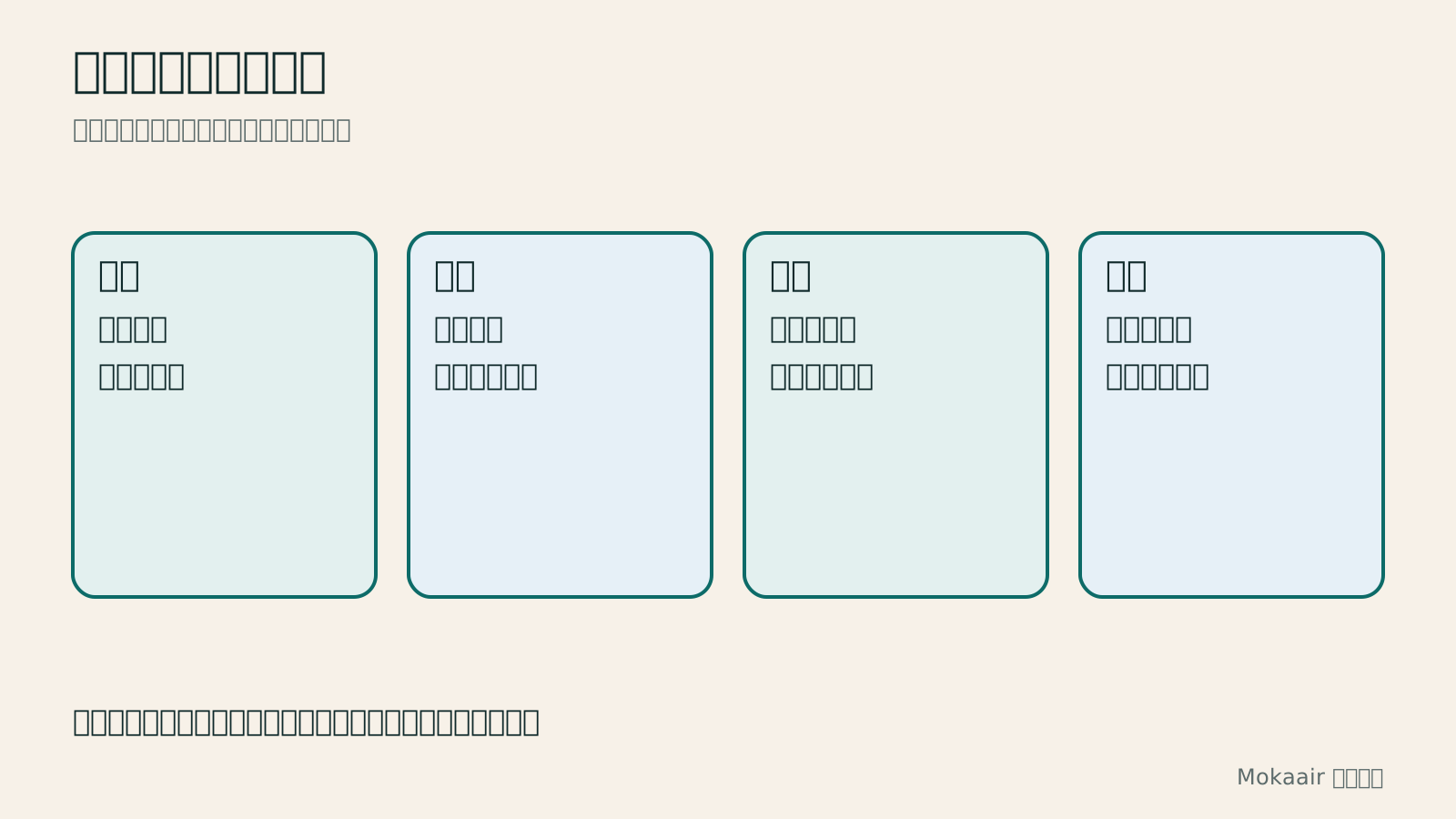
| 讀者需求 | 先核對的能力 | 驗收重點 |
|---|---|---|
| 統一頁首與頁尾 | Theme Builder 與主題相容性 | 指定頁面只有正確的一組導覽 |
| 共同文章版型 | 動態標題、圖片與 Post Content | 不同文章帶入不同正文 |
| 案例自訂欄位 | 方案的動態資料支援 | 欄位值與缺資料情況 |
| 活動頁例外 | Include、Exclude 與顯示範圍 | 一般頁與活動頁不衝突 |
| 長期維護 | 授權站數、續約與更新 | 持有人及回復方式明確 |
先掌握 Elementor 容器與手機排版Elementor 編輯頁面:用容器、間距與響應式建立版面Elementor 頁面排版可以從容器開始,逐步安排文字、圖片與按鈕,而不必靠大量空白或固定位置拼湊。本文以小型手作課程介紹頁為例,說明容器方向、內容寬度、間距、背景裁切與手機設定,並區分單頁版面與全站頁首頁尾。搭配檢查清單,讓讀者能從草稿完成可閱讀、可點擊、可回復的第一個頁面。閱讀全文
比較 Astra 的主題設定與 Pro 功能Astra 佈景主題怎麼設定:版型、導覽與付費功能的取捨Astra 可以負責網站整體外觀,Starter Templates 提供可匯入的頁面與示範內容,兩者的功能與授權並不相同。本文從小型工作室網站出發,帶你安排版型匯入、全域字體與配色、頁首導覽、手機選單及頁尾資訊,並說明免費版、Astra Pro 與付費版型的取捨,讓改版建立在可維護的設定上,也避免既有內容被示範設定干擾。閱讀全文
同主題延伸閱讀
生活分享
WordPress 側邊欄與小工具:安排資訊與固定區塊
WordPress 側邊欄可以放搜尋、作者介紹與相關內容,但應先確認它對讀者是否有幫助。本文整理傳統小工具、區塊小工具及區塊佈景的差異,說明如何新增、排序、暫時移除與驗收,也比較一般排列、黏附與固定顯示的用途。透過桌面、手機和文字放大的檢查,避免資訊區塊遮住正文或表單,讓網站增加入口時仍維持清楚的閱讀順序。
生活分享
WordPress 備份怎麼做:檔案、資料庫與還原演練
WordPress 備份不能只看成功訊息。本篇用檔案、資料庫與異地保存建立備份清單,說明 UpdraftPlus、WPvivid 的操作入口、還原限制及隔離演練,幫你確認網站資料真的拿得回來。也整理排程、保留版本、設定檔與驗收紀錄,讓個人網站或工作室有人能接手復原。
生活分享
WordPress 會員與角色:誰能看、誰能改、誰能管理
WordPress 的管理員、編輯、作者與訂閱者分別能做什麼?本篇用小型團隊的投稿與會員閱讀需求,拆解角色、操作權限和內容可見性的差別,說明 User Role Editor 的設定方向,以及隱藏選單為何需要另外驗證實際存取,提供權限表、測試步驟和交接提醒,避免為了方便把所有人設為管理員。
生活分享
安裝 WordPress 主題與外掛:來源、更新與停用流程
安裝 WordPress 佈景主題或外掛前,先確認要解決的問題、下載來源、版本相容性與回復方式。本文整理後台搜尋、官方 ZIP 上傳、啟用及驗收流程,並說明更新、停用和刪除各自可能影響什麼。適合需要自行維護網站的台灣使用者,用一份簡短紀錄管理新增功能與長期成本,避免重複安裝、忘記授權或在正式站一次更動太多項目。
引用本文的文章
最新旅遊情報攻略

情報
2026 韓國楓葉預測:雪嶽山 10 月 20 日、首爾近郊 10 月底、內藏山與漢拏山 11 月上旬
韓國山林廳 2026 年 9 月 22 日公布的楓紅高峰預測:雪嶽山 10 月 20 日,春川、國立樹木園到首爾植物園落在 10 月 28 日到 11 月 2 日,內藏山 11 月 4 日、漢拏山 11 月 6 日,整體比最近 5 年晚約 0.8 天。整理各地楓樹與銀杏的預測日、首爾出發怎麼排,以及出發前去哪裡看即時楓況。2026 年 10 月查證。
- 季節活動
- 自然
- 觀景

攻略胡志明市
胡志明市到頭頓一日遊:白藤碼頭搭高速船、船票與班次,下船就是胡梅纜車與耶穌基督像
人在胡志明市挪一天去頭頓看海:市中心的白藤高速船碼頭搭船,航程 120 分鐘到頭頓的胡梅碼頭,平日成人 320,000 越南盾、週末 350,000,回程末班平日 15:00。下船就是胡梅纜車站,同一條路上有白宮,小山頂上是耶穌基督像。平日一天只有兩班船,整天要從末班船倒推著排。
- 交通
- 行程範例
- 海灘

攻略沖繩
沖繩不開車攻略:單軌只到浦添,美麗海水族館要坐兩個多小時的巴士,回那霸的最後一班直達車 17:22 就開走
不租車的沖繩怎麼移動:那霸市區靠沖繩都市單軌電車(ゆいレール),那霸機場站到終點てだこ浦西 19 站、17 公里、37 分鐘,一日券 1,000 日圓;美麗海水族館有那霸機場直達的高速巴士,單程 2,000 日圓起、官方時刻表上 2 小時上下,下車後還要走 10 分鐘;古宇利島要在今帰仁村役場轉車,當天來回光坐車就六個半小時;回程的最後一班直達車 17:22 就從記念公園前開走(2026 年 9 月查證)。
- 交通
- 行程範例
- 預算
資料來源
- Elementor:Pro 方案功能 · 查證日期:
- Elementor:安裝與啟用 Pro · 查證日期:
- Elementor:Theme Builder · 查證日期:
- Elementor:網站部位顯示條件 · 查證日期:
- Elementor:文章範本與動態正文 · 查證日期:
- Elementor:主題相容性 · 查證日期:
- Elementor:未續約的影響 · 查證日期: