生活分享
終端機與路徑:找到專案根目錄
在 Windows、macOS、Linux 建立練習資料夾,確認目前目錄並辨識相對與絕對路徑。
閱讀時間約 12 分鐘 · 操作 20 分鐘
本篇目錄
返回 Codex 教學總目錄Codex 學習中心:完整教學目錄從安裝、第一個任務到 MD 規則與進階整合,規劃 60 篇 Codex 教學、十個單元。依程度、平台、需求或指令搜尋下一篇;尚未公開的教學會標示狀態,方便安排學習路線。閱讀全文
讀完能做到什麼
先分清視窗、殼層與輸入
終端機是容納文字互動的視窗;PowerShell、Bash、zsh 等殼層負責解讀命令;codex 啟動後又進入代理的對話介面。相同視窗會有不同輸入位置。看到 PS 與路徑時通常是在 PowerShell;看到 Codex 的對話輸入區時,文字會成為給代理的要求。不要把文章中的終端機命令、/plan 斜線指令、自然語言提示詞混成一串貼入。
絕對路徑從磁碟或根目錄出發,例如 C:\Work\demo 或 /home/reader/demo;相對路徑從目前位置計算。點號 . 是目前目錄,兩點 .. 是上一層。移動終端機位置不會搬動檔案,也不會把另一個已開啟的終端機一起移動。每次新開視窗都先檢視位置,不要只憑上一個視窗的記憶執行下一步。
準備兩層資料夾與文字檔
用檔案管理員在自己方便找到的位置建立全新的 codex-terminal-lab,裡面再建立名稱含空白的 lesson one。若已有同名資料夾,換一個新的名稱並在後面指令使用實際路徑。用純文字編輯器在 lesson one 裡建立 note.txt,內容只寫下方一行,儲存為 UTF-8。這個動作故意在圖形介面完成,讓你知道終端機讀到的檔案原本在哪裡。
Terminal practice: this is lesson one.
目錄應是下面的形狀。Windows 記事本要避免 note.txt.txt,macOS 編輯器要避免 RTF;Linux 檔名大小寫保持一致。檔名含空白並沒有錯,正好用來練習引號。教學中的灰色範例區只有命令與內容;不要把 PS C:\>、$ 等提示字元也加進輸入。
codex-terminal-lab/
  lesson one/
    note.txt
Windows:PowerShell 的完整操作
從開始選單開啟 PowerShell,或在檔案總管的 codex-terminal-lab 資料夾中選擇「在終端機開啟」。若終端機開的是命令提示字元,改開 PowerShell;本段的 Get-Location 並非 cmd.exe 指令。先執行下一組唯讀命令,確認目前位置與直下檔案與資料夾。沒有看到 lesson one 時先別往下讀檔,回檔案總管核對真正所在路徑。
Get-Location
Get-ChildItem -Name
需要手動移動時,先在檔案總管複製 codex-terminal-lab 的完整路徑,把下一行引號內的示例換成它。YOUR_NAME 是佔位文字,不能原樣執行;檔案可能在 OneDrive 或其他磁碟,請使用實際位置。LiteralPath 會按原樣解讀路徑,減少方括號被當成萬用字元的問題。移動成功通常不印出結果,所以再查一次位置。
Set-Location -LiteralPath 'C:\Users\YOUR_NAME\Documents\codex-terminal-lab'
Get-Location
Get-ChildItem -Name
確認位於實際練習根目錄後,移入含空白的子目錄並讀檔,再退回上一層。下方整組命令沒有修改檔案;預期中間顯示完整英文句子,最後位置回到 codex-terminal-lab。不要只看輸出最後一行就判定全部成功;任一步有錯誤都先停下核對。
Set-Location -LiteralPath '.\lesson one'
Get-Content -LiteralPath '.\note.txt'
Set-Location -LiteralPath '..'
Get-Location
macOS 與 Linux:終端機的完整操作
macOS 從 Spotlight 開啟 Terminal,Linux 從應用程式選單開啟終端機;也可使用檔案管理員提供的在資料夾開啟終端機功能。macOS 常見 zsh、Linux 常見 Bash,本段只用兩者都能理解的基本命令。先執行 pwd 與 ls -a,前者回報目前路徑,後者包括隱藏檔案與資料夾。不要把 macOS 的 /Users 路徑當成 Linux 一定存在的 /home 路徑。
pwd
ls -a
手動移動時,在 cd 後輸入一個空白,再貼上用引號包住的實際資料夾絕對路徑;下面只是替換示例。也可將資料夾拖入終端機,但要檢查終端機是否已自動處理空白,避免再加一層錯誤引號。若把家目錄寫成 $HOME,使用雙引號才會展開變數;本篇先直接使用完整路徑,少混入一種語法。
cd '/absolute/path/to/codex-terminal-lab'
pwd
ls -a
看到 lesson one 後執行下一組;預期讀出同一句話並回到原來根目錄。若某一步失敗,先修正再逐行繼續,不把前一個錯誤帶進下一步。macOS 與 Linux 的基本步驟相同,但檔案名稱的大小寫行為可能依檔案系統設定不同;養成完全匹配名稱的習慣,就不用依賴寬鬆比對。
cd 'lesson one'
cat note.txt
cd ..
pwd
確認錯誤行為,再啟動 Codex
在練習根目錄嘗試移入不存在的 missing-folder。PowerShell 用 Set-Location -LiteralPath '.\missing-folder';macOS/Linux 用 cd 'missing-folder'。預期有找不到路徑的錯誤,查位置時仍在原處。錯誤文字依語言與版本不同,不要求逐字一致。這證明失敗的移動不會自動建立資料夾,也提醒你不能在 cd 失敗後照常執行修改命令。
故意讀錯位置,再修正相對路徑
先確認目前在 codex-terminal-lab 根目錄,且 note.txt 只放在 lesson one 裡。依自己的平台執行下面第一行,預期出現找不到 note.txt 的錯誤;第二行指定正確的子資料夾,應讀到 Terminal practice: this is lesson one.。第一行失敗不會自動進入 lesson one,也不應靠建立另一份根目錄 note.txt 讓錯誤消失。這個練習只讀取資料,原檔內容應保持不變。
Get-Content -LiteralPath '.\note.txt'
Get-Content -LiteralPath '.\lesson one\note.txt'
cat note.txt
cat 'lesson one/note.txt'
已安裝 CLI 才在確認過的練習根目錄執行 codex,並送出下方唯讀要求。未安裝者到 CLI 入門Codex CLI 安裝與入門選擇自己的安裝平台,完成 CLI 登入、唯讀檢查、單行修改、獨立驗證與工作階段接續。包含可重做的兩檔練習與缺檔測試。閱讀全文繼續,不需要在本篇臨時改權限。代理應找到 lesson one/note.txt,讀到英文句子並回報工作位置;若位置不同,先檢查入口是否建立了工作副本,再判斷是否選錯目錄。
Read lesson one/note.txt and report the current working directory.
Do not modify any files. If the file is missing, report the actual error.
問題排除、結束與小練習
找不到指令先看目前殼層,Get-Content 不能直接當成 Bash 指令。路徑被拆成兩段先檢查空白與直引號,避免從文書軟體複製彎引號。顯示拒絕存取時,確認你選的是自己的練習資料夾,不要立刻以管理員身分執行。終端機看不到檔案但編輯器看得到,先按儲存,再核對副檔名、工作目錄,以及是否在 WSL 的另一個家目錄。
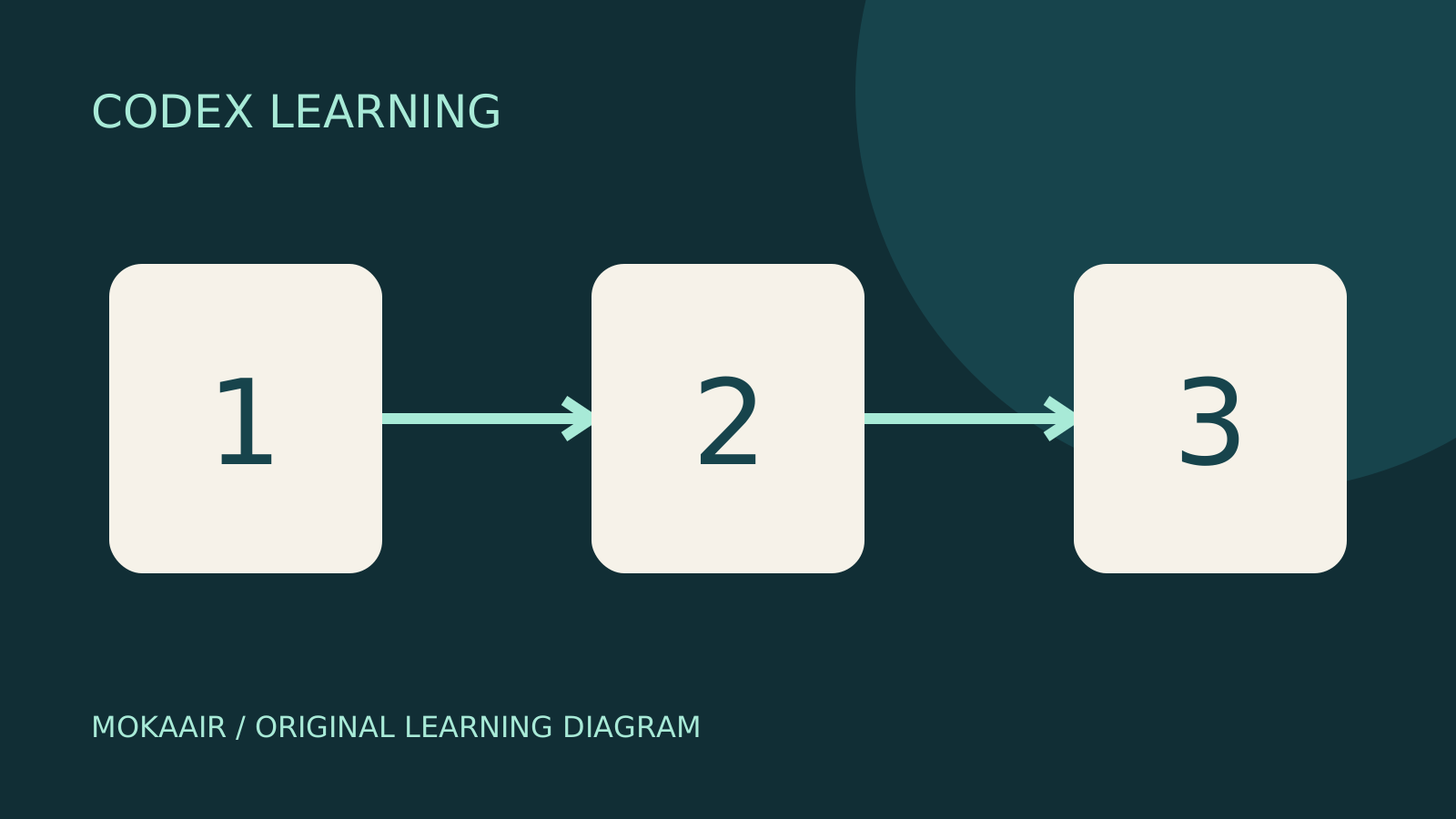
本篇沒有改動原始檔,結束時關閉終端機或離開練習目錄即可。正在執行的程式通常可用 Ctrl+C 中斷,但中斷不等於還原已寫入資料。再自行建立 lesson two/note.txt,寫不同句子,從根目錄分別讀取兩份內容。能分清路徑與檔案、正確處理空白、辨認失敗後的位置,就完成練習;圖中 1、2、3 是定位、讀取、驗證。
PowerShell 路徑語義依Microsoft Set-Location 文件核對;Codex 啟動依 CLI 官方文件,查證日 2026-09-14。Windows 命令另外以獨立練習資料夾檢查;macOS/Linux 段落為通用殼層操作說明,不冒充該平臺實機截圖。接著可讀 MarkdownMarkdown 與 MD 檔入門Markdown 是用純文字標記標題、清單、連結與程式碼的格式,常見副檔名是 .md。README.md 通常用來說明專案,AGENTS.md 提供代理工作規則,SKILL.md 描述可重用技能;不是所有 MD 檔都會被 Codex 自動當作指令。閱讀全文與 AGENTS.mdAGENTS.md 專案規則AGENTS.md 是讓 Codex 在開始工作前取得專案規則的檔案。全域規則、專案根目錄與工作目錄路徑中的子目錄規則會形成一條指令鏈;同一層有 AGENTS.override.md 時優先讀取它。規則愈具體愈容易遵循,仍需要驗證實際載入。閱讀全文。
| 目的 | PowerShell | macOS/Linux |
|---|---|---|
| 目前位置 | Get-Location | pwd |
| 列出檔案 | Get-ChildItem -Name | ls -a |
| 移入子目錄 | Set-Location -LiteralPath '.\lesson one' | cd 'lesson one' |
| 讀取檔案 | Get-Content -LiteralPath '.\note.txt' | cat note.txt |
| 返回上一層 | Set-Location -LiteralPath '..' | cd .. |
返回 Codex 教學總目錄Codex 學習中心:完整教學目錄從安裝、第一個任務到 MD 規則與進階整合,規劃 60 篇 Codex 教學、十個單元。依程度、平台、需求或指令搜尋下一篇;尚未公開的教學會標示狀態,方便安排學習路線。閱讀全文
閱讀完整文字說明
Three numbered stages: identify the starting point, perform the exercise, and verify the result. Original illustration, not a product screenshot.
覺得這篇整理實用嗎?分享給需要的朋友
同主題延伸閱讀
生活分享
Codex 學習中心:完整教學目錄
從安裝、第一個任務到 MD 規則與進階整合,規劃 60 篇 Codex 教學、十個單元。依程度、平台、需求或指令搜尋下一篇;尚未公開的教學會標示狀態,方便安排學習路線。
生活分享
Worktree 與多任務隔離
Worktree 讓同一個 Git 程式庫有不同的工作目錄,各自承接不同分支。它適合讓兩項工作分開改檔,但資料庫、連接埠與外部服務仍可能共用,不能把檔案隔離當成所有資源隔離。
生活分享
實戰:製作小網站
從 brief.md 規劃並製作 Small Steps 待辦網站,完成新增、完成、刪除、篩選與本機資料保存。將 HTML、CSS、資料函式、畫面事件與測試分開,以 Node 測試和瀏覽器操作驗收,並留下可重新啟動與還原的交接紀錄。
引用本文的文章
資料來源
- PowerShell Set-Location查證日期:
- Codex CLI查證日期:
本文依據上方所列參考來源與標示之核對日期整理;票價、時刻、功能規格或服務條款可能變動,出發、預訂或購買前請至相關官方網站確認最新資訊。