生活分享
完成第一個小專案
使用 Small Steps 待辦網站的獨立副本,修改主標題與背景色。辨識五個練習檔案的用途,比對修改前後差異、核心測試與兩種視窗寬度,確認原有功能及資料保留。
閱讀時間約 12 分鐘 · 操作 30 分鐘
返回 Codex 教學總目錄Codex 學習中心:完整教學目錄從安裝、第一個任務到 MD 規則與進階整合,規劃 60 篇 Codex 教學、十個單元。依程度、平台、需求或指令搜尋下一篇;尚未公開的教學會標示狀態,方便安排學習路線。閱讀全文
讀完能做到什麼
開始之前:拿到正確版本
下載Small Steps 練習材料,解壓縮後會看到 start、broken、expected。這篇只複製 expected,將副本命名為 codex-first-site,保留解壓縮的原版。start 的篩選尚未完成,broken 故意有錯,兩者留給後續課程;不要把三個資料夾合併,以免不知道自己正在驗證哪一版。
副本根目錄直接包含 index.html、style.css、app.js、core.mjs、core.test.mjs。HTML 是畫面結構,CSS 是樣式,app.js 串接瀏覽器互動,core.mjs 處理資料,test 檔負責檢查核心行為。這些檔案不用先全部看懂,但必須確認都存在。本篇需要可用的 Codex、Node.js 與 Python 3;已有工具就不重灌,只核對命令可執行。
Windows 在這個資料夾開啟 PowerShell,macOS/Linux 開啟終端機;不熟位置確認時先讀終端機與路徑終端機與路徑:找到專案根目錄在 Windows、macOS、Linux 建立練習資料夾,確認目前目錄並辨識相對與絕對路徑。閱讀全文。Windows 用 py --version,macOS/Linux 用 python3 --version,三個平臺都用 node --version。找不到命令時先安裝對應工具並重開終端機;這個範例沒有 package.json,因此不使用 npm install 或 npm test。
第一步:先確認修改前能運作
在副本根目錄執行核心測試,應有三個測試通過、零失敗。這是「修改前」的證據;如果現在已失敗,先核對是否誤用了 start 或 broken,或缺少檔案。不要在壞掉的基礎上要求 Codex 同時改畫面和修所有錯誤,否則無法判斷哪個結果來自哪項需求。
node --test core.test.mjs
Windows 用下方命令啟動預覽。這個終端機會持續顯示伺服器日誌,先保留它,不要等待它自動回到提示符號;需要執行別的命令時另開終端機。命令只繫結本機的 127.0.0.1。
py -m http.server 4173 --bind 127.0.0.1
macOS 或 Linux 用下方等效命令。兩段選自己的平臺其中一段執行,不能同時佔用 4173。若該埠已被自己的另一個練習使用,先停止已確認的那個伺服器,或改用 4174 並在後續網址保持一致。
python3 -m http.server 4173 --bind 127.0.0.1
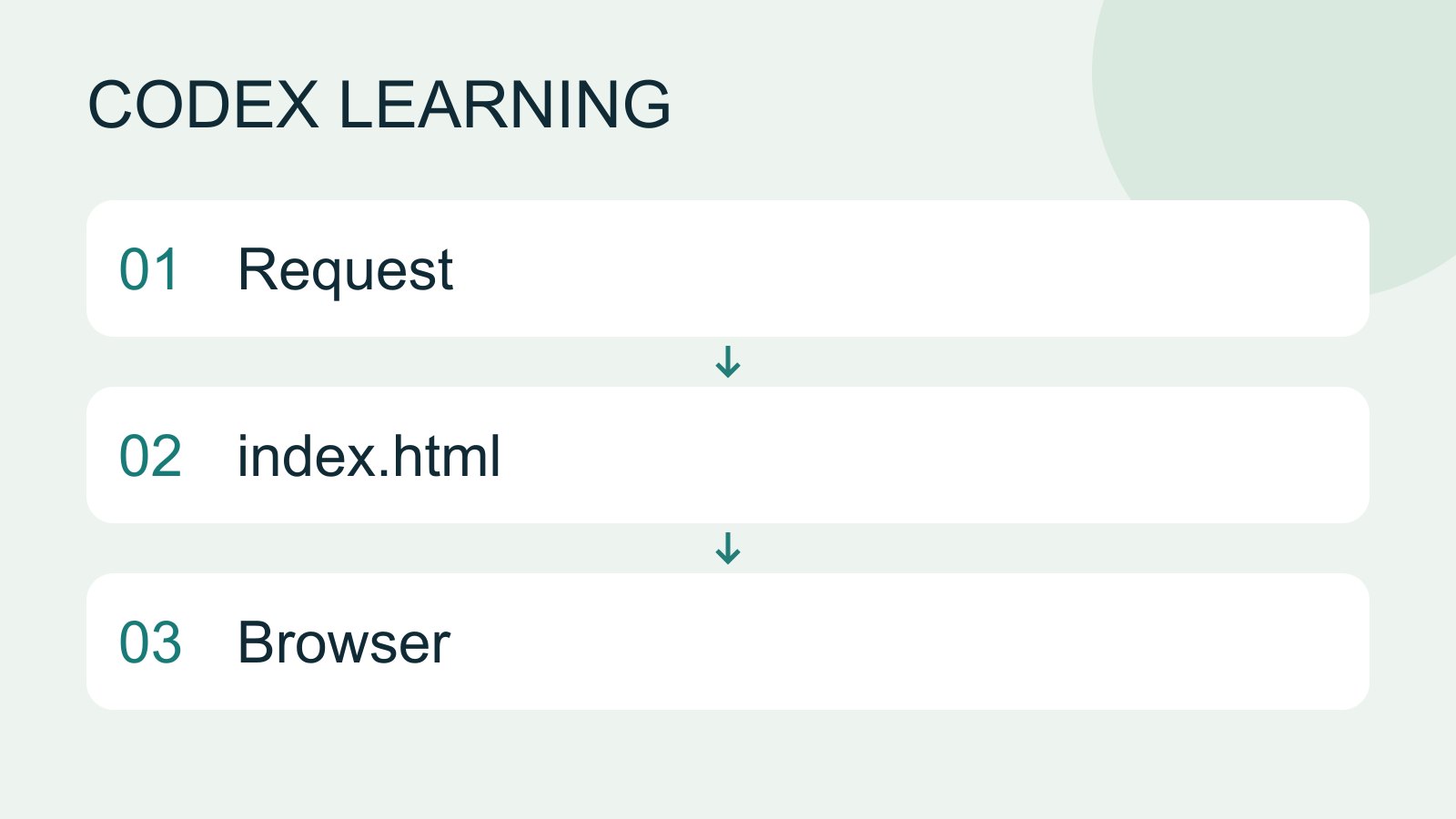
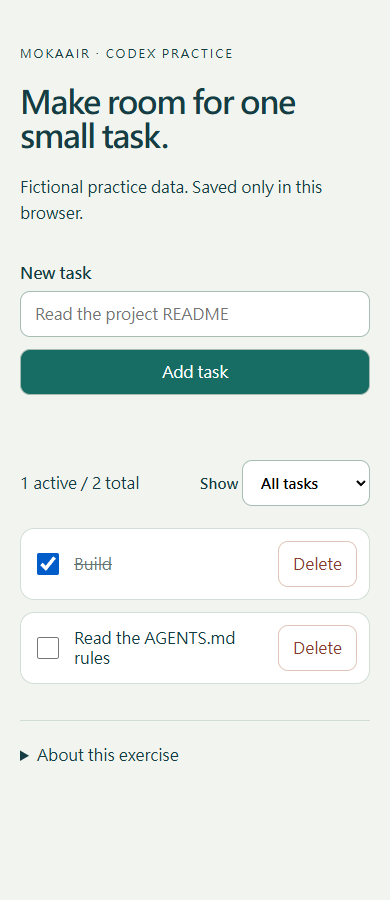
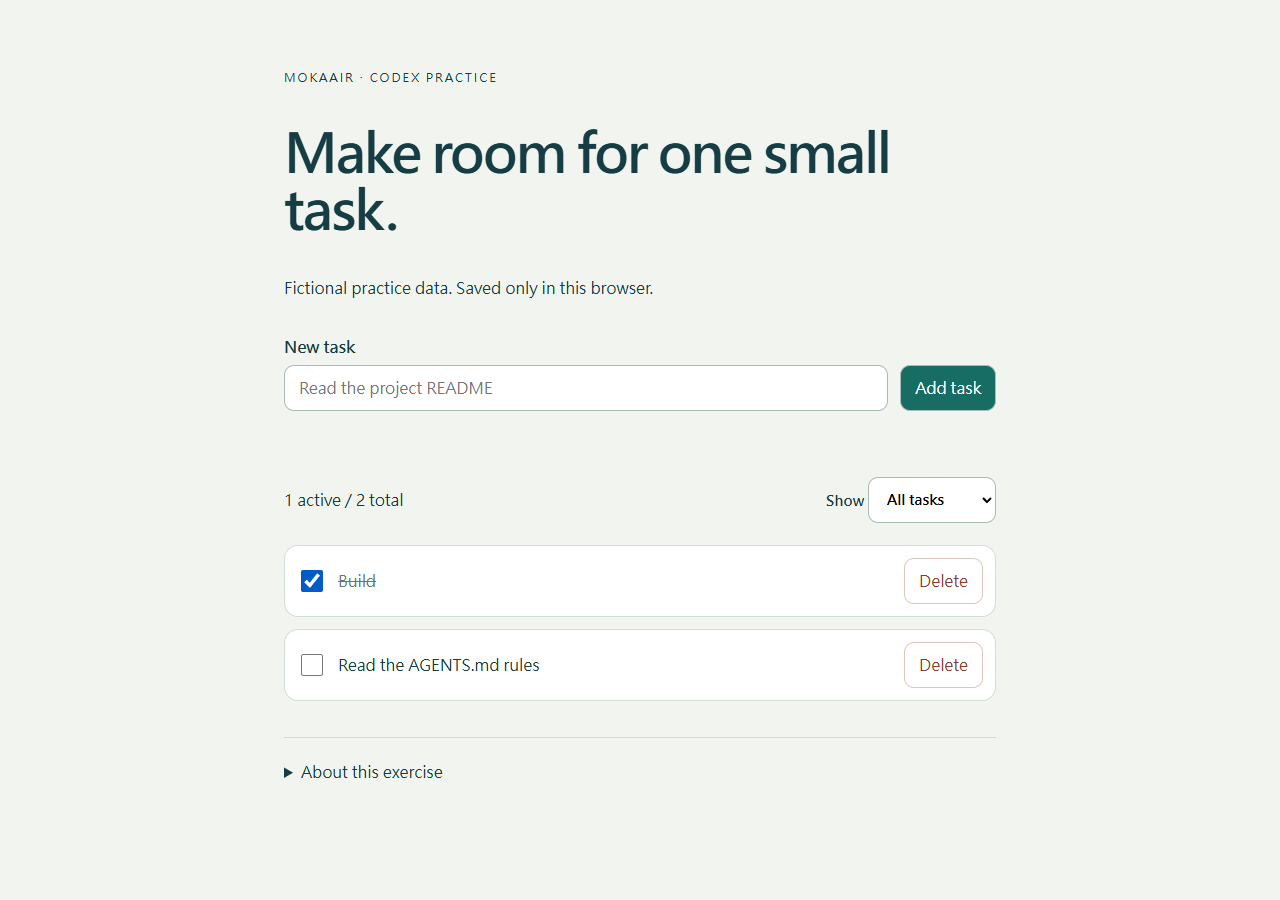
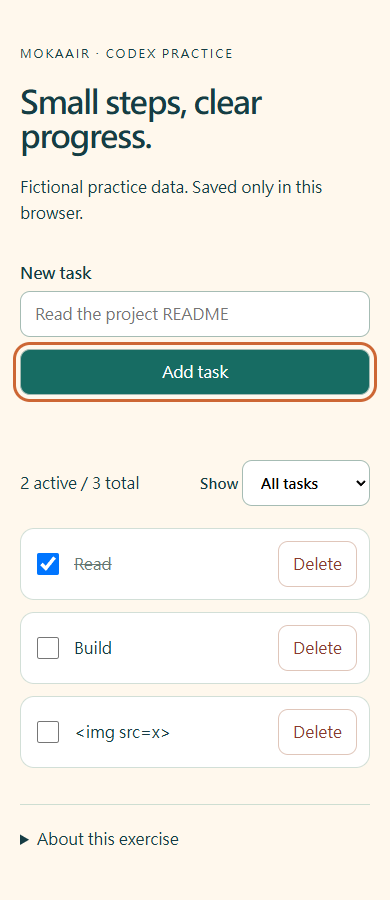
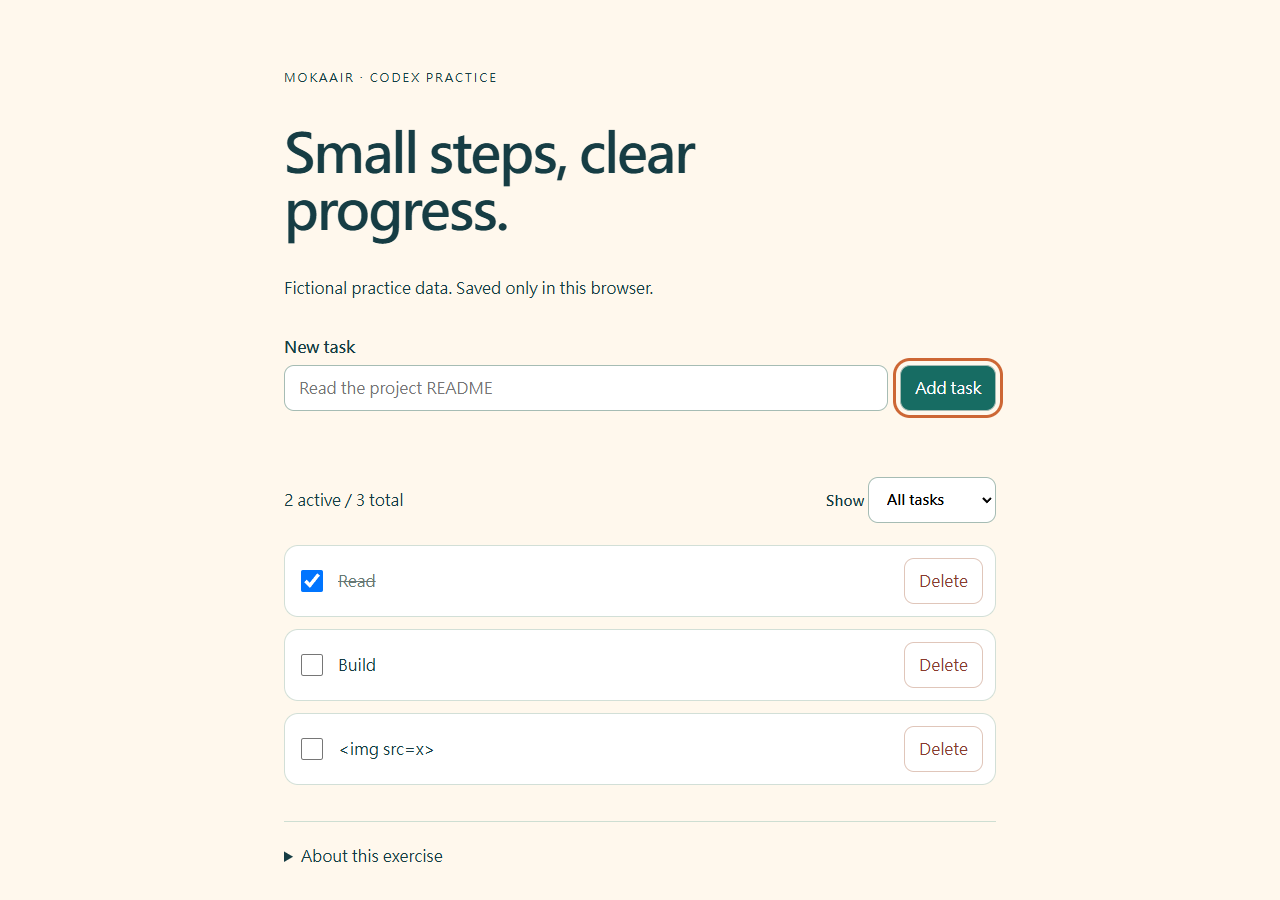
瀏覽器開啟 http://127.0.0.1:4173。若這個來源已有想保留的虛構任務,先另行記錄;展開 About this exercise,選 Reset practice data,再切到 All tasks 並確認清單為空。這只清除練習資料,不會還原程式檔。接著新增 Read、Build,勾選 Read;Completed 應只看到 Read,Active 應只看到 Build。重新整理確認狀態仍在。直接雙擊 index.html 可能因 file 網址限制無法載入模組,請使用剛啟動的 http 網址。
第二步:先讓 Codex 讀取,再下修改要求
桌面版選 codex-first-site 建立任務;CLI 則在副本根目錄啟動。先要求只讀取五個檔案並摘要用途、回報工作目錄與測試命令,暫不修改。確認它知道這是沒有套件安裝步驟的靜態網站,再送出下方完整需求。即使是小修改,也要把「要保留的功能」一起交代。
Work only in this codex-first-site practice folder.
1. In index.html, set the h1 text to "Small steps, clear progress."
2. In style.css, set the :root background to #fff8ed.
Keep all todo behavior, labels, storage keys and data formats unchanged.
Do not add packages or external requests. Do not deploy the site.
Run node --test core.test.mjs.
Check the page at 390px and 1280px if browser access is available.
Report changed files, checks performed and any checks not run.
理想的差異只有 index.html 的 h1 文字與 style.css 的背景色;不是整份 HTML 被重建,也不是資料程式被換成另一套框架。Codex 若說沒有瀏覽器工具,應把畫面檢查列為未執行,你仍可自行完成。不要要求它為了聲稱檢查通過而猜測畫面,或把沒有錯誤訊息當成視覺驗收。
第三步:自己驗證成果
重新讀取兩個檔案,核對指定字串與色碼;再次執行核心測試並保留測試結果。瀏覽器重新整理後看標題、背景與原來的 Read、Build。縮到約 390px 再看一次,頁面不應出現整頁橫向捲動;放大到 1280px 檢查內容寬度。窄視窗驗證響應式版面,不代表真的測過 iPhone 或 Android。
再做兩個邊界測試:只輸入空白不能新增;把下方樣本輸入待辦欄位後,畫面應顯示原始文字,不應把它當成圖片。用 Tab 移動到輸入框、按鈕、篩選與核取方塊,應有可見焦點。這些檢查確認小幅畫面修改沒有順手破壞資料處理或鍵盤操作;核心測試不會自動涵蓋 CSS 外觀,所以兩種證據都要看。
<img src=x>
常見問題、停止與還原
頁面變成資料夾清單,表示伺服器從太外層啟動;停止它,移入直接包含 index.html 的副本,再啟動。Port 被佔用時不要亂停其他服務,先找自己的預覽或換埠。改了檔案畫面沒變,先確認儲存、網址、資料夾與重新整理;換了埠會使用不同的瀏覽器儲存來源,待辦消失不一定是程式刪掉資料。
停止預覽是在執行 Python 的終端機按 Ctrl+C。還原時只從保留的 expected 原版取回這次改過的 index.html 與 style.css,或手動恢復兩行;不要刪除瀏覽器全部資料。若要清除練習待辦,頁面 About this exercise 裡的 Reset practice data 只處理本例的儲存鍵。先保留需要的虛構記錄,再按重置。
小練習與查證紀錄
自主練習只改主標題成自己的另一句英文,仍保留所有功能並重做正常與空值案例。你能交付修改前後差異、實際測試結果、兩種寬度的觀察及未執行項目,就完成這一篇。接著讀需求描述如何把需求說清楚有效的需求不是把提示詞寫得很長,而是讓代理知道你要什麼、已有哪些材料、有哪些界線,以及怎樣算完成。同一個『幫我改善網頁』,可以指速度、外觀或無障礙;先把目標變成能觀察的行為。閱讀全文、專案規則AGENTS.md 專案規則AGENTS.md 是讓 Codex 在開始工作前取得專案規則的檔案。全域規則、專案根目錄與工作目錄路徑中的子目錄規則會形成一條指令鏈;同一層有 AGENTS.override.md 時優先讀取它。規則愈具體愈容易遵循,仍需要驗證實際載入。閱讀全文與測試及審查測試、Code Review 與 PR測試確認程式在指定條件的行為,Code Review 檢查變更是否有遺漏或風險,PR 則讓人查看並討論要合併的差異。三者互補;通過測試不等於審查通過,開 PR 也不是已合併。閱讀全文,把這次流程變成每次都能重複的工作習慣。
材料是本系列原創、可公開分享的虛構練習網站。參考版核心與瀏覽器行為已在 Windows/Edge 驗證;其他 OS 的啟動說明未冒充實機測試。Codex 入口依 2026-09-20 的官方快速開始與 CLI 文件查證。圖片只表示練習成果,不是 Codex 的產品介面。
把「預期」與「實際檢查」分開記錄
下表是驗收時的預期對照,不是你這次執行的通過紀錄。每次另記四項:實際修改的檔案;測試執行目錄與通過/失敗數;390px 與 1280px 各自的實際畫面結果;尚未完成的操作。即使核心測試 3 項全通過,主標題或背景仍可能改錯,因為這組測試檢查待辦資料邏輯。若無法開啟預覽,畫面欄填「未執行」並保留待驗收項目,不要用原始碼中的顏色值代替畫面結果。
| 驗收項目 | 修改前 | 修改後 |
|---|---|---|
| 主標題 | Make room for one small task. | Small steps, clear progress. |
| 背景色 | #f2f5ef | #fff8ed |
| 核心測試 | 3 通過/0 失敗 | 3 通過/0 失敗 |
| 既有待辦 | Read、Build | 仍保留 |
返回 Codex 教學總目錄Codex 學習中心:完整教學目錄從安裝、第一個任務到 MD 規則與進階整合,規劃 60 篇 Codex 教學、十個單元。依程度、平台、需求或指令搜尋下一篇;尚未公開的教學會標示狀態,方便安排學習路線。閱讀全文
閱讀完整文字說明
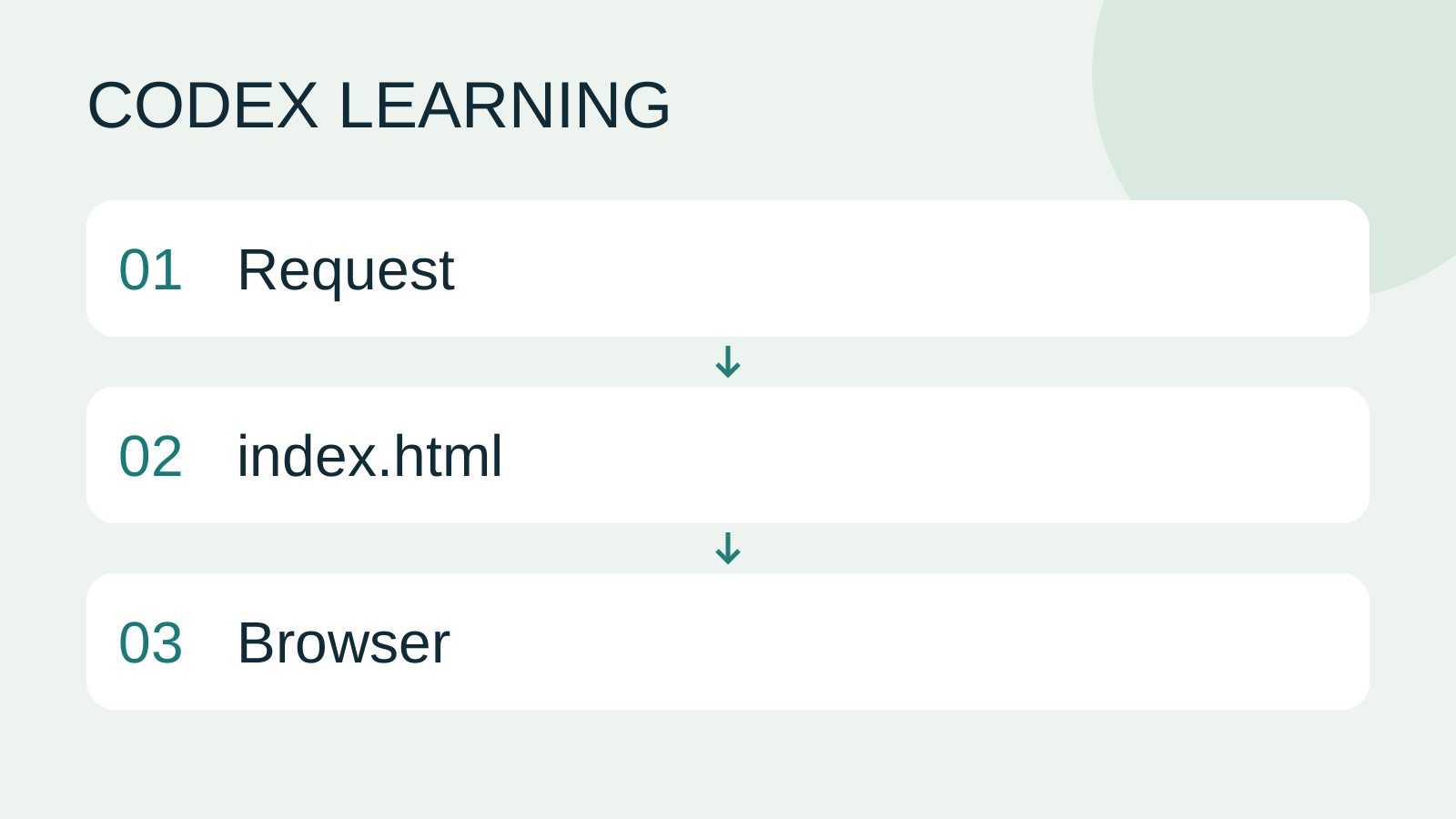
Request to index.html to Browser
同主題延伸閱讀
生活分享
Codex 學習中心:完整教學目錄
從安裝、第一個任務到 MD 規則與進階整合,規劃 60 篇 Codex 教學、十個單元。依程度、平台、需求或指令搜尋下一篇;尚未公開的教學會標示狀態,方便安排學習路線。
生活分享
Worktree 與多任務隔離
Worktree 讓同一個 Git 程式庫有不同的工作目錄,各自承接不同分支。它適合讓兩項工作分開改檔,但資料庫、連接埠與外部服務仍可能共用,不能把檔案隔離當成所有資源隔離。
生活分享
用量與效率:減少重工
記錄任務條件、模型選項、時間與成果,找出能減少無效重試和過多上下文的調整。
引用本文的文章
最新旅遊情報攻略

情報
2026 韓國楓葉預測:雪嶽山 10 月 20 日、首爾近郊 10 月底、內藏山與漢拏山 11 月上旬
韓國山林廳 2026 年 9 月 22 日公布的楓紅高峰預測:雪嶽山 10 月 20 日,春川、國立樹木園到首爾植物園落在 10 月 28 日到 11 月 2 日,內藏山 11 月 4 日、漢拏山 11 月 6 日,整體比最近 5 年晚約 0.8 天。整理各地楓樹與銀杏的預測日、首爾出發怎麼排,以及出發前去哪裡看即時楓況。2026 年 10 月查證。
- 季節活動
- 自然
- 觀景

攻略胡志明市
胡志明市到頭頓一日遊:白藤碼頭搭高速船、船票與班次,下船就是胡梅纜車與耶穌基督像
人在胡志明市挪一天去頭頓看海:市中心的白藤高速船碼頭搭船,航程 120 分鐘到頭頓的胡梅碼頭,平日成人 320,000 越南盾、週末 350,000,回程末班平日 15:00。下船就是胡梅纜車站,同一條路上有白宮,小山頂上是耶穌基督像。平日一天只有兩班船,整天要從末班船倒推著排。
- 交通
- 行程範例
- 海灘

攻略沖繩
沖繩不開車攻略:單軌只到浦添,美麗海水族館要坐兩個多小時的巴士,回那霸的最後一班直達車 17:22 就開走
不租車的沖繩怎麼移動:那霸市區靠沖繩都市單軌電車(ゆいレール),那霸機場站到終點てだこ浦西 19 站、17 公里、37 分鐘,一日券 1,000 日圓;美麗海水族館有那霸機場直達的高速巴士,單程 2,000 日圓起、官方時刻表上 2 小時上下,下車後還要走 10 分鐘;古宇利島要在今帰仁村役場轉車,當天來回光坐車就六個半小時;回程的最後一班直達車 17:22 就從記念公園前開走(2026 年 9 月查證)。
- 交通
- 行程範例
- 預算
資料來源
- Codex quickstart · 查證日期:
- Codex CLI documentation · 查證日期: