生活分享
Claude 桌面版與手機 App:安裝、快捷鍵與語音
已經在用 Claude 網頁版,還要不要多裝桌面版與手機 App?這篇依 Anthropic 官方說明整理三個版本的差別:桌面版要 macOS 11 或 Windows 10 以上,Mac 連點兩下 Option 就能隨叫隨用,還有擴充功能、本機檔案與內建瀏覽器;手機 App 補上語音、拍照與鎖定畫面入口。附功能對照表、五個實際用法,以及怎麼認明官方下載來源。
更新日期: 閱讀時間約 12 分鐘

Claude 的網頁版、桌面版與手機 App 用的是同一個帳號、同一份對話紀錄,差別不在能問什麼,而在「怎麼叫出來」和「碰得到你電腦裡的什麼」。結論先講:用 Mac 的人桌面版值得裝,因為連點兩下 Option 鍵就能讓 Claude 浮在你正在做的事情上面,還能拖一塊螢幕直接問,這是網頁版做不到的;Windows 的桌面版目前沒有這組快捷鍵,價值主要在擴充功能與本機檔案。手機 App 則補上電腦沒有的三件事:相機、語音,以及鎖定畫面與小工具這種「掏出來就能用」的入口。純聊天免費方案在三個版本上都能用,桌面版的 Claude Code 與 Cowork 要付費方案。
這篇會帶你做完四件事:從官方網域把桌面版裝起來、設定好全域快捷鍵、在 iPhone 或 Android 上認出正版 App 並打開語音與拍照,以及搞清楚對話、專案與記憶在不同裝置上各自的行為。功能名稱、系統需求與方案限制在 2026 年 9 月依 Anthropic 說明中心與官方下載頁查證;App 常改版,設定選項的名稱以你手上的版本為準。還沒有帳號、沒用過 Claude 的話,先看新手入門那篇再回來裝。
Claude 新手入門:Anthropic 的 AI 助手怎麼用、和 ChatGPT 差在哪Claude 新手入門:Anthropic 的 AI 助手怎麼用、和 ChatGPT 差在哪Claude 是 Anthropic 的 AI 助手,免費版就有 Projects、Artifacts、檔案上傳、延伸思考與桌面、手機 App,Pro 方案每月 20 美元。這篇用 2026 年 9 月官網查證的資訊,帶你註冊、看懂免費版與 Pro 的差別、認識六個主要功能、只講官網能確認的 Claude 與 ChatGPT 差異,示範把會議記錄整理成待辦清單,說明對話是否用於訓練的設定路徑。閱讀全文
網頁、桌面版、手機 App:同一個帳號,差在怎麼叫出來
三個版本共用同一個帳號與同一份對話紀錄,所以「在哪一台開」不影響你問得到什麼,真正的差別有三層。第一層是入口:網頁版要先開瀏覽器、找到那個分頁;桌面版在 Mac 上有全域快捷鍵,隨時蓋在你正在做的事情上面;手機 App 有小工具、鎖定畫面與分享選單,掏出手機就能丟問題。第二層是感官:只有手機有相機,語音模式雖然四個介面都有,官方說明也直接寫它是為手機設計的。第三層是電腦上的東西:讀寫本機檔案、桌面擴充功能、內建瀏覽器與操作電腦畫面,都需要桌面版在跑。
反過來說,網頁版並沒有被少給什麼核心功能。對話、專案、記憶、上傳檔案、網頁搜尋都在,而且換一台電腦、借別人的機器登入就能接著用,不用安裝、不用管更新。如果你的使用情境就是坐在電腦前打字問問題,網頁版完全夠用;桌面版與手機 App 是把「隨手就能問」跟「碰得到你電腦裡的檔案」這兩件事補起來,不是另一套更強的 Claude。
桌面版:支援的系統、從哪裡下載、裝完的第一件事
官方說明列的系統需求是 macOS 11(Big Sur)以上、Windows 10 以上;Linux 還是測試版,支援 Ubuntu 22.04 LTS 以上或 Debian 12 以上的 x64 與 arm64。下載只認官方網域 claude.com 的下載頁,Mac 選 macOS、Windows 選 Windows。方案方面,官方的對照表寫得很清楚:聊天(Chat)免費方案就有,Claude Code 與 Claude Cowork 要 Pro、Max、Team 或 Enterprise。Linux 官方建議改用 apt 套件庫安裝而不是直接下載 .deb,這樣更新會跟著系統一起來;Linux 版目前沒有電腦操作,也沒有聽寫。
- 到官方下載頁,選你的作業系統,按下載。
- 開啟下載回來的檔案完成安裝。
- Mac 從應用程式資料夾、Windows 從開始功能表打開 Claude。
- 用你原本的帳號登入,對話紀錄會自己出現,不用搬家、不用匯出匯入。
- Mac 使用者裝完的第一件事:第一次開啟會跳出快捷鍵設定的提示,勾起「Turn on shortcut」再按 Continue,先把全域快捷鍵打開再說;之後要調整都在 Settings 的 General 裡面。
全域快捷鍵:連點兩下 Option 就叫得出來,也可以自己改
Mac 桌面版有一個叫 quick entry(官方中文頁譯作快速輸入)的功能:預設連點兩下 Option 鍵,Claude 就會浮在你正在用的任何 App 上面,打一句話送出就是一則新對話,也可以點 New chat 看最近五則對話。這個小視窗不只能打字。叫出來之後游標旁邊會出現「Drag to take a screenshot」,按著拖出一塊螢幕,那張截圖就會當成附件跟著問題送出;直接點某個應用程式的視窗,也會把那個視窗的內容附上去。官方寫明免費方案也能用,需要 macOS 12 以上(語音聽寫要 macOS 14 以上),而且 Claude 桌面版要在背景跑著,不必把視窗開在前面。
要改快捷鍵,到桌面版的 Settings,進 General,在 Desktop app 底下找 Quick access shortcut,三個選項是連點兩下 Option(預設)、Option 加 Space、自訂快捷鍵;旁邊的 Voice shortcut 可以把語音聽寫綁在 Caps Lock、換成自訂快捷鍵,或整個關掉。語音那一組預設是關的,因為它會整個佔用 Caps Lock 鍵。第一次使用會跟你要 macOS 的螢幕錄製、輔助使用與語音辨識權限,之後在系統設定的隱私權與安全性裡可以隨時收回。Windows 的桌面版目前沒有 quick entry,官方問答直接寫「目前只有 macOS」;Linux 版在 X11 環境可用,Wayland 要靠桌面環境自己的 GlobalShortcuts。
只有桌面版才有的:擴充功能、本機檔案、內建瀏覽器
桌面擴充功能(desktop extensions)是桌面版獨有的東西:像瀏覽器擴充一樣一鍵安裝本機 MCP模型上下文協定(MCP)是什麼:連接工具與資料的共同介面MCP 是讓 AI 應用程式與外部工具、資料和提示範本交換資訊的開放協定,不是模型本身,也不保證接上就能完成任務。本文用查詢社區圖書室資料的例子,說明主機、用戶端、伺服器及工具、資源、提示的分工,並比較 MCP、A2A 與 Agent Skills。附連線驗證與權限檢查方法,幫你區分已設定、已連接、可呼叫與真正取得結果。閱讀全文 伺服器,讓 Claude 接上你電腦裡的檔案、行事曆、郵件與訊息 App,入口在 Settings 的 Extensions。設定裡標成敏感的欄位(例如 API 金鑰)會用作業系統的安全儲存區加密,Mac 是鑰匙圈、Windows 是認證管理員。MCP 到底是什麼、加裝連接器時要看哪些權限,另一篇有完整說明。
在 Claude 裡怎麼加 MCP 連接器:讀資料夾與查行事曆的設定示範在 Claude 裡怎麼加 MCP 連接器:讀資料夾與查行事曆的設定示範這篇是在 Claude 裡加上 MCP 連接器的操作示範:讀你電腦裡的資料夾、查你的行事曆,一步步做完;MCP(Model Context Protocol)是讓 AI 應用連上外部系統的開放標準,官網比喻成 AI 應用的 USB-C 接頭。這篇講你、Claude、MCP 伺服器三個角色在一次往返裡各做什麼,依 2026 年 9 月官方文件說明在 Claude 裡怎麼加連接器與桌面版擴充功能、遠端與本機怎麼選,並用讀資料夾與查行事曆兩個示範帶出授權畫面該看哪幾行。閱讀全文
付費方案在桌面版還有 Cowork。官方說明寫它在桌面版可以直接讀寫你的本機檔案、不必手動上傳下載,任務跑在你電腦上的一個獨立虛擬機裡,讀寫範圍限制在你連進去的那些資料夾。Cowork 預設也內建了瀏覽器,不必另外裝東西就能讓它上網查資料,想改用自己的 Chrome 也可以接 Claude in Chrome。另外從 2026 年 3 月起有「電腦操作」的研究預覽,讓它自己點畫面、開檔案、跑工具,官方寫的是 Pro 與 Max 方案、macOS 與 Windows,要自己到桌面版設定裡打開。網頁版與手機上也看得到 Cowork,但只要那個工作階段要碰本機檔案、用瀏覽器或操作電腦,就得有那台電腦的桌面版開著。
Claude 在瀏覽器裡:Chrome 擴充功能替你操作網頁Claude 在瀏覽器裡:Chrome 擴充功能替你操作網頁Claude in Chrome 是 Anthropic 的瀏覽器 AI 擴充功能,裝好之後 Claude 讀得到你正在看的那一個分頁,也能替你點連結、填欄位。這篇依 2026 年 9 月官網說明它支援哪些瀏覽器與方案、怎麼安裝、看得到什麼、每個網站怎麼授權,用比較保險條款、整理訂單、填重複表單三個情境示範它會停在哪裡等你,並說清楚提示詞注入為什麼是主要風險、哪些網站不該讓它碰。閱讀全文
手機 App:認明正版、語音、拍照與分享選單
iPhone 與 iPad 到 App Store 搜「Claude by Anthropic」,開發者要顯示 Anthropic、App 名稱就叫 Claude,系統需求是 iOS 18.0 以上與 iPadOS 18.0 以上。Android 到 Google Play 搜同一組字,發行者一樣是 Anthropic,需要 Android 8.0(Oreo)以上。兩邊的官方說明都提醒:找不到通常是所在地區、裝置或系統版本不支援,台灣在 Anthropic 的支援地區清單裡。還有一件常被忽略的事:在 App 內訂閱付費方案之後,把 App 刪掉不等於取消訂閱,要自己到帳號裡取消。
手機上的語音有兩種,不要搞混。輸入框右邊的麥克風圖示是聽寫,把你講的話轉成文字放進輸入框,可以改完再送出,所有方案都能用,目前支援 11 種語言,官方說明寫轉成文字之後就會刪掉錄音、不會拿去訓練模型。旁邊的聲波圖示才是語音模式,你講它也講,同一個對話裡可以隨時切回打字,逐字稿會像一般對話一樣留在紀錄裡。語音模式免費、Pro、Max、Team、Enterprise 都能用,網頁版與桌面版也有,但官方直說它「最適合從手機上用」;英文以外的語言還在測試階段,語音會照方案的一般額度計算,而且不能跟 Cowork 或 Claude Code 一起用。
拍照與入口這一段則是手機才有的。iOS 與 Android 的桌面小工具都有三顆鍵:開新對話、拍照、語音聽寫,長按桌面空白處就能加上去。iPhone 另外可以把「Open Claude」放進鎖定畫面、控制中心或動作按鈕,把「Analyze Photo with Claude」放進鎖定畫面與控制中心,不解鎖就能問眼前這張照片,需要 iOS 18 以上。從別的 App 把內容丟進來也是 iOS 先有:「Ask Claude」這個 App Intent 會出現在 Spotlight、Siri 與分享選單,也能在捷徑 App 裡串成一串自動化流程。Android 的官方說明目前只寫 Claude 從對話裡去開訊息、郵件、行事曆這些 App,沒有寫分享功能表,這部分以官網為準。
閱讀完整文字說明
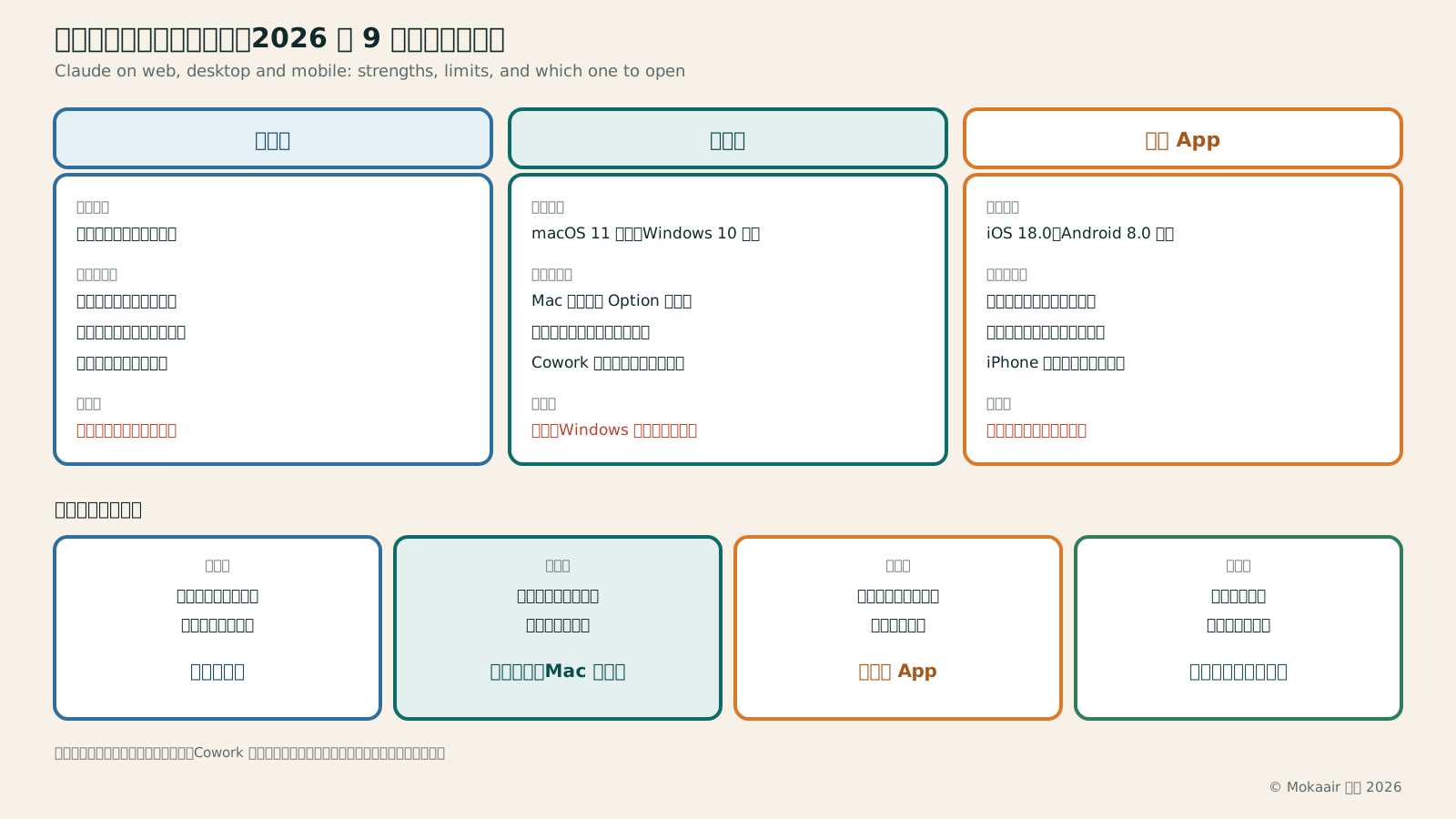
上半部是三欄對照。左欄網頁版:系統需求只要有瀏覽器,不用安裝;最順手的是坐著打字問、貼長文整理,借別人的電腦登入就接著用,對話、專案、記憶都在;碰不到的是本機檔案、全域快捷鍵與相機。中欄桌面版:系統需求是 macOS 11 以上或 Windows 10 以上;最順手的是 Mac 連點兩下 Option 把 Claude 叫出來、拖一塊螢幕直接問、用擴充功能接本機 MCP,付費方案的 Cowork 還能讀寫本機檔案;碰不到的是相機,而且 Windows 目前沒有這組快捷鍵。右欄手機 App:系統需求是 iOS 18.0 或 Android 8.0 以上;最順手的是小工具的對話、拍照、聽寫三顆鍵,語音模式官方說最適合手機,iPhone 還有鎖定畫面與分享選單入口;碰不到的是本機檔案與桌面擴充功能。下半部是四個情境的建議:坐在電腦前打字問、查資料整理長文,網頁版就夠;邊看畫面邊問,或要碰電腦裡的檔案,裝桌面版,Mac 最有感;手上有東西要拍,或路上想用講的,裝手機 App;換一台裝置接著做同一件事,三個都可以,因為是同一個帳號。系統需求與功能依 2026 年 9 月的官方說明。
跨裝置:對話、專案與記憶怎麼跟著你走
對話紀錄跟著帳號,登入哪一台都是同一份,不用手動同步。專案(Projects)所有方案都能建,免費方案最多 5 個,每個專案有自己的對話紀錄與知識庫;付費方案的專案知識多了 RAG檢索增強生成(RAG)是什麼:讓回答附上可查的依據檢索增強生成會先從外部資料找出相關內容,再交給語言模型組織回答。本文以活動報名規章的問答為例,拆解建索引、檢索、生成與來源核對,說明它和搜尋、微調的差別,也解釋為什麼有引用仍可能答錯。讀完能判斷問題出在資料未更新、文件沒找齊,還是模型把證據解讀過頭,並知道什麼情況應保留不知道的答案。閱讀全文 檢索。記憶在免費、Pro、Max 方案預設是開的,網頁、桌面版、手機都一樣,開關在 Settings 的 Memory,選項叫 Generate memory from chats,可以暫停或整個重設,而且每個專案有自己獨立的記憶空間,不會跟別的專案或一般對話混在一起;Team 與 Enterprise 則預設關閉,由管理者決定要不要開。
有兩個差別要記住。第一,用自然語言叫它去翻你以前的對話(chat search)是付費方案才有的功能,免費方案沒有,這三個版本都一樣。第二,Cowork 的工作階段在雲端跑的時候會跟著帳號走,可以在電腦上起頭、通勤時用手機看進度;但只要那個階段需要碰本機檔案,它就綁在當初起頭的那台電腦上,而且那台的桌面版要開著才連得上。
Claude 免費、Pro、Max 方案比較:額度怎麼算、值不值得Claude 免費、Pro、Max 方案比較:額度怎麼算、值不值得要不要付費給 Claude、付 Pro 還是 Max?這篇依 2026 年 9 月官網與說明中心,整理 Free、Pro(每月 20 美元)、Max 5x(100 美元)與 Max 20x(200 美元)的價格,講清楚 5 小時滾動視窗加每週上限怎麼算、剩餘額度在哪看、用完怎麼加購、台灣付款與稅、升降級與退款,並給五種使用者建議。結論:每天用選 Pro,常撞額度先換模型,再考慮 Max。閱讀全文
五個實際用法:哪一台做哪件事最順
- 電腦上邊看資料邊問:Mac 上連點兩下 Option,拖一塊螢幕把看不懂的表格、錯誤訊息或英文條款圈起來,直接在浮出來的框裡問,不用切分頁、不用先存檔再上傳。
- 手機上拍照問:超市裡看不懂的成分表、藥袋上的說明、家電面板上的符號,用小工具的相機鍵直接拍了就問;iPhone 更快的做法是把「Analyze Photo with Claude」放進控制中心,滑下來就拍。
- 通勤時用語音:戴著耳機開語音模式,把今天要處理的事講一遍請它整理成待辦;車廂裡不方便講話就改用聽寫,講完先變成文字,自己刪掉不想送出的部分再按送出。
- 平板上讀長文件:iPad 裝的是同一個 App,螢幕大、適合讀。把 PDF 丟進去(單檔上限 500MB、一個對話最多 20 個檔案、PDF 最多 1000 頁,其中前 100 頁連圖表都會看),請它先列出整份的結構,再挑你要的章節逐段問。
- 桌面版處理本機檔案:付費方案在 Cowork 裡把一個資料夾連給它,請它整理檔名、或把散在好幾份文件裡的數字彙整成一張表;它只碰你連進去的那個資料夾,其他地方讀不到。
ChatGPT 手機 App 十個技巧:拍照提問、Siri、鎖定畫面語音與排程通知ChatGPT 手機 App 十個技巧:拍照提問、Siri、鎖定畫面語音與排程通知ChatGPT 手機 App 有些用法只在手機上順手:拍照提問、多張照片一起問、語音與聽寫、鎖定畫面看語音對話、Siri 直接叫 ChatGPT、CarPlay、暫時對話、排程任務通知、位置分享、長按送出鍵選模型。這篇依 OpenAI help center 與發布記錄整理十個技巧,iPhone 與 Android 分開寫,附免費版能否使用的對照表、手機與網頁的差異,與怎麼認出正版 App。閱讀全文
| 功能 | 網頁版 | 桌面版 | 手機 App |
|---|---|---|---|
| 系統需求 | 有瀏覽器就好,不用安裝 | macOS 11 以上、Windows 10 以上;Linux 測試版 | iOS 與 iPadOS 18.0 以上、Android 8.0 以上 |
| 文字對話 | 所有方案,含免費 | 所有方案,含免費 | 所有方案,含免費 |
| 全域快捷鍵叫出視窗 | 沒有 | Mac 連點兩下 Option;Windows 目前沒有 | 沒有,改用小工具或鎖定畫面入口 |
| 拖曳截圖直接問 | 要自己截圖再上傳 | Mac 在快捷鍵視窗裡拖一塊就附上 | 要自己截圖再上傳 |
| 相機拍照提問 | 沒有相機,只能上傳 | 沒有相機,只能上傳 | 小工具的相機鍵;iPhone 另有控制中心的分析照片 |
| 語音模式 | 有,聲波圖示在右下角 | 有,聲波圖示在右下角 | 有,官方說最適合從手機用 |
| 聽寫(講話轉文字) | 官方說明未提及 | Mac 按 Caps Lock,需 macOS 14 以上 | 輸入框的麥克風鍵,支援 11 種語言 |
| 從別的 App 丟內容進來 | 沒有 | 沒有 | iOS 的 Ask Claude 在分享選單;Android 官方未提及 |
| 桌面擴充功能(本機 MCP) | 沒有 | 有,Settings 的 Extensions | 沒有 |
| 讀寫電腦上的檔案 | 要那台電腦的桌面版開著 | 有,Cowork,付費方案 | 要那台電腦的桌面版開著 |
| 內建瀏覽器 | 要那台電腦的桌面版開著 | 有,Cowork 預設內建 | 要那台電腦的桌面版開著 |
| 操作電腦畫面 | 要那台電腦的桌面版開著 | 研究預覽,Pro 與 Max,macOS 與 Windows | 要那台電腦的桌面版開著 |
| 對話紀錄 | 跟著帳號,三邊同一份 | 跟著帳號,三邊同一份 | 跟著帳號,三邊同一份 |
| 專案 | 所有方案,免費最多 5 個 | 同網頁版 | 同網頁版 |
| 記憶 | 免費、Pro、Max 預設開啟 | 同網頁版 | 同網頁版 |
| 翻舊對話(chat search) | 付費方案才有 | 付費方案才有 | 付費方案才有 |
同主題延伸閱讀
生活分享
通義千問 Qwen:開放權重模型家族與 Qwen Studio
阿里巴巴的通義千問 Qwen 一邊把權重放上 Hugging Face 讓人下載,一邊經營叫 Qwen Studio(原 Qwen Chat)的網頁與 App。這篇用 2026 年 9 月查證的官方頁面,說清楚家族成員、模型卡上的參數規模與上下文視窗、Apache 2.0 與兩份 Qwen 授權差在哪、台灣能不能註冊,以及國際站 Qwen Cloud 與中國站阿里雲百煉的 API 價格。
生活分享
Mistral Vibe(原 Le Chat):歐洲 AI 助手的方案、功能與資料存放
法國 Mistral AI 的 Le Chat 已改名為 Vibe,分成 Work、Code、Chat 三種模式。這篇整理官網當天的內容:台灣怎麼註冊與下載、Free 與每月 14.99 美元的 Pro 等四個方案給什麼、官方列出的功能、Mistral Large 3 等模型與 Apache 2.0 開放權重、API 每百萬 token 價格,以及資料預設存在歐盟、訓練開關怎麼關。
生活分享
MiniMax M 系列模型:開放權重、授權條款與 API 價格
M 系列是 MiniMax 的文字模型線,從 M1 一路做到 M3。這篇照 2026 年 9 月 14 日官網、API 文件與 Hugging Face 官方組織頁的內容,整理現有版本與時序、參數與上下文視窗、每一代授權能不能商用、API 每百萬 token 的價格與訂閱方案、本機執行的硬體需求,並說明開放權重和開源的差別,以及 M 系列和海螺影片、語音、音樂模型的分工。
生活分享
MiniMax Agent 怎麼用:一句話做出網頁、報告與簡報
MiniMax Agent 是 MiniMax 的代理產品,你寫一句話,它自己規劃、上網查、寫檔案,最後交出網頁、報告或簡報。這篇照 2026 年 9 月 14 日的官網頁面,說明網頁版與桌面版的入口、台灣帳號怎麼註冊、一次任務從描述到修改的流程、它會動用哪些工具、產出能匯出成哪些格式、免費額度與付費方案的月費,以及服務條款與隱私政策對上傳內容、內容審核和帳號刪除實際寫了什麼。
最新旅遊情報攻略

情報
2026 韓國楓葉預測:雪嶽山 10 月 20 日、首爾近郊 10 月底、內藏山與漢拏山 11 月上旬
韓國山林廳 2026 年 9 月 22 日公布的楓紅高峰預測:雪嶽山 10 月 20 日,春川、國立樹木園到首爾植物園落在 10 月 28 日到 11 月 2 日,內藏山 11 月 4 日、漢拏山 11 月 6 日,整體比最近 5 年晚約 0.8 天。整理各地楓樹與銀杏的預測日、首爾出發怎麼排,以及出發前去哪裡看即時楓況。2026 年 10 月查證。
- 季節活動
- 自然
- 觀景

攻略胡志明市
胡志明市到頭頓一日遊:白藤碼頭搭高速船、船票與班次,下船就是胡梅纜車與耶穌基督像
人在胡志明市挪一天去頭頓看海:市中心的白藤高速船碼頭搭船,航程 120 分鐘到頭頓的胡梅碼頭,平日成人 320,000 越南盾、週末 350,000,回程末班平日 15:00。下船就是胡梅纜車站,同一條路上有白宮,小山頂上是耶穌基督像。平日一天只有兩班船,整天要從末班船倒推著排。
- 交通
- 行程範例
- 海灘

攻略沖繩
沖繩不開車攻略:單軌只到浦添,美麗海水族館要坐兩個多小時的巴士,回那霸的最後一班直達車 17:22 就開走
不租車的沖繩怎麼移動:那霸市區靠沖繩都市單軌電車(ゆいレール),那霸機場站到終點てだこ浦西 19 站、17 公里、37 分鐘,一日券 1,000 日圓;美麗海水族館有那霸機場直達的高速巴士,單程 2,000 日圓起、官方時刻表上 2 小時上下,下車後還要走 10 分鐘;古宇利島要在今帰仁村役場轉車,當天來回光坐車就六個半小時;回程的最後一班直達車 17:22 就從記念公園前開走(2026 年 9 月查證)。
- 交通
- 行程範例
- 預算
資料來源
- Claude 說明中心:Install Claude Desktop(macOS 11、Windows 10、Linux 測試版需求;安裝步驟;方案對照表 Chat 全方案、Claude Code 與 Cowork 付費;Settings 的 Extensions;Linux 無電腦操作與聽寫) · 查證日期:
- Claude 說明中心:Use quick entry with Claude Desktop on Mac(連點兩下 Option、Option 加 Space、自訂;Settings 的 General 底下 Desktop app;Caps Lock 聽寫;macOS 12 與 14;所有方案;Windows 沒有) · 查證日期:
- Claude 官方下載頁(macOS、Windows x64 與 arm64、Linux 測試版、ChromeOS、iOS 與 Android 的官方下載入口) · 查證日期:
- Claude 說明中心:Getting Started with Local MCP Servers on Claude Desktop(桌面擴充功能一鍵安裝本機 MCP、Settings 的 Extensions、敏感欄位用鑰匙圈與認證管理員加密) · 查證日期:
- Claude 說明中心:Get started with Claude Cowork(付費方案;桌面版直接讀寫本機檔案;預設內建瀏覽器;桌面版要開著) · 查證日期:
- Claude 說明中心:Use Claude Cowork on web, desktop, and mobile(桌面版才有完整本機檔案、瀏覽器與電腦操作;網頁與手機要透過桌面版;雲端階段跟著帳號換裝置) · 查證日期:
- Anthropic:Put Claude to work on your computer(電腦操作研究預覽、2026 年 3 月、Pro 與 Max、macOS 與 Windows、要在桌面版設定裡開啟) · 查證日期:
- Claude 說明中心:Install Claude for iOS(App Store 搜 Claude by Anthropic、開發者 Anthropic、iOS 與 iPadOS 18.0 以上、地區限制、刪 App 不等於取消訂閱) · 查證日期:
- Claude 說明中心:Install Claude for Android(Google Play 搜 Claude by Anthropic、發行者 Anthropic、Android 8.0 Oreo 以上、地區限制、刪 App 不等於取消訂閱) · 查證日期:
- Claude 說明中心:Use Claude app intents, shortcuts, and widgets on iOS(Ask Claude 出現在 Spotlight、Siri 與分享選單、需 iOS 18;捷徑 App 可串接;小工具三顆鍵) · 查證日期:
- Claude 說明中心:Access Claude for iOS on your Lock Screen, Control Center, and Action button(Open Claude 與 Analyze Photo with Claude 的加入步驟、需 iOS 18 以上) · 查證日期:
- Claude 說明中心:Use the Claude widget on Android(小工具的對話、相機、麥克風三顆鍵、Android 8.0 以上、長按桌面加入、計入用量) · 查證日期:
- Claude 說明中心:Use voice mode(iOS、Android、桌面版與網頁都有;所有方案;為手機設計;聲波圖示位置;逐字稿留在紀錄;計入額度;不能與 Cowork 或 Claude Code 併用) · 查證日期:
- Claude 說明中心:Use dictation on Claude Mobile(輸入框右側麥克風鍵、所有方案、11 種語言、轉成文字後刪除錄音且不用於訓練) · 查證日期:
- Claude 說明中心:Use Claude's chat search and memory to build on previous context(chat search 付費方案限定;記憶在免費、Pro、Max 預設開啟;Settings 的 Memory;專案各自獨立的記憶空間) · 查證日期:
- Claude 說明中心:What are projects?(所有方案都能建、免費方案最多 5 個、專案知識的 RAG 檢索限付費方案) · 查證日期:
- Claude 說明中心:Upload files to Claude(加號的 Add files or photos、單檔 500MB、一個對話最多 20 個檔案、PDF 最多 1000 頁、前 100 頁連圖表一起看) · 查證日期:
- Claude 說明中心:Use Claude with Android apps(Claude 從對話裡開訊息、郵件、行事曆等系統 App;未提及分享功能表) · 查證日期:
- Claude 定價頁(Free、Pro、Max、Team、Enterprise 的方案名稱,以及各方案都能在網頁、iOS、Android 與桌面版聊天) · 查證日期:
- Anthropic:Supported countries and regions(台灣在 Claude 的支援地區清單內) · 查證日期: