ライフスタイル
Namecheapのドメイン設定:登録後にウェブサイトとメールへ接続する方法
Namecheapでドメインを購入した後は、DNSを誰が管理しているか確認してから、ウェブサイトとメールを正しく接続します。公式ドキュメントに基づき、Nameservers、Advanced DNS、Mail Settingsの役割と、ネームサーバーを変更する方法・現在のDNSを維持する方法を整理します。設定前の確認表、項目ごとの検証方法、不具合を報告するときの情報も紹介します。ドメイン、ホスティング、メールを別々の事業者から購入した人向けで、サイトを公開するための操作で既存のメールレコードを誤って消すのを防ぎます。
読了目安 9 分
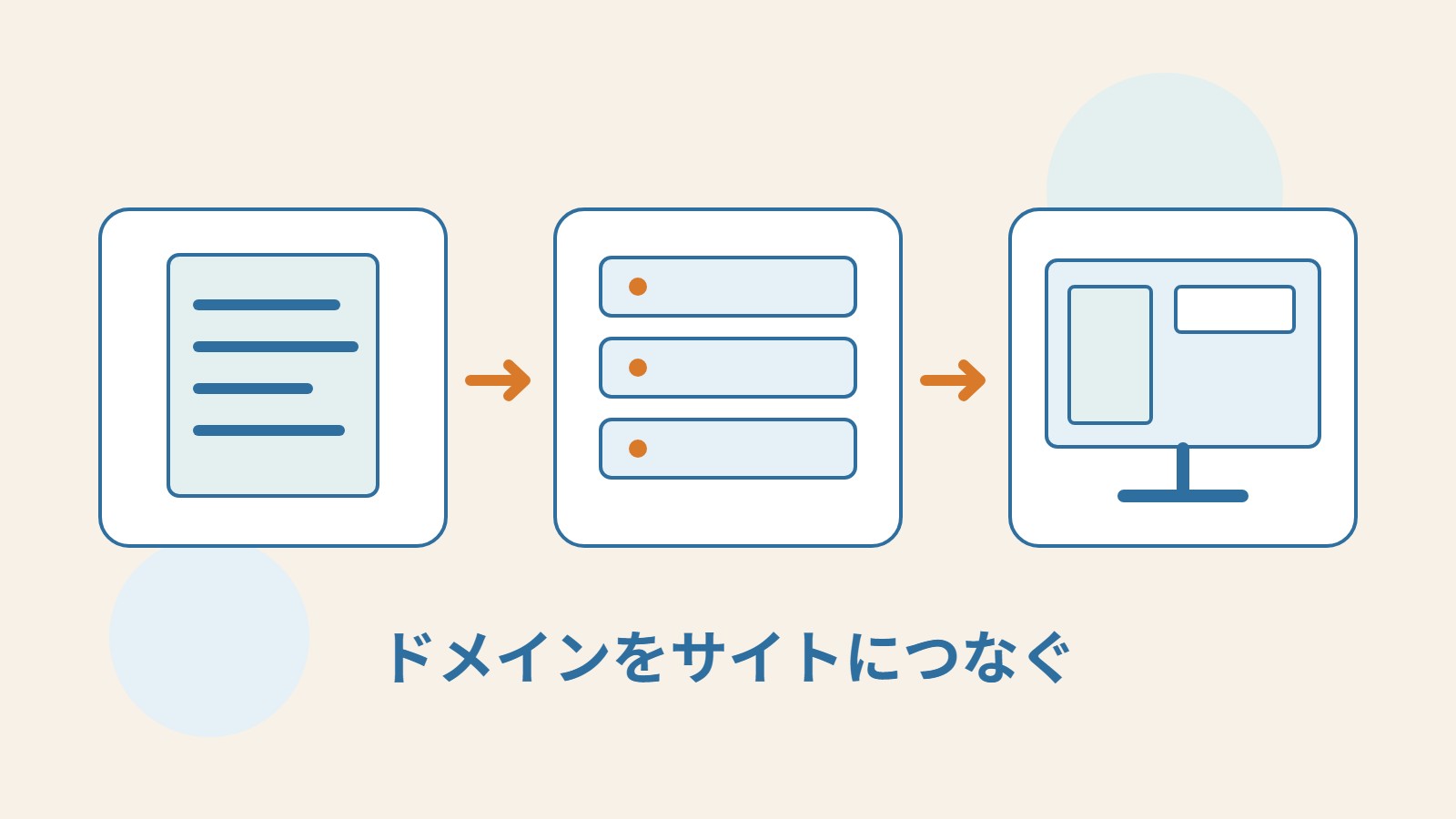
Namecheapはドメインを購入した場所であっても、現在DNSレコードを管理している場所とは限りません。ログイン後にレコード追加ボタンが見つからなくても、アカウントの不具合とは限らないのです。まずそのドメインが使うネームサーバーを確認し、実際に名前解決を担当するサービスで変更します。同じデータを何度も追加するより、正しい管理場所を見つけることが大切です。
この解説は公開された公式ドキュメントを基に手順を整理したもので、あなたのアカウントへ代わりにログインしたり、特定のホスティングを実機検証したと主張したりするものではありません。以下では、ドメインはNamecheap、サイトは別のホスティング会社、メールはさらに別の提供元という状況を想定します。IP、接続先名、検証値はすべて自分のサービスから取得し、他人の例をそのままコピーしないでください。
Domain Listで管理するドメインを確認する
自分で公式サイトを開いてログインし、Domain Listで完全なドメイン名を探してManageを選びます。先に綴りと末尾を確認してから、期限、更新、連絡先情報を見ます。友人や業者が代行した場合は、登録者と管理権限を先に明確にしてください。設定を進めるためだけに相手の主アカウントを共有せず、サービスが認める権限付与方法を使うか、正式な引き継ぎを行います。
変更を始める前に、現在のNameserversと、サイト、メール、その他の認証に使うレコードを記録します。エクスポート機能を使うか、読みやすい一覧を保存してもかまいません。パスワード、支払い情報、認証用の秘密鍵を公開文書にまとめないでください。TXTレコードの用途が不明なら、元のサービスを調べてから残すかどうかを判断し、使用中の認証設定を不要なものと誤認して削除しないようにします。
DNSの管理先を変えるか、レコードだけを変えるか選ぶ
ホスティング会社から自社のネームサーバーを使うよう指定された場合、Nameserversで指定されたDNSホスティングを選ぶことになります。Namecheapのドキュメントでは、他社ネームサーバーの入力にCustom DNSを使います。これにより、その後のレコード管理場所が変わるため、先に新サービス側でサイト、メール、必要な認証情報の準備が整っているか確認してください。
もうひとつの方法は、現在のDNSを維持し、ホスティング会社の情報に基づいてサイト用レコードを作ることです。どちらでもサイトを接続できますが、管理場所と移行作業は異なります。既存のメールが正常でサイトだけを変えたい場合は、関連レコードだけ変更できるかホスティング会社に相談すると、今回の変更範囲を定めやすくなります。ただし、利用できるかどうかはサービス条件で判断します。
Advanced DNSを使える条件を確認する
Namecheapの説明によると、BasicDNS、PremiumDNS、FreeDNSを使うドメインでは、対応するHost RecordsをAdvanced DNSで管理します。他社ネームサーバーやNamecheapのホスティング用ネームサーバーを使う場合は、該当するDNSまたはホスティング管理画面で処理します。追加ボタンがないときは、まずこの条件を確認してください。
レコード作成時はType、Host、Value、TTLを欄ごとに照合します。Aレコードの値はIPv4アドレス、CNAMEは別のホスト名を指します。ルートドメインとwwwを別々に設定するよう指定された場合は、両方を処理してください。Host欄は画面の規則に従い、完全なURLのhttps部分やページのパスまでDNS名として入力しないようにします。
新しいドメインには、最初からパーキングページや転送用のレコードがある場合があります。競合があれば、それが今回置き換える対象かどうか確認してから削除または更新します。全レコードを消して推測で作り直さないでください。特に同じ名前のエイリアスと他のレコードには共存上の制約があるため、提供元の要求が不明なら、レコードの種類を省略せずサポートに確認してもらいます。
メールは受信サービスの情報で設定する
Mail Settingsはサイト用レコードとは用途が異なります。たとえばMicrosoft 365の公式手順では、ドメイン検証を済ませてから、管理センターの情報でMXなどを設定します。Namecheapで独自のメールレコードを使う場合はCustom MXを選ぶよう指定されています。接続先の値は自分のテナントから取得し、解説画像の値を写さないでください。
MXはメールの配送先を決めますが、MXがあるだけでメールボックスの作成や送信認証が完了したことにはなりません。メール事業者の指示に従ってSPF、DKIMなどを設定し、旧メールボックスの移行計画も先に確認します。すでにSPF設定がある場合は、実際の送信元と公式の要件を適切に統合し、別の解説を見たからといって競合する設定を追加しないでください。
- サイトとメールの提供元から必要なレコードをそれぞれ取得し、用途、名前、種類、値、優先順位を記録します。
- 現在のDNS管理場所を確認して元の設定を保存します。ネームサーバーを変更するなら、先に新ゾーンの全レコードを準備します。
- 項目ごとに入力して保存し、元の要求と照合します。同じ操作のついでに無関係な項目まで削除しないようにします。
- サイトとメールのレコードを問い合わせ、実際にサイト表示、外部からの受信、外部への送信をテストし、変更記録に結果を残します。
検証時はDNSとサイトの状態を分けて見る
保存成功は、管理画面が設定を受け付けたことだけを意味します。名前解決には既存のキャッシュが影響し、ネットワークによって更新を確認できる時刻が異なる場合があります。変更時刻、変更前のTTL、問い合わせ結果を記録し、運任せにネームサーバーを何度も切り替えないでください。公式ドキュメントの時間説明は一般的な目安であり、すべての訪問者が同じ分に新しい値を見ることを保証するものではありません。
名前解決が意図した接続先を返しているのにエラーページが出るなら、次はホスティング側にドメインが登録されているか、サイトのプログラムが準備できているか、HTTPS証明書がその名前を対象としているかを確認します。サイトは正常なのにメールを受信できない場合は、メールレコード、メールボックスの作成状態、メール事業者のエラーメッセージを見ます。層を分けて調べれば、すべてをDNSの反映待ちのせいにせずに済みます。
サポートが判断できる報告情報を残す
影響を受けるドメイン、発生時刻とタイムゾーン、期待する動作、現在のネームサーバー、問い合わせで得たレコードの種類と値を伝えます。画像ではアカウント、請求、無関係な情報を隠してかまいません。「ルートドメインは開くが、wwwは証明書エラーになる」と説明した方が、「サイトが壊れた」だけより、対応範囲を見つけやすくなります。
作業後は最終設定と担当範囲の一覧を残すと、次回サブドメインを追加したりメールを変更したりするときの出発点になります。管理表には必要な情報だけを載せ、毎回アカウント全体を整理し直す必要はありません。今回DNSの管理サービスを変更したなら引き継ぎ資料も更新し、次の保守担当者が、すでに反映されなくなった古い画面ではなく、正しい場所で変更できるようにします。
詳しい説明を読む
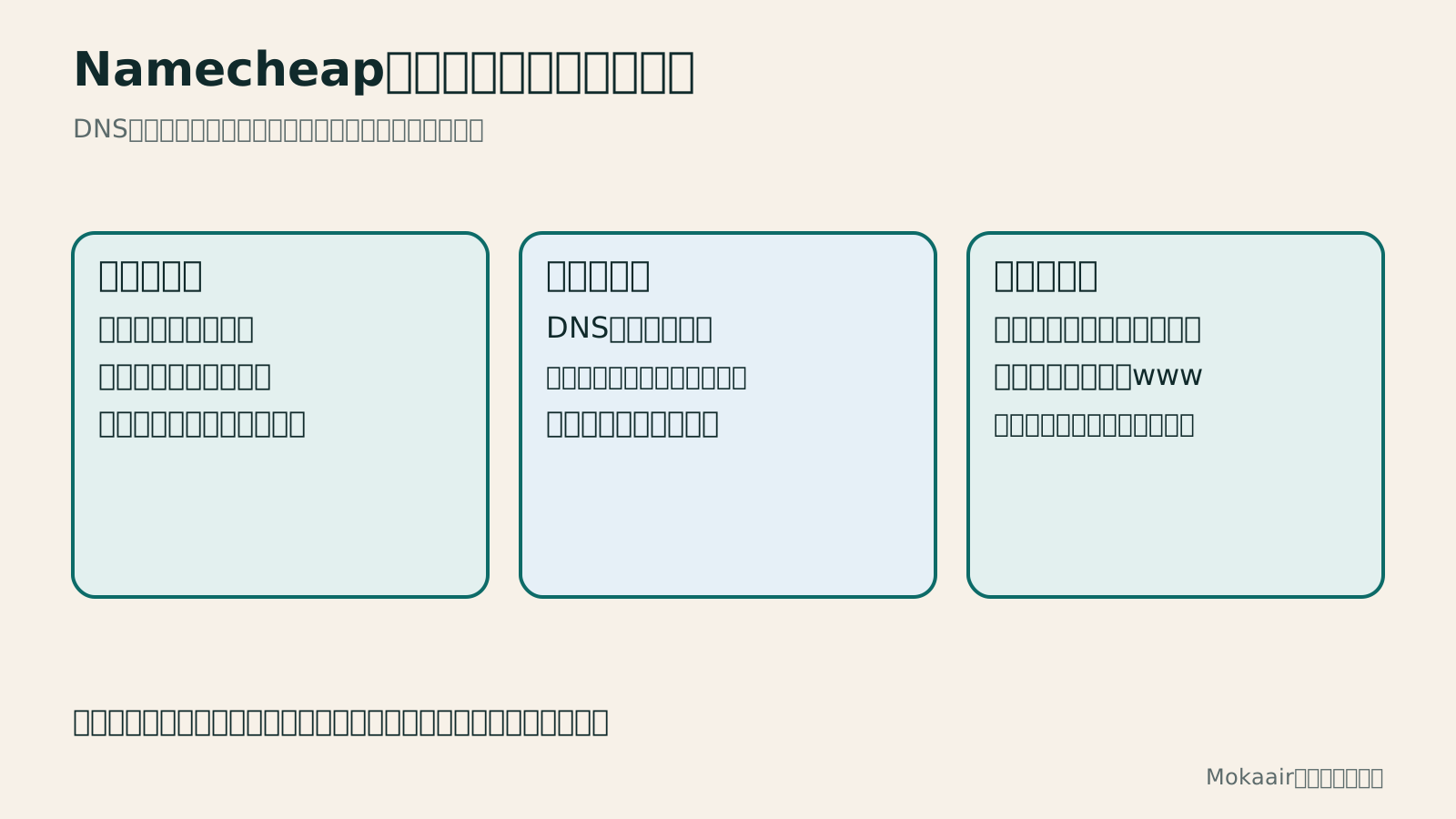
現状を確認してからネームサーバー変更または既存レコード編集を選び、最後にサイトとメールを別々に検証する流れ。
| 必要な作業 | 主な場所 | 先に確認すること |
|---|---|---|
| 他社にDNS管理を移す | Nameservers | 新サービスに必要な全レコードを準備済み |
| Namecheapでサイト用レコードを変える | Advanced DNS | 対応するNamecheap DNSを現在使用中 |
| 指定の受信サービスに変える | 有効なDNSのMXなどの設定 | メールボックスと移行計画が準備済み |
| サイトの名前解決は正しいのに開かない | ホスティングと証明書の管理 | ドメインの紐付け、プログラム、HTTPS |
ドメイン購入前の準備:名前・登録者・更新管理ドメイン購入前の準備:名前、登録者、更新管理ドメインはウェブサイトの入口であり、メール、将来の移転、ブランド識別にも関わる重要な情報です。本稿では名前の選び方から始め、登録者・レジストラ・ホスティング・DNSの役割を整理し、初回費用と更新費用、アカウント保護、移管前の条件を確認します。個人の工房を例に、代行を頼んでも保有者、通知先、協力関係が終わるときの引き継ぎ方法を把握できる管理表を作り、ウェブサイトの管理画面しか渡されずドメイン管理権を持てない事態を防ぎます。記事全文を読む
DNS設定の調べ方:A・CNAMEからメール用レコードまで
同じテーマの記事
ライフスタイル
ドメインのレジストラ変更:移管ロック、認証コード、DNSの継続を確認する
ドメインのレジストラを変更すると、登録を管理するサービスが変わります。Webサイトのサーバーやメールまで自動で移るわけではありません。移管条件、主なロック理由、認証コードの取得と申請手順を整理し、DNS設定・ネームサーバー・送受信の確認表で、台湾の利用者が.comなどの管理を引き継ぐ準備を支援します。.twなどは、それぞれに適用される規則の確認も必要です。
ライフスタイル
WordPress サーバーの比較方法:同じ要件表で事業者を評価する
WordPress のホスティングを比較するときは、サイト内容、サービスの責任範囲、課金期間をそろえてからプランの違いを読み解きます。記入できる要件表と確認手順を示し、公式仕様、自分で測定した結果、未確認の条件を区別するとともに、更新、バックアップ、サポート、移転時の費用を整理します。初めての契約や事業者変更を考える台湾の利用者向けに、一度の速度測定や販促月額だけで順位を決めない方法を説明します。
ライフスタイル
Gandiのドメイン管理:登録・DNS・更新の確認事項
Gandiでドメインを管理する場合、登録、DNS、メール、更新の設定場所はそれぞれ異なります。現行の公式ドキュメントに基づき、購入後の確認方法、LiveDNSレコードの管理、バックアップと移管の手順を整理し、2026年のClassic DNS移行告知が既存ユーザーにとって何を意味するかを説明します。自分のアカウントの状態に合わせて確認し、引き継げるドメイン管理表を作りましょう。古い解説のネームサーバーをそのまま使ったり、支払い完了をウェブサイトとメールの設定完了と思い込んだりするのを防げます。
ライフスタイル
ドメインやサーバーの期限が切れるとどうなる?更新・停止前のチェックリスト
ドメイン、サーバー、メールは有効期限が異なる場合があり、支払いを止めたときの影響も同じではありません。更新前に照合する注文、有効期限、管理権限、期限切れ後の復旧条件の確かめ方、サイトの閉鎖や移転前に保存するデータを整理します。時系列の作業リストを作り、ドメイン名、サイトのバックアップ、メール、外部アカウントを分けて管理しましょう。サービスを解約してから認証メールを受け取れないと気づいたり、コンテンツのエクスポートだけを残して画像やサイト設定を失ったりする事態を防げます。
最新の旅の情報・ガイド

ガイド東京
東京ではどのエリアに泊まる?新宿・上野・東京駅・渋谷・浅草・池袋・銀座の七エリア比較。空港アクセス、宿泊税、荷物配送も解説
東京ではどのエリアに泊まる?新宿、上野、東京駅、渋谷、浅草、池袋、銀座の七エリアを同じ基準で比較。成田・羽田空港からのアクセス、利用できる路線、周辺にあるもの、街の雰囲気、向いている人を、比較表と山手線の概略図とともに紹介します。2026年9月に確認した東京都の宿泊税(2027年4月から3%)と、空港宅急便で荷物を送る際のルールも解説します。
- 予算
- ホテル

ガイド東京
東京の交通パスの選び方:Suica/Welcome Suica、Tokyo Subway Ticket、JR Passは買うべき?
初めての東京では、まず一人一枚ICカードで都度払い(Welcome Suicaはデポジット不要、有効期間28日)。一日に地下鉄へ4回以上乗るならTokyo Subway Ticketの72時間券2,000円を追加し、関西へ行かず東京だけならJR Passは必ず割高です。TOURIST PASMO、iPhoneのSuica、東京メトロ一日乗車券で乗れる路線・乗れない路線を決定チャートで比較。価格は2026年9月に確認。
- 交通
- 予算

ガイド東京
東京ディズニーランド・シー攻略:チケット料金、ファンタジースプリングス、ディズニー・プレミアアクセス(DPA)とスタンバイパスの使い方、初めてならどちらを選ぶ?
東京ディズニーの一日パスポートは変動価格制で、2026 年 9 月は平日の多くが 9,900 円、週末が 10,900 円。公式サイトでは毎日 14:00 に二か月後の同日分を発売します。無料のプライオリティパスは公式サイトのサービス一覧に載っておらず、待ち時間を短縮できるのは有料のディズニー・プレミアアクセス(一人一回 1,000~3,500 円)のみ。運営時間、25 周年イベント、スタンバイパス、エントリー受付、ファンタジースプリングスの利用方法、初回にランドとシーのどちらを選ぶかも解説。2026 年 9 月に公式サイトで確認しました。
- モデルコース
- 家族向け