ライフスタイル
Figmaデザイン入門:Frame、コンポーネントと共同作業での引き継ぎ
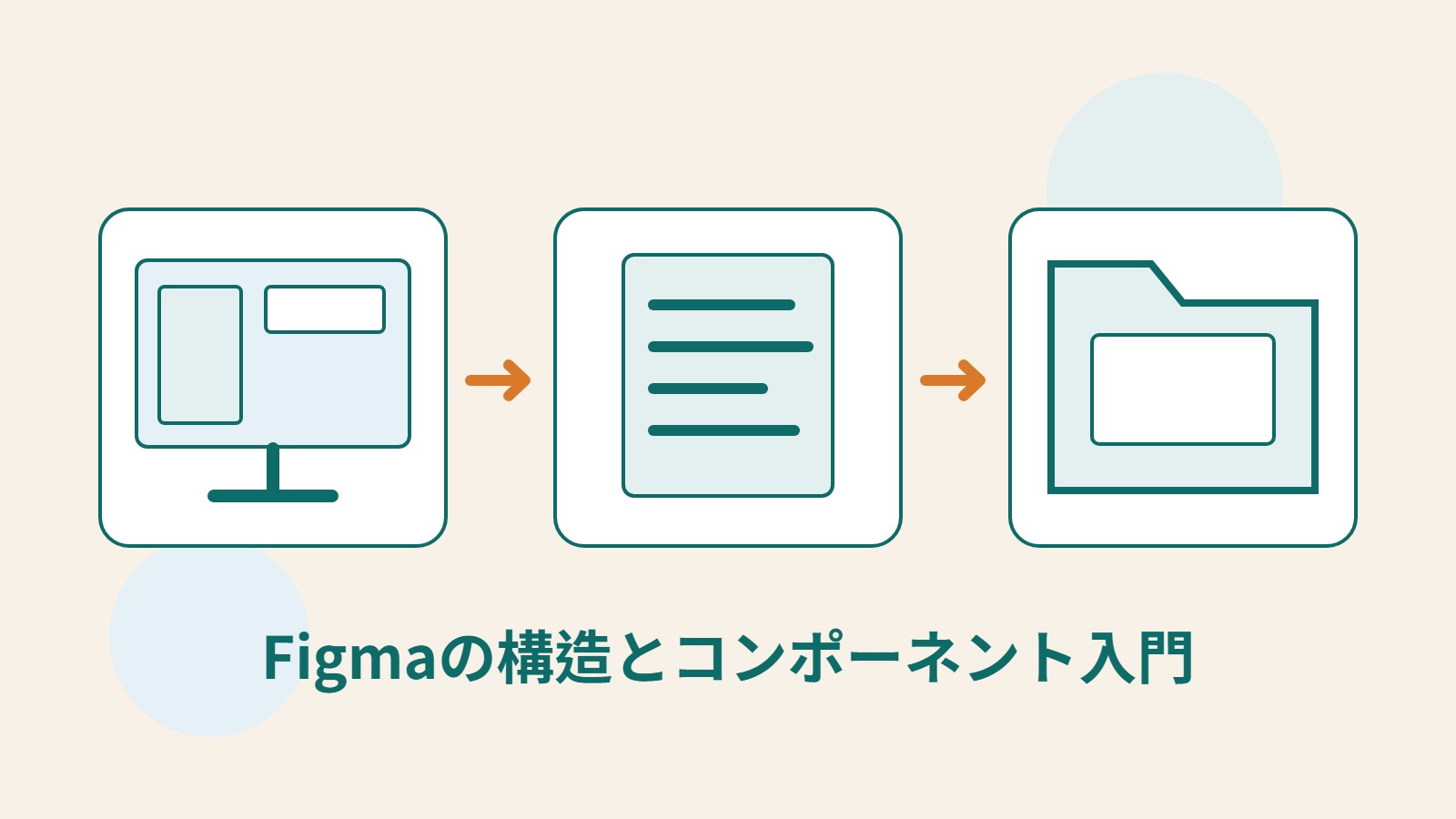
Figma入門は、編集でき、説明できる一枚の画面から始められます。すぐに完全なデザインシステムを構築する必要はありません。本記事では、オリジナルのペット用品貸し出しページを例に、Frame、レイヤー、Auto layout、メインコンポーネントとインスタンスの関係を整理し、内容が長くなった際のレイアウト確認方法を示します。また、ファイル共有、基本的な確認、Dev Modeの違いを説明します。操作手順、比較表、オリジナルの図解を通じて、プロトタイプを稼働中のウェブサイトと混同せず、明確なデザインの引き継ぎを行えるようにします。
読了目安 11 分
目次
Figmaを初めて開くと、キャンバス、レイヤー、Frame、コンポーネントといった名前を見て、どこから始めればよいか迷うかもしれません。まずは小さな課題を選びましょう。読者が借りられるペット用品を確認し、利用条件を読み、申請の入口を見つけられるようにします。この画面を明確に整理するほうが、一度に多くのページを描くより基本構造を理解しやすくなります。
以下はオリジナルの練習手順です。機能については、2026年9月14日に確認したFigmaの公式説明に基づいて整理しています。本記事では、実際の貸し出しサービスの構築、申請情報の収集、読者向けの有料シートの開設は行っていません。掲載画像は自作の概念図であり、Figmaの操作画面のスクリーンショットではありません。
Frameを作成し、画面の境界を明確にする
まずFigma Designでデザインファイルを作成し、用途が分かる名前を付けてから、練習する画面を作ります。Frameは、テキスト、図形、画像、ほかのFrameを収めるコンテナです。ページ全体を表すことも、カードやボタンなどの小さな領域を表すこともできます。
Frameツールを選ぶかFを押すと、キャンバス上でドラッグしてサイズを指定したり、プリセットのサイズを選んだりできます。プリセットは出発点にすぎず、ウェブサイトがその端末だけに対応すればよいという意味ではありません。自動生成された名前を残すより、画面を「貸し出し詳細」と名付けたほうが議論しやすくなります。その後、幅の狭い版も追加し、内容の変化を観察します。
用品名、説明用の画像、貸し出し条件、申請ボタンをFrameに配置したら、左側のレイヤー一覧で、コンテナの下に正しくインデントされているか確認します。見た目が枠内にあっても、レイヤーの関係が正しいとは限りません。親レイヤーと子レイヤーを理解すると、移動、拡大縮小、書き出しの際に、どのオブジェクトが一緒に影響を受けるか分かります。
レイヤー名で用途を示し、テキストを実際の内容に近づける
用品名、貸し出し条件、申請ボタンなどの名前をレイヤーに付け、自分と共同作業者がオブジェクトの役割を理解できるようにします。装飾用の図形は別に整理し、操作の入口と混在させないようにしましょう。誤ったものを選択したときは、まずレイヤー階層を確認します。キャンバス上で何度もドラッグすると、ほかの内容を動かしてしまうおそれがあります。
試しに配置する際は、長めの用品名や貸し出しの注意書き全文など、実際の長さに近い繁体字中国語を使います。短い見出しと一行のダミーテキストだけでは、後から発生する改行、切り詰め、間隔の不均衡といった問題を見逃すかもしれません。画像も仮置きか確認済みの素材かを明記し、一時的な画像を正式な納品物と誤認しないようにします。
まず見出し、本文、操作の入口の階層を整理し、その後で装飾を調整します。テキストと背景のコントラストを確認し、ボタンが使用可能かどうかを色だけで示さないようにします。こうした読みやすさの要件はデザインの説明に残し、実装担当者が理解できるようにしましょう。画面の見た目だけからルールを推測してもらえるとは限りません。
Auto layoutでテキストの長さと間隔に対応する
並べたい内容を選択し、Shift + Aを押すとAuto layoutを追加できます。方向、間隔、内側の余白、整列方法に従って子オブジェクトを配置し、内容の追加やサイズの変化に合わせて調整できます。貸し出し条件をまず縦に並べ、その後でカード全体とボタンを組み合わせるとよいでしょう。
Hug contentsは、内容と内側の余白に合わせてAuto layoutコンテナのサイズを調整します。Fill containerは、その子オブジェクトが利用可能なスペースを埋めるようにします。Fixed widthまたはheightは、指定したサイズを維持します。設定時には、現在選択しているのがコンテナか子オブジェクトか、幅と高さのどちらの軸かを確認する必要があります。選択肢の名前だけを覚えて、すべてに適用することはできません。
用品名をより長いテキストに変え、条件に二つ目の段落を追加し、外側のFrameの幅を狭めて、ボタンが押し出されないか、本文が適切に改行されるかを観察します。問題があれば、階層ごとにサイズと配置の設定を確認します。Auto layoutはレイアウトのルールを表現できますが、デザインファイル自体が実際のウェブサイトのレスポンシブ対応コードを自動で完成させるわけではありません。
繰り返す要素をコンポーネントにし、追跡できる関係を保つ
同じボタンや用品カードが繰り返し登場するようになったら、そのデザインをコンポーネントにできます。メインコンポーネントは共通の構造と外観を定義し、インスタンスはそれにリンクした、さまざまな画面に配置できる使用版です。毎回、互いに関連のないレイヤーの組を複製するより、一貫性を保ちやすくなります。
例えば、詳細ページと一覧ページの貸し出しボタンに同じコンポーネントを使い、文言や変更が許可されたプロパティを必要に応じて調整できます。メインコンポーネントを変更した際は、インスタンスの更新とオーバーライドの状況を確認しましょう。個別に変更済みのプロパティがすべて、そのまま同期されるとは限りません。インスタンスのリンクを解除する前に、本当に独立して管理する必要があるか考えてください。
入門練習では、まず同じファイル内でコンポーネントを使えば十分です。ファイル間での共有には、Libraryとしての公開、ユーザー権限、プランが関わります。現在、公式ではLibrary機能を有料プランに含めています。少数のコンポーネントの名前と用途を明確に記してから、共有範囲を広げる必要があるか判断し、誰も使い方を知らないコンポーネントライブラリを作らないようにしましょう。
プロトタイプの流れを作り、明確な質問で意見を集める
貸し出し詳細や申請の案内などのFrameをプロトタイプとしてつなぐと、ユーザーが入口を押した後に何を見るかを議論できます。練習では、少なくとも戻る方法と必要な案内を用意し、まだデザインしていない部分を明示します。プロトタイプが示すのは操作のアイデアであり、データの保存、決済の連携、権限の検証が済んでいるという意味ではありません。
確認時は、参加者に貸し出し条件を探してもらい、申請方法を説明してもらうことで、必要な情報を見つけられるか観察できます。画面がきれいかどうかだけを聞いたり、先にボタンを指して操作を教えたりしないようにしましょう。観察したこと、相手の発言、自分の推測を分けて記録すると、修正時にどの問題を解決すべきか分かります。
本記事の手順は、まず自分の下書きで実践できます。単一の画面と変化する内容から、コンポーネントと操作へ進めます。変更するたびに、影響する箇所を確認しましょう。ページ数だけを増やして内容の関係を確認しなければ、その後の引き継ぎでも、成功、エラー、データなしの状態が欠ける可能性があります。
- デザインファイルとFrameを作成し、テキスト、画像、ボタンのレイヤー関係を確認する。
- 実際の長さの内容で配置を試し、Auto layoutとサイズの挙動を設定する。
- 繰り返す要素をメインコンポーネントとインスタンスに整理し、必要な状態を追加する。
- プロトタイプをつなぎ、確認が必要な問題を記録し、共有権限を確認して引き継ぎを準備する。
引き継ぎにはリンクだけでなく、状態と権限も含める
共有前に、受け取る人に必要なのが閲覧、コメント、編集のどれかを確認し、ファイルやプロトタイプのリンク設定を点検します。リンクを入手できても、必ずアクセス権があるとは限りません。また、公開リンクではアクセスできる人を特定の人だけに制限できません。受け取る人に実際のアカウントで正しい画面を開けるか確認してもらい、引き継ぎ当日に権限不足が判明するのを防ぎましょう。
閲覧権限のあるユーザーも、許可された範囲内で、プロパティやサイズの確認などの基本的な確認を行えます。高度なDev Modeの機能には現在、有料プランとFullまたはDevシートが必要で、一部の閲覧ケースには別のルールがあります。バージョンの比較、開発状況や仕様の確認に役立ちますが、完成したテスト済みの製品が自動で納品されるという意味ではありません。
引き継ぎ内容には、現在のバージョン、実装可能な画面、未決定の問題、各状態の挙動、画像とフォントの出典を記載します。読み込み中、失敗、空の状態、内容が長すぎる場合の処理方法を明記し、書き出したファイルが使用できることも確認します。受け取る人が、何をすべきか、何を確認する必要があるか、どう参照し直せばよいかを理解してこそ、引き継ぎは完了します。
詳しい説明を読む
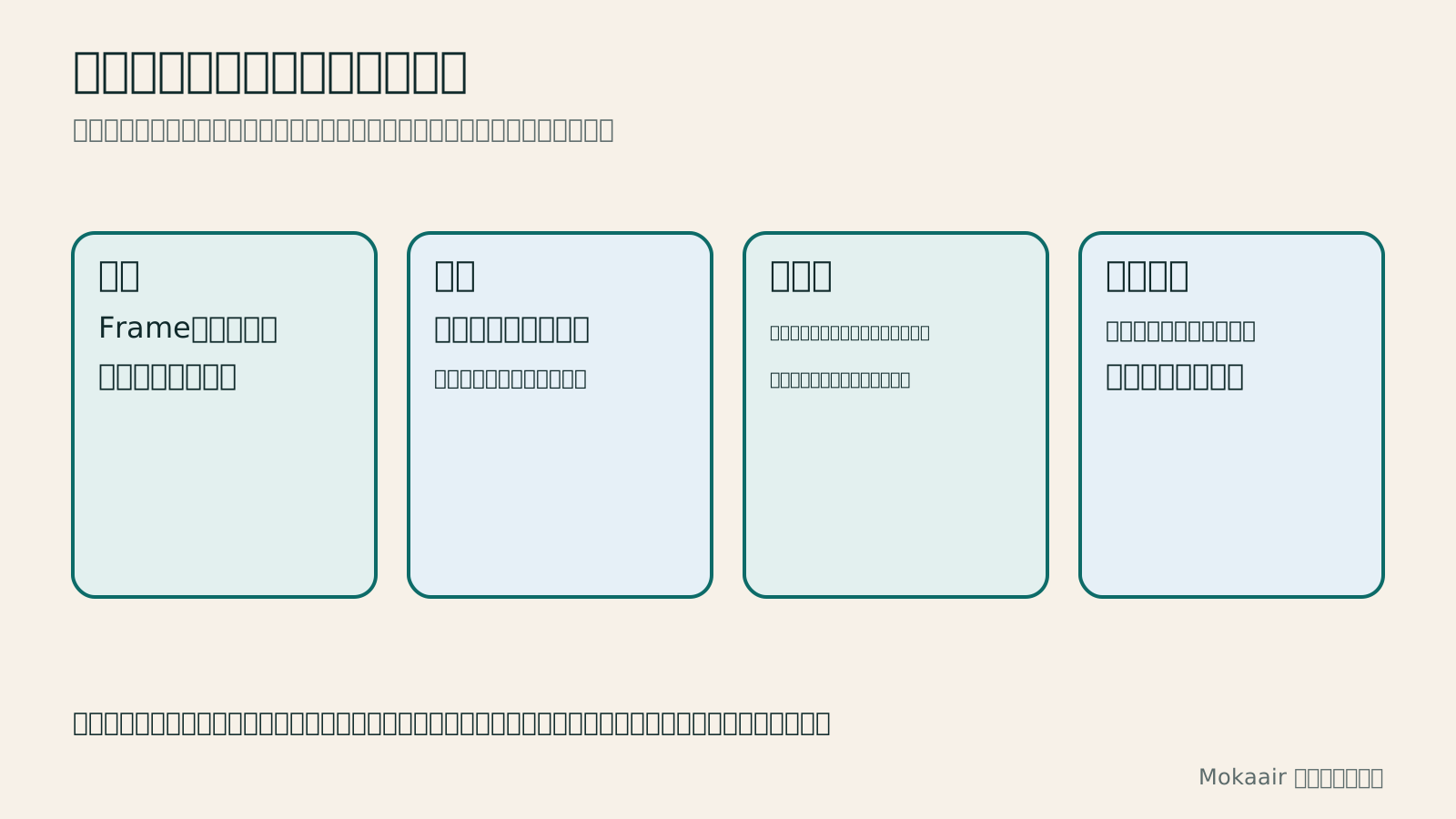
四枚のカードでFrameの構造、内容の変化、コンポーネントの再利用、引き継ぎ時の状態を整理し、Figma入門の流れを説明しています。
| 概念 | 練習での用途 | 注意点 |
|---|---|---|
| Frame | 画面や領域を収める | レイヤーが実際に中に入っているか |
| Auto layout | 内容に合わせて配置の間隔を保つ | 親子レイヤーとサイズの設定 |
| メインコンポーネント | 共通のボタンやカードを定義する | 命名、用途、更新の影響 |
| インスタンス | コンポーネントを再利用し、許可されたプロパティを調整する | オーバーライドとリンク解除 |
| プロトタイプ | 画面間の操作について議論する | 実際のデータ処理とは異なる |
| Dev Mode | 高度な確認と開発への引き継ぎ | プラン、シート、実装の責任 |
まずプロトタイプで検証する課題を決めるワイヤーフレームとプロトタイプの使い方:フローを先に検証し、見た目を修正するワイヤーフレーム、デザインカンプ、インタラクティブなプロトタイプには、それぞれ用途があります。大切なのは、今どの問題を検証する必要があるかです。本記事では、独自に考案した植物の訪問ケアの予約を例に、忠実度の選び方、フローと例外状態の補い方、答えを誘導しない操作タスクの準備、テストでの観察を変更記録にまとめる方法を説明します。操作手順、比較表、オリジナル図解を添え、デザイン初心者や小規模チームが本格的な開発に進む前に、利用上の困難を理解できるようにします。記事全文を読む
画面の階層と読む順序を練習するウェブレイアウトの情報階層:余白、整列、読み順ウェブページが情報で埋まっているのに、読者がどこから見ればよいかわからない場合、通常は情報階層を組み直す必要があります。本記事では、独自制作の古本交換イベントページを例に、主なタスク、見出しの階層、グリッドによる整列、余白、行動を促すボタンを順に調整し、視覚的な順序とプログラム上の読み順の違いを説明します。比較表、作業手順、独自の図解を添え、整ったレイアウトを、読めて理解でき、操作もできるページへと変えるための手助けをします。記事全文を読む
デザインの納品と受け入れ確認の範囲を整理するWeb デザインの始め方:要件・コンテンツ・検収までの全手順初めてのサイト制作でつまずきやすいのは、配色よりも、要件・コンテンツ・検収方法が明確になっていないことです。この記事では、地域の修繕工房を題材にしたオリジナルのサイト例を使い、利用者への聞き取り、資料整理、プロトタイプ作成から開発と引き継ぎの計画まで、各段階で残すべき成果を説明します。手順、比較表、学習資料、オリジナル図解を添え、自作する方やデザインを依頼する方が、サイトの完成を実際に確認できるタスクへ落とし込めるようにします。記事全文を読む
この記事が役に立ったら、必要な方にシェアしてください
同じテーマの記事
ライフスタイル
www・サブドメイン・サブディレクトリ:サイトの URL 構造の決め方
サイトに www を付けるか、ブログを blog.example.com と example.com/blog/ のどちらに置くかは、プラットフォームの対応状況と運用方法を合わせて判断する必要があります。この記事では、まず URL のホスト名とパスを分解し、サブドメインとサブディレクトリについて、コンテンツの分担、DNS 設定、HTTPS 証明書、URL の一貫性を比較します。独自の判断表と公開時の確認手順を添え、台湾の小規模サイトが利用・管理・引き継ぎのしやすい URL 構造を作るのに役立てます。
ライフスタイル
Webデザイン会社を探す前に:要件書・見積もり・納品リスト
Webデザイン会社を探す前に、サイトの対象者、主な操作、納品内容を明確に書き出すと、見積もりを比較しやすくなります。本記事では小さな工房のサイト要件を例に、ページ数とテンプレート数、コンテンツの担当、機能仕様、スマートフォンとアクセシビリティの検収、アカウントや元ファイルの引き継ぎを整理し、公開後の保守の取り決め方も解説します。そのまま書き換えて使える要件リストで、追加費用や認識のずれを減らす手助けをします。制作会社のおすすめ一覧は掲載していません。
ライフスタイル
Web デザインの始め方:要件・コンテンツ・検収までの全手順
初めてのサイト制作でつまずきやすいのは、配色よりも、要件・コンテンツ・検収方法が明確になっていないことです。この記事では、地域の修繕工房を題材にしたオリジナルのサイト例を使い、利用者への聞き取り、資料整理、プロトタイプ作成から開発と引き継ぎの計画まで、各段階で残すべき成果を説明します。手順、比較表、学習資料、オリジナル図解を添え、自作する方やデザインを依頼する方が、サイトの完成を実際に確認できるタスクへ落とし込めるようにします。
ライフスタイル
ウェブサイトのキャッシュと CDN:更新が反映されないとき、どの層をクリアするか
サイトを更新したのにスマートフォンに古い内容が表示される場合、複数の場所にキャッシュが残っている可能性があります。本記事では、台湾のスタジオが営業時間を変更する例を使い、ブラウザー、WordPress/サーバー、CDN の役割を整理し、キャッシュのレスポンス、有効期限、対象を指定した削除の判断方法を説明します。操作の順序、比較表、オリジナル図解を添え、サイト管理者が旧バージョンの配信元を突き止め、会員機能や購入手続きの正確性も保てるようにします。
出典
- Figma:Frameとレイヤーのコンテナ確認日:
- Figma:Auto layoutとサイズの挙動確認日:
- Figma:メインコンポーネントとインスタンス確認日:
- Figma:Libraryとファイル間の共有確認日:
- Figma:共有とアクセス権限確認日:
- Figma:Dev Modeの利用範囲確認日:
- Figma:シートと基本的な確認確認日:
- Figma:インスタンスのプロパティの変更とリセット確認日:
上記の参考資料および記載の確認日時点の情報をもとに整理しています。料金・時刻・機能・利用規約は変更される場合があるため、ご旅行や予約・購入の前には該当する公式サイトで最新情報をご確認ください。